

En lugar de tener que abrir siempre un navegador para acceder a Google Drive, puedes gestionar fácilmente todos tus archivos directamente desde el administrador de archivos de Ubuntu. Esta integración te permite interactuar con Google Drive como si fuera un dispositivo de almacenamiento local en tu ordenador.
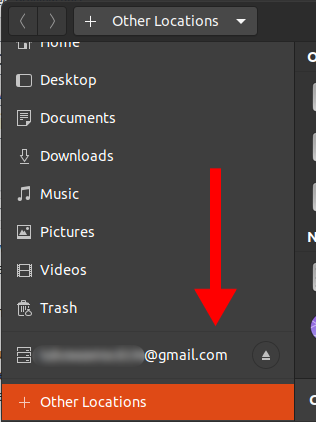
Una vez configurado, puede realizar la mayoría de las operaciones con archivos desde el administrador de archivos tal como lo haría en su navegador, incluyendo:
- Copiar, cortar y pegar archivos
- Abrir archivos en diferentes formatos
- borrar archivos
Cómo acceder a Google Drive desde el administrador de archivos de Ubuntu
- Abierto Configuración de Ya sea buscándolo a través de la lista de aplicaciones o ingresando el siguiente comando en la terminal:
Centro de control de gnomos
Este paso abre el panel de configuración principal donde puedes administrar cuentas en línea y otras configuraciones del sistema.
- En el menú de configuración, vaya a Cuentas en línea.
Esta sección le permite integrar varios servicios en línea, incluido Google, en su sistema Ubuntu. - dentro de la sección Agregar una cuenta, toque en Google.
 Al seleccionar Google, comienza el proceso de vinculación de tu cuenta Google para que esté disponible a nivel del sistema.
 - Aparecerá un cuadro de diálogo para iniciar sesión. Introduce tu dirección de correo electrónico y contraseña de Google para iniciar sesión en tu cuenta.
Este paso vincula de forma segura su cuenta de Google al sistema Ubuntu. - Se le pedirá que otorgue permiso a GNOME para acceder y administrar su cuenta de Google.
Desplácese hacia abajo y haga clic en el botón Permitir. Otorgar estos permisos garantiza que su sistema pueda sincronizar archivos, administrar correos electrónicos e integrar otras funciones de Google.
 - En la siguiente pantalla, seleccione los servicios de Google que desea habilitar en su computadora.
Para disfrutar de una experiencia completa, activa todas las funciones. Puedes revisar estas preferencias más adelante en la configuración de tu cuenta. Habilitar estas funciones permite una integración perfecta, lo que hace que su flujo de trabajo sea más fluido y eficiente.
 - Una vez completada la configuración, el correo electrónico de su cuenta de Google aparecerá en el administrador de archivos de Ubuntu.
Ahora puedes abrir esta carpeta en cualquier momento para acceder y administrar tus archivos de Google Drive directamente. - Administre sus archivos como si estuvieran almacenados localmente.
Esto incluye el uso de atajos de teclado convenientes como Ctrl + C Para copiar y muchos otros atajos para una gestión eficiente de archivos.
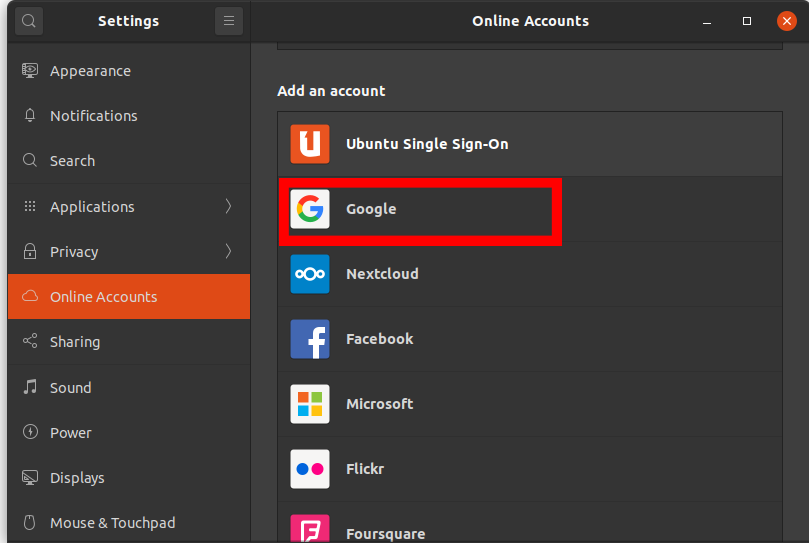 Al seleccionar Google, comienza el proceso de vinculación de tu cuenta Google para que esté disponible a nivel del sistema.
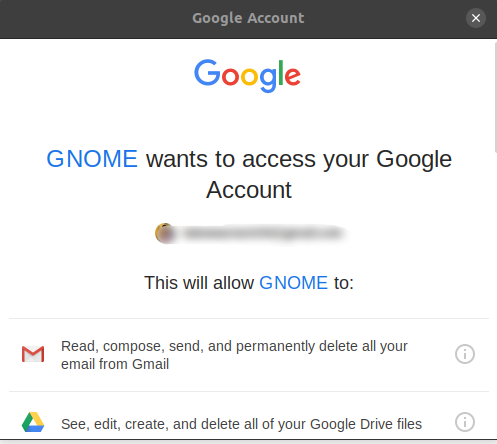 Otorgar estos permisos garantiza que su sistema pueda sincronizar archivos, administrar correos electrónicos e integrar otras funciones de Google.
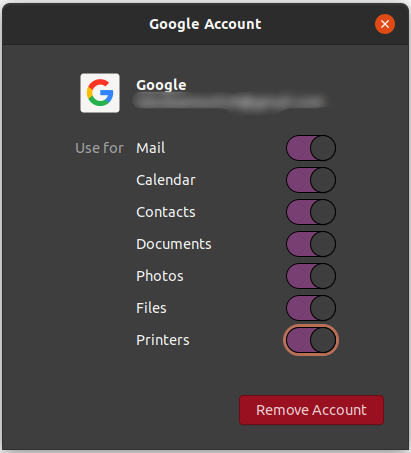 Habilitar estas funciones permite una integración perfecta, lo que hace que su flujo de trabajo sea más fluido y eficiente.
ملاحظة: Para acceder a Google Drive siempre se requiere una conexión a Internet activa a través del administrador de archivos de Ubuntu.
Los comentarios están cerrados.