

Ubuntu es un sistema operativo Linux gratuito y de código abierto, utilizado frecuentemente en computación en la nube con soporte para OpenStack. Recibe actualizaciones cada seis meses, que incorporan nuevas funciones y mejoras de rendimiento. Sin embargo, recientemente se han reportado numerosos casos de usuarios que no pueden iniciar el sistema operativo y reciben el mensaje " Error al conectar con lvmetad. Se recurre al escaneo de dispositivos ".
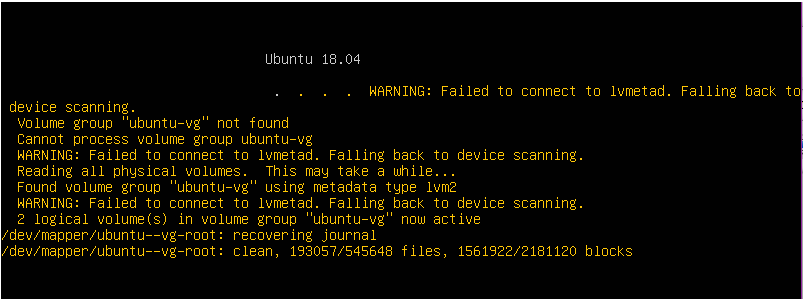
¿Qué causa el error “Error al conectar a Lvmetad” en Ubuntu?
Tras recibir numerosos informes de varios usuarios, decidimos investigar el problema y desarrollamos un conjunto de soluciones para solucionarlo por completo. También investigamos las causas de este error y las enumeramos a continuación.
- Controladores de Nvidia: Para algunos usuarios, se observó que los controladores de Nvidia causaban el problema del sistema operativo. En ocasiones, los controladores pueden funcionar mal e interferir con funciones críticas del sistema, lo que podría provocar este error.
- Núcleo corrupto/roto: En algunos casos, se observó que la actualización del kernel a la última versión no se manejó correctamente y puede haberse dañado durante el proceso, lo que puede haber provocado el error.
Ahora que tienes una comprensión básica del problema, pasemos a las soluciones. Asegúrate de aplicarlas en el orden en que se presentan para evitar conflictos.
Solución 1: Eliminar los controladores de Nvidia
Si los controladores de Nvidia interfieren con ciertas funciones del sistema, puede producirse un error. Por lo tanto, en este paso, desinstalaremos completamente los controladores de Nvidia de nuestro ordenador mediante el comando `purge`. Para ello:
- Si la computadora no puede arrancar, siga la segunda solución antes de intentar los pasos siguientes.
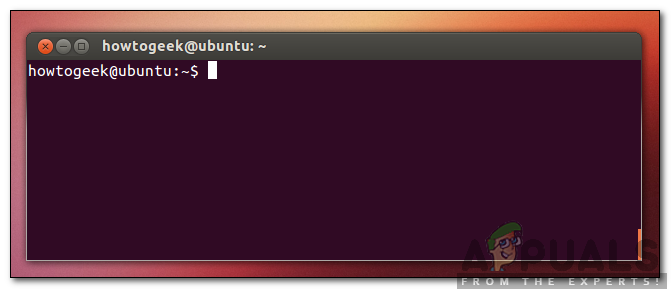
- Presione las teclas “Ctrl"+"otro"+"TPara abrir la terminal.
![]()
- Escribe el siguiente comando y presiona “entrar:".
sudo apt-get remove --purge '^nvidia-.*'
- Esto eliminará todos los paquetes relacionados con Nvidia; sin embargo, se debe ejecutar un comando para que Ubuntu funcione.
- Escribe el siguiente comando y presiona “entrar:".
sudo apt-get install ubuntu-desktop
- Comprueba si el problema persiste.
Solución 2: Arrancar con un kernel más antiguo
Si el nuevo kernel no se procesa correctamente, podría causar problemas durante el arranque. Por lo tanto, en este paso, arrancaremos con un kernel antiguo. Para ello:
- Durante el despegue, presione la tecla Esc O F9 O F3 Para ingresar al BIOS.
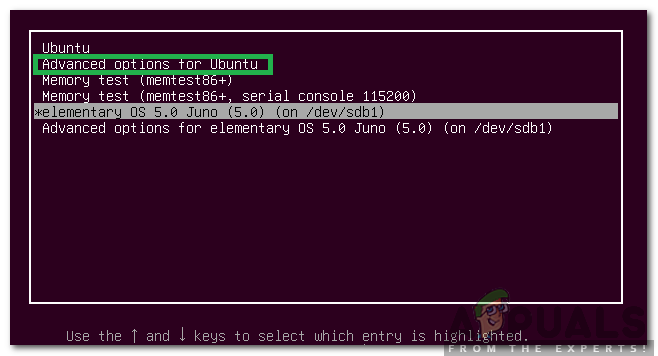
- Escoger "Opciones avanzadas para UbuntuPara acceder a la pantalla de opciones de Ubuntu.
![]()
- Navegue utilizando las teclas de flecha y seleccione una versión anterior del kernel.
- Haga clic en "entrar:"Para seleccionar el núcleo."
- Reinicie su computadora e intente iniciar usando el kernel más antiguo.
- Comprueba si el problema persiste.
Solución 3: Procesamiento del nuevo kernel
Este problema suele surgir si el kernel más reciente no se gestiona correctamente. Por lo tanto, en este paso, gestionaremos el kernel más reciente correctamente. Asegúrate de haber probado la primera solución mencionada en este artículo y de haber instalado los controladores de Nvidia adecuados antes de intentar esta solución.
- Hazlo despegar Al núcleo más antiguo antes de probar esta solución usando la segunda solución.
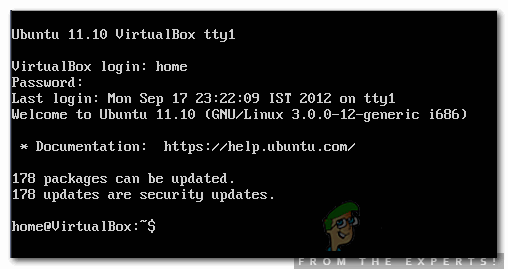
- Presione las teclas “Ctrl"+"ALT"+"F3"Al mismo tiempo, acceder a la terminal virtual."
![]()
- Hazlo Escritura El siguiente comando y presione “entrar:Para actualizar todo.
sudo apt-get update && sudo apt-get upgrade -y
- Escribe el siguiente comando y presiona “entrar:"Para eliminar los núcleos más antiguos."
sudo apt-get autoremove
- Escribe el siguiente comando y presiona “entrar:Para reinstalar el kernel actual
sudo apt-get install --reinstall linux-image-4.13.0-32-generic
Nota: Reemplace los números en este comando con la versión del kernel que desea instalar. Puede encontrar la versión ejecutando el siguiente comando.
uname -r
- Reiniciar yتحقق Si el problema todavía existe.
Los comentarios están cerrados.