
Instalación de ADB en Chrome OS 67 sin Crouton
Para los desarrolladores de aplicaciones Android, ADB y Fastboot se encuentran entre las herramientas más importantes que deben tener en su computadora. Si bien ADB ha sido compatible con Chromebooks durante mucho tiempo, anteriormente requería superar algunos obstáculos e instalar un conjunto de scripts externos llamados crouton , que esencialmente permitían ejecutar un entorno Linux dentro de Chrome OS, de modo que ADB pudiera ejecutarse desde dentro del entorno Linux.
Con la última actualización de Chrome OS 67, ADB ahora es compatible oficialmente con el modo desarrollador en Chromebooks con chip x86_64. Es un proceso muy sencillo que utiliza un script que hace la mayor parte del trabajo. El único inconveniente es que tendrás que restablecer de fábrica tu Chromebook, así que haz una copia de seguridad de todos tus datos importantes antes de continuar.
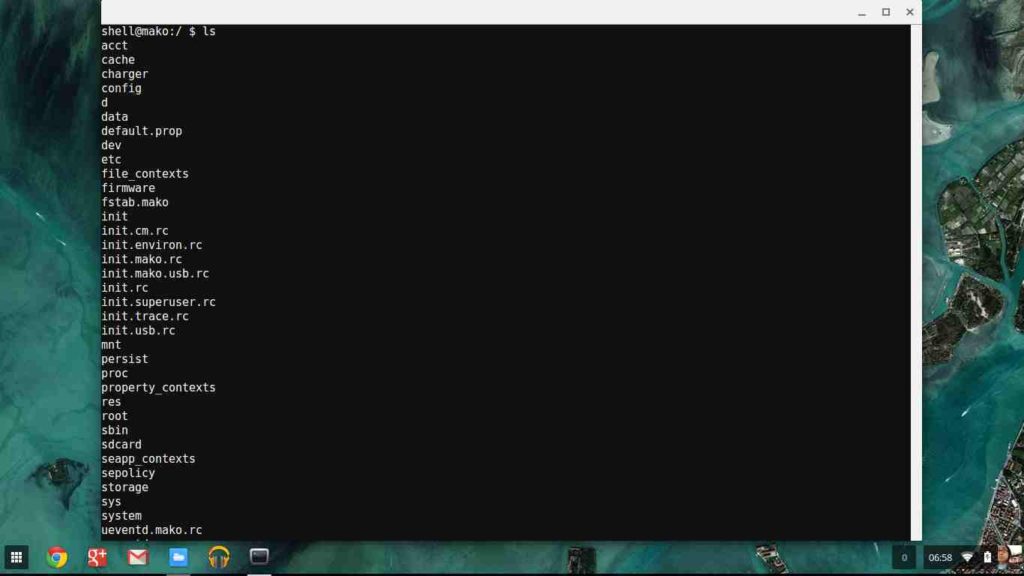
Para empezar, asegúrate de que tu Chromebook tenga un chip x86_64. Tendrás que pulsar CTRL + ALT + T para abrir la terminal crosh y escribir uname -m.
Si la terminal muestra crosh x86_64 , puede continuar.
Ahora necesitamos poner tu Chromebook en modo desarrollador. Ten en cuenta que esto la hará menos segura, ya que desactiva algunas funciones de seguridad como el arranque verificado y habilita el acceso de superusuario por defecto. Además, esto borrará tus datos y restablecerá tu Chromebook a la configuración de fábrica, así que crea copias de seguridad antes de continuar. ¡Estás avisado!
Para activar el Modo Desarrollador, ve a la página de la Lista de Dispositivos de Chromium OS en Chromium.org y busca tu Chromebook en la lista. Haz clic en el nombre del modelo de tu Chromebook y accederás a un tutorial general específico para tu dispositivo. Dado que el método para activar el Modo Desarrollador varía considerablemente entre las Chromebooks, no podemos ofrecerte una guía completa paso a paso.
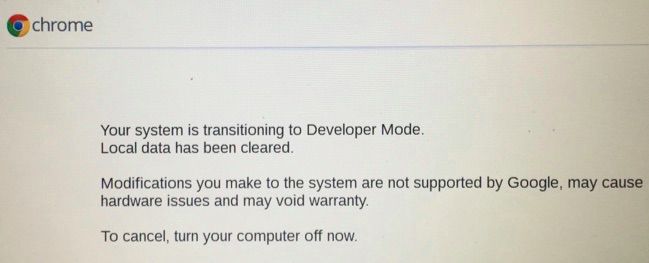
Tras activar el modo de desarrollador en tu Chromebook, podemos descargar y ejecutar el script para configurar las herramientas ADB y Fastboot. Pero primero, debemos revisar crosh, la terminal de Chrome OS. Recuerda presionar CTRL + ALT + T para abrirla.
Por defecto, crosh se ejecuta en modo sandbox, por lo que necesitas elevar tus privilegios para acceder a comandos más avanzados. Para ello, abre la terminal de crosh y escribe ` shell`.
En este punto, debe crear una contraseña de sudo; esto restaurará parte de la seguridad que sacrificamos al habilitar el modo de desarrollador. Para ello, escriba:
Sudo su

Chromeos-setdevpasswd

Exit
Tras realizar esta acción, los comandos sudo requerirán una contraseña a partir de ahora.
Ya estamos listos para descargar los scripts, lo cual se hace a través de la terminal. Los scripts que ejecutaremos harán dos cosas específicas que le ahorrarán mucho tiempo a largo plazo:
El script descargará los archivos binarios apropiados y los moverá automáticamente a la ubicación correcta ( usr/local/bin).
Luego, el script descargará e instalará el contenedor ADB y Fastboot, lo que le ahorrará tiempo al escribir comandos cuando desee ejecutar ADB.
Para comenzar el proceso de descarga e instalación del script, escriba los siguientes comandos en su terminal crosh :
curl -s https://raw.githubusercontent.com/nathanchance/chromeos-adb-fastboot/master/install.sh | bash
Alternativamente, si desea evitar enviar la salida de curl a bash, puede usar este otro comando:
cd ${HOME}/Descargas; curl -s https://raw.githubusercontent.com/nathanchance/chromeos-adb-fastboot/master/install.sh -o install.sh
Para el último comando, debes verificarlo usando more o vim y luego ejecutarlo:
chmod +x install.sh; bash install.sh
Ahora, para verificar que todo salió correctamente, en la terminal crosh, escriba:
Adb –versión Fastboot –versión
Esto debería indicar que estas herramientas están instaladas en /usr/local/bin. Si tienes algún problema, intenta reiniciar tu Chromebook. Lo mismo ocurre si no recibes la notificación de ADB en tu dispositivo Android al conectarlo a los puertos USB de tu Chromebook. Intenta reiniciar tanto tu Chromebook como tu dispositivo Android a la vez.
Los comentarios están cerrados.