
Cómo arreglar la línea verde horizontal o vertical en la pantalla de una computadora portátil

Los monitores de computadoras de escritorio están diseñados para ofrecer imágenes nítidas y nítidas, pero a veces pueden surgir problemas inesperados. Un problema común es la aparición de una línea verde horizontal o vertical en la pantalla. Esto puede ser molesto e indicar fallos de hardware, conexiones sueltas o problemas de software. Saber cómo solucionar una línea verde horizontal o vertical en la pantalla de una laptop puede ser de gran ayuda. ¡Comencemos!

Cómo arreglar la línea verde horizontal o vertical en la pantalla de una computadora portátil
Afortunadamente, existen formas de explorar, solucionar y minimizar el impacto de este problema antes de considerar reparaciones costosas.
Método 1: Comprobación de problemas de hardware
Antes de realizar cualquier paso importante, asegúrese de que su dispositivo no tenga ningún daño físico en su exterior o alrededor de la pantalla.
Método 2: reiniciar la computadora
Un reinicio rápido puede solucionar los fallos temporales que provocan la aparición de líneas verdes. Reinicie su portátil y compruebe si la pantalla vuelve a la normalidad.
Método 3: Reinstale el cable
Los cables del monitor sueltos o mal conectados pueden causar problemas con la línea de pantalla. Desconecte el cable con cuidado y vuelva a conectarlo dentro de su portátil (si está disponible) o a la conexión del monitor.
Método 4: Reemplazo de los cables
Si la reinstalación falla, es posible que el cable esté defectuoso. Intente reemplazarlo por uno nuevo para ver si la línea verde desaparece.
Método 5: Usar un puerto HDMI o DisplayPort diferente
A veces, el puerto que estás usando puede estar defectuoso. Prueba a cambiar a otro puerto HDMI o DisplayPort en tu portátil o monitor para ver si el problema desaparece.
Método 6: Realizar un ciclo energético
Apagar la pantalla un rato puede solucionar cualquier problema interno. Apaga tu dispositivo Microsoft Surface, desconecta los cables y espera de 5 a 10 minutos. Luego, vuelve a encenderlo.
Método 7: ejecutar un escaneo DISM
DISM es esencial para solucionar problemas en el Servicio Basado en Componentes (CBS). Si tiene problemas con los archivos de pantalla de Windows, también podría solucionar problemas de fuentes en la pantalla de su portátil.
- Escribe y busca cmd. toque en Ejecutar como administrador encender Símbolo del sistema Con poderes administrativos.
- Tipo DISM / en línea / Cleanup-Image / ScanHealth Como se muestra, presione la tecla entrar:.
- Una vez completado el escaneo inicial, ejecute el comando. DISM / Online / Cleanup-Image / RestoreHealth.
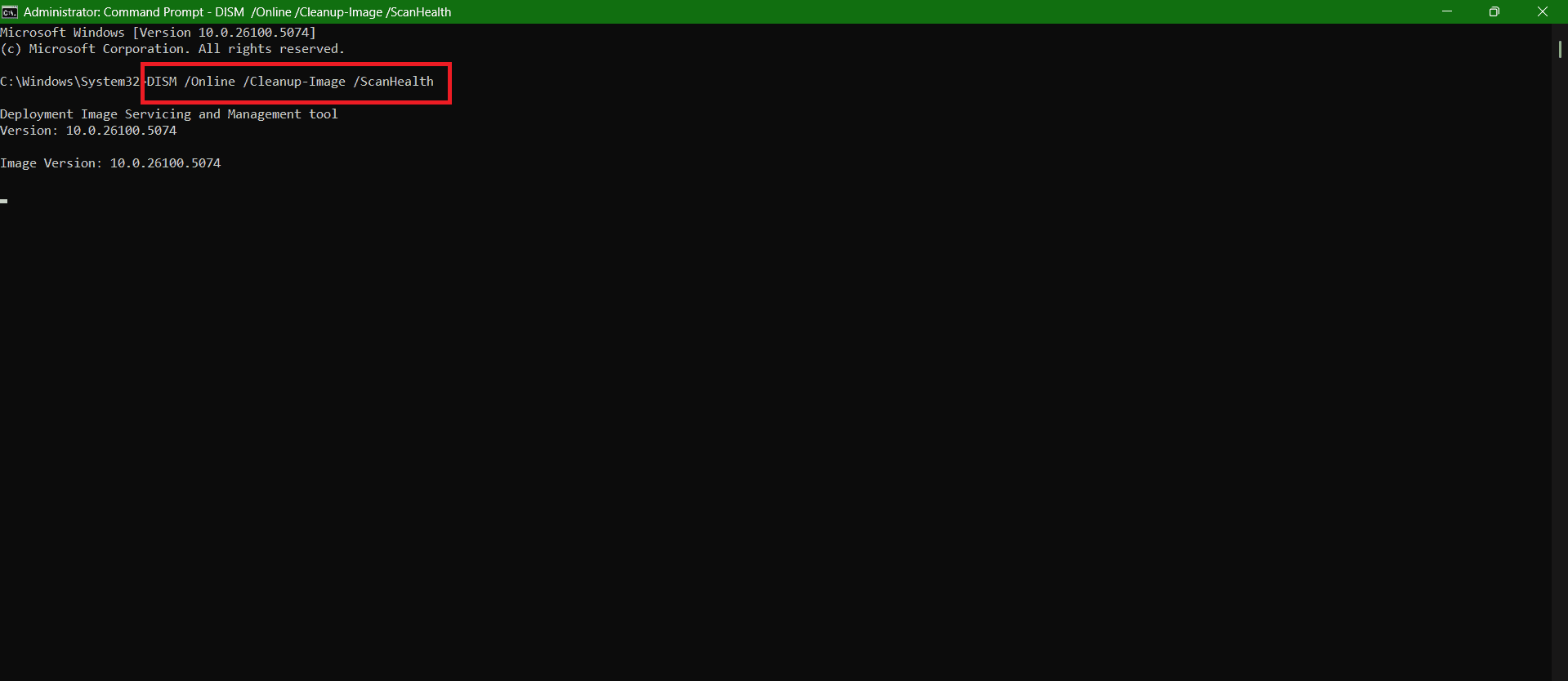
Reinicie su computadora cuando haya terminado.
Método 8: Actualizar o restaurar los controladores del monitor
También puede instalar la última versión del controlador de su monitor.
- Abierto tabla de control y haga clic en Administrador de dispositivos.
- Localizar Adaptadores de pantalla del menú de la izquierda.
- toque en Mostrar programa.
- Luego, haga clic en Sistema operativo de la barra superior.
- Ahora, seleccione Actualización del controlador O Restaurar el controlador anterior.
- toque en Ok.

Tu problema debería haber sido resuelto.
Método 9: Desinstalar nuevos programas de software
Si ha instalado recientemente algún software nuevo y ha comenzado a experimentar problemas de visualización, es probable que esa sea la causa del problema.
- presiona mi tecla ventanas y r juntos para abrir un diálogo Empleo.
- Tipo appwiz.cpl y presione la tecla . entrar:.
- Botón derecho del ratón على البرنامج que elijas.
- Luego, seleccione desinstalar.
- toque en نعم.

Su problema debería estar resuelto si este es el motivo.
Método 10: Actualización del sistema básico de entrada/salida
Un software de BIOS (Sistema Básico de Entrada/Salida) obsoleto puede causar problemas de visualización, como líneas verdes en la pantalla de su portátil. Visite la página de soporte del fabricante de su portátil, descargue la última actualización de BIOS y siga las instrucciones cuidadosamente. Si no está seguro de los pasos, consulte ¿Qué es un Sistema Básico de Entrada/Salida y cómo actualizarlo?
Método 11: Reemplazo de la pantalla de la computadora portátil
Si las líneas verdes persisten incluso después de probar soluciones de software, es posible que la pantalla esté defectuosa. Reemplazar la pantalla del portátil puede solucionar el problema si se debe a un panel defectuoso. Lo mejor es que lo hagan en un centro de servicio autorizado para evitar daños mayores a su Plus.
Método 12: Reparar o reemplazar la unidad de procesamiento gráfico/placa base
Cuando las reparaciones de software y los reemplazos de pantalla fallan, el problema puede estar en la unidad de procesamiento gráfico (GPU) o en la placa base. Un chip gráfico defectuoso o una conexión incorrecta de la placa base pueden causar líneas persistentes en la pantalla. En estos casos, la reparación o el reemplazo profesional es la única solución fiable.
Después de seguir esta guía, ya no tendrás problemas para arreglar la línea verde horizontal o vertical en la pantalla de tu portátil. Para más consejos y trucos útiles, mantente al tanto de nuestras últimas actualizaciones y comparte tus sugerencias en los comentarios.
Los comentarios están cerrados.