La pantalla de tu computadora debería mostrar imágenes nítidas, pero a veces aparecen líneas verticales inesperadas que obstruyen la visión. Estas líneas pueden deberse a problemas de hardware, conexiones sueltas o incluso errores de software. Aunque el problema pueda parecer grave al principio, existen maneras fiables de solucionarlo sin tener que recurrir a un reemplazo costoso. Aprender a arreglar las líneas verticales en la pantalla de tu computadora puede ayudarte a recuperar la claridad y a garantizar que tu dispositivo vuelva a funcionar correctamente.
Cómo corregir líneas verticales en la pantalla de una computadora
Al utilizar las soluciones adecuadas, puede restaurar su pantalla a la normalidad y continuar trabajando sin distracciones.
Método 1: Comprobación de problemas de hardware
Antes de realizar cualquier paso importante, asegúrese de que su dispositivo no tenga ningún daño físico en la carcasa exterior o alrededor de la pantalla.
Método 2: reiniciar la computadora
Un reinicio rápido puede eliminar los errores temporales que provocan la aparición de líneas verdes. Reinicie su portátil y compruebe si la pantalla vuelve a la normalidad.
Método 3: Reinstale el cable
Los cables del monitor sueltos o mal conectados pueden causar problemas con la línea de pantalla. Desconecte y vuelva a conectar con cuidado el cable dentro de su portátil (si está disponible) o a la conexión del monitor.
Método 4: Reemplazo de los cables
Si la reinstalación falla, es posible que el cable esté defectuoso. Intente reemplazarlo por uno nuevo para ver si las líneas verdes desaparecen.
Método 5: Usar un puerto HDMI o DisplayPort diferente
A veces, el puerto que estás usando puede estar defectuoso. Prueba a cambiar a otro puerto HDMI o DisplayPort en tu portátil o monitor para ver si el problema desaparece.
Método 6: Realizar un ciclo energético
Apagar la pantalla un rato puede solucionar cualquier error interno. Apaga tu dispositivo Microsoft Surface, desconecta los cables y espera de 5 a 10 minutos. Luego, vuelve a encenderlo.
Método 7: ajustar la resolución de la pantalla
Comience ajustando la resolución de pantalla para evitar conflictos entre el monitor y el sistema operativo Windows, de la siguiente manera:
Abra **Configuración** y haga clic en **Pantalla** en el menú de la izquierda.
Haga clic en **Resolución de pantalla**.
Especifique la **medida**.
Aquí, seleccione la resolución marcada como **Recomendada**.
Reinicia tu computadora.
Método 8: ejecutar un escaneo DISM
DISM es esencial para solucionar problemas con el Servicio Basado en Componentes (CBS). Si tiene problemas con los archivos de pantalla de Windows, también puede solucionar problemas de fuentes en la pantalla de su portátil.
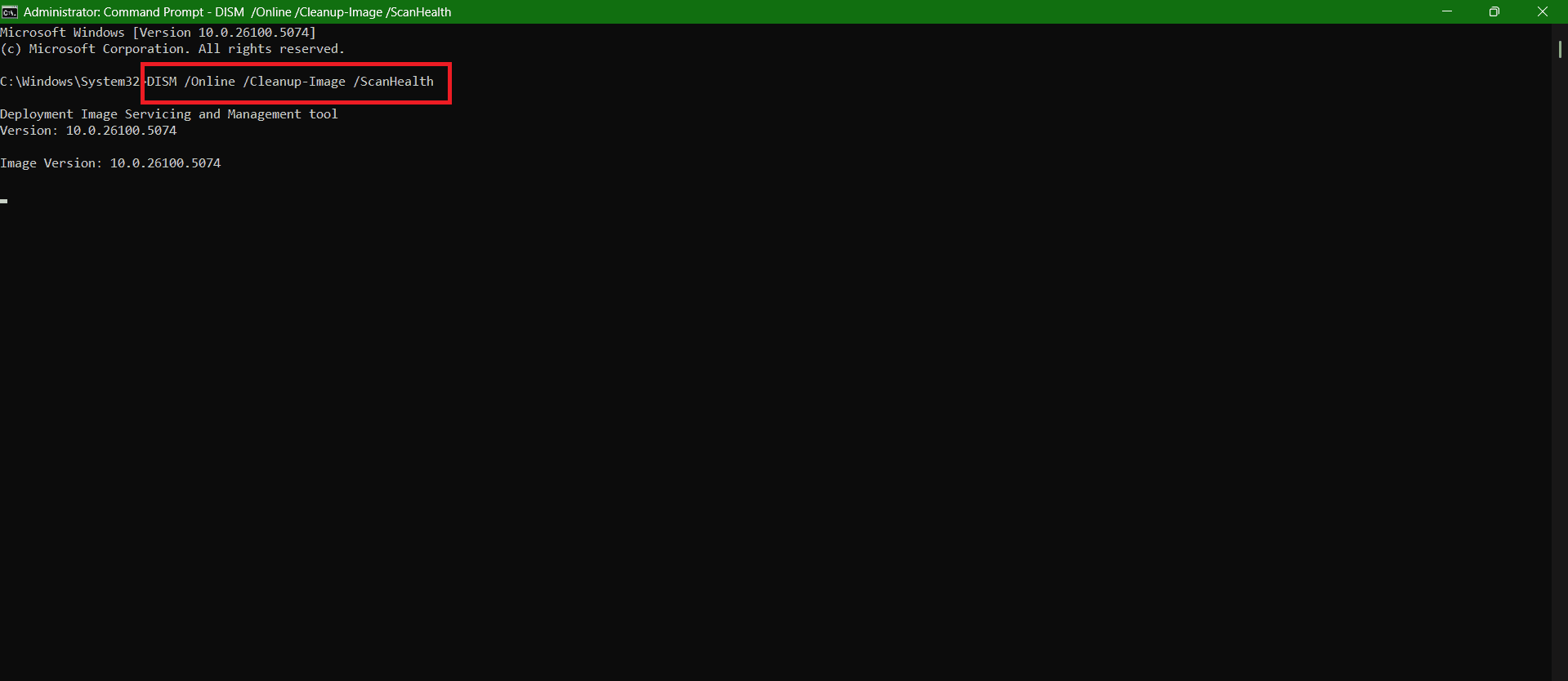
Escribe y busca cmd. toque en Ejecutar como administrador encender Símbolo del sistema Con poderes administrativos.
Tipo DISM / en línea / Cleanup-Image / ScanHealth Como se muestra y presione entrar:.
Una vez completado el escaneo inicial, ejecute el comando. DISM / Online / Cleanup-Image / RestoreHealth.
Reinicie su computadora cuando haya terminado.
Método 9: Actualizar o restaurar los controladores de pantalla
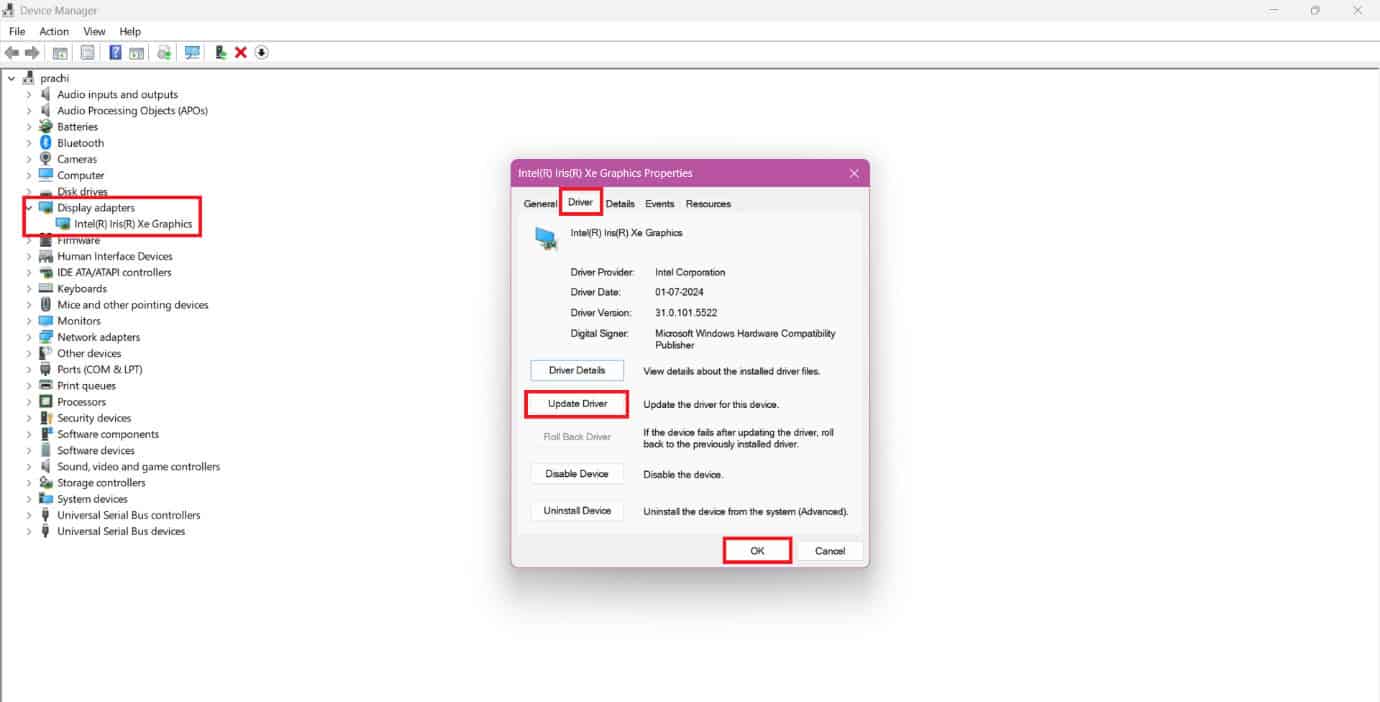
También puede instalar la última versión del controlador de pantalla.
Localizar Adaptadores de pantalla del menú de la izquierda.
toque en Mostrar programa.
Luego, haga clic en Sistema operativo de la barra superior.
Ahora, seleccione Actualización del controlador O Restauración del controlador.
toque en Ok.
Tu problema debería haber sido resuelto.
Método 10: Desinstalar nuevos programas de software
Si ha instalado recientemente algún software nuevo y ha comenzado a experimentar problemas de visualización, es probable que esa sea la causa del problema.
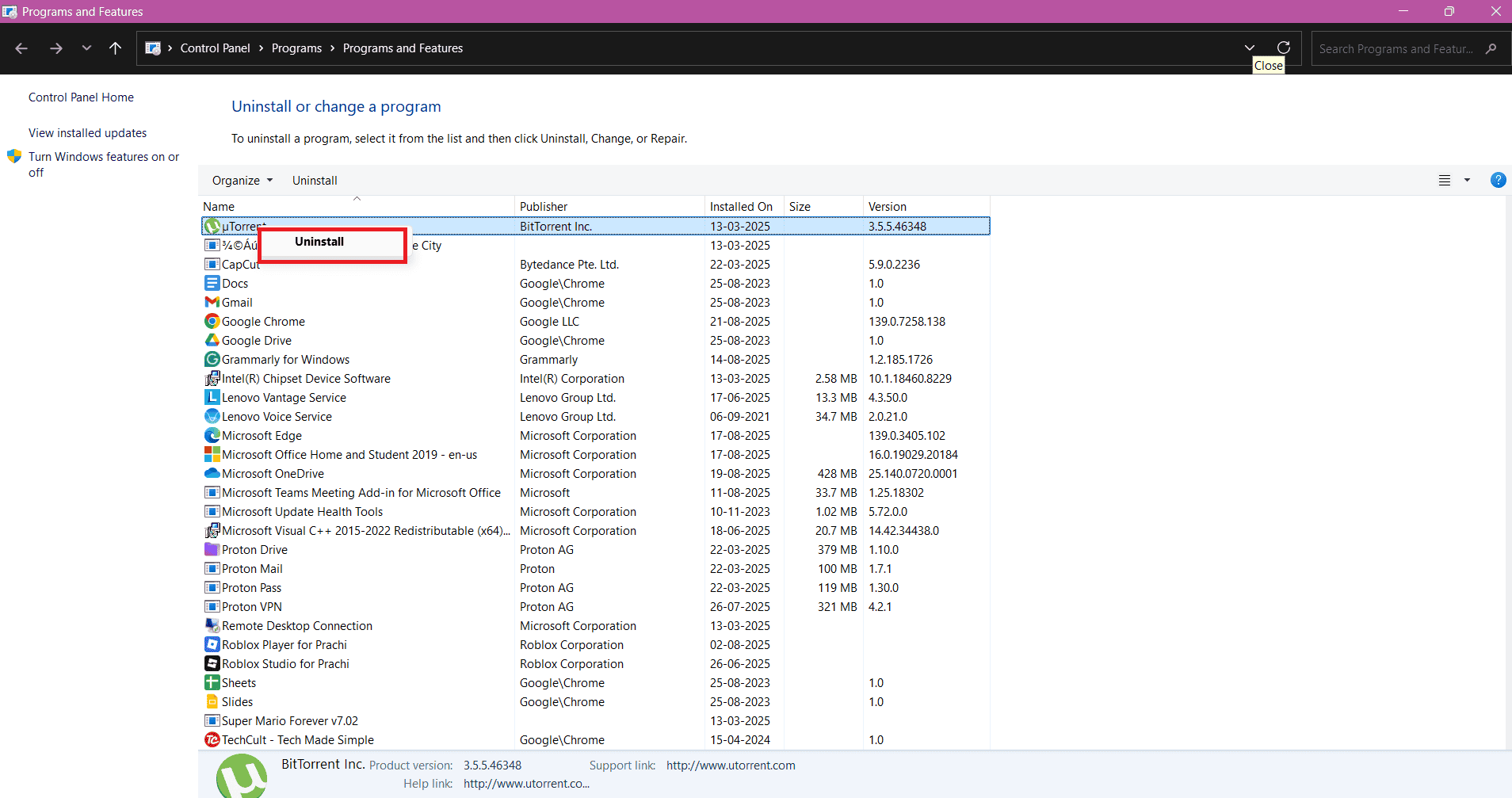
presiona mi tecla ventanas y r juntos para abrir un diálogo Ejecutar.
Tipo appwiz.cpl Y presione entrar:.
Botón derecho del ratón على البرنامج que elijas.
Luego, seleccione desinstalar.
toque en نعم.
Su problema debería estar resuelto si este es el motivo.
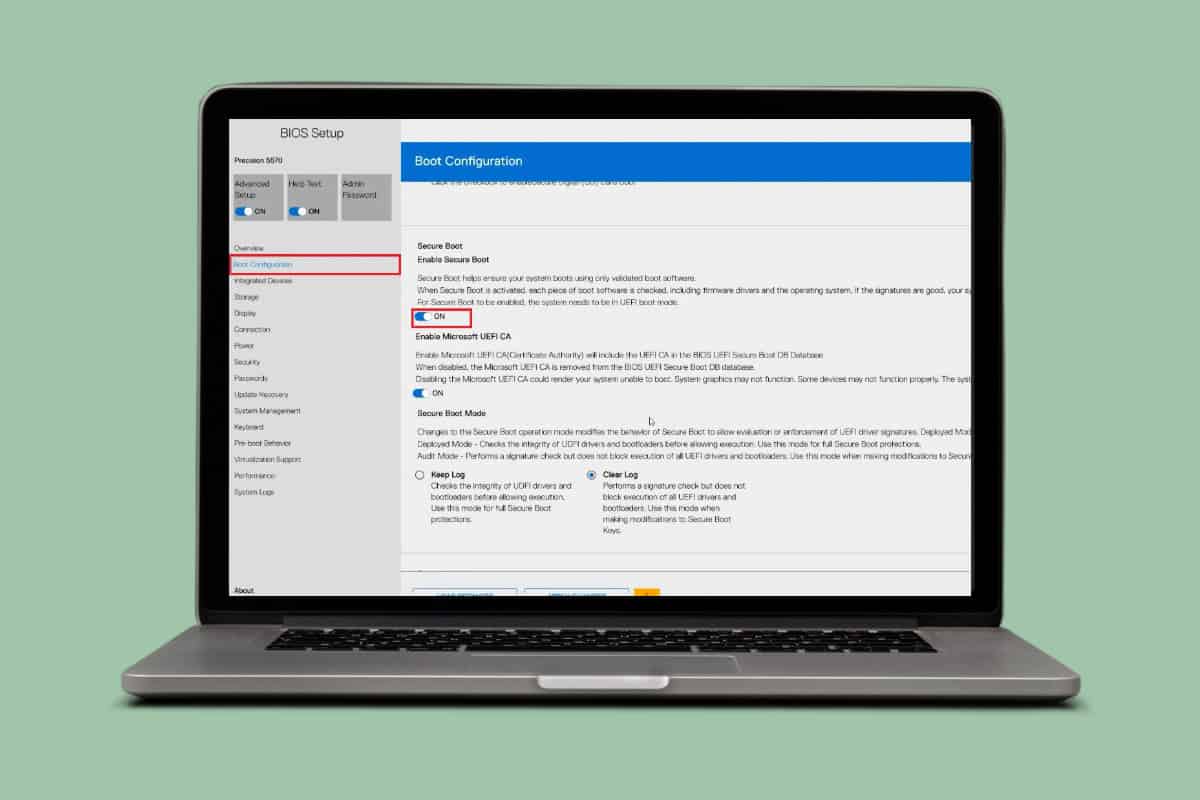
Método 11: Actualizar BIOS
Un firmware BIOS obsoleto puede provocar errores en la pantalla, como líneas verdes. Visita la página de soporte del fabricante de tu portátil, descarga la última actualización del BIOS y sigue las instrucciones cuidadosamente. Si tienes dudas sobre los pasos, consulta ¿ Qué es el BIOS y cómo actualizarlo?
Método 12: Ejecute el Solucionador de problemas de Windows
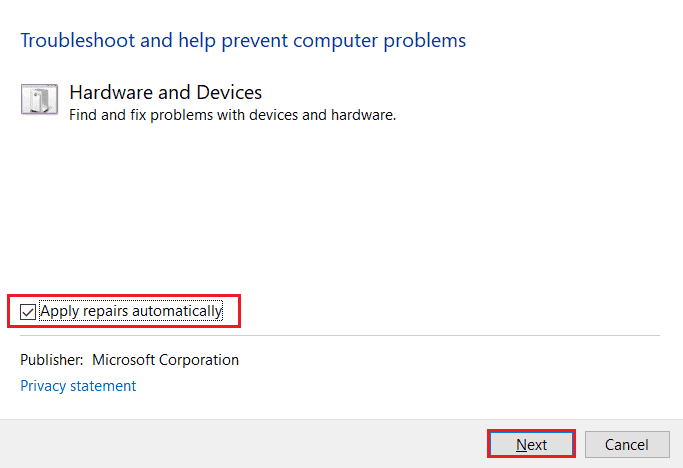
Si el problema es más generalizado y no se limita a los videos, entonces ejecutar el solucionador de problemas de hardware y dispositivos es la mejor opción.
presiona mi tecla Windows + R Al mismo tiempo, ejecute el cuadro de diálogo "Ejecutar".
Tipo msdt.exe -id Diagnóstico del dispositivo Luego haga clic en Ok.
Aquí, haga clic en Opción avanzada.
Localizar La plaza llamada Solicitud Las reparaciones se realizarán automáticamente, luego haga clic en Siguiente.
Una vez finalizado el proceso, reinicia tu ordenador y comprueba si el problema se ha resuelto.
Método 13: Reemplazo de la pantalla de la computadora portátil
Si las líneas verdes persisten incluso después de probar soluciones de software, es posible que la pantalla esté defectuosa. Reemplazar la pantalla del portátil puede solucionar el problema si se debe a un panel defectuoso. Lo mejor es que lo hagan en un centro de servicio autorizado para evitar daños mayores a su Plus.
Método 14: Reparar o reemplazar la GPU/placa base
Cuando las reparaciones de software o el reemplazo de pantalla no solucionan el problema, el problema podría estar en la GPU o la placa base. Un chip gráfico defectuoso o una conexión incorrecta de la placa base pueden causar líneas continuas en la pantalla. En estos casos, la reparación o el reemplazo profesional es la única solución fiable.
Ahora, después de seguir esta guía, descubrirás fácilmente cómo arreglar las líneas verticales en la pantalla de tu ordenador. Para más consejos y trucos útiles, no te pierdas las novedades y comparte tus sugerencias en los comentarios.




Los comentarios están cerrados.