

Outlook puede mostrar mensajes como « Error al descargar el contenido del archivo » o « No pudimos abrir el archivo » al intentar abrir archivos adjuntos, especialmente en la nueva aplicación Outlook o en buzones compartidos. Esto significa que la aplicación no puede recuperar el archivo adjunto debido a problemas de sincronización, restricciones de permisos o datos de caché dañados.
La causa más común es una caché de Outlook dañada o sobrecargada. Otras causas incluyen una configuración incorrecta de la zona horaria del buzón o complementos deshabilitados. En algunos casos, las reglas de Vista protegida o las restricciones temporales de acceso a archivos pueden impedir la apertura de archivos adjuntos.
1. Comprueba la conexión a Internet
Si tu conexión a internet es lenta o inestable, es posible que el archivo adjunto no se cargue ni se abra. Intenta cambiar a otra red o a la banda de 5 GHz de tu red Wi-Fi para obtener velocidades más rápidas.
También puedes reiniciar el router. Presiona el botón de encendido en la parte posterior para apagarlo, espera unos segundos y vuelve a encenderlo. Una vez encendido, comprueba si tu conexión a internet es estable.
Si es posible, use un cable Ethernet en lugar de wifi. Las conexiones por cable suelen ser más estables y pueden evitar interrupciones.
2. Compruebe si hay problemas de compatibilidad
Es posible que no puedas abrir un archivo adjunto en Microsoft Outlook si tu ordenador no reconoce el tipo de archivo. Pide al remitente que te lo reenvíe en un formato común que tus aplicaciones puedan abrir (por ejemplo, PDF, DOCX, XLSX, JPG o PNG).
3. Configure su dirección de correo electrónico de Outlook como su dirección de correo electrónico principal.
Si tiene varias cuentas de Outlook, configure la cuenta que utiliza para recibir los archivos adjuntos como la cuenta predeterminada.
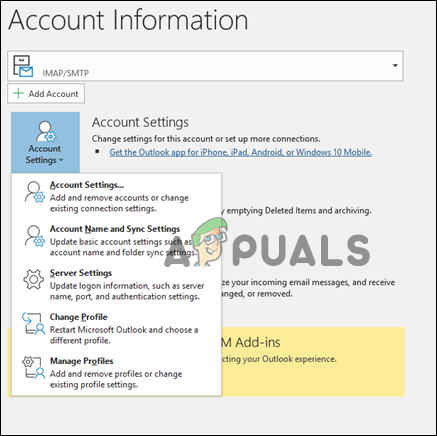
- Especifique la configuración de la cuenta en Archivo y luego haga clic en Configuraciones de la cuenta.
![No se pueden abrir archivos adjuntos en Outlook]()
- Seleccione la cuenta que desea utilizar como predeterminada en la pestaña Correo electrónico.
- Ahora, seleccione Establecer por defecto Luego cierra.
4. Borrar los archivos de caché de Outlook
A veces, la memoria caché de Outlook se daña y provoca problemas al abrir archivos adjuntos.
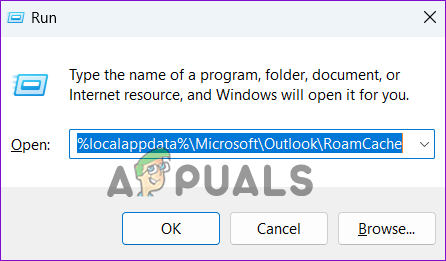
- Presione las teclas Windows + R para abrir el cuadro de diálogo Ejecutar.
- En el cuadro de diálogo Ejecutar, escriba lo siguiente y luego presione Entrar:
%localappdata%MicrosoftOutlookRoamCache
![Los archivos adjuntos no se pueden abrir en Microsoft Outlook]()
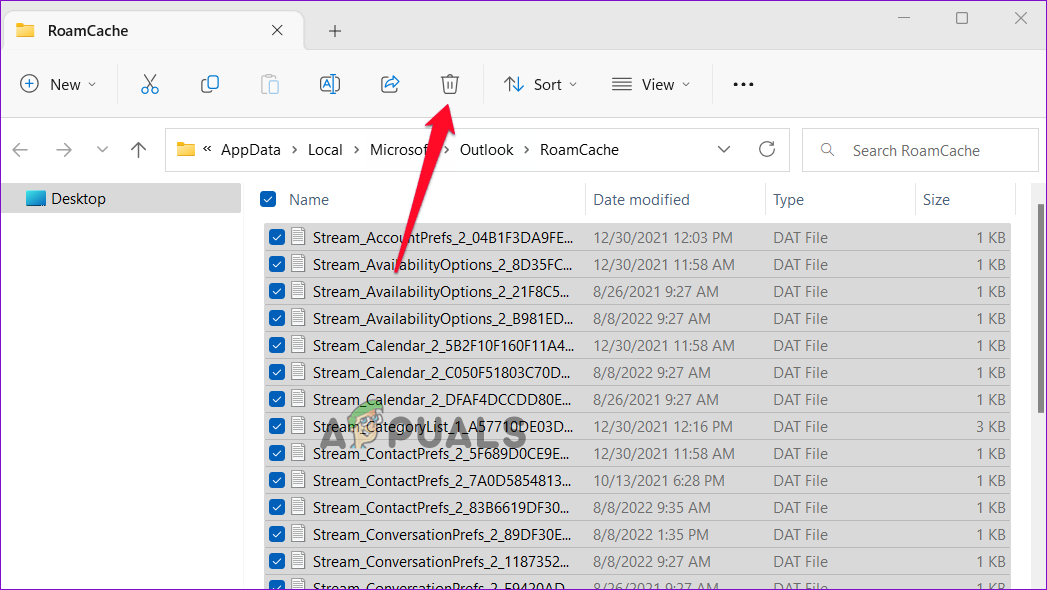
- La carpeta RoamCache se abrirá en el Explorador de archivos.
- Seleccione todos los archivos de esta carpeta y haga clic en el icono de papelera/eliminar para eliminarlos.
![Los archivos adjuntos no se pueden abrir en Microsoft Outlook]()
5. Actualizar Microsoft Outlook
Si Outlook no abre archivos adjuntos, es posible que falten actualizaciones importantes. Actualizar Outlook puede mejorar la estabilidad y la seguridad, y corregir errores que causan este problema.
- Abra Microsoft Outlook y haga clic en la pestaña Archivo.
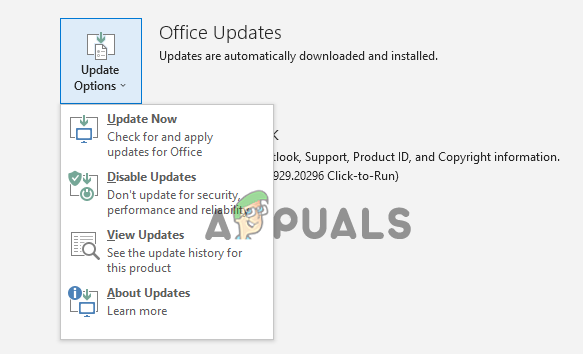
- Haga clic en Opciones de actualización en la pestaña Cuenta de Office.
- Entonces escoge Actualizar Ahora (Actualizar ahora).
![Los archivos adjuntos no se pueden abrir en Microsoft Outlook]()
- Una vez completada la actualización, reinicie Outlook.
6. Deshabilitar complementos en Outlook
Algunos complementos de Outlook pueden entrar en conflicto con los archivos adjuntos. Desactívelos uno por uno para encontrar la causa.
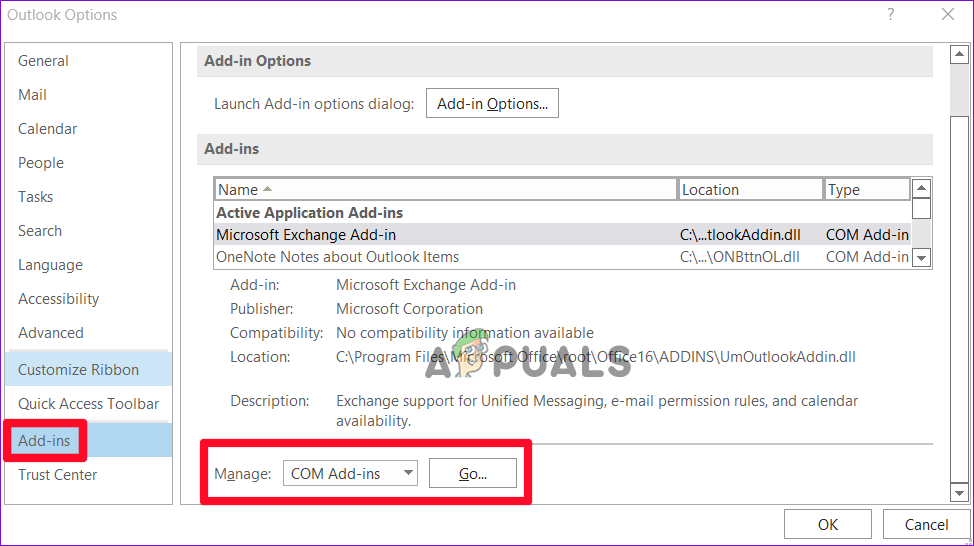
- Inicie Microsoft Outlook y haga clic en un archivo, luego en Opciones.
- toque en trabajos extra.
![Los archivos adjuntos no se pueden abrir en Microsoft Outlook]()
- Dentro de la gestión, especificar Complementos COM Y presione انتقال.
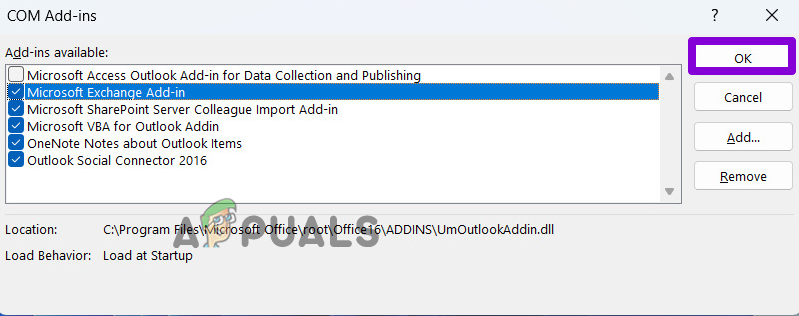
- Deseleccione cada función adicional para deshabilitarla.
![Los archivos adjuntos no se pueden abrir en Microsoft Outlook]()
- toque en OkLuego, reinicie Outlook y pruebe a abrir el archivo adjunto. Vuelva a habilitar los complementos uno por uno para identificar el problema.
7. Deshabilitar el software antivirus
Es posible que tu antivirus a veces marque y bloquee erróneamente archivos seguros. Si aún no puedes abrir los archivos adjuntos, es posible que tu antivirus esté interfiriendo con Outlook.
Desactive temporalmente su antivirus y vuelva a intentarlo. Recuerde volver a activarlo después.
7.1 Microsoft Defender
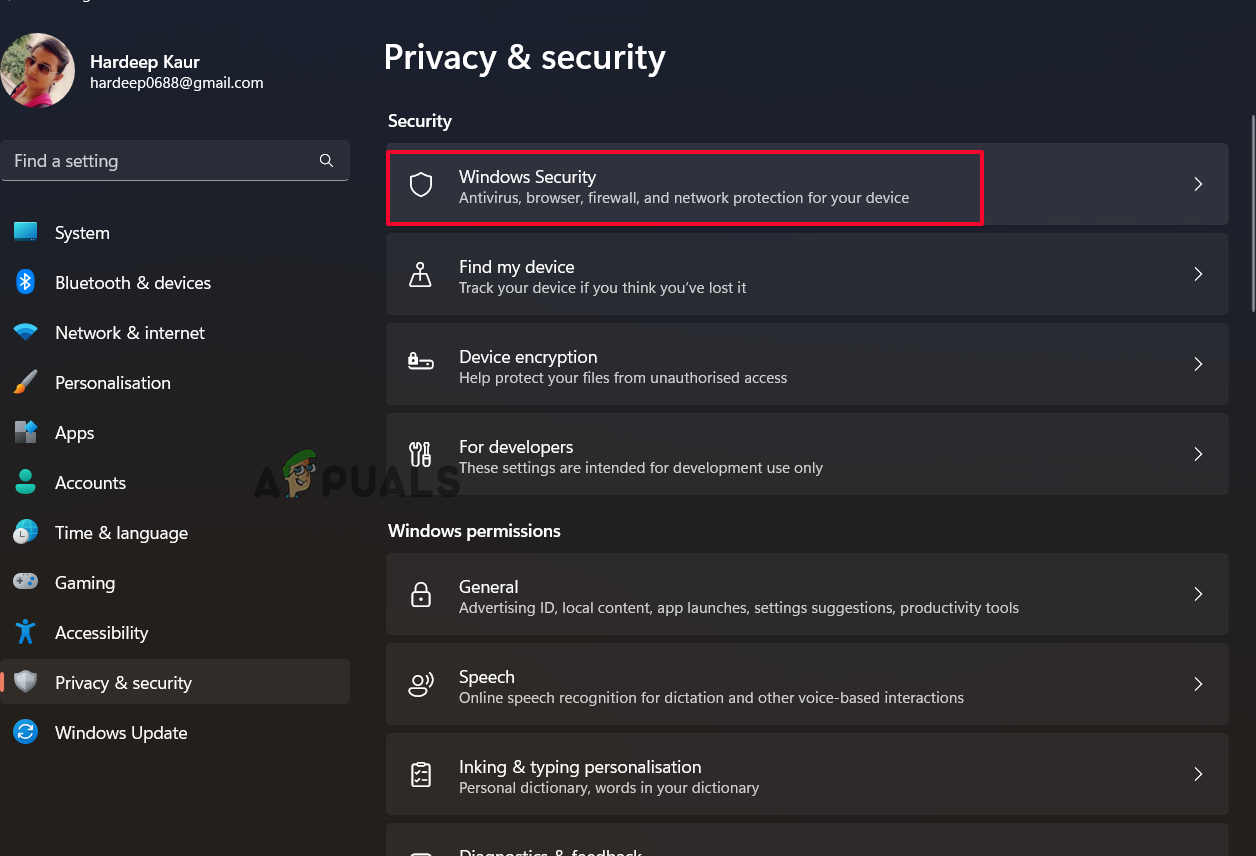
- Haga clic en Win + I para abrir la Configuración de Windows.
- Ir Privacidad y seguridad > Seguridad de Windows > Protección contra virus y peligros.
![Los archivos adjuntos no se pueden abrir en Microsoft Outlook]()
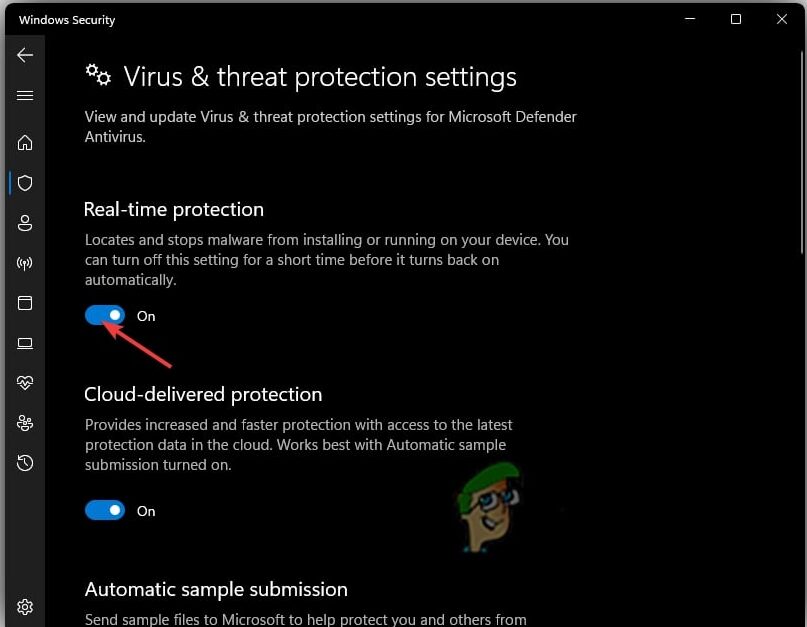
- toque en Administrar la configuración Para protegerse contra virus y amenazas, apague Protección en tiempo real.
![Los archivos adjuntos no se pueden abrir en Microsoft Outlook]()
- Intente abrir la instalación de nuevo. Vuelva a habilitar la protección al terminar.
7.2 Protección antivirus de terceros:
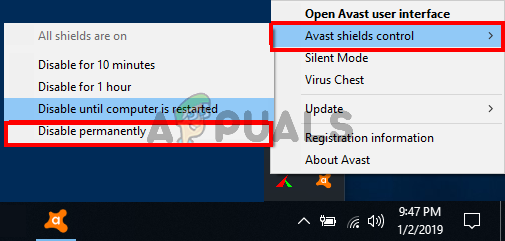
- Abra su programa antivirus de terceros y vaya a Configuración de.
- Busque la sección de protección, desactive la protección temporalmente y guarde su configuración.
![Los archivos adjuntos no se pueden abrir en Microsoft Outlook]()
- Comprueba si puedes abrir el archivo adjunto. Después, vuelve a activar la protección.
8. Verifique la configuración de manejo de archivos adjuntos en Outlook
Si la vista previa de los archivos adjuntos está desactivada, es posible que no pueda abrir los archivos adjuntos directamente en Outlook.
- Abra Outlook y haga clic en el menú Archivo.
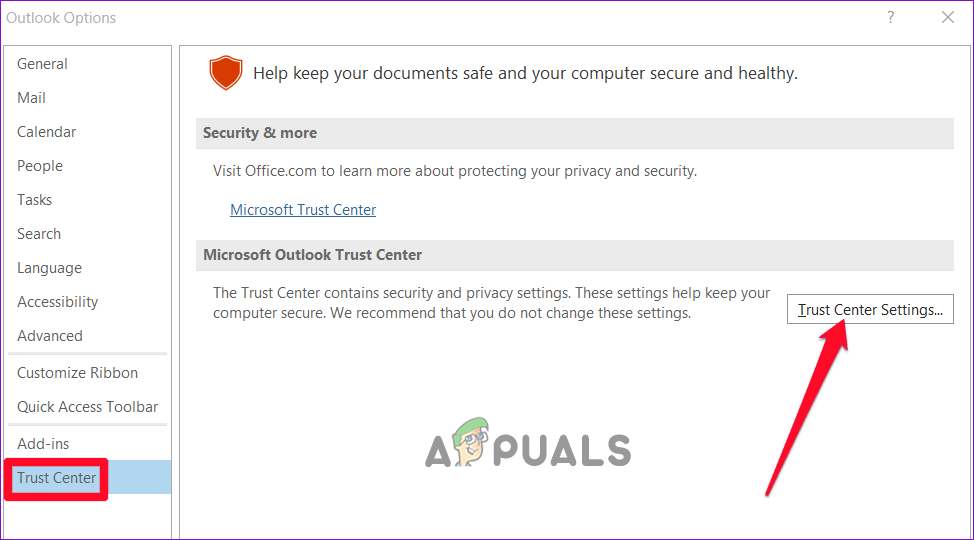
- Seleccione Opciones, luego ve a la pestaña centro de documentacióny toca Configuración del centro de confianza.
![Los archivos adjuntos no se pueden abrir en Microsoft Outlook]()
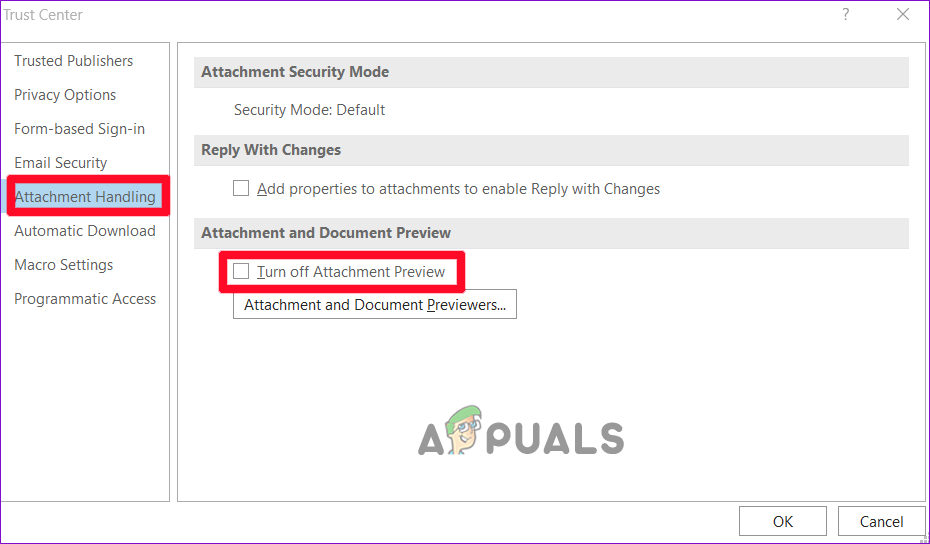
- en la pestaña Procesamiento de archivos adjuntosAsegúrese de que la opción Desactivar la vista previa de archivos adjuntos indefinido.
![Los archivos adjuntos no se pueden abrir en Microsoft Outlook]()
- toque en Visores de archivos adjuntos y documentos Asegúrese de habilitar los modelos que necesita.
![Los archivos adjuntos no se pueden abrir en Microsoft Outlook]()
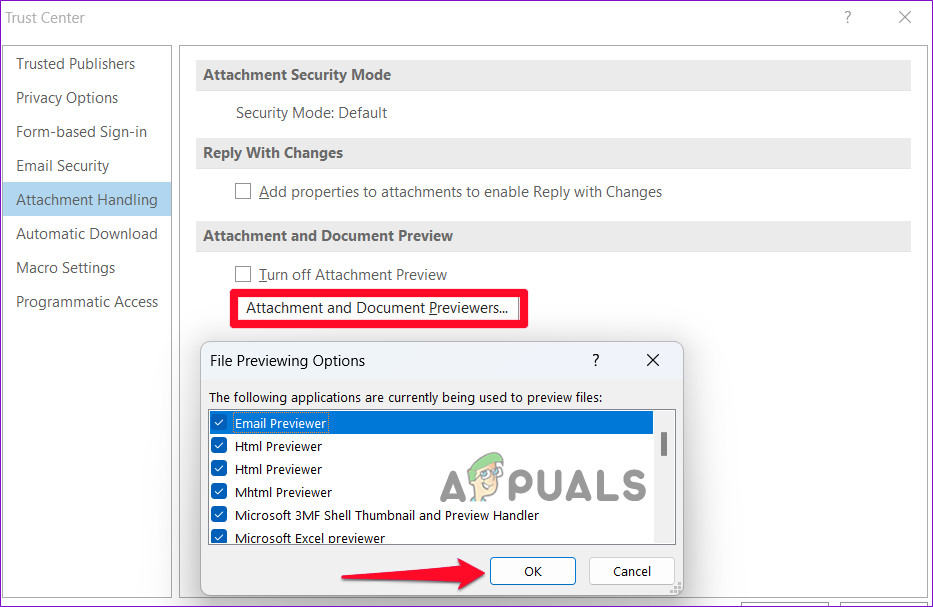
Reinicie Microsoft Outlook e intente abrir el archivo adjunto para ver si el problema está resuelto.
9. Ejecute la herramienta scanpst.exe
Si el problema persiste, ejecute la herramienta de reparación de la bandeja de entrada integrada de Outlook (scanpst.exe). Esta herramienta puede reparar archivos de datos de Outlook (.ost) y archivos de carpetas personales (.pst) dañados.
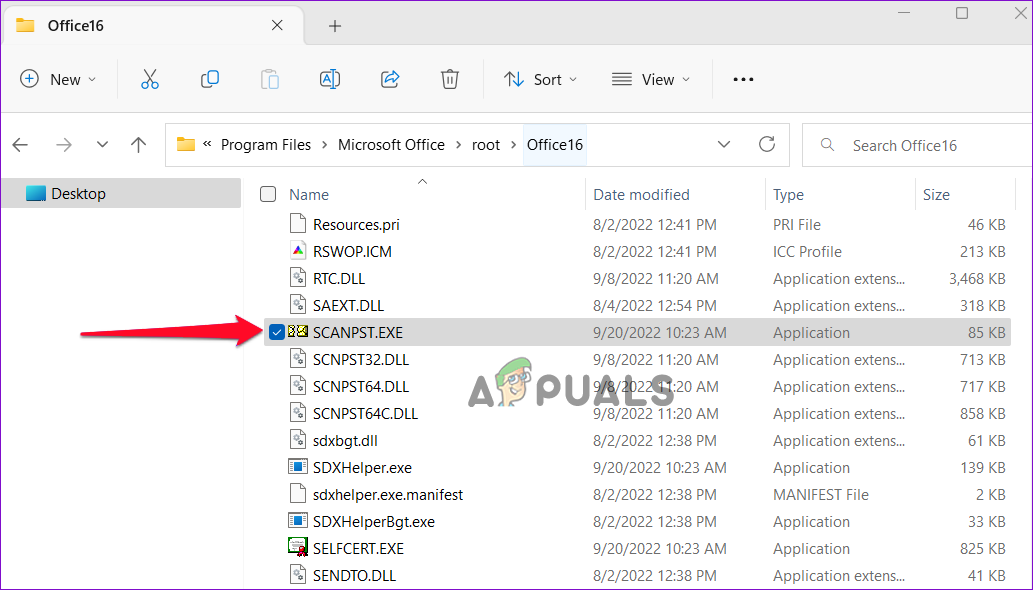
- Presione Windows + E para abrir el Explorador de archivos y navegar a:
C:Archivos de programaMicrosoft OfficerootOffice16
- Haga doble clic SCANPST.EXE Para abrirlo.
![Los archivos adjuntos no se pueden abrir en Microsoft Outlook]()
- Hacer clic Empezar Para comenzar el proceso de inspección y reparación, siga las instrucciones.
Los comentarios están cerrados.