

El problema de búsqueda de Outlook afecta a las cuentas IMAP , POP y de Exchange sin conexión, lo que provoca que los correos electrónicos no aparezcan. Este problema es frecuente en Windows 11.

Este problema se debe principalmente a una entrada incorrecta en el registro del sistema o a problemas con Outlook. Sin embargo, existen otras razones por las que podría aparecer en Outlook. A continuación, enumeramos algunas de ellas. A continuación, analizaremos posibles soluciones que han funcionado para muchos usuarios.
- Problema de Outlook Este problema podría deberse a errores internos o fallos de funcionamiento en Outlook. Debe reparar Outlook en Windows 11 para solucionarlo.
- Errores de Windows 11 Es probable que este problema se deba a problemas internos o incompatibilidades en Windows 11. En este caso, ejecutar el solucionador de problemas de Windows debería resolverlo. El solucionador buscará y solucionará los problemas.
- La instalación de Outlook está dañada. Si Outlook no se instala correctamente, sus archivos se dañarán. En ese caso, reinstalar la aplicación ayudará a resolver el problema.
- Archivos de sistema faltantes o dañados Si alguno de los archivos del sistema falta o está dañado, podría encontrarse con este problema en Microsoft Outlook. En ese caso, deberá ejecutar un análisis SFC o DISM para encontrar, recuperar y reparar los archivos faltantes o dañados.
- Estado de indexación inexacto A veces, una configuración incorrecta de indexación o ubicación puede causar este problema en Outlook. En ese caso, debe revisar la indexación de búsqueda y ubicación para asegurarse de que funcione correctamente.
- Deshabilitar la búsqueda de Windows Es probable que la búsqueda de Outlook no funcione debido a la desactivación de la Búsqueda de Windows. En ese caso, le sugerimos que se asegure de que la Búsqueda de Windows esté activada para usar Outlook sin interrupciones ni problemas.
- Las opciones de indexación no están configuradas correctamente Si las opciones de indexación no están configuradas correctamente, podría experimentar este problema. Para solucionarlo, asegúrese de que las opciones de indexación estén configuradas correctamente.
- El paquete de Microsoft Office está dañado. En la mayoría de los casos, un paquete de Microsoft Office dañado también puede causar este problema en Outlook. Recomendamos reparar su paquete de Microsoft Office para resolver el problema.
Estas son algunas de las razones que provocan estos problemas. Ahora, veamos soluciones efectivas para solucionar el problema.
1. Restablecer Office en Windows 11
Problemas internos de Outlook podrían ser la causa principal. En este caso, se recomienda restablecer la aplicación de Office en Windows 11 para resolver el problema. Puede hacerlo siguiendo estos pasos:
- Presione las teclas Win + I simultáneamente para ejecutar la configuración de Windows.
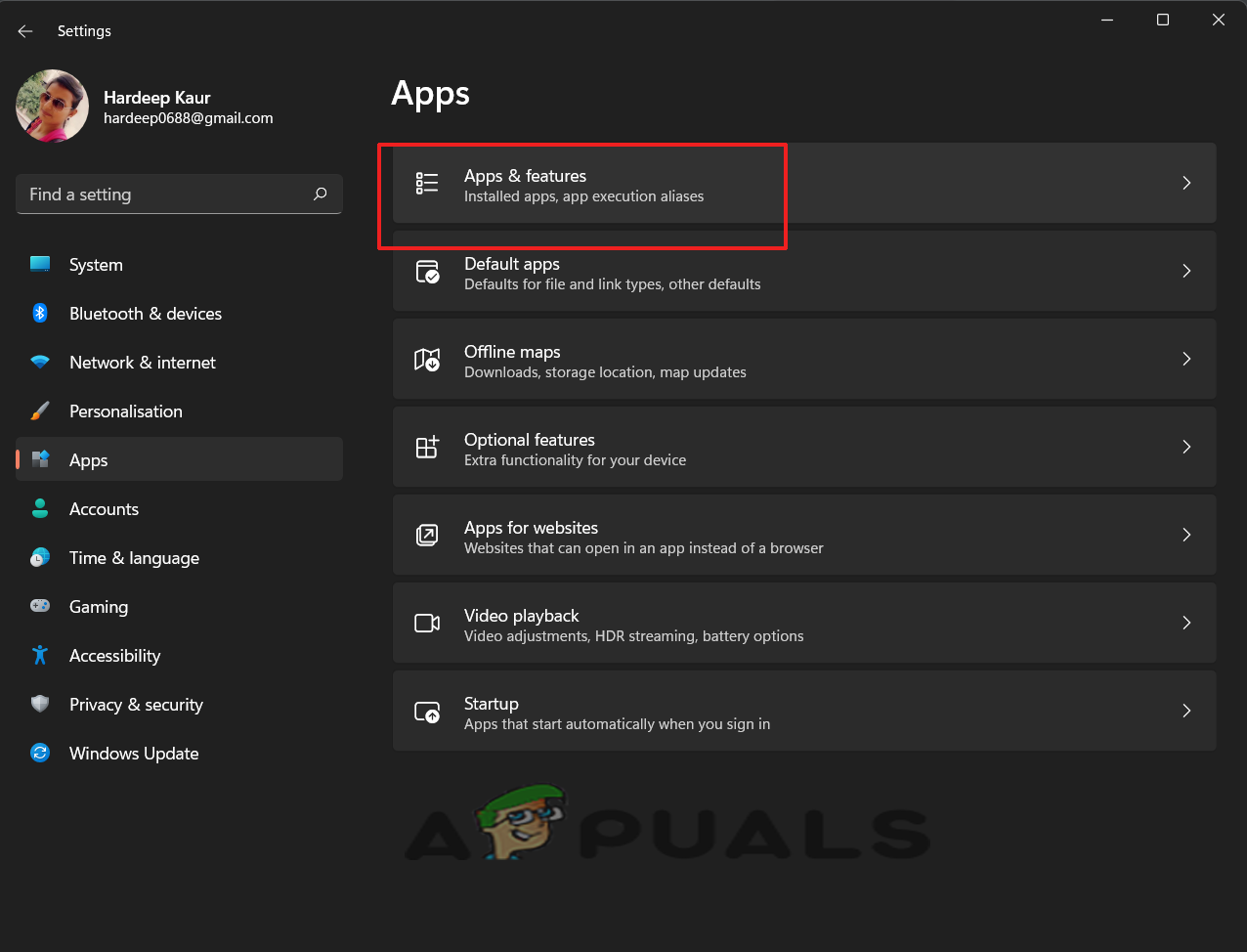
- En la ventana de configuración, vaya a la sección de aplicaciones y haga clic en Aplicaciones y características en el panel derecho.
![]()
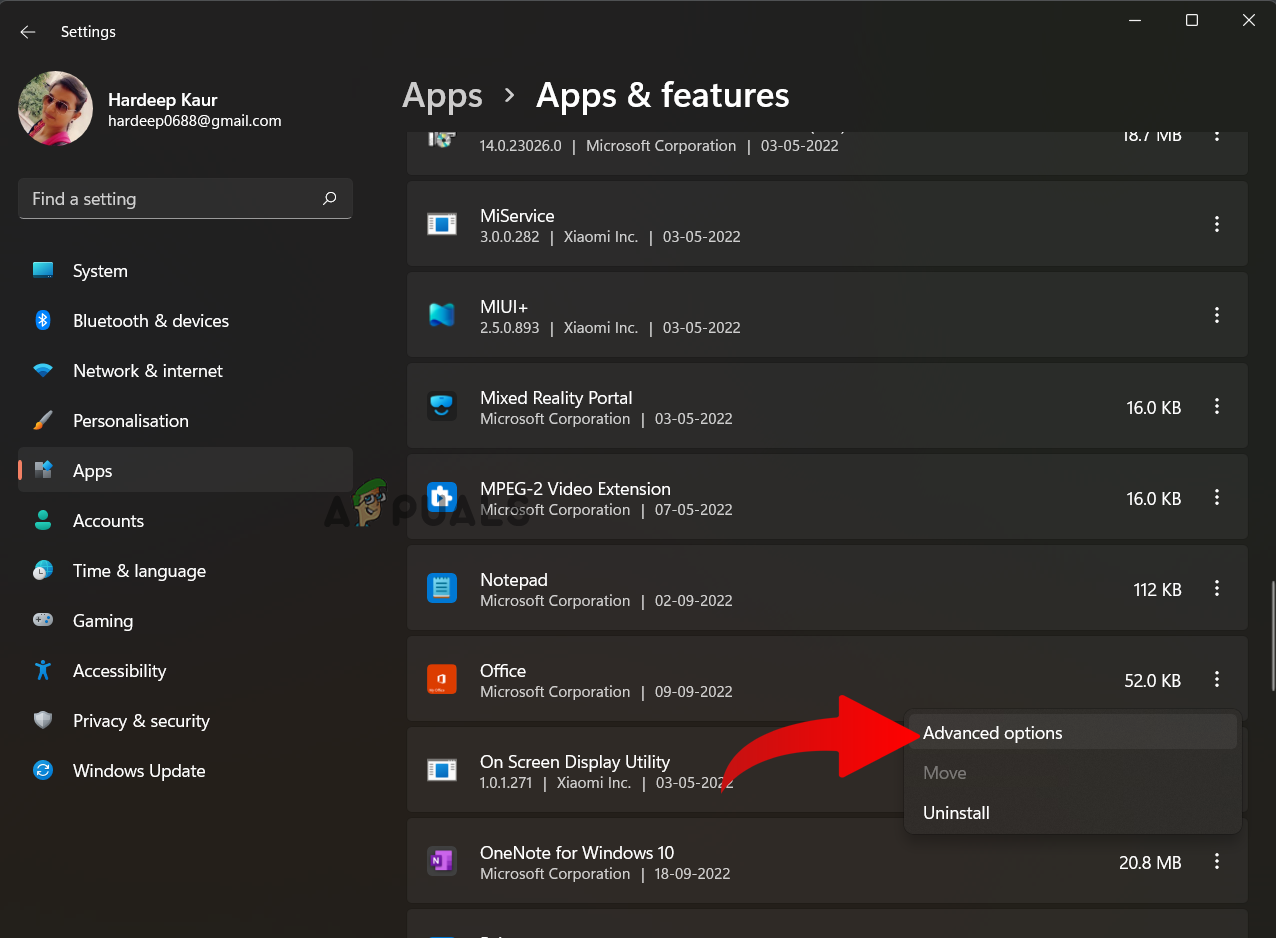
- Haga clic en los tres puntos al lado de Oficina Elija las opciones avanzadas.
![]()
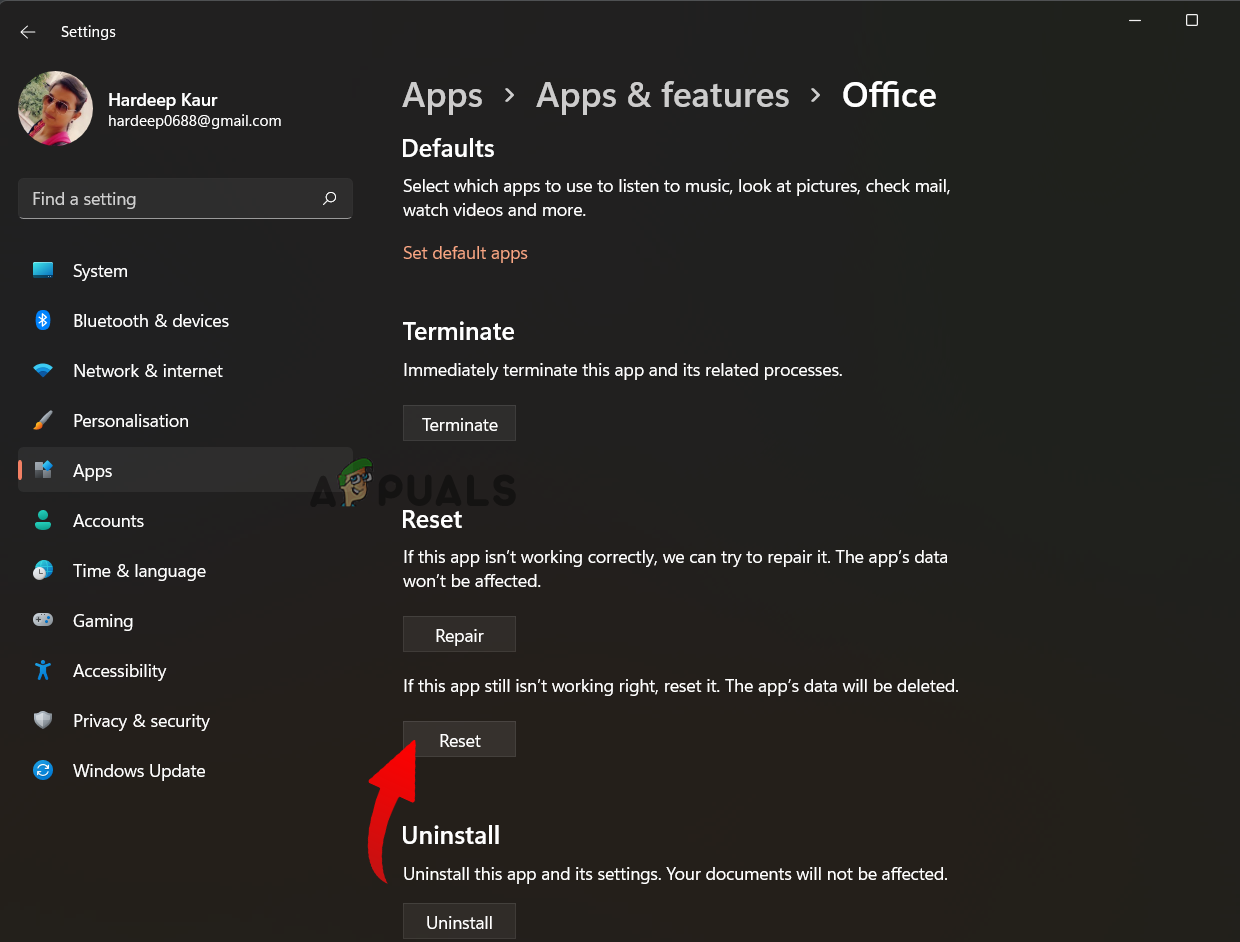
- Luego desplácese hacia abajo y busque la sección Reiniciary haga clic en el botón . Reiniciar .
![]()
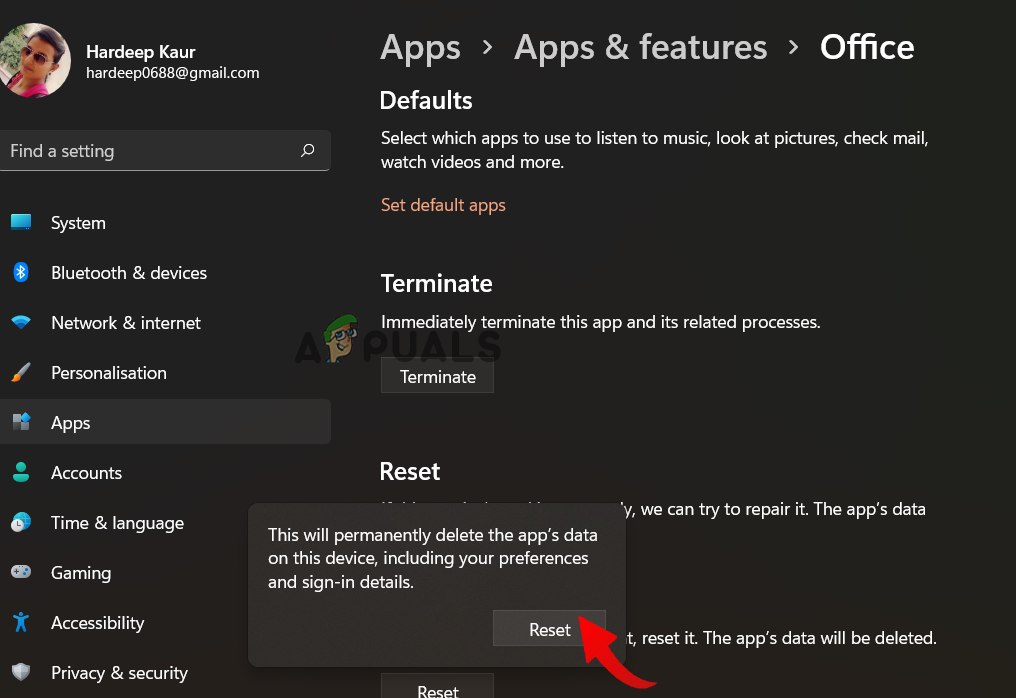
- Cuando aparezca la lista de verificación, haga clic en el botón. Reiniciar .
![]()
Ahora, espera a que se complete el proceso. Una vez finalizado, reinicia el sistema y abre Outlook para comprobar si la búsqueda funciona correctamente.
2. Ejecute el Solucionador de problemas de Windows
Windows incluye herramientas de solución de problemas integradas para resolver diversos problemas del sistema operativo. El mal funcionamiento de Outlook también puede deberse a problemas específicos de Windows.
Por lo tanto, le sugerimos ejecutar el solucionador de problemas de Windows. Este analizará y solucionará automáticamente los problemas comunes. Puede hacerlo siguiendo las instrucciones a continuación:
- Presione la tecla Win y luego presione la tecla I para abrir la configuración de Windows.
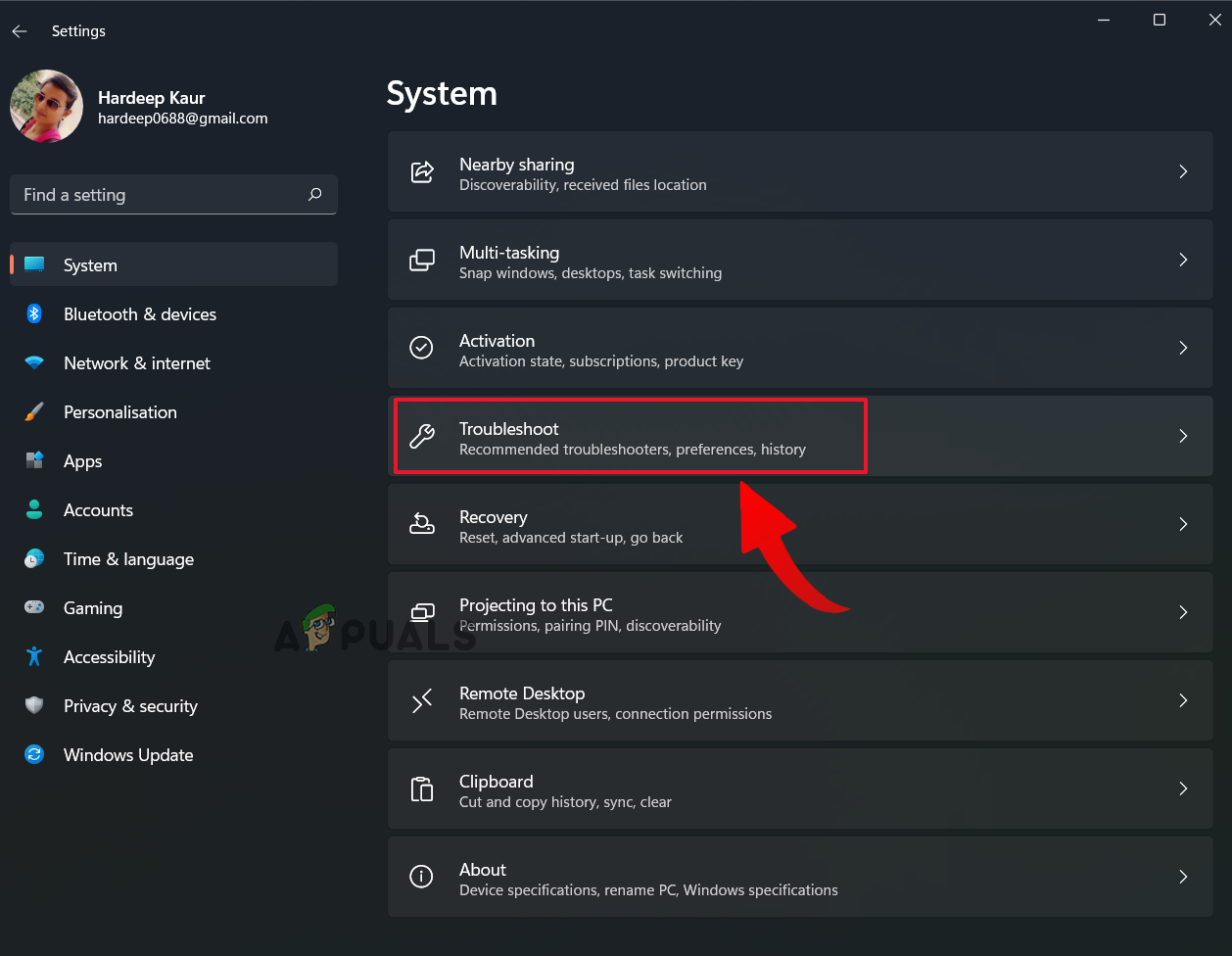
- Ahora, vaya a la pestaña Sistema en el panel izquierdo.
- Luego, elige una opción encuentra los errores y resuélvelos.
![]()
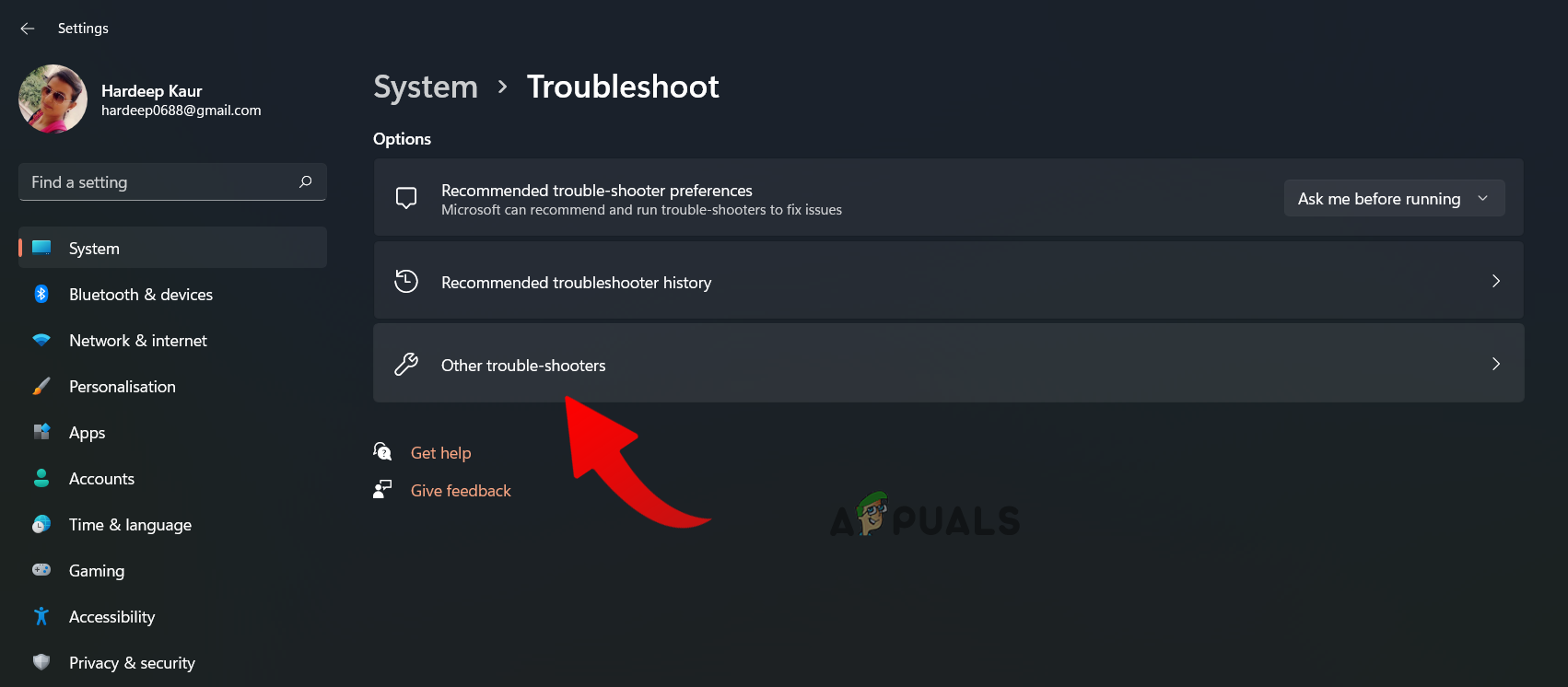
- A continuación, seleccione la opción Otros solucionadores de problemas y reparadores.
![]()
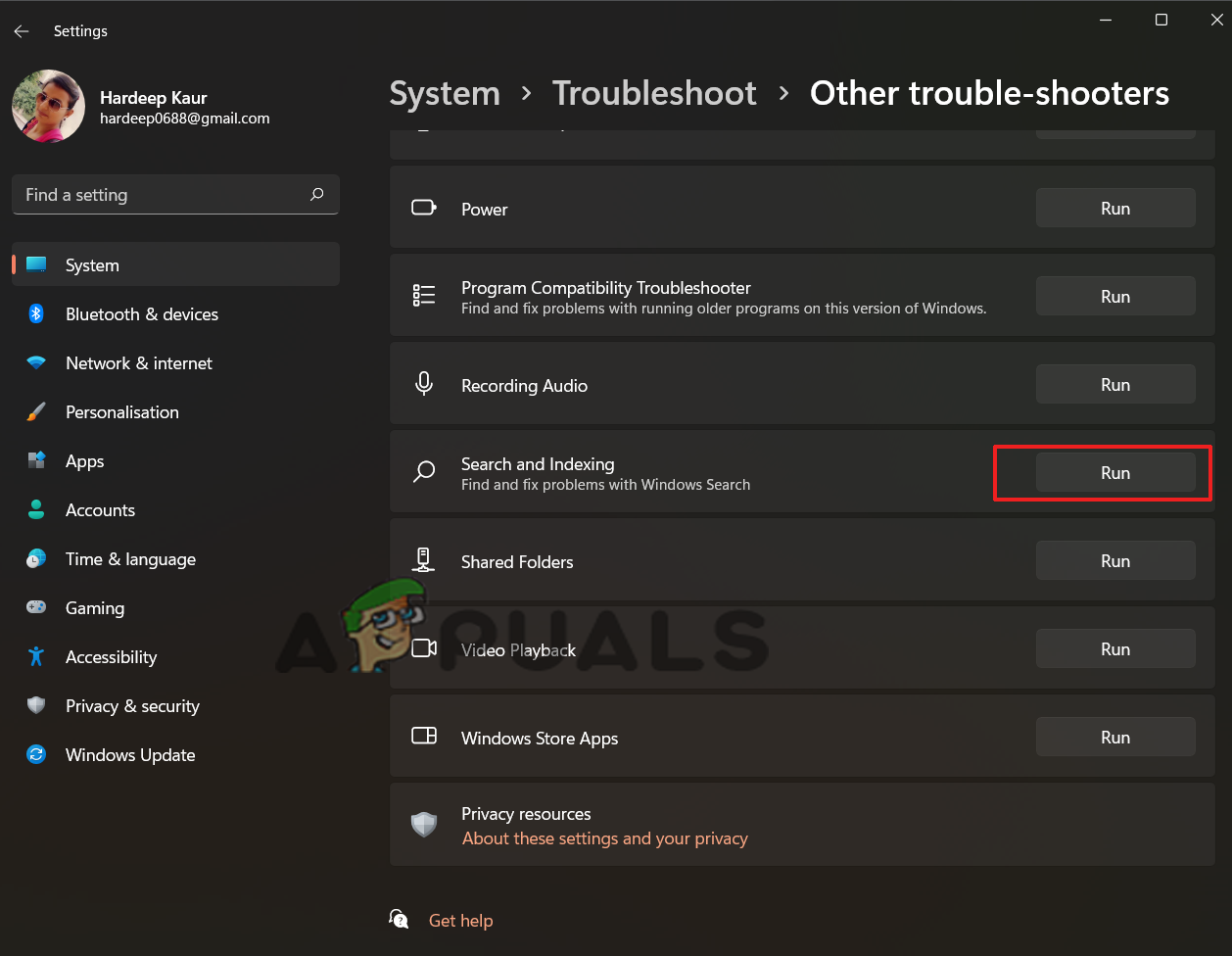
- Desplácese hacia abajo y vaya a la opción de búsqueda e indexación.
- Haga clic en el botón Ejecutar Para ejecutar el solucionador de problemas de búsqueda e indexación.
![]()
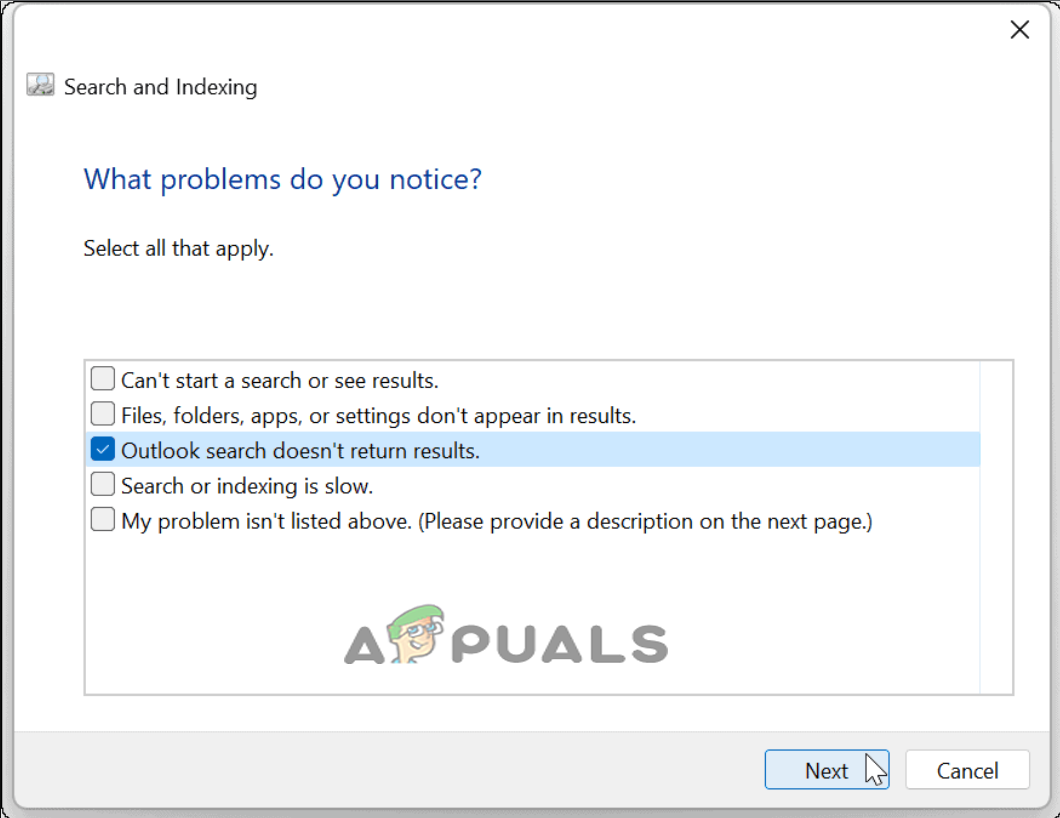
- En la ventana que aparece, seleccione La búsqueda de Outlook no muestra resultados y haga clic en Próximo Siga las instrucciones que aparecen en la pantalla.
![]()
- Cuando ejecuta el solucionador de problemas, este identificará y solucionará automáticamente los problemas.
3. Compruebe la indexación de los resultados de búsqueda y los sitios web en Outlook
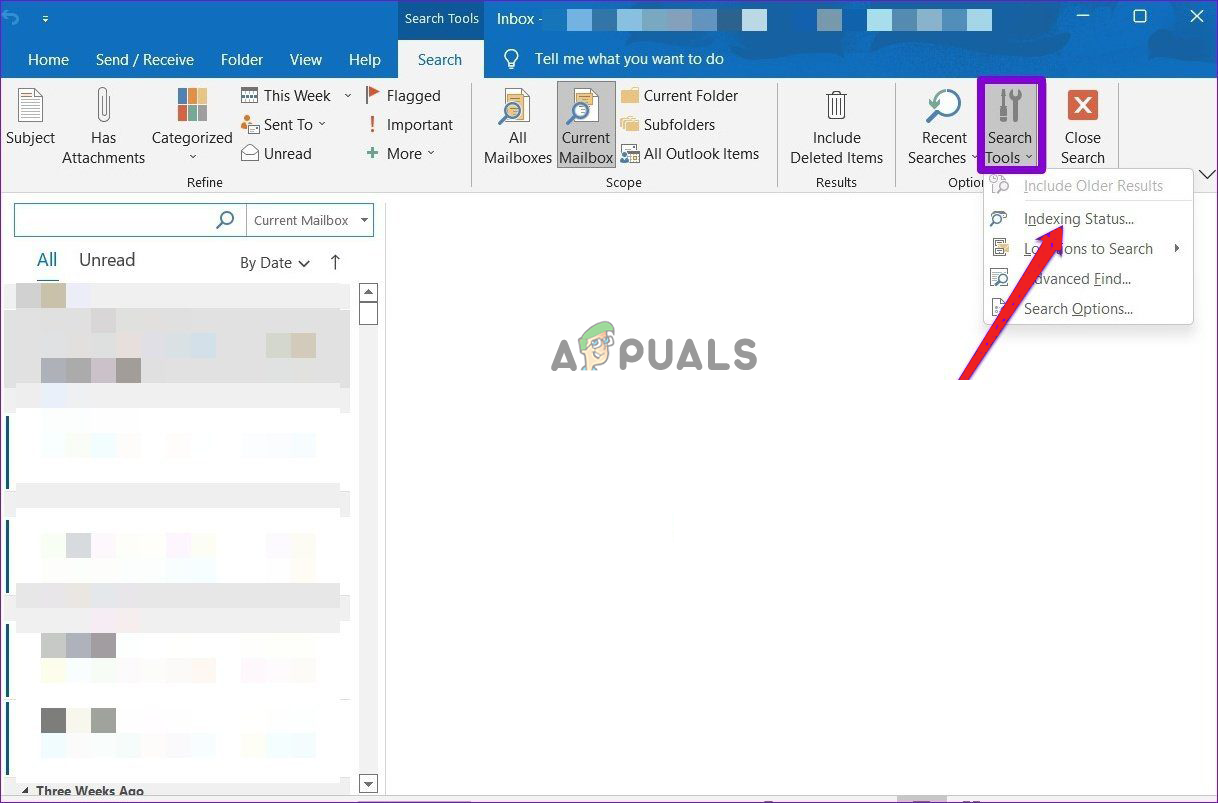
También puede comprobar el estado y la ubicación de la indexación de búsqueda en Outlook para asegurarse de que la búsqueda funcione correctamente. Estas son las instrucciones:
- Abra Microsoft Outlook.
- Haga clic en el icono de búsqueda, es decir, la lupa.
- Luego, vaya a la opción de herramientas de búsqueda en la esquina superior derecha de la barra de menú de búsqueda.
- Ahora, elige una opción estado de indexación De la lista de opciones que aparecieron.
![]()
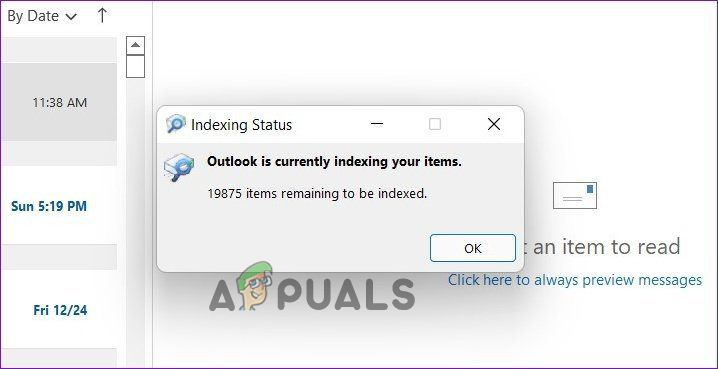
- Una vez que esté en la ventana de estado de indexación, podrá ver los elementos indexados restantes.
![]()
- Espere hasta que Outlook complete el proceso de indexación.
- Una vez terminado, verifique el problema de que la búsqueda de Outlook no funciona.
4. Reconstrucción del índice de búsqueda de Windows 11
Puedes intentar solucionar este problema reconstruyendo manualmente la indexación de búsqueda en Windows 11. Esta solución ha funcionado para muchos usuarios, así que vale la pena probarla. Simplemente sigue estos sencillos pasos:
- Cerrar sesión en Outlook.
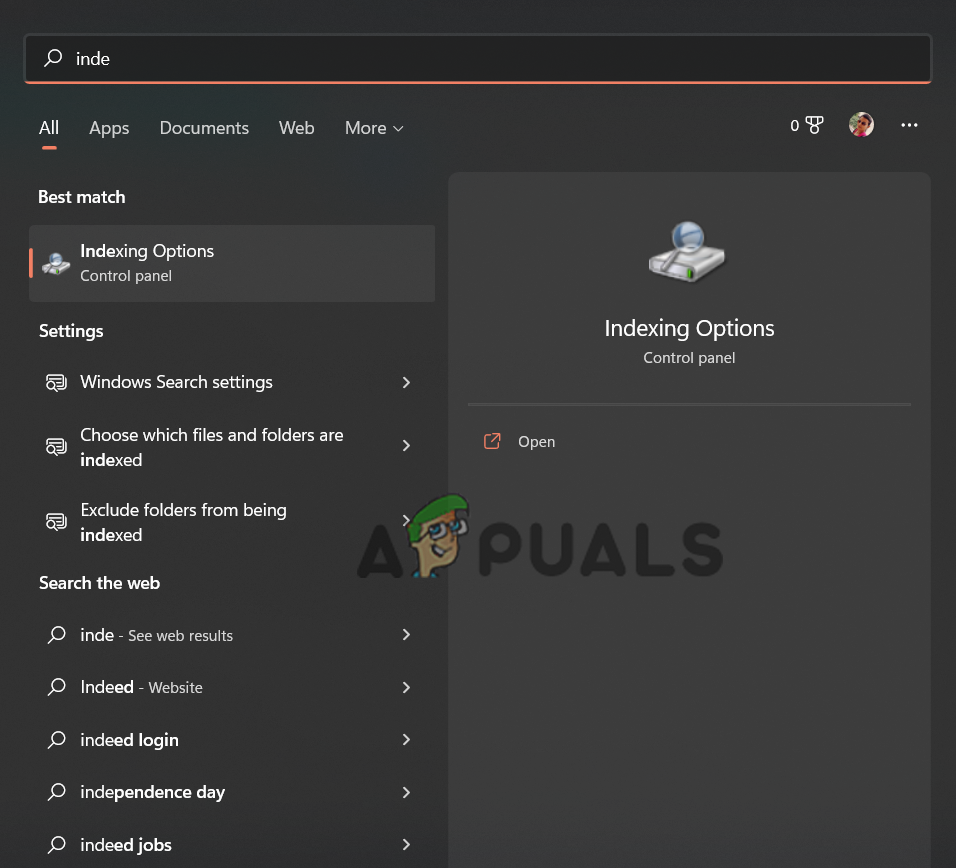
- Ejecute la búsqueda de Windows presionando y manteniendo presionada la tecla Win y luego presionando la tecla S.
- Ahora, mira hacia arriba Opciones de indexación (Opciones de indexación) Escriba "indexación" en la barra de búsqueda. Cuando aparezca, haga doble clic para abrirla.
![]()
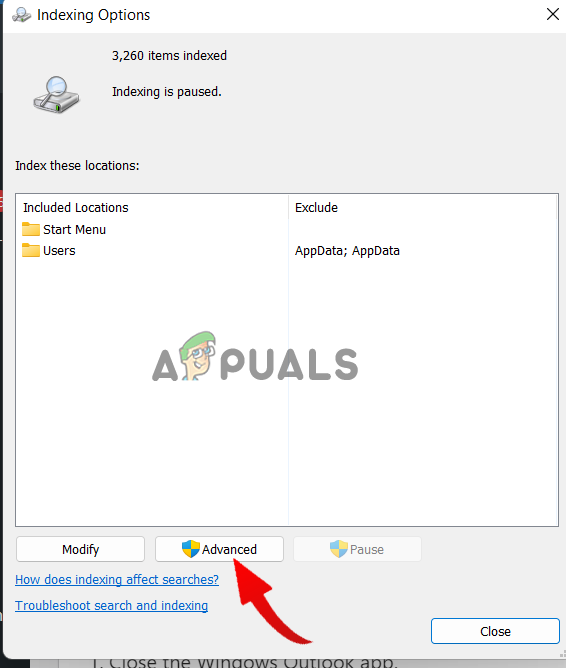
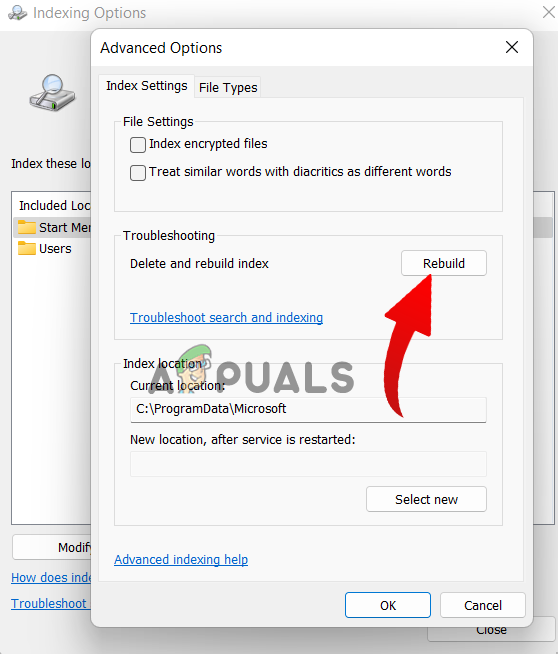
- Ir a la opción avanzado.
![]()
- Luego presione el botón. Reconstruir (Reconstruir) junto a la opción “Eliminar y reconstruir índice” dentro de Solución de problemas.
![]()
- Presione “Aceptar” y luego haga clic en “Cerrar”; ahora, verifique si hay algún problema. La barra de búsqueda que falta en Outlook Ya está resuelto.
5. Reconfigurar las opciones de indexación
La indexación de Windows es el proceso mediante el cual se categorizan los mensajes, archivos y otros datos del equipo. Esto permite buscar fácilmente elementos en el equipo. En algunos casos, modificar las opciones de indexación de Windows puede resolver los problemas de búsqueda de Outlook.
- Cierre la aplicación Outlook de Windows.
- Abra la búsqueda de Windows presionando las teclas Win + S juntas al mismo tiempo.
- Buscar Opciones de indexación Y ábrelo.
![]()
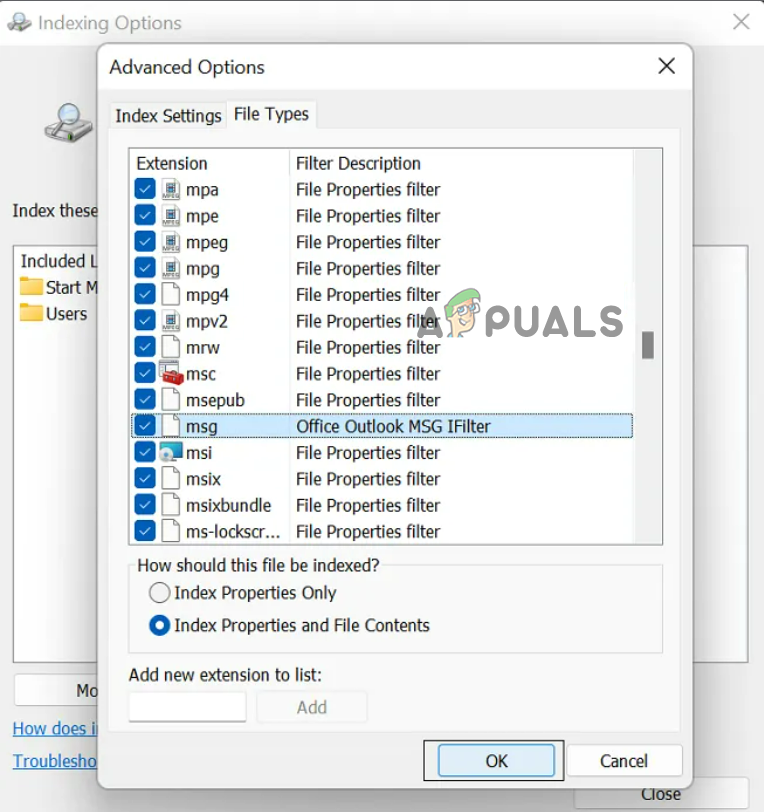
- A continuación, seleccione la opción avanzada y vaya a la pestaña Tipos de archivo.
- Desplácese hacia abajo y seleccione extensión msgMarque la opción para indexar las propiedades y el contenido del archivo.
![]()
- Haga clic en Aceptar y luego haga clic en Cerrar para salir.
6. Habilite el servicio de búsqueda de Windows
Si la Búsqueda de Windows está deshabilitada, seguramente experimentará este problema. Para evitarlo, asegúrese de que la Búsqueda de Windows esté habilitada. Si está deshabilitada, siga las instrucciones a continuación para habilitarla.
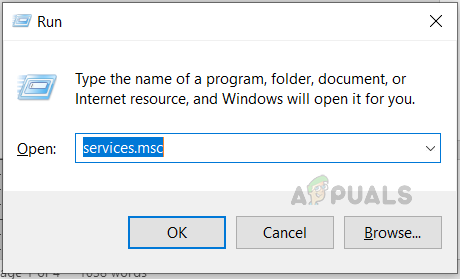
- Abra el Inicio de Windows presionando la tecla Win con la tecla R.
- Tipo services.msc En el cuadro de diálogo Ejecutar, presione la tecla Entrar.
![]()
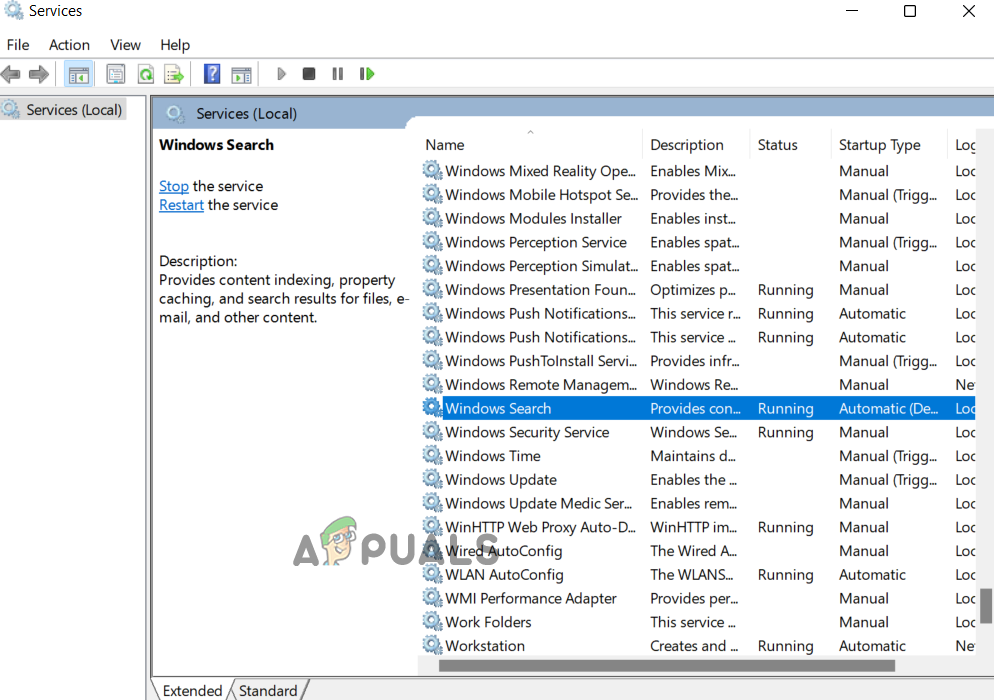
- En la ventana Servicios, vaya a la opción Búsqueda de windows Dentro de la sección de nombre, especifíquelo.
![]()
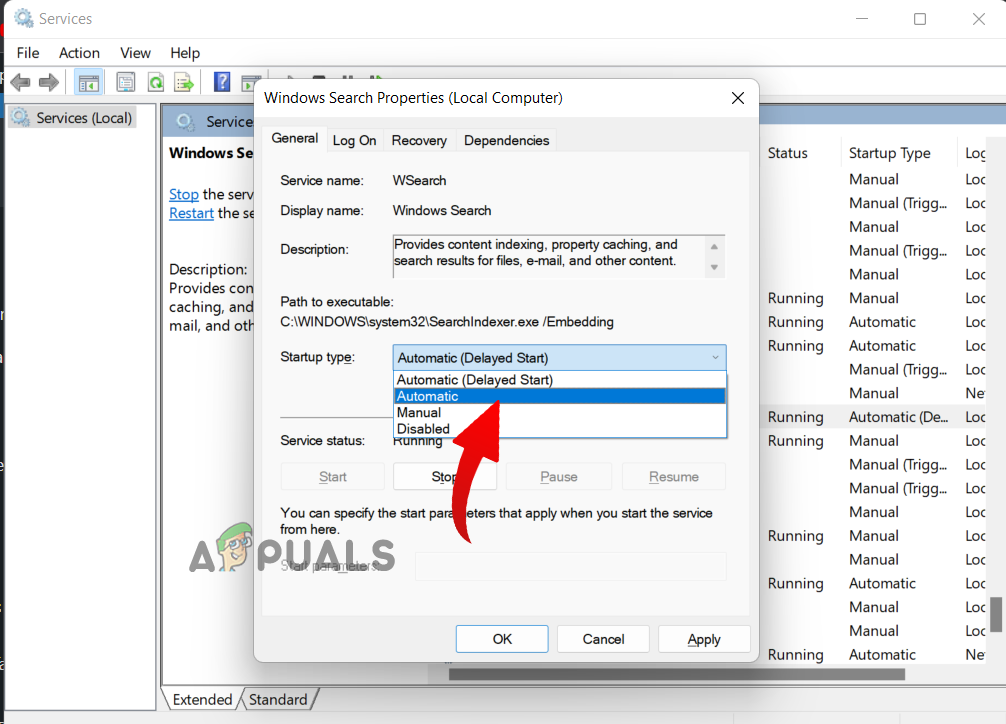
- A continuación, en la ventana Propiedades de búsqueda de Windows, haga clic en el menú desplegable y seleccione la opción. Automático Para el tipo de inicio.
![]()
- Haga clic en el botón Aplicar y guarde los cambios.
- A continuación, haga clic en el botón Iniciar para ejecutar el servicio si su estado está deshabilitado.
- Haga clic en Aceptar y salga de la ventana.
7. Reinstalar MS Office
A veces, una instalación de Outlook dañada o interrumpida puede causar este problema. Además, si usa una versión anterior de Outlook, podría tener dificultades para realizar búsquedas. En este caso, le sugerimos desinstalar y reinstalar Outlook para solucionar el problema.
Para ello, siga los pasos a continuación:
- Presione las teclas Windows + I para abrir la configuración de Windows.
- Vaya a la categoría Aplicaciones y seleccione la opción Aplicaciones y características de la parte derecha.
![]()
- Desplácese hacia abajo y seleccione Microsoft Office.
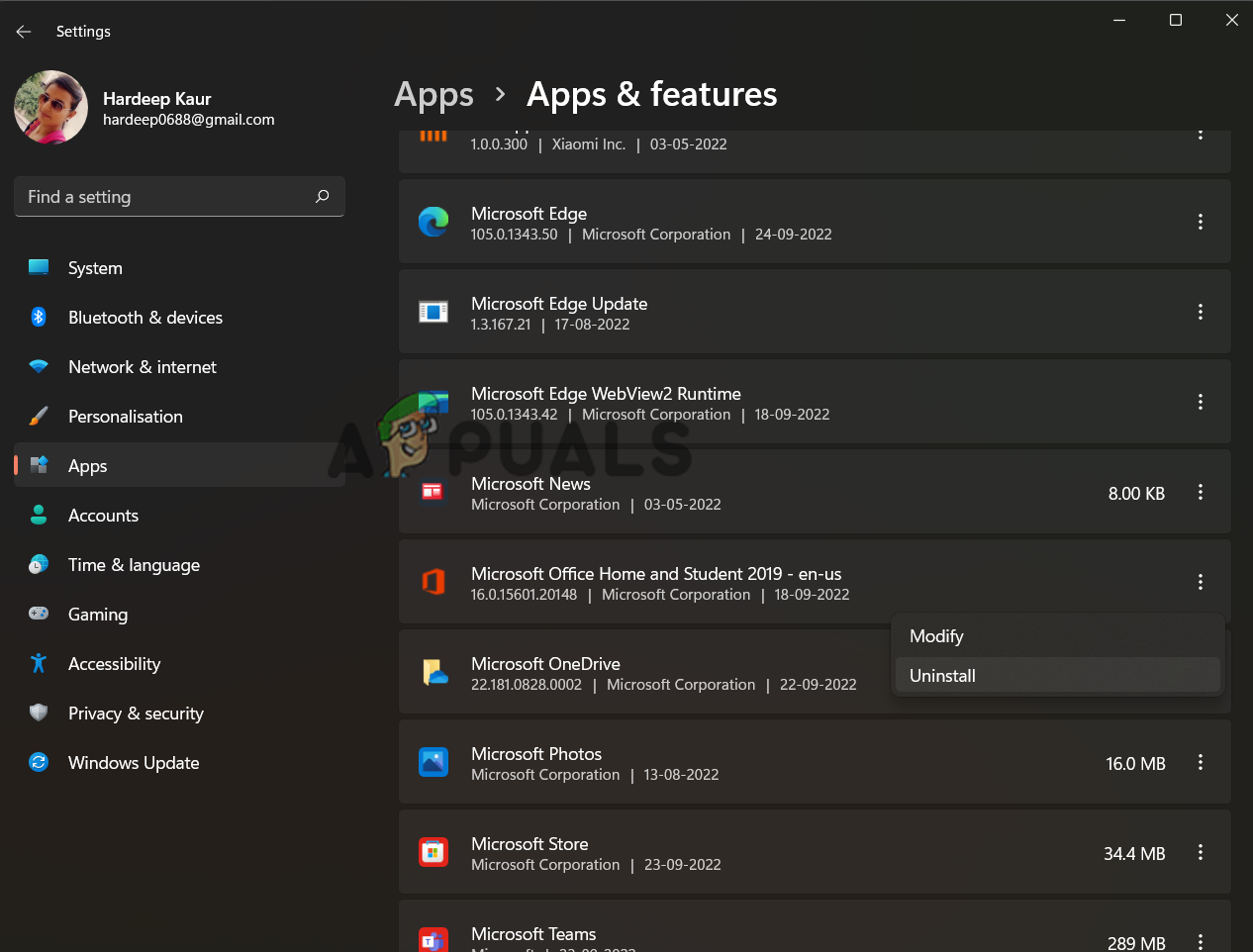
- Haga clic derecho en Office y seleccione la opción Desinstalar.
![]()
- Una vez completado el proceso de desinstalación, vaya a la carpeta de instalación de Microsoft Office.
- Eliminar todos los archivos restantes en la carpeta.
- A continuación, vaya a Microsoft Store y descargue e instale la última versión de la aplicación de Office desde allí.
- Tras la instalación, abra la aplicación y verifique si existe algún problema con Outlook.
8. Reparación del paquete Microsoft Office
En ocasiones, el problema puede estar relacionado con un paquete de Microsoft Office dañado. Si ninguna de las soluciones mencionadas funciona, le sugerimos reparar el paquete de Microsoft Office para resolver el problema. Siga los pasos a continuación para reparar el paquete de Microsoft Office:
- Abra la configuración de Windows presionando las dos teclas Ganar y yo Al mismo tiempo.
- Vaya a la categoría Aplicaciones y seleccione la opción Aplicaciones y características de la parte derecha.
![]()
- Ahora, desplácese hacia abajo y vaya a la aplicación Microsoft Office.
- Haga clic en los tres puntos en la sección del programa Microsoft Office y seleccione la opción Editar.
- Haga clic en Sí para obtener la confirmación final para modificar la aplicación cuando se le solicite.
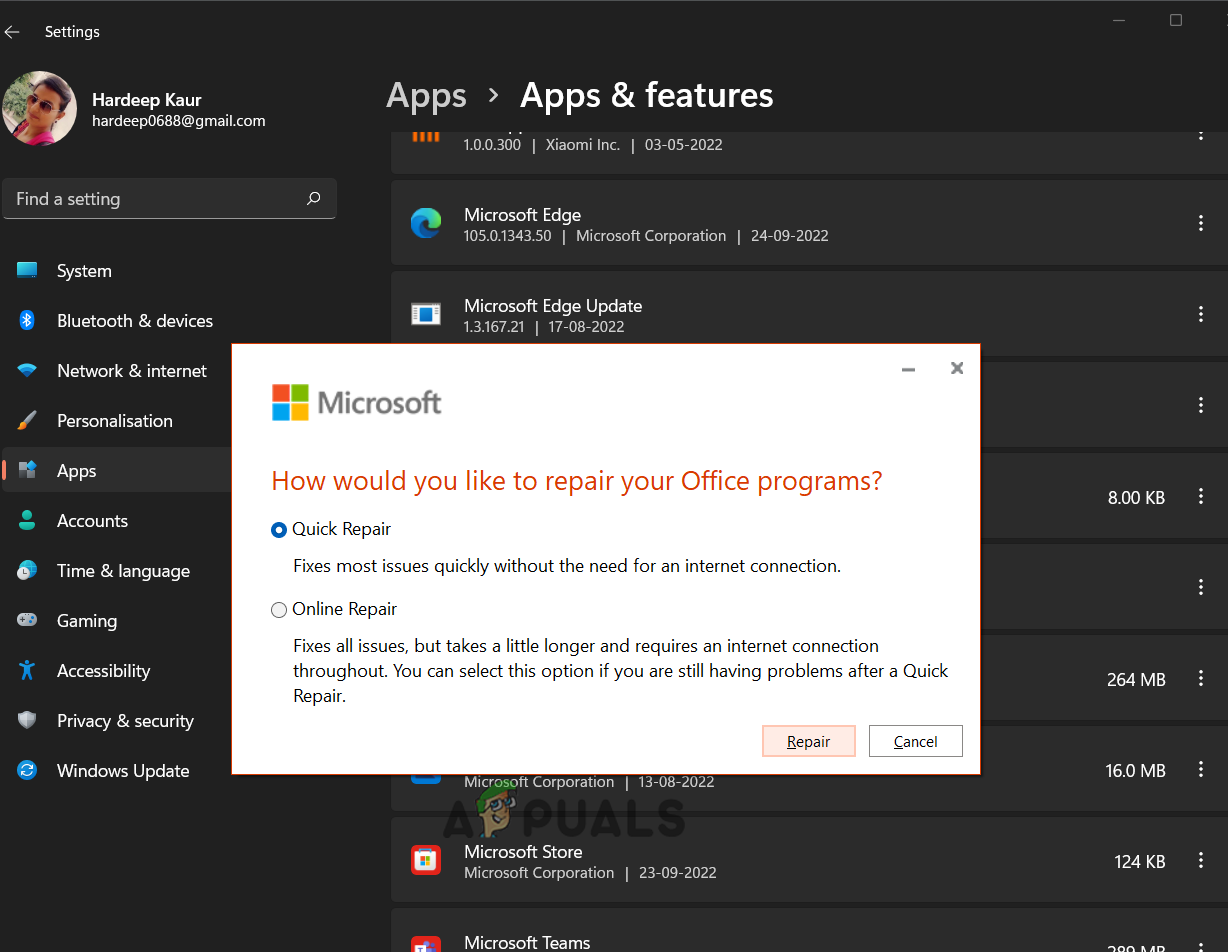
- Ahora, seleccione Reparación rápida si desea reparar sin conexión. De lo contrario, vaya a Reparación en línea Si desea un servicio de reparación completo en línea, esto puede llevar mucho tiempo.
![]()
- Haga clic en el botón Reparar y haga clic nuevamente para la confirmación final.
- Espere a que se complete el proceso.
- Una vez terminado, reinicie su sistema y abra Outlook para ver si se ha resuelto el problema de búsqueda que no funciona.
9. Realice una restauración del sistema
Si ninguna de las soluciones resuelve el problema, se recomienda restaurar el sistema. Esto permitirá que su sistema Windows 11 vuelva a un estado anterior donde el problema no existía. Siga las instrucciones a continuación para hacerlo:
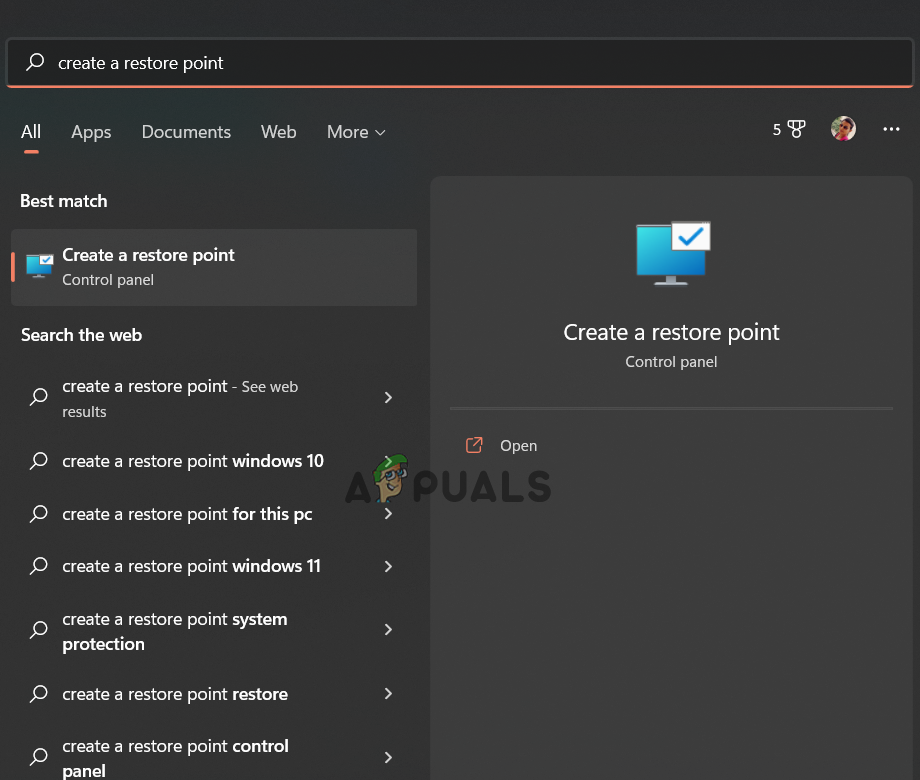
- Abra el menú Inicio de Windows. Escriba Crea un punto de restauración en el cuadro de búsqueda y seleccione el primer resultado que aparece.
![]()
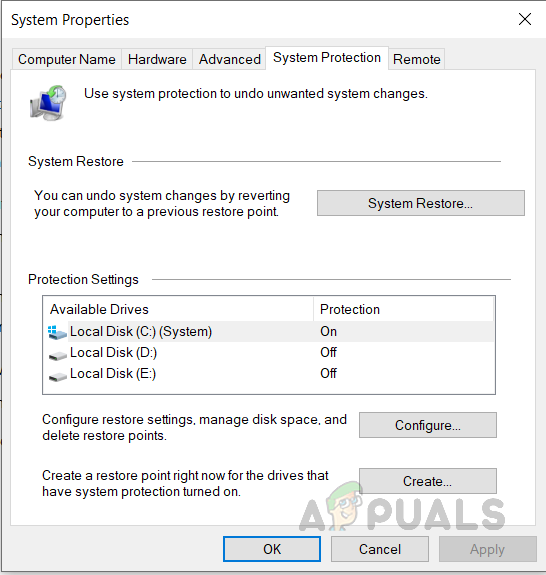
- Dirígete a la pestaña proteccion del sistema Haga clic en Restaurar sistema.
![]()
- Seleccione el punto de restauración recomendado, o también puede seleccionar uno eligiendo la segunda opción.
- Ahora, siga las instrucciones en pantalla para realizar una restauración del sistema.
Espero que este artículo le haya proporcionado soluciones efectivas y haya resuelto el problema de la búsqueda de Outlook que no funciona en Windows 11.
Los comentarios están cerrados.