
Cómo solucionar los errores más comunes de macOS: una guía para solucionar problemas comunes

Puede ser alarmante encontrar un error inesperado en tu Mac. Algunos, como -36 o -50, pueden indicar problemas con el Finder y los archivos, mientras que otros indican conflictos de software o problemas de disco. Sea cual sea el código de error de Mac que encuentres, puedes solucionarlo tú mismo. Consulta la lista de los errores más comunes a continuación y aprende qué hacer cuando te encuentres con alguno.
¿Cuáles son los códigos de error en Mac?
Los códigos de error son una forma de registrar los problemas que encuentra tu Mac e identificar su naturaleza exacta. Estos códigos sirven como una importante herramienta de diagnóstico, proporcionando información detallada sobre los errores del sistema. Si alguna vez necesitas hablar con un técnico de soporte, proporcionarle un código de error puede agilizar considerablemente el proceso de identificación y resolución del problema. En lugar de describir síntomas generales, un código de error permite al técnico llegar directamente a la raíz del problema, ahorrando tiempo y esfuerzo en el proceso de diagnóstico y reparación.
## Lista de códigos de error de Apple: 11 de los más comunes
Los dispositivos Apple, ya sean iPhone, iPad o Mac, a veces presentan problemas que se manifiestan en forma de códigos de error. Comprender estos códigos ayuda a diagnosticar el problema y encontrar una solución eficaz. A continuación, presentamos 11 de los códigos de error más comunes, junto con una explicación simplificada de su significado y cómo solucionarlos:
1. Error -50: Esto suele indicar un problema en el sistema de archivos o corrupción de datos durante el proceso de copia o transferencia. Las soluciones sugeridas incluyen verificar la integridad del disco duro, reiniciar el dispositivo o actualizar macOS.
2. Error 1009: Este error suele aparecer al intentar descargar una aplicación o acceder a contenido del App Store o iTunes Store desde una región geográfica no compatible o debido a restricciones de red. Asegúrate de usar una conexión a internet estable y de que la configuración regional sea correcta. También podrías necesitar una VPN si el contenido está bloqueado en tu región.
3. Error 3194: Este error suele estar asociado a intentos de cambiar a una versión anterior de iOS o iPadOS. Puede deberse a una incompatibilidad de firmware o a problemas de conexión con los servidores de Apple. Asegúrate de usar la última versión de iTunes o Finder y de tener una conexión a internet estable, e inténtalo de nuevo.
4. Error 4013 / Error 4013: Estos errores son comunes durante el proceso de restauración o actualización de un iPhone o iPad. Suelen indicar un problema de hardware o software, como un cable USB dañado o un problema de memoria. Prueba a usar otro cable USB, asegúrate de que tu ordenador esté actualizado y reinicia el dispositivo en modo de recuperación.
5. Error 9006: Este error suele aparecer al intentar actualizar o restaurar un dispositivo iOS con iTunes. Suele indicar un problema de conexión a los servidores de Apple o un problema con el firewall. Comprueba tu conexión a internet, desactiva temporalmente el firewall y vuelve a intentarlo.
6. Pánico del kernel: Esto no es un código de error en sí, sino una pantalla de error que aparece en las Mac cuando el sistema detecta un problema grave del que no se puede recuperar. Esto puede deberse a diversos problemas, como problemas de hardware, controladores incompatibles o un sistema operativo dañado. Prueba a reiniciar el dispositivo, ejecutar los diagnósticos integrados o reinstalar macOS.
7. Pelota de playa de la muerte: En las Mac, aparece un indicador giratorio de color cuando una aplicación o el sistema no responde. Esto indica que el sistema está demasiado ocupado o tiene dificultades para procesar una tarea. Intenta cerrar las aplicaciones innecesarias, aumentar la RAM o reinstalar la aplicación que causa el problema.
8. Error -1005: Este error suele aparecer al intentar descargar un podcast de iTunes. Podría deberse a un problema de conexión de red o a un problema con los servidores de Apple. Comprueba tu conexión a internet y vuelve a intentarlo más tarde.
9. Error 0xE (errores 0xE): Una serie de errores que empiezan por "0xE" suele indicar problemas con el sistema operativo Windows al usar iTunes. Estos errores pueden ser complejos y requieren una solución exhaustiva. Asegúrese de que Windows e iTunes estén actualizados, intente ejecutar iTunes como administrador o reinstálelo.
10. Bloqueo de activación: Esto no es un problema técnico en sí, sino una medida de seguridad que impide que otra persona use tu iPhone o iPad si lo pierdes o te lo roban. Si has olvidado el ID de Apple y la contraseña asociados a tu dispositivo, es posible que tengas que contactar con el Soporte técnico de Apple para obtener ayuda.
11. "“iPhone está deshabilitado” Este mensaje aparece si introduces la contraseña incorrecta varias veces. Tendrás que restaurar tu iPhone con iTunes o Finder. Esto borrará todos los datos del dispositivo, así que asegúrate de tener una copia de seguridad reciente.
Consejo adicional: Antes de intentar soluciones complejas, asegúrese siempre de que su dispositivo esté actualizado a la última versión del sistema operativo y reinícielo. A menudo, estos sencillos pasos pueden resolver muchos problemas. Si el problema persiste, consulte con el Soporte técnico de Apple o con un técnico cualificado.
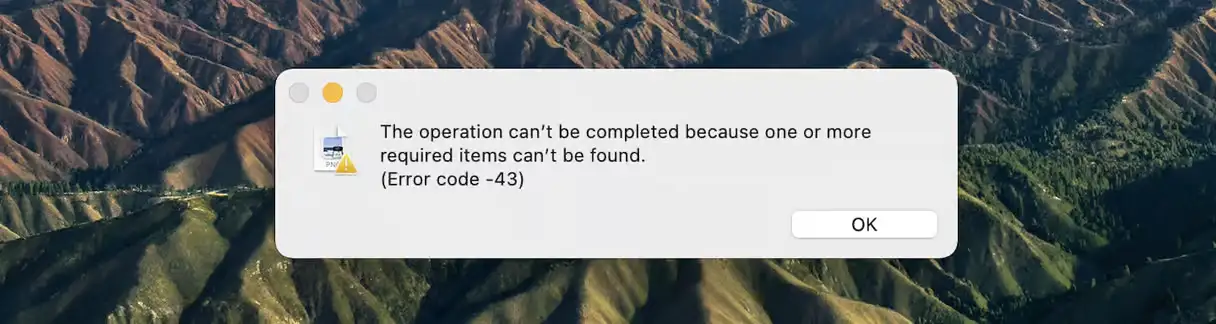
Código de error 43
El código de error 43 en Mac suele indicar "Archivo no encontrado". Este error suele aparecer al intentar mover, copiar o eliminar un archivo, cuando el Finder no puede encontrarlo ni completar la acción solicitada. También puede aparecer este error al trabajar con archivos bloqueados, archivos en uso por otra aplicación o nombres de archivo que contienen caracteres especiales no compatibles con macOS. Este error es especialmente común al trabajar con archivos ubicados en unidades USB externas u otros dispositivos de almacenamiento.
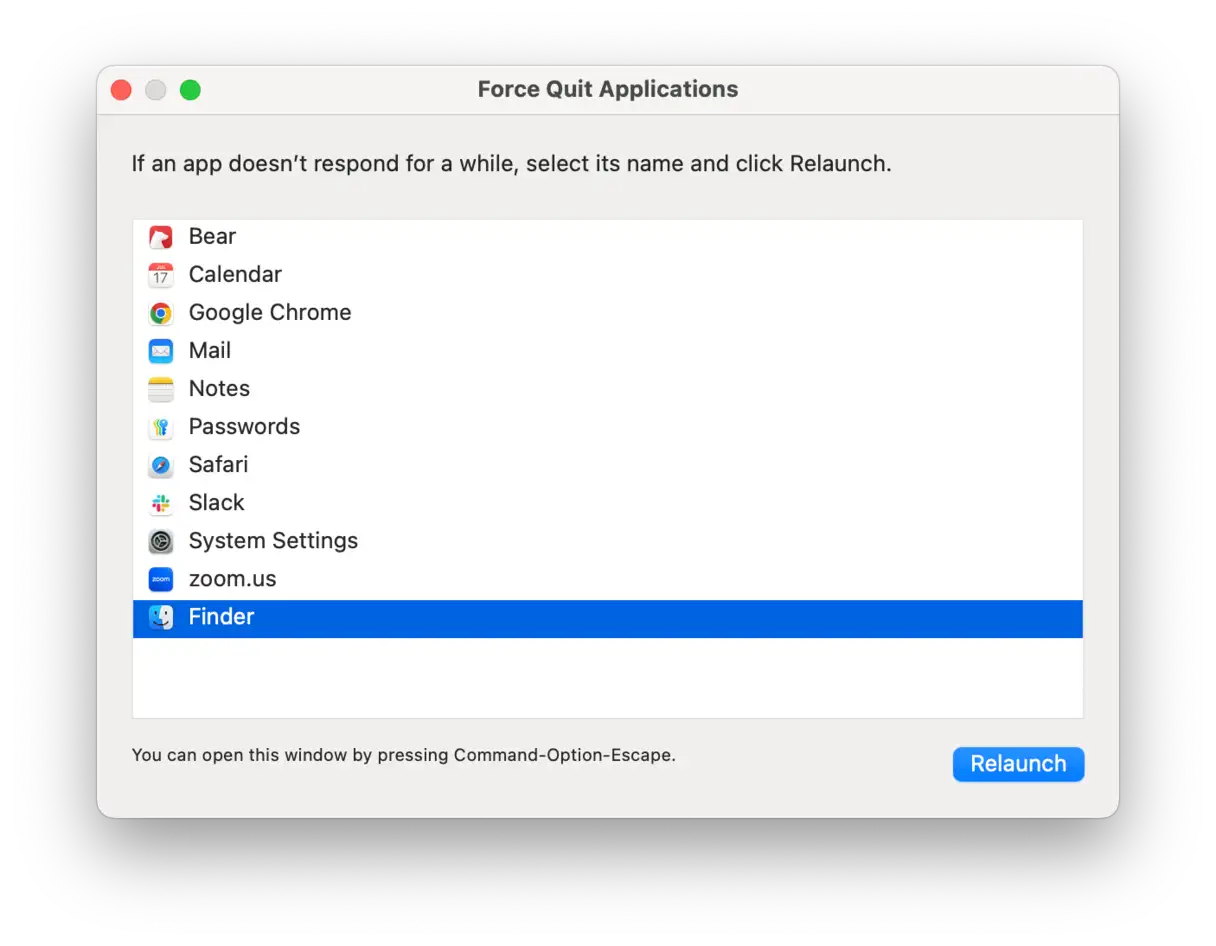
Forzar el reinicio del Finder puede ser la solución más sencilla. Presione Comando + Opción + Esc, seleccione Finder en la lista de aplicaciones y haga clic en Reiniciar. Este proceso cierra y reinicia el Finder, lo que podría solucionar problemas menores que causaron el código de error 43.
También intenta cambiar el nombre del archivo con el que tienes problemas a uno más sencillo y evita usar caracteres especiales. Algunos caracteres en los nombres de archivo pueden causar problemas de compatibilidad con macOS, lo que provoca este error.
Como último recurso, formatea tu unidad USB. Elige APFS si quieres usarla solo en tu Mac y exFAT si quieres compartirla entre dispositivos macOS y Windows. El formato exFAT ofrece una mejor compatibilidad entre ambos sistemas, lo que reduce la probabilidad de errores relacionados con los archivos.
Código de error 36
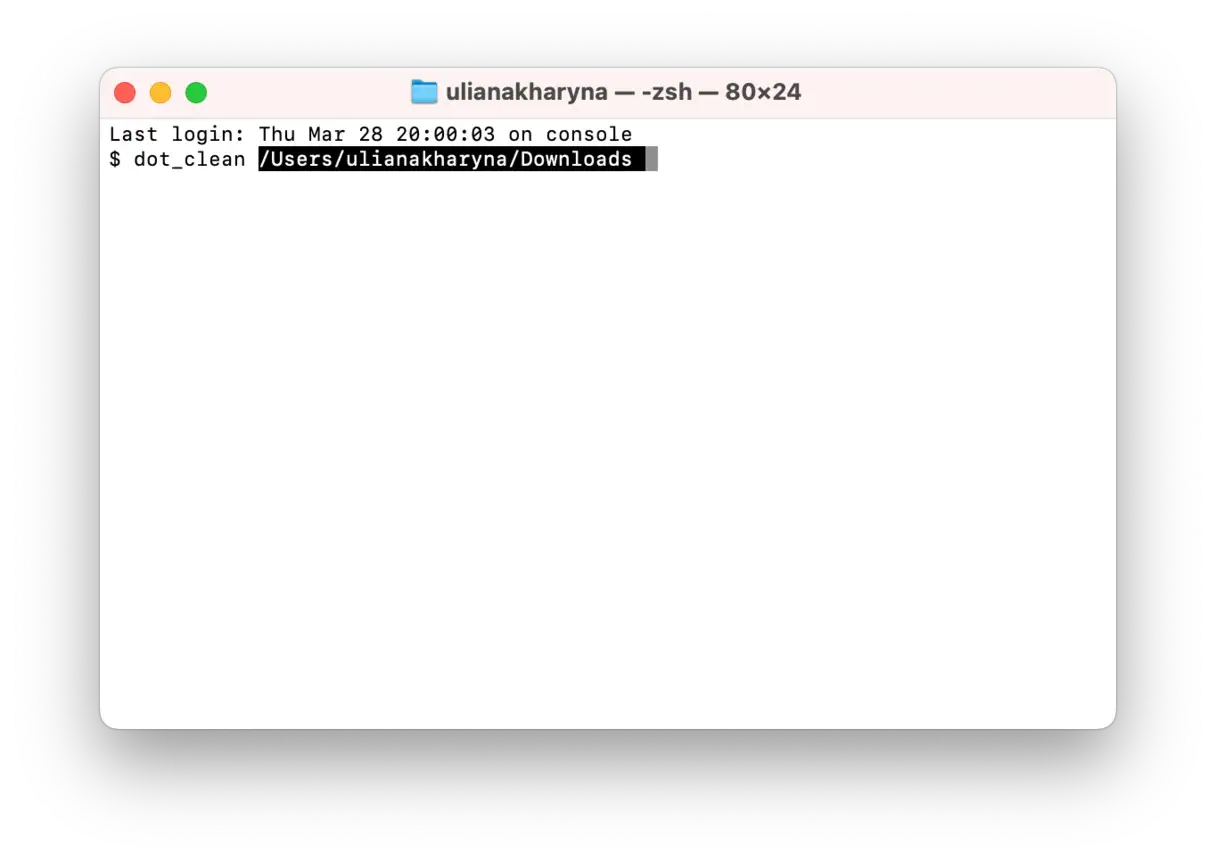
Este error es tan común que le hemos dedicado un artículo aparte. El código de error 36 suele deberse a archivos ocultos cuyos nombres empiezan con ".", como los archivos .DSStore. Este error suele aparecer al intentar copiar, mover o eliminar archivos en un disco que se ha transferido entre un Mac y un equipo Windows. Una forma de solucionar este error es usar el comando dot_clean En la aplicación Terminal para eliminar todos los archivos ocultos en el almacenamiento.
- Abra la aplicación Terminal.
- escribe el comando
dot_clean-Pero no presiones la tecla Retorno todavía. - En el Finder, navegue hasta la carpeta que contiene los archivos que intentaba copiar, mover o eliminar.
- Arrastre la carpeta a la ventana de Terminal después del comando que acaba de escribir.
- Ahora debería ver la ruta del archivo mostrada después del comando que escribió.
- Presiona la tecla Intro. Luego, intenta mover, copiar o eliminar los archivos nuevamente.
- Cierre la aplicación Terminal.
Código de error 8003
El código de error 8003 generalmente aparece cuando intentas vaciar la Papelera de reciclaje y macOS no puede eliminar el archivo de ella. Esto puede deberse a un problema de permisos o a una corrupción del archivo en cuestión. Para solucionar este error, mantenga presionada la tecla Opción y haga clic en el botón “Vaciar papelera” en la Papelera. Esto forzará el vaciado de la Papelera de reciclaje y eliminará cualquier archivo bloqueado que esté causando el error.
Código de error 0x204
El código de error 0x204 suele aparecer al intentar conectarse a una computadora Windows desde una Mac. Este problema puede ocurrir cuando su dispositivo Windows bloquea las conexiones remotas. Para solucionarlo, siga estos pasos:
- En una computadora con Windows, presione las teclas Windows + R para abrir el cuadro de diálogo Ejecutar.
- Escriba "SystemPropertiesRemote.exe" y presione Intro. Se abrirá la pantalla Propiedades del sistema.
- En la pestaña Remoto, marque la casilla "Permitir conexiones remotas a este equipo". Esta configuración es necesaria para habilitar el acceso remoto a su dispositivo.
- Haga clic en “Aplicar”.
Intente conectarse de nuevo mediante el Protocolo de Escritorio Remoto (RDP) para comprobar si el problema se ha solucionado. RDP es la tecnología subyacente que le permite controlar su dispositivo Windows desde su Mac.
Otra posible causa podría ser que la configuración de red de tu Mac impida la conexión. Aquí te explicamos cómo comprobarlo:
-
- En tu Mac, activa tu VPN. Usar una VPN a veces puede solucionar problemas de red.
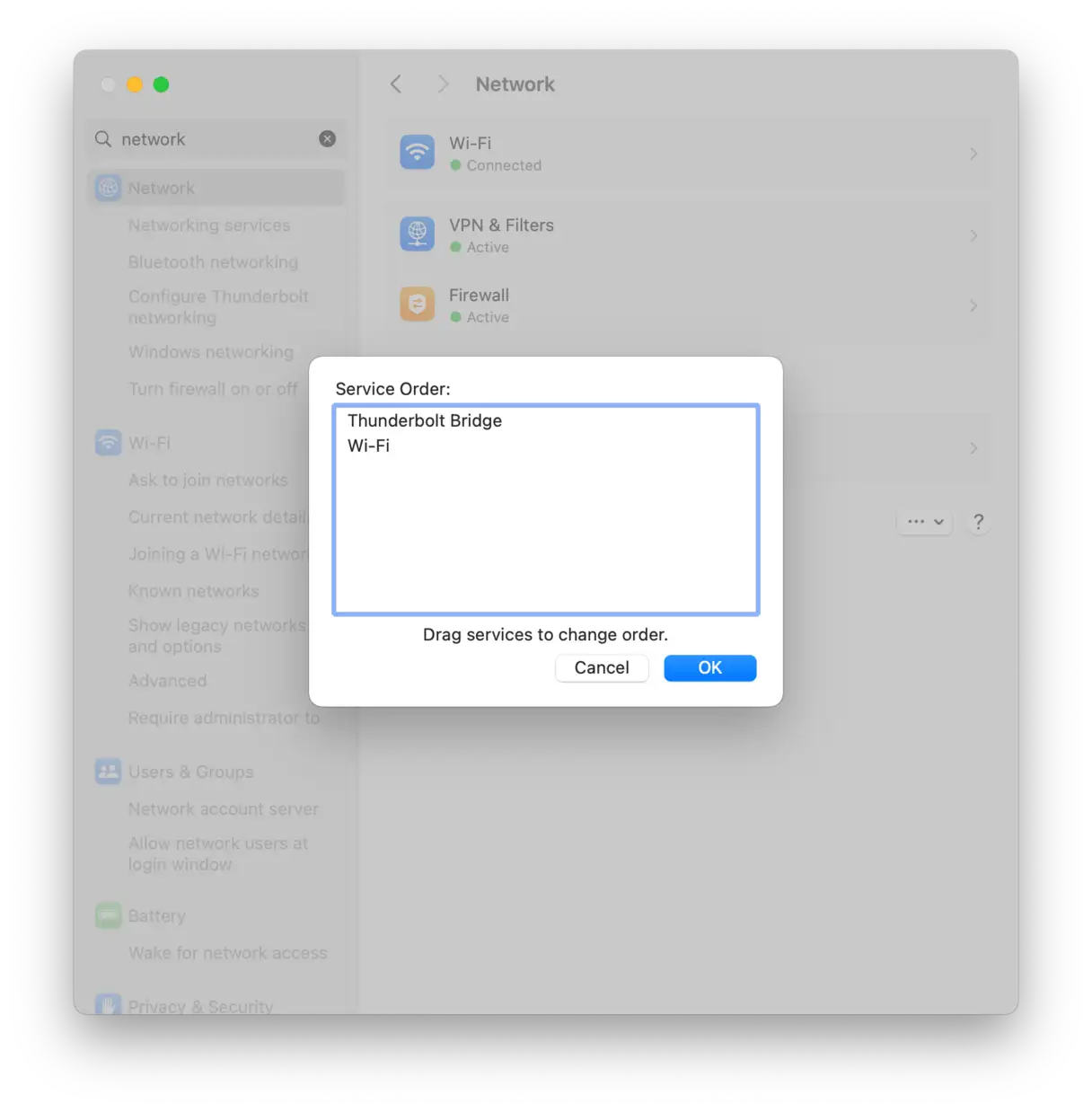
- Vaya a Configuración del sistema > Red.
- Haga clic en el menú de tres puntos y luego seleccione “Establecer orden de servicio”.
- Cuando la VPN esté conectada, debería aparecer en la parte superior de la lista de redes Wi-Fi. Si no es así, haga clic y arrastre la conexión VPN al principio de la lista. Esto garantiza que la VPN tenga prioridad al enrutar el tráfico de red.
Código de error 0x104
Este error es similar al 0x204 y ocurre cuando no puedes conectar tu Mac a Microsoft Remote Desktop. Esta sencilla solución puede ayudarte:
- En tu Mac, ve a Configuración.
النظام -> الخصوصية والأمان.
- Seleccione “Red local”.
- Busque la aplicación Escritorio remoto de Windows o Microsoft en la lista y asegúrese de que el botón junto a ella esté activado. Si ya lo está, desactívelo y vuelva a activarlo para restablecer el permiso. Este paso es necesario para que la aplicación pueda acceder a la red local, lo cual es esencial para el correcto funcionamiento de Escritorio remoto de Microsoft.
nota IMPORTANTE: Si el problema persiste después de seguir estos pasos, quizás deba revisar la configuración del firewall de su Mac o de la red a la que está conectado. Asegúrese de que el firewall no esté impidiendo que Microsoft Remote Desktop se conecte a la red.
Códigos de error 0 y 1309: Soluciones para transferir archivos grandes en macOS
Los usuarios han reportado los códigos de error 0 y 1309 al intentar copiar archivos de una unidad externa a su Mac, especialmente al tratar con archivos grandes almacenados en unidades formateadas con FAT32. FAT32 se usa ampliamente en memorias USB, pero presenta limitaciones significativas, especialmente el tamaño máximo de archivo. FAT32 no puede almacenar archivos de más de 4 gigabytes (GB), lo que puede ser un problema al transferir archivos grandes, como videos de alta resolución o archivos de fotos grandes.
Para solucionar temporalmente este problema y reducir el tamaño de los archivos, puede comprimirlos en un archivo ZIP. Seleccione los archivos que desea transferir, haga clic derecho y seleccione "Comprimir". Sin embargo, esta es una solución temporal y puede no ser siempre efectiva.
La solución más fiable para eliminar permanentemente los códigos de error 0 y 1309 es formatear la unidad con un sistema de archivos que no imponga este límite de tamaño de archivo de 4 GB. El sistema de archivos exFAT es la mejor opción, ya que admite un gran almacenamiento de archivos y es compatible con macOS y Windows, lo que lo convierte en una solución versátil.
Estos son los pasos para formatear una unidad a exFAT en una Mac:
- Vaya a la Utilidad de Discos en su Mac. Puede encontrarla en la carpeta Utilidades dentro de la carpeta Aplicaciones.
- Seleccione la unidad externa que desea formatear en la barra lateral izquierda. Asegúrese de seleccionar la unidad correcta para evitar la pérdida de datos.
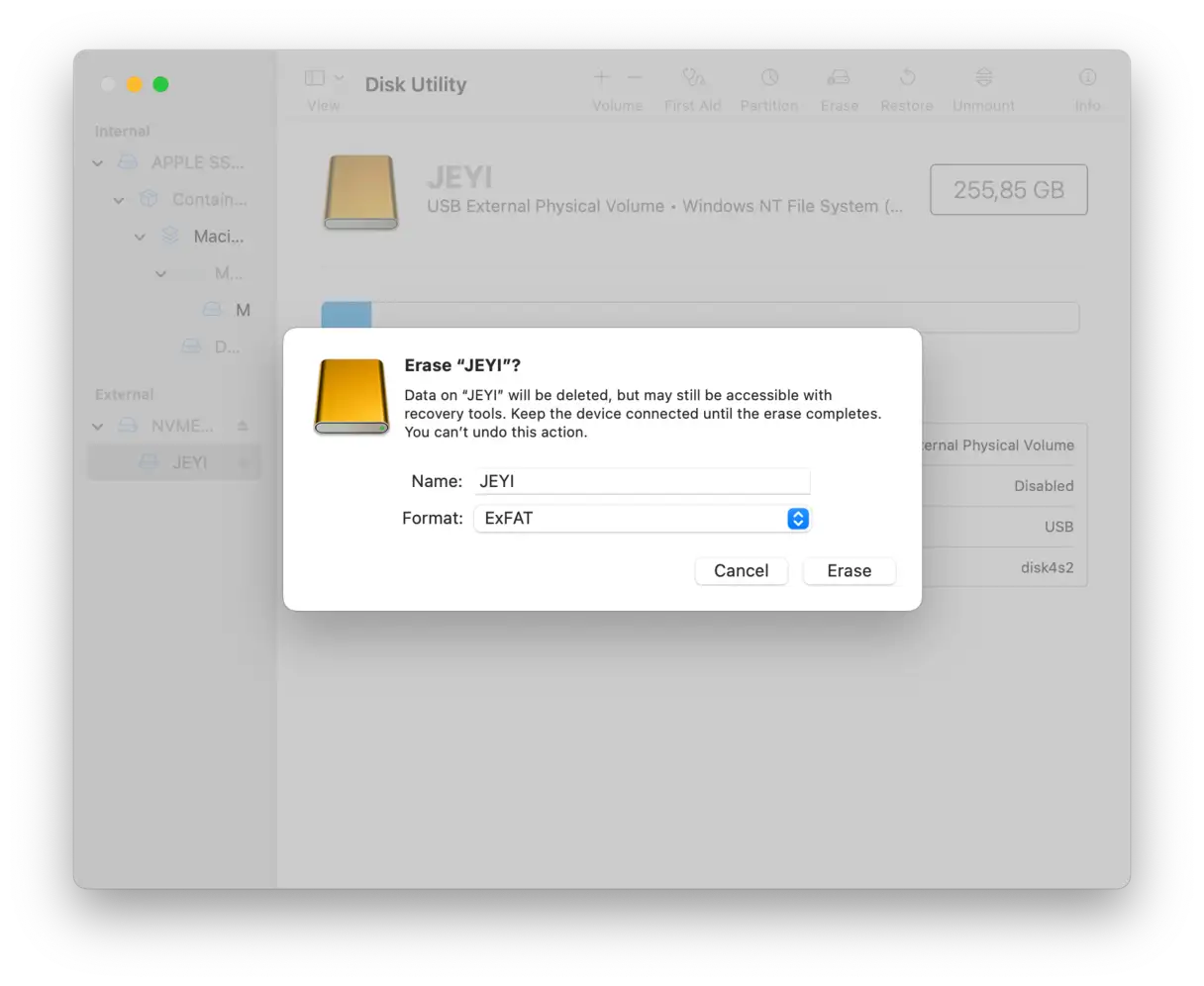
- Haga clic en el botón "Borrar" de la barra de herramientas. Se abrirá una nueva ventana.
- En la nueva ventana, configure "Formato" como "exFAT". También puede asignar un nombre a la unidad en el campo "Nombre". Luego, haga clic en "Borrar" para comenzar el formateo.
Código de error 1132 de Zoom: Causas y soluciones sugeridas
Es posible que vea el código de error 1132 en la aplicación Zoom debido a una infracción de las condiciones de uso de la plataforma. La causa podría ser simple, como entrar accidentalmente en una sala de reuniones previamente reportada. Cabe destacar que aún no existe una solución efectiva y garantizada para resolver este error por completo.
Como solución temporal, el equipo de soporte de Zoom sugiere actualizar la aplicación a la última versión y volver a iniciar sesión para intentar recrear el error. Si el código de error vuelve a aparecer, haga clic en la opción "Informar a Zoom" y describa el problema en detalle. El equipo de soporte se pondrá en contacto con usted a través de la dirección de correo electrónico que utilizó al registrarse en Zoom. Es importante proporcionar una descripción detallada de las circunstancias que provocaron el error, incluyendo el tipo de reunión (presencial, seminario web, etc.) y cualquier acción que haya realizado antes del error. Esta información ayudará al equipo de soporte a diagnosticar el problema y ofrecer posibles soluciones.
Código de error 8058
Este error se refiere al archivo ".plist" del Finder, o archivo de preferencias, que almacena la configuración de la barra lateral, los marcadores y Plus. La solución más eficaz es eliminar el archivo de preferencias antiguo, lo que obligará al Finder a crear uno nuevo.
- En el Finder, haga clic en el menú Ir > Ir a la carpeta.
- Copie y pegue esta ruta de archivo:
~/Library/Preferences/com.apple.finder.plist
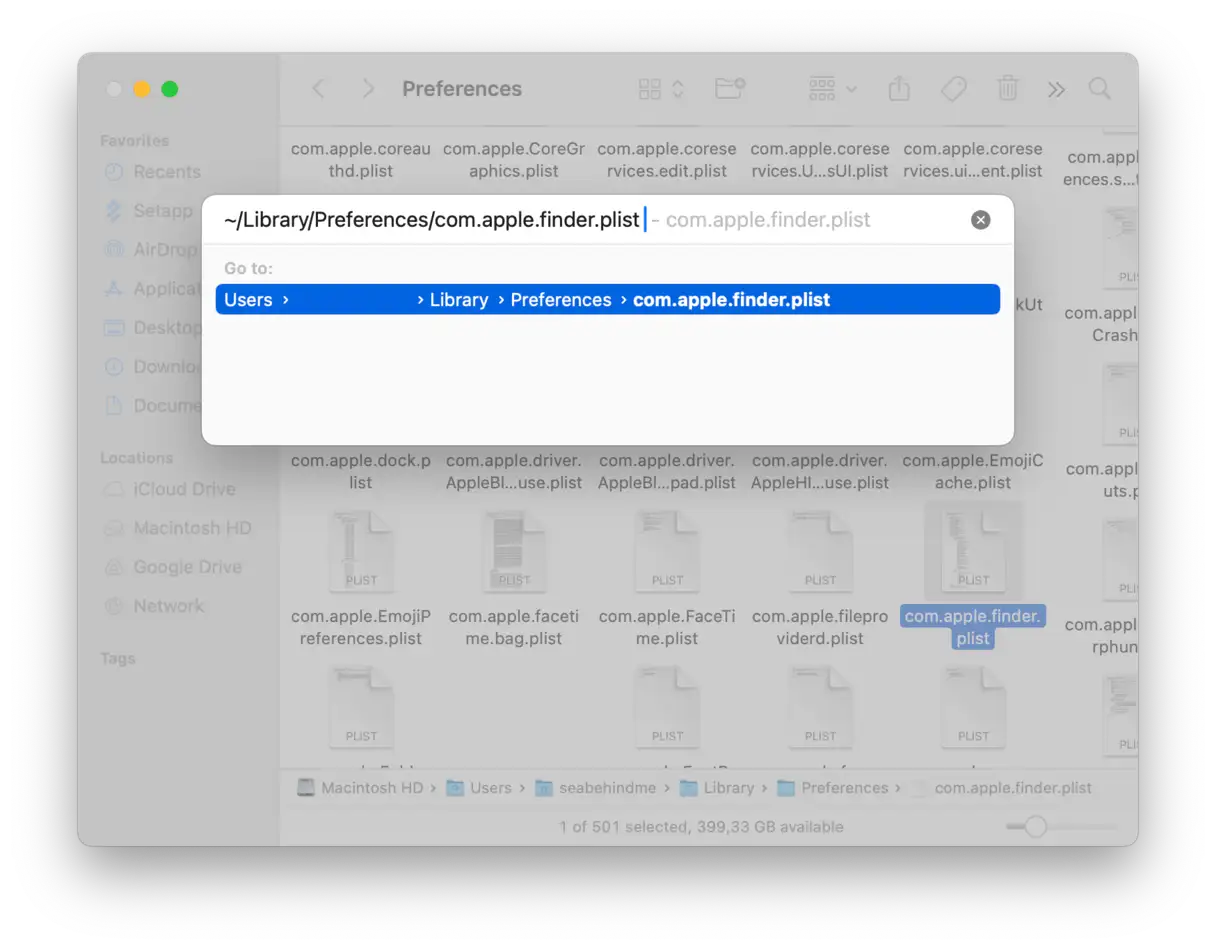
- Arrastre el archivo a la Papelera y vacíela.
- Presione Comando-Opción-Esc y reinicie el Finder.
Finder volverá a crear el archivo al reiniciar, con lo que se espera que se resuelva el error.
Código de error 50
Este error suele aparecer al intentar copiar o mover archivos desde una unidad externa (unidad remota) al disco de arranque de tu Mac. La unidad externa podría ser un disco duro conectado directamente a tu Mac, una memoria USB o incluso un servidor al que esté conectada tu Mac. La causa podría ser un carácter desconocido en el nombre del archivo, pero existen otras posibilidades, como la corrupción del archivo o un problema con la unidad desde la que intentas copiar. Aquí tienes algunas soluciones sugeridas para solucionar este error:
- Cambiar el nombre o la extensión del archivo: Antes de copiar un archivo, cambie su nombre o extensión y luego restáurelo a su estado original. Esto podría resolver el problema si el nombre original contiene caracteres incompatibles.
- Reparar el disco externo usando la Utilidad de Discos: Utilice la aplicación Utilidad de discos incorporada en macOS para escanear su disco externo y corregir cualquier posible error del sistema de archivos.
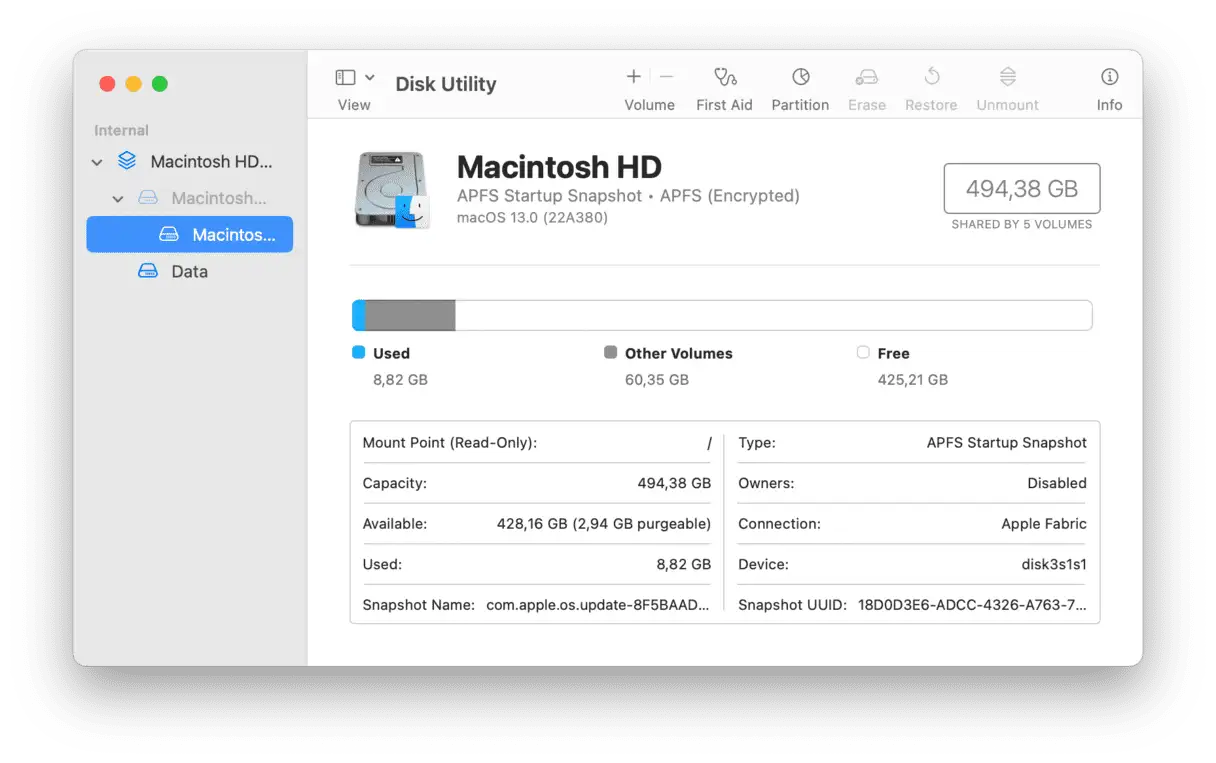
Si el problema persiste, puedes intentar copiar el archivo usando la Terminal. Primero, asegúrate de que no haya ningún archivo con el mismo nombre en la carpeta de destino; de lo contrario, se reemplazará sin previo aviso. Luego, sigue estos pasos:
-
- Abre la aplicación Terminal. La encontrarás en Aplicaciones > Utilidades.
- Escriba el siguiente comando:
cp -R - Presione la barra espaciadora.
- Arrastre el archivo que desea copiar desde la ventana del Finder a la ventana de Terminal. La ruta del archivo se insertará automáticamente.
- Presione la barra espaciadora nuevamente.
- Arrastre la carpeta de destino a la ventana de Terminal.
- Presione el botón atrás.
error 8062
Es posible que aparezca el código de error 8062 en tu Mac al intentar duplicar carpetas en Documentos o Escritorio. Como primer paso, intenta reiniciar el Finder: presiona Comando + Opción + Esc para abrir el menú Forzar salida, selecciona Finder y haz clic en Reiniciar. Intenta duplicar la carpeta de nuevo después de reiniciar el Finder.
Si aún necesita copiar el archivo o la carpeta, puede intentar usar la Terminal para omitir el Finder. Use el comando cp -RComo se describió anteriormente, para copiar archivos directamente. Este método es especialmente eficaz para evitar problemas con la interfaz gráfica de usuario (GUI) del Finder que podrían causar este error. El comando cp -R Garantiza que la carpeta y su contenido se copien completamente, incluyendo los archivos y permisos ocultos. Asegúrese de usar las rutas correctas para las carpetas de origen y destino al usar este comando en la Terminal.
Código de error 2003f
Este icono es ligeramente diferente a los demás porque no aparece en un cuadro de diálogo. En su lugar, aparece como texto blanco sobre una pantalla negra mientras intentas iniciar tu Mac en modo de recuperación de Internet. Este icono indica un problema con el protocolo HTTP al intentar conectarte al servidor de recuperación. Para solucionar este problema, puedes intentar lo siguiente:
- Si está conectado a una red Wi-Fi, intente usar un cable Ethernet si es posible. Esto garantiza una conexión a internet más estable y fiable.
- Reinicia tu router. Esto podría solucionar los problemas de conexión de red.
- Intenta arrancar desde un clon de arranque si tienes uno. Este es un método alternativo para restaurar el sistema.
- Intenta arrancar desde la partición de recuperación de tu Mac en lugar de restaurarlo desde internet. Esto reduce tu dependencia de la conexión a internet.
Muchos de los códigos de error que hemos tratado en este artículo se deben a aplicaciones con mal funcionamiento o a problemas. A menudo, lo mejor que pueden hacer los usuarios en esta situación es desinstalar y reinstalar la aplicación en cuestión. Este es un paso esencial para la solución de problemas.
Códigos de error del sistema Plus Mac
Si bien los códigos de error que mencionamos anteriormente pueden ser los más comunes, no son los únicos que puedes encontrar al usar tu Mac. Aquí tienes algunos de estos códigos, junto con una breve explicación de por qué aparecen y cómo solucionarlos:
Código de error 49168
Este error suele aparecer al intentar particionar un disco duro. Es menos común ahora que la mayoría de los Mac usan discos de arranque formateados con APFS, que utiliza contenedores en lugar de particiones tradicionales. Sin embargo, si se produce este error, es posible que deba usar una herramienta de reparación de discos externa para solucionarlo. Este error también puede indicar problemas en el sistema de archivos o corrupción de datos en el disco, lo que requiere una comprobación exhaustiva del disco con herramientas especializadas antes de intentar volver a particionar. En algunos casos excepcionales, la causa puede estar relacionada con un conflicto de controladores de software o hardware, por lo que se recomienda actualizar macOS a la última versión y asegurarse de que todos los programas instalados sean compatibles con APFS.
Código de error 9923
El error 9923 está relacionado con el escaneo de documentos o fotos en tu Mac y suele ocurrir al usar una impresora multifunción con escáner. Este código indica un problema con la conexión entre el escáner y tu Mac. Si la conexión es USB, la causa podría ser un cable dañado o un problema con el propio puerto USB. Si la conexión es inalámbrica, podría haber un problema con tu red Wi-Fi. Además, la causa podría estar relacionada con los controladores de la impresora multifunción. Para solucionar este problema, primero comprueba la integridad del cable USB o la conexión Wi-Fi. Después, actualiza o reinstala los controladores de la impresora multifunción desde el sitio web del fabricante. En algunos casos, puede haber un conflicto entre los controladores antiguos y los nuevos, por lo que es mejor eliminar las versiones anteriores antes de instalar las nuevas. Además, asegúrate de que tu macOS esté actualizado para garantizar una compatibilidad óptima con tus periféricos.
Código de error 500
Este código indica un problema con la Mac App Store. Este error suele aparecer al intentar descargar una actualización o una app nueva por primera vez. La causa puede estar relacionada con la compra, como un error en los datos de pago, pero lo más frecuente es que se trate de un fallo en la propia App Store. Para solucionar este problema, cierra sesión en tu cuenta de iCloud y vuelve a iniciarla. Restablecer la App Store también puede ser útil.
Leer también
Código de error 924
Este código indica un error muy general que abarca una amplia gama de posibles problemas. La causa podría ser un archivo dañado, un problema con macOS o incluso un componente de hardware defectuoso. Reiniciar el ordenador suele ayudar a resolver este problema. Si el error persiste, use la Utilidad de Discos para ejecutar Disk First Aid y comprobar y reparar cualquier posible error en el disco duro. Si estos pasos no funcionan, es posible que deba reinstalar macOS. Puede consultar... esta guía Una guía paso a paso sobre cómo hacerlo. Recomendamos hacer una copia de seguridad de sus datos importantes antes de comenzar el proceso de reinstalación para evitar perderlos. También es posible que deba asegurarse de que su dispositivo esté conectado a internet durante el proceso de reinstalación para descargar la última versión de macOS.
Código de error 100092
Este código es uno de los errores aleatorios que pueden aparecer al usar tu Mac. Puede aparecer específicamente al descargar archivos, tomar capturas de pantalla o incluso al intentar abrir o cerrar archivos. Para solucionarlo, empieza actualizando macOS y todas las aplicaciones instaladas. Luego, reinicia tu Mac. En la mayoría de los casos, esto debería solucionar el problema.
Puedes encontrar muchos códigos de error diferentes al usar tu Mac. Los errores mencionados anteriormente son los más comunes, pero hay muchos más. En la mayoría de los casos, la solución es sencilla. En otros casos, podrías tener que reinstalar macOS. En el peor de los casos, se trata de un problema de hardware. En este caso, deberías buscar asistencia de Apple o de un centro de servicio técnico autorizado. Para reducir la cantidad de errores, mantén tu macOS y tus aplicaciones actualizadas y realiza un mantenimiento regular de tu Mac. Puedes usar herramientas como CleanMyMac X para mantener y optimizar el rendimiento de tu equipo.
Los comentarios están cerrados.