

¿Crees que tu Mac es inmune a los virus? Lamentablemente, no siempre es así. Aunque las Mac suelen ser muy seguras, el malware y otras amenazas pueden infiltrarse. Si tu Mac se comporta de forma extraña o te preocupa una infección de malware, no te preocupes. Esta guía paso a paso te mostrará cómo eliminar el malware y mantener tus datos personales seguros. Aprenderás a identificar las señales de advertencia de una infección, a usar herramientas antimalware especializadas y a tomar medidas preventivas para proteger tu dispositivo en el futuro. Además, exploraremos las mejores prácticas para navegar por internet de forma segura y evitar estafas de phishing que podrían comprometer tu información. Recuerda: mantenerte informado y proactivo es la mejor defensa contra las ciberamenazas en constante evolución.
7 señales claras de que tu Mac podría estar infectado con malware
A continuación se muestran algunas señales reveladoras de que su Mac puede haber sido afectado por un virus o malware:
- Reinicio y congelamiento inesperados de Mac.
- Una caída repentina en el rendimiento general del dispositivo, incluida una respuesta lenta y una apertura retrasada de las aplicaciones.
- Las aplicaciones se inician sin ningún motivo aparente o intervención por su parte.
- Un aumento significativo en el número de ventanas emergentes y anuncios molestos que aparecen con frecuencia.
- Instalar nuevas aplicaciones sin su permiso o conocimiento, lo que puede indicar que algún malware está manipulando el sistema.
- Cambio injustificado en la configuración de su navegador, como cambiar su motor de búsqueda predeterminado o página de inicio sin su consentimiento.
- Una actividad de red sospechosa, como tiempos de carga más largos de lo habitual o un aumento significativo en el uso de la red sin motivo aparente, puede indicar que el malware está enviando o recibiendo datos.
Recuerda que estos no son todos los síntomas de malware en una Mac. Para comprender mejor el tema y obtener más información sobre cómo detectar y eliminar malware, puedes leer este artículo.
Cómo eliminar virus en tu Mac: soluciones rápidas y seguras
Independientemente del tipo de malware que pueda estar infectando tu dispositivo, existen métodos eficaces y comunes para eliminarlo de tu Mac, ya sea manualmente o automáticamente con un software antivirus especializado. Aquí te explicamos cómo eliminar malware de tu Mac manteniendo tus datos seguros y el rendimiento de tu dispositivo. Analizaremos métodos manuales que requieren cierta experiencia, así como soluciones automatizadas que ofrecen una protección completa y fácil de usar.
Cómo eliminar virus de tu Mac automáticamente [Usando Malware Scanner]
Eliminar virus de las Mac es más efectivo con una aplicación especializada. Recomendamos CleanMyMac . Puede detectar miles de amenazas de malware, incluyendo adware, spyware, ransomware, gusanos y software de minería de criptomonedas. Si CleanMyMac detecta algo sospechoso, lo eliminará de inmediato. A continuación, te mostramos cómo realizar un análisis completo del sistema:
- Obtenga su prueba gratuita de CleanMyMac.
- Vaya a la sección “Protección” y ejecute el análisis.
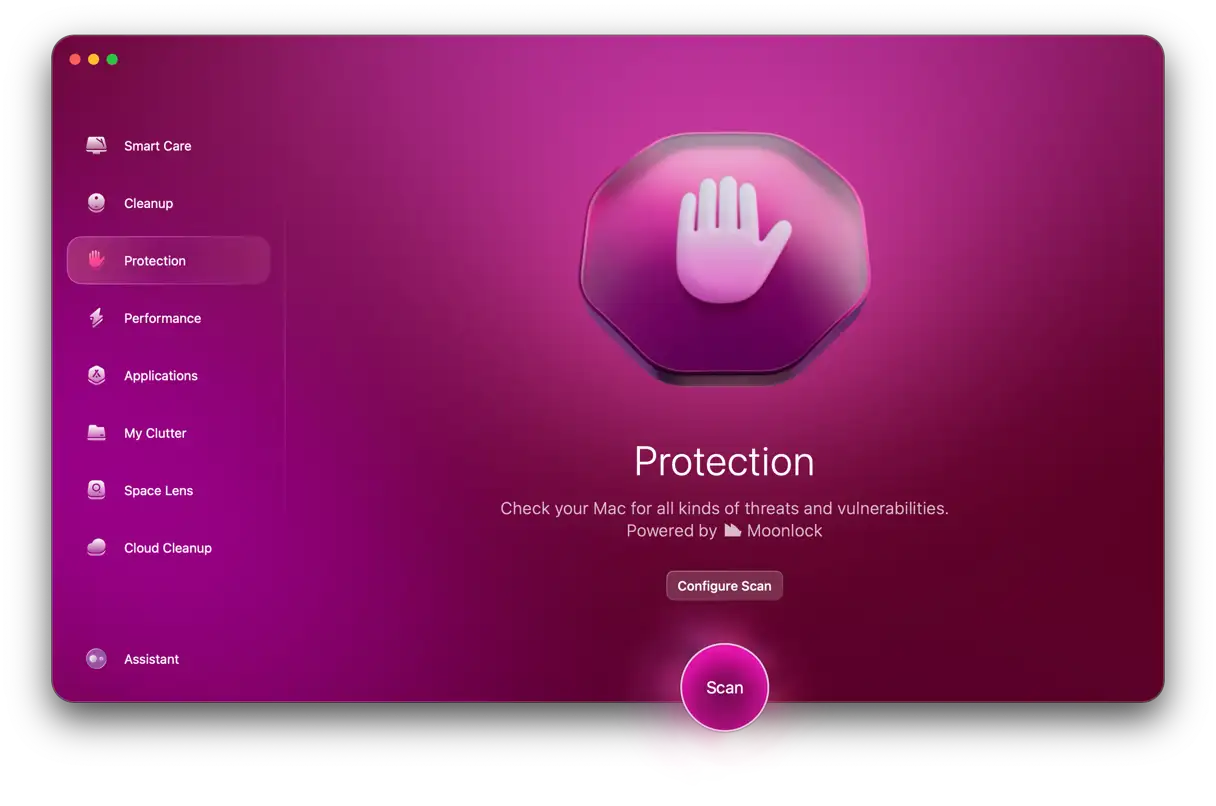
- Si encuentra malware, haga clic en "Eliminar". De lo contrario, recibirá un certificado limpio.
- Preferencias > Extensiones.
- cromo: Vaya a Chrome > Extensiones o escriba `chrome://extensions` en la barra de direcciones.
- Firefox: Vaya a Firefox > Complementos y temas.
Elimina cualquier extensión sospechosa o innecesaria.
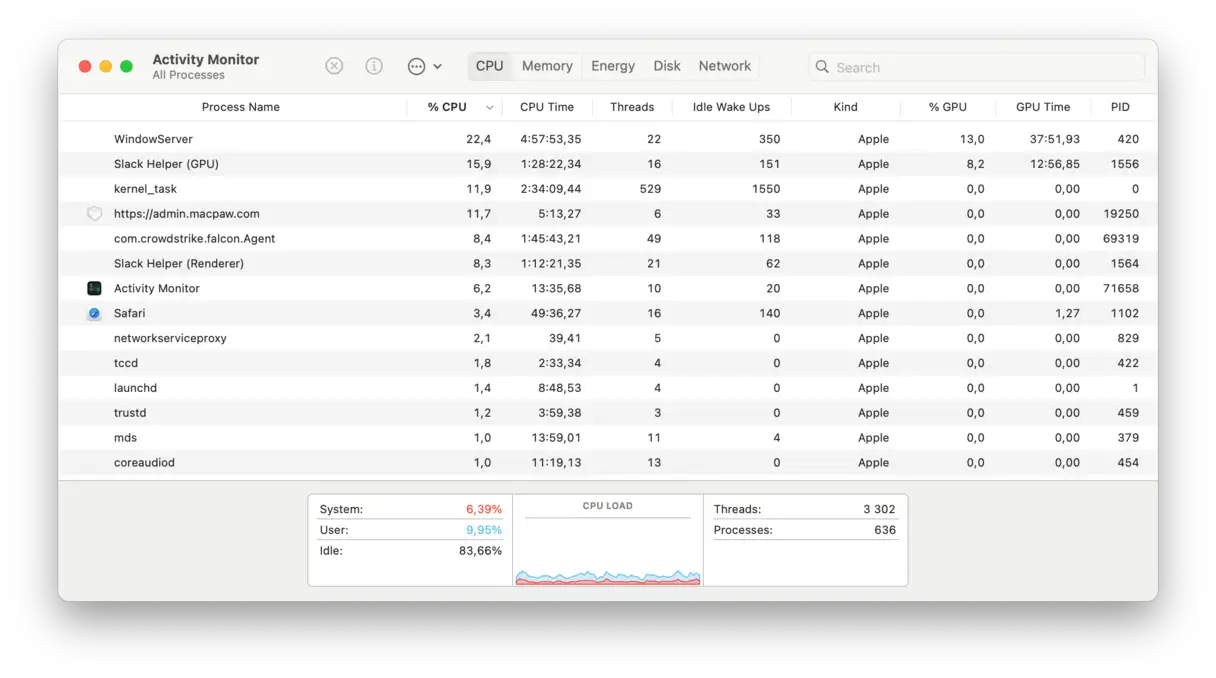
1. Utilice el Monitor de actividad para eliminar procesos maliciosos.
Si conoces la aplicación maliciosa en tu Mac, ya tienes la mitad del camino recorrido. Primero, cierra la aplicación y elimínala de los procesos del sistema:
1. Desde el Finder, vaya a Aplicaciones > Utilidades y abra el Monitor de actividad.
2. Localice la aplicación que está causando los problemas en la lista de procesos.
3. Use el botón [x] de la barra de herramientas para finalizar el proceso. Esto garantiza que la aplicación se cierre por completo.
Ahora, regresa a "Aplicaciones" y mueve la aplicación a la "Papelera". Vacía la Papelera inmediatamente. Este paso es necesario para evitar que la aplicación se reinicie.
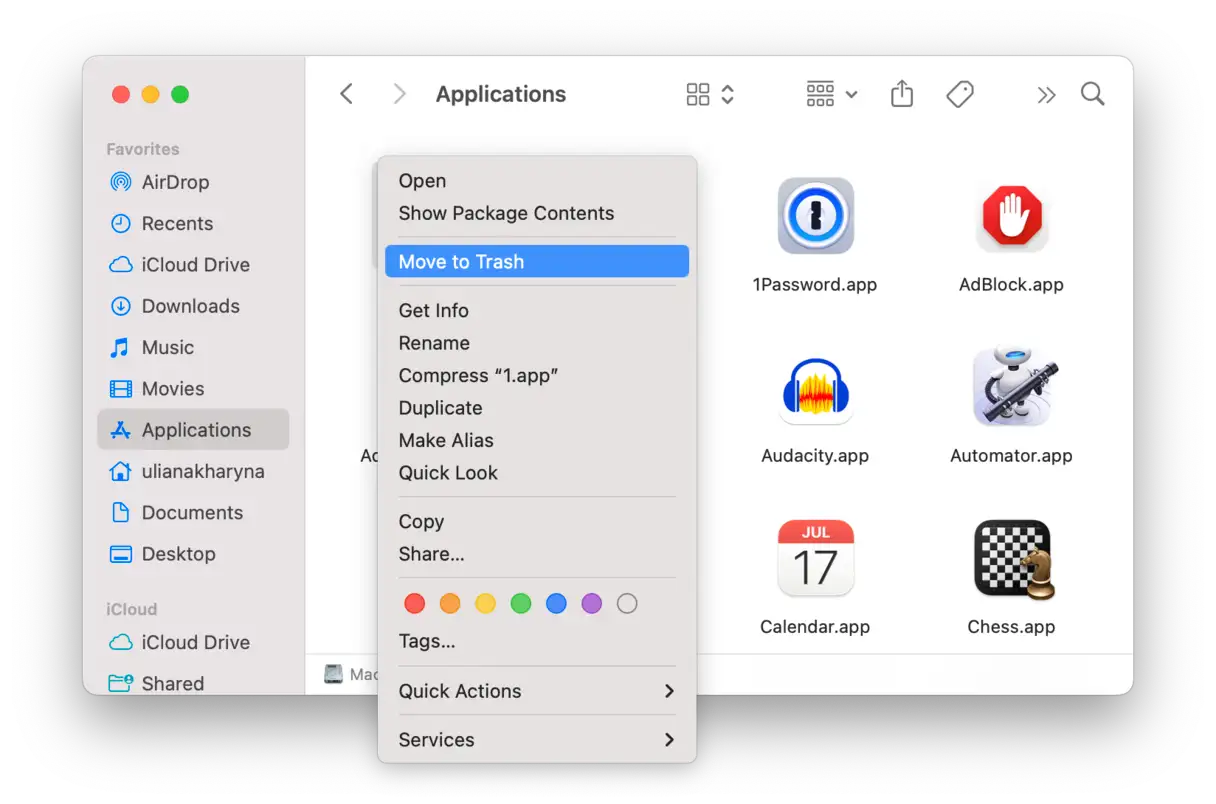
Este método es sencillo, pero para obtener los mejores resultados en la eliminación de malware, necesitarás invertir mucho tiempo. Es posible que aún queden fragmentos de malware dispersos en las carpetas del sistema. Es como matar a un dragón al que le vuelve a crecer la cabeza después de cortarle la cabeza. Entonces, ¿cómo eliminar completamente el malware de tu Mac? Desinstala las aplicaciones por completo. Esto significa buscar y eliminar los archivos asociados a la aplicación.
Consejo: Realiza un análisis rápido de tu carpeta de Descargas para buscar archivos .DMG infectados con malware. Los archivos descargados recientemente, especialmente los multimedia, probablemente sean los causantes. Elimínalos y vacía la Papelera. Los archivos .DMG son un medio común de propagación de malware en Mac, por lo que es fundamental revisarlos regularmente.
2. Arranque en modo seguro para aislar el malware.
A veces, el malware puede ralentizar considerablemente tu Mac, impidiendo que puedas hacer nada. Arrancar en modo seguro puede ser útil en esta situación. El modo seguro impide que se carguen ciertos programas y solo ejecuta las aplicaciones y procesos esenciales que requiere macOS. Este método ayuda a aislar el malware y a evitar que se ejecute, lo que te permite eliminarlo o diagnosticar mejor el problema. El modo seguro es una potente herramienta de diagnóstico para determinar si el problema se debe a software de terceros o a un problema del propio sistema operativo. Si tu Mac funciona correctamente en modo seguro, es probable que el problema se deba a un programa o accesorio incompatible.
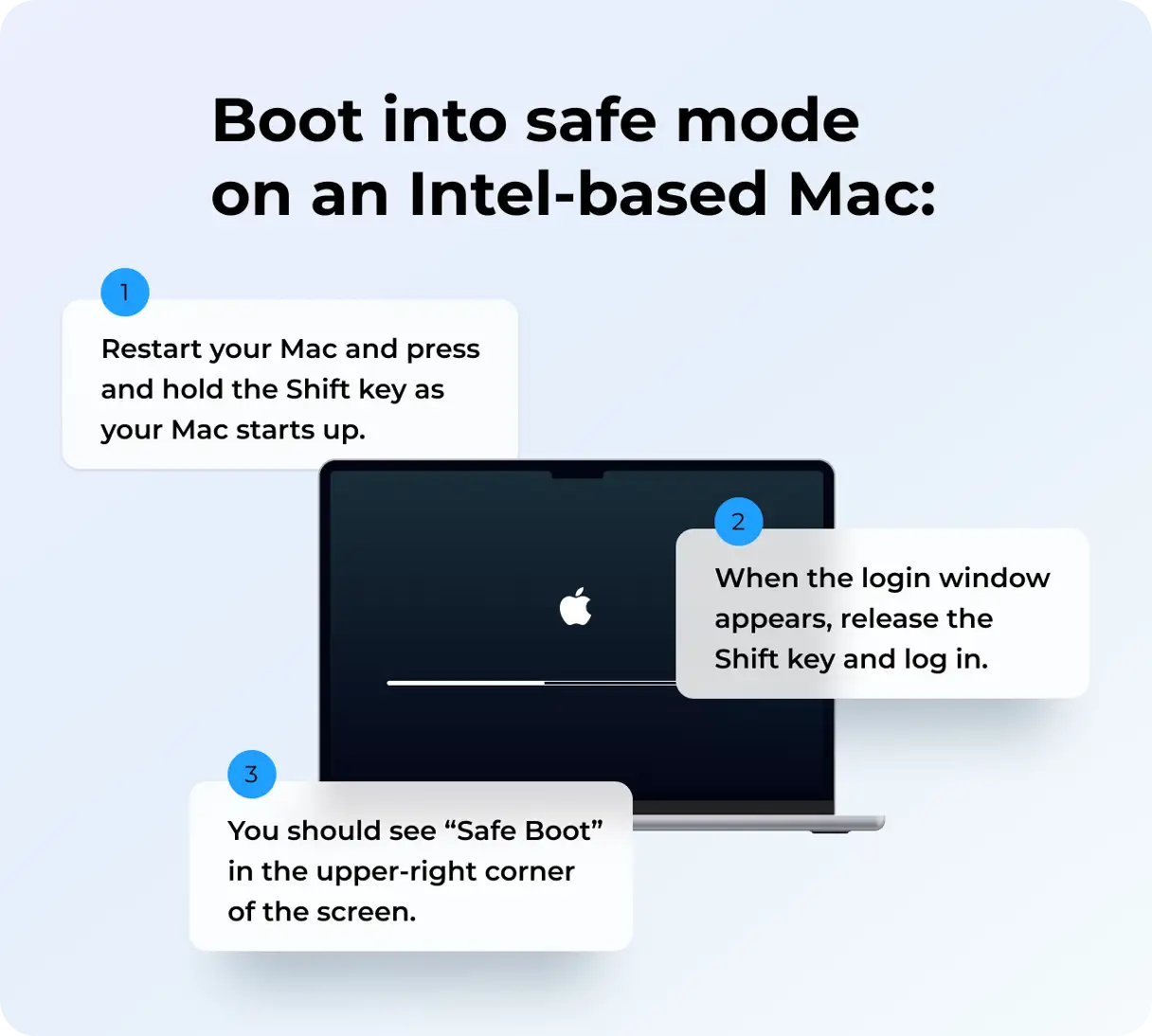
Cómo iniciar una Mac Intel en modo seguro:
- Reinicia tu Mac. Durante el arranque, mantén presionada la tecla Shift. Mantén presionada la tecla Shift hasta que aparezca la pantalla de inicio de sesión.
- Cuando aparezca la ventana de inicio de sesión, suelte la tecla Mayús e inicie sesión como de costumbre. El modo seguro deshabilitará algunas funciones innecesarias, lo que facilita el diagnóstico y la resolución de problemas.
- Tras iniciar sesión correctamente, debería ver aparecer el mensaje "Arranque seguro" en la esquina superior derecha de la pantalla. Esto confirma que ha iniciado correctamente su Mac en modo seguro. Usar el modo seguro ayuda a determinar si el problema se debe a un programa instalado o a un problema del sistema operativo macOS.
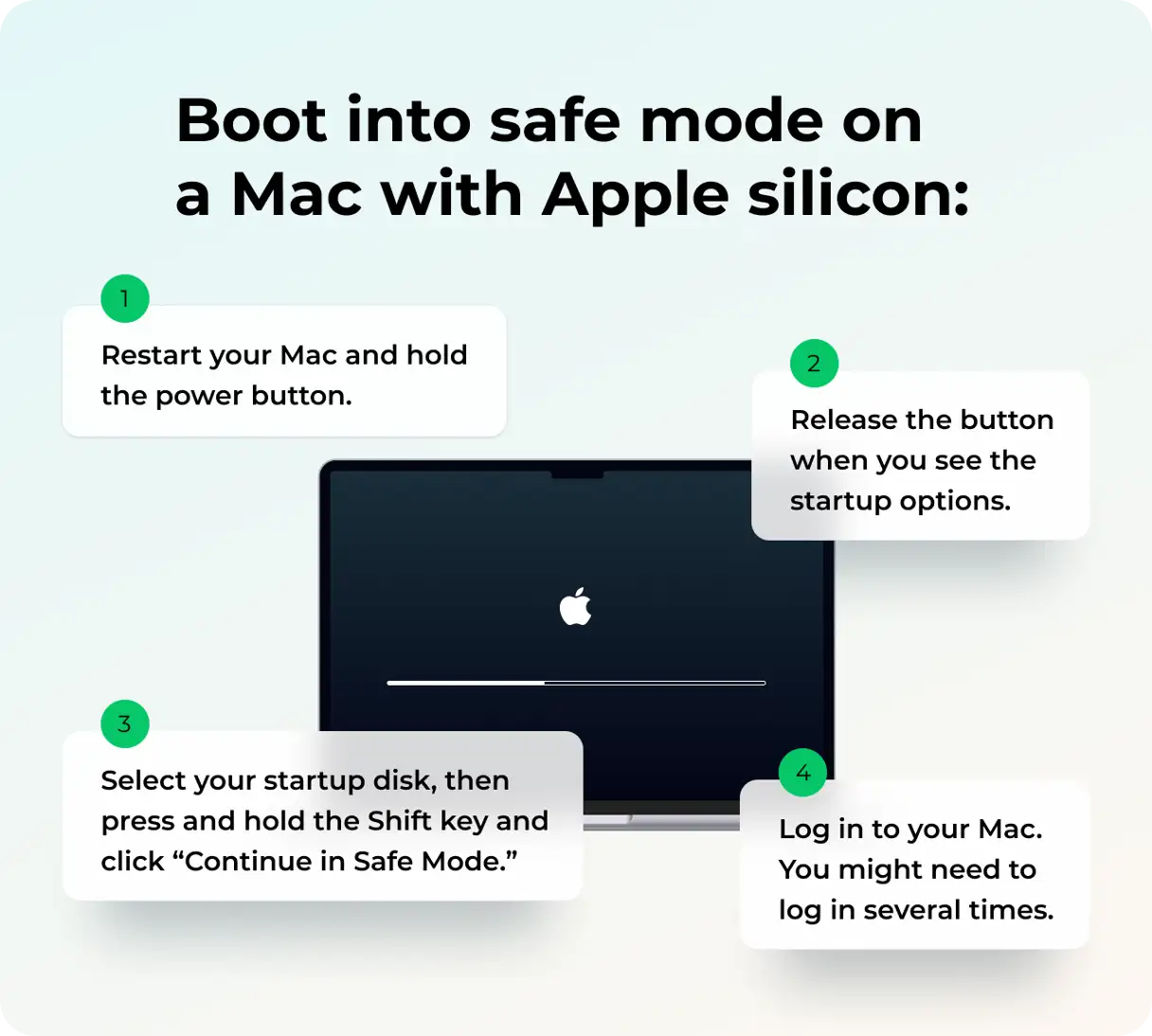
Cómo iniciar tu Mac en modo seguro usando Apple Silicon:
El Modo Seguro es una potente herramienta de diagnóstico en macOS que te permite iniciar tu Mac con solo el software y los procesos mínimos necesarios. Esto ayuda a identificar y resolver problemas de software, como conflictos o fallos. A continuación, te explicamos cómo iniciar tu Mac en Modo Seguro si está equipada con un chip Apple Silicon:
- Reinicia tu Mac. Puedes hacerlo a través del menú Apple > Reiniciar.
- Inmediatamente después de reiniciar, mantenga presionado el botón de encendido. Continúe presionándolo hasta que aparezcan las opciones de inicio.
- Cuando aparezcan las opciones de inicio, suelte el botón de encendido. Verá una lista de discos de arranque disponibles.
- Seleccione su disco de arranque (normalmente llamado "Macintosh HD" o similar). A continuación, mantenga pulsada la tecla Mayús y haga clic en "Continuar en modo seguro". Mantenga pulsada la tecla Mayús hasta que su Mac arranque en modo seguro.
- Inicie sesión en su cuenta en su Mac. Es posible que necesite iniciar sesión varias veces ya que el Modo seguro realiza algunas comprobaciones y operaciones durante el inicio.
3. Verifique la carpeta Aplicaciones y elimine las aplicaciones sospechosas.
Si descargas accidentalmente una aplicación maliciosa, es fundamental eliminarla de inmediato. Hay dos maneras de hacerlo. Este es el método manual:
- Vaya a la carpeta Aplicaciones y arrastre la aplicación a la Papelera.
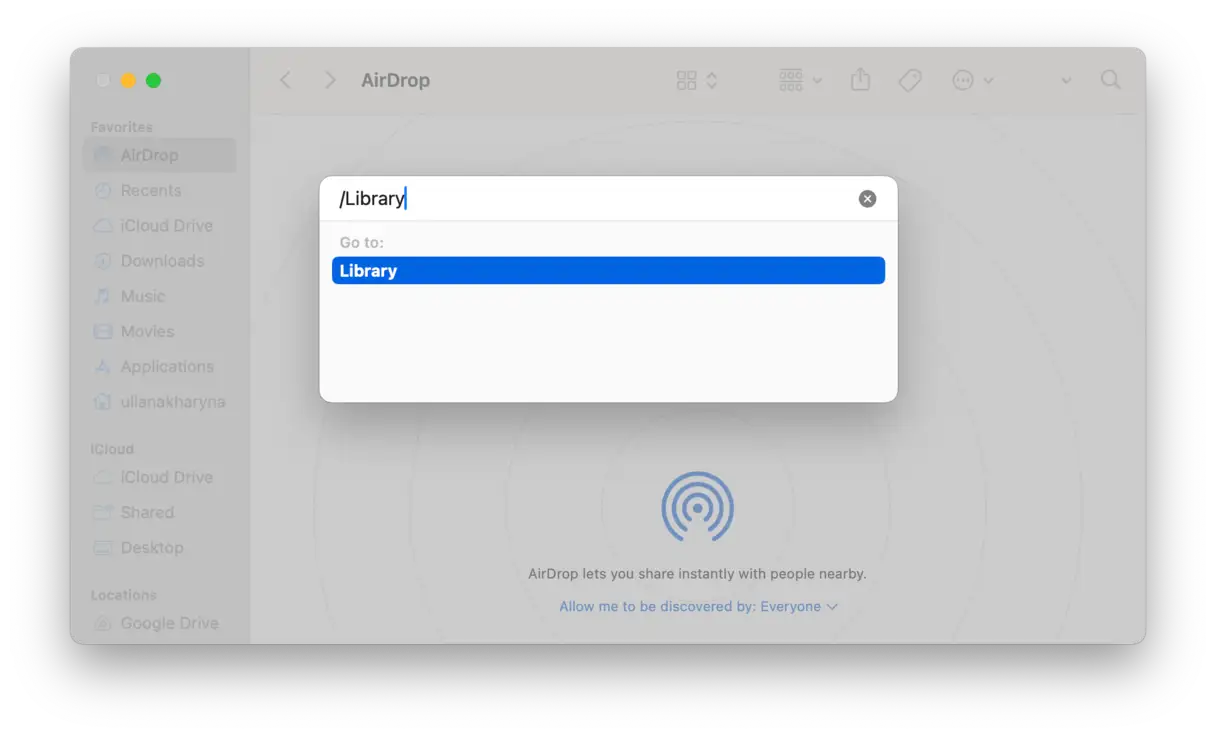
- Desde el Finder, seleccione Ir > Ir a la carpeta y escriba
~/LibraryBusque en la carpeta Soporte de aplicaciones todos los archivos asociados con la aplicación y arrástrelos a la Papelera. - Buscar otras carpetas en
~/Library– especialmente los Agentes y Daemons de Lanzamiento – y elimine cualquier archivo .plist asociado a la aplicación. Estos archivos suelen ser responsables de ejecutar la aplicación en segundo plano o al inicio. - Repita el paso 3 para la carpeta de la biblioteca principal (
/Library). - No olvides reiniciar tu Mac: hasta que lo hagas, todos estos archivos permanecerán en la memoria.
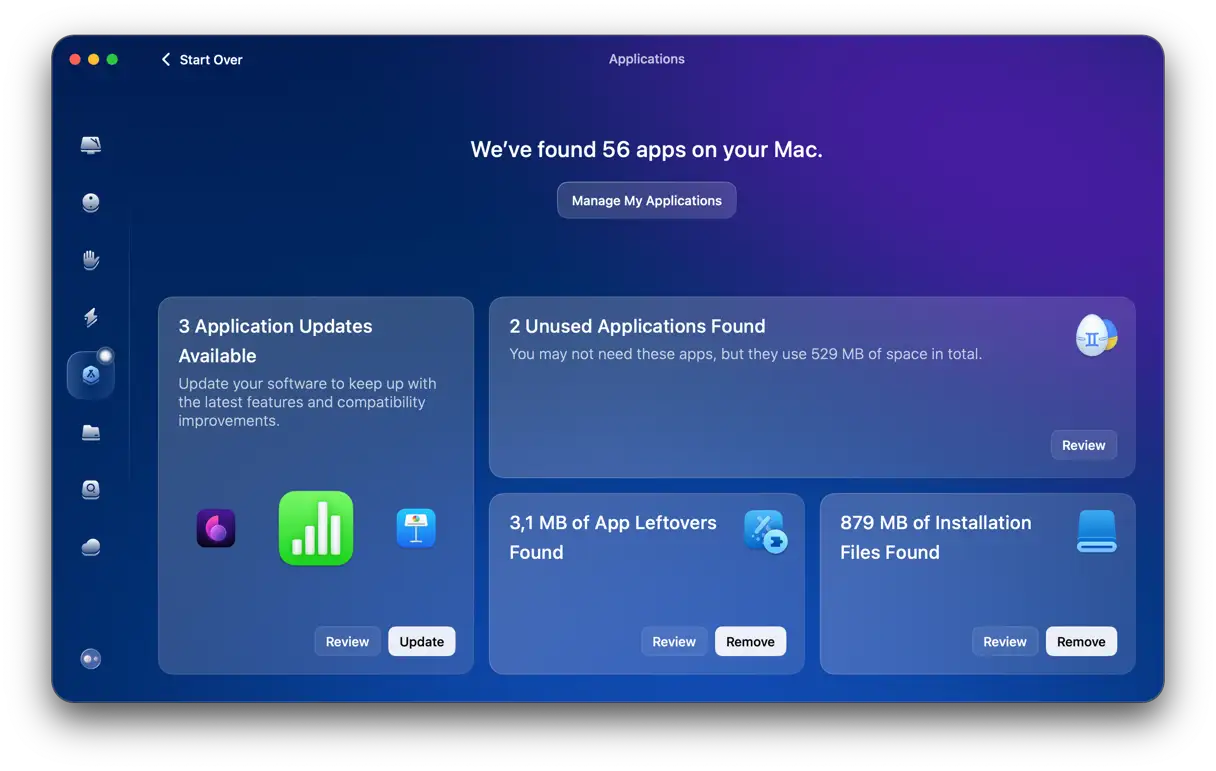
Como puedes ver, eliminar aplicaciones manualmente requiere mucho esfuerzo. Por suerte, hay una forma más sencilla de hacerlo: usa una herramienta especializada diseñada para esta tarea. CleanMyMac, la aplicación de limpieza para Mac que recomendamos anteriormente en este artículo, tiene una función de "Aplicaciones" que puede eliminar completamente las aplicaciones y los archivos dispersos por el sistema. Así es como se usa:
-
- Abra CleanMyMac.
- Desde la barra lateral, haga clic en Aplicaciones > Administrar mis aplicaciones.
- Revisa la página de inicio: Asegúrate de que la página de inicio que se muestra sea la que prefieres. Si la página es incorrecta o no te gusta, cámbiala a la URL correcta.
- Vaya a la pestaña Buscar: en la ventana Configuración de Safari, haga clic en la pestaña Buscar.
- Comprueba el motor de búsqueda seleccionado: Asegúrate de que el motor de búsqueda seleccionado sea el que prefieres (como Google, Bing o DuckDuckGo). Si el motor de búsqueda es incorrecto, selecciónalo en el menú desplegable.
Siguiendo estos pasos, puedes restablecer fácilmente la configuración de Safari y mejorar tu experiencia de navegación. Ten en cuenta que al restablecer Safari, es posible que se borren algunos datos guardados, como cookies y datos de sitios web.
Cómo restablecer el navegador Chrome
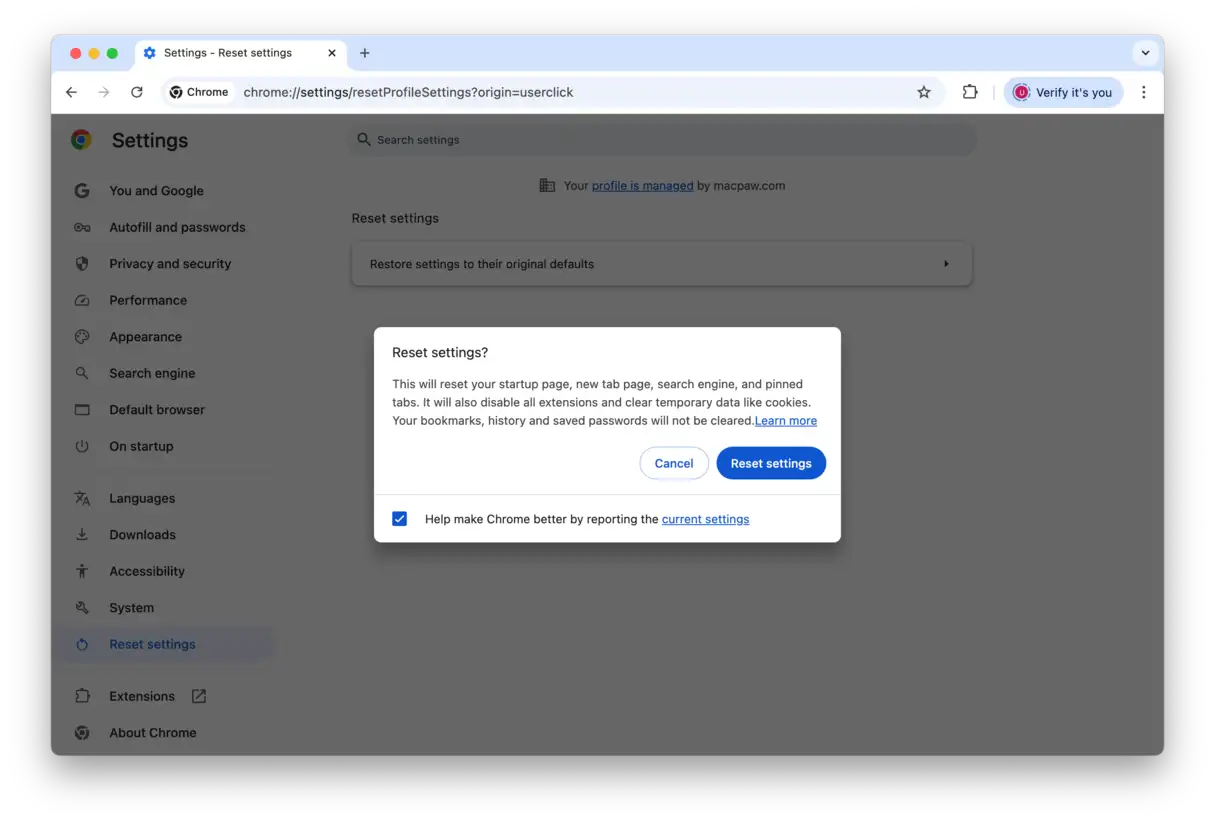
Restablecer Chrome puede solucionar muchos problemas de rendimiento o configuraciones no deseadas. Aquí tienes los pasos detallados para restablecer Chrome a su configuración original:
- Abrir la configuración de Chrome: Para empezar, abre el navegador Chrome. Busca el icono de los tres puntos verticales (⋮) en la esquina superior derecha de la ventana del navegador. Haz clic en él para abrir el menú de opciones y selecciona "Configuración".
- Vaya a “Restablecer configuración”: En la página de Configuración, busca la sección "Restablecer configuración". Quizás tengas que desplazarte hacia abajo para encontrarla. También puedes usar la barra de búsqueda en Configuración y escribir "restablecer" para acceder rápidamente.
- Restaurar la configuración a sus valores predeterminados originales: Una vez que encuentre la sección "Restablecer configuración", haga clic en "Restaurar la configuración a sus valores predeterminados originales". Aparecerá una ventana emergente para confirmar la operación. Haga clic en el botón "Restablecer" para continuar.
Tras completar estos pasos, Chrome se reiniciará y restaurará su configuración predeterminada. Ten en cuenta que este proceso deshabilitará las extensiones, borrará los datos de navegación temporales y las cookies, y restablecerá tus motores de búsqueda predeterminados. Sin embargo, no eliminará tus marcadores ni tus contraseñas guardadas.
Cómo restablecer Firefox a su configuración original
Restablecer tu navegador Firefox puede ser la solución ideal para solucionar problemas de lentitud, bloqueos repentinos o anuncios no deseados. Aquí tienes los pasos detallados para restablecer Firefox y restaurar su rendimiento óptimo:
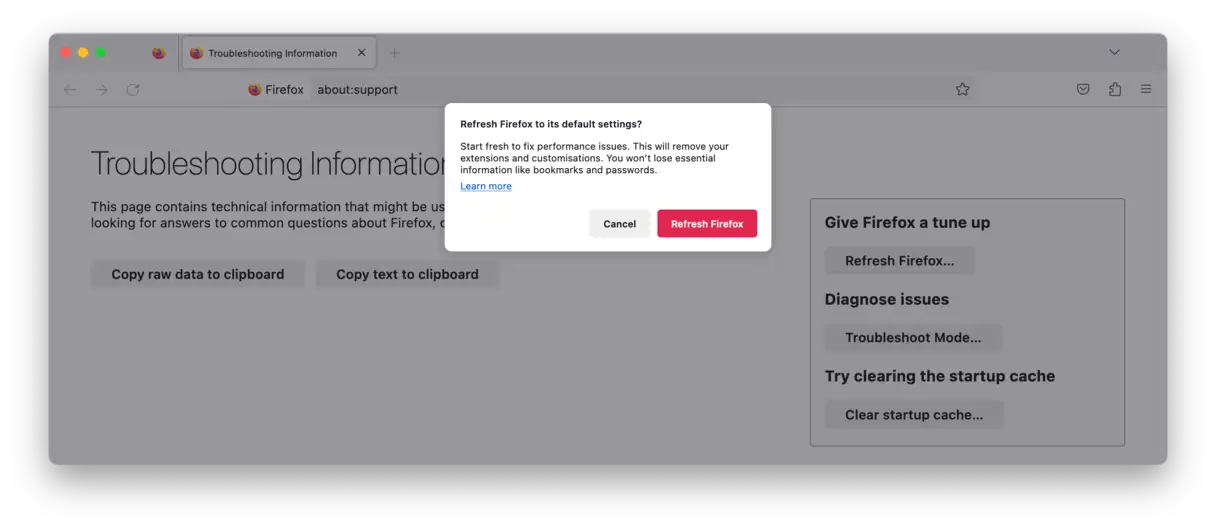
- Abre el navegador Firefox. Busca el icono del menú (normalmente tres líneas horizontales) en la esquina superior derecha de la ventana y haz clic en él.
- En el menú desplegable, haz clic en "Ayuda". Aparecerá un submenú donde puedes seleccionar "Modo de solución de problemas". Este paso es necesario para iniciar Firefox en modo seguro y realizar los cambios necesarios.
- Aparecerá una nueva ventana preguntándote si quieres reiniciar Firefox en modo de solución de problemas. Haz clic en el botón "Reiniciar". Tras reiniciar, verás varias opciones. Selecciona "Actualizar Firefox". Esta opción reiniciará el navegador, conservando información básica, como marcadores y contraseñas.
- Aparecerá una ventana de confirmación que le pedirá que confirme que desea actualizar Firefox. Revise la información mostrada detenidamente y haga clic de nuevo en el botón "Actualizar Firefox" para confirmar el proceso. El proceso de restablecimiento comenzará automáticamente.
Para todos los navegadores en macOS, el sistema los verifica automáticamente sin intervención del usuario.
5. Limpia las extensiones del navegador para eliminar adware y virus de tu Mac
Si buscas cómo eliminar malware de tu Mac, es fundamental analizar y limpiar todas las extensiones de tu navegador. El adware y los virus suelen camuflarse como extensiones útiles, por lo que analizarlos y eliminarlos es crucial en el proceso de limpieza. Asegúrate de revisar Safari, Chrome, Firefox y cualquier otra extensión de navegador que uses habitualmente. Busca extensiones sospechosas o desconocidas y elimínalas de inmediato. También puedes restablecer la configuración predeterminada de tu navegador para asegurarte de que se eliminen los cambios maliciosos realizados por estos programas.
Safari
Para eliminar una extensión de Safari, siga estos pasos:
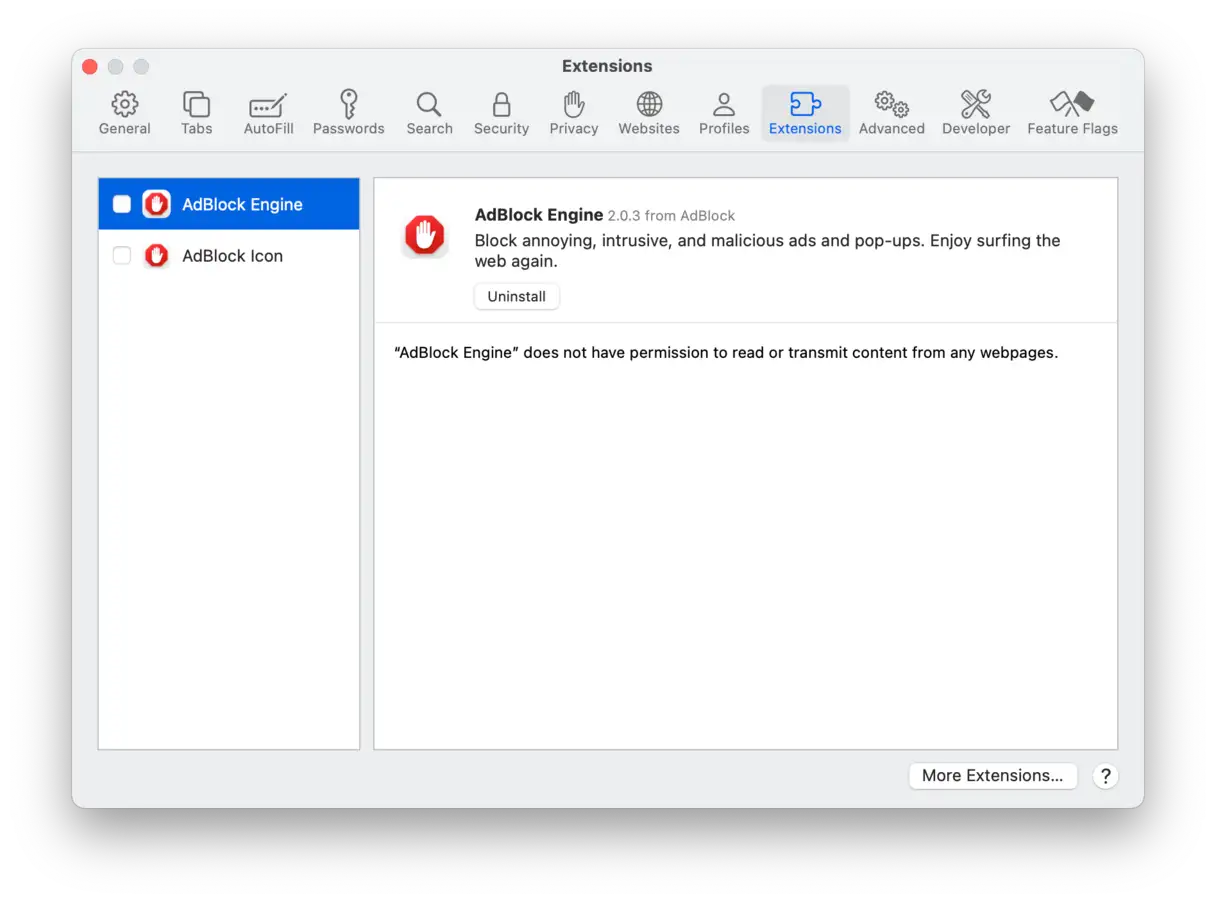
- Ve a Configuración de Safari y selecciona Extensiones. Puedes acceder a esta configuración a través del menú Safari en la barra de menús, luego a Preferencias y, finalmente, a la pestaña Extensiones.
- Seleccione el complemento que desea eliminar de la lista mostrada.
- Haz clic en el botón "Desinstalar" junto al complemento seleccionado. Es posible que se te pida que confirmes la eliminación.
Estos pasos te permiten administrar fácilmente las extensiones de Safari, lo que ayuda a mejorar el rendimiento del navegador y a mantener la seguridad. Eliminar extensiones innecesarias o sospechosas reduce el consumo de recursos del sistema y protege tu privacidad.
Chrome
Para eliminar extensiones no deseadas o maliciosas de su navegador Chrome, siga estos pasos para garantizar una navegación segura y fluida:
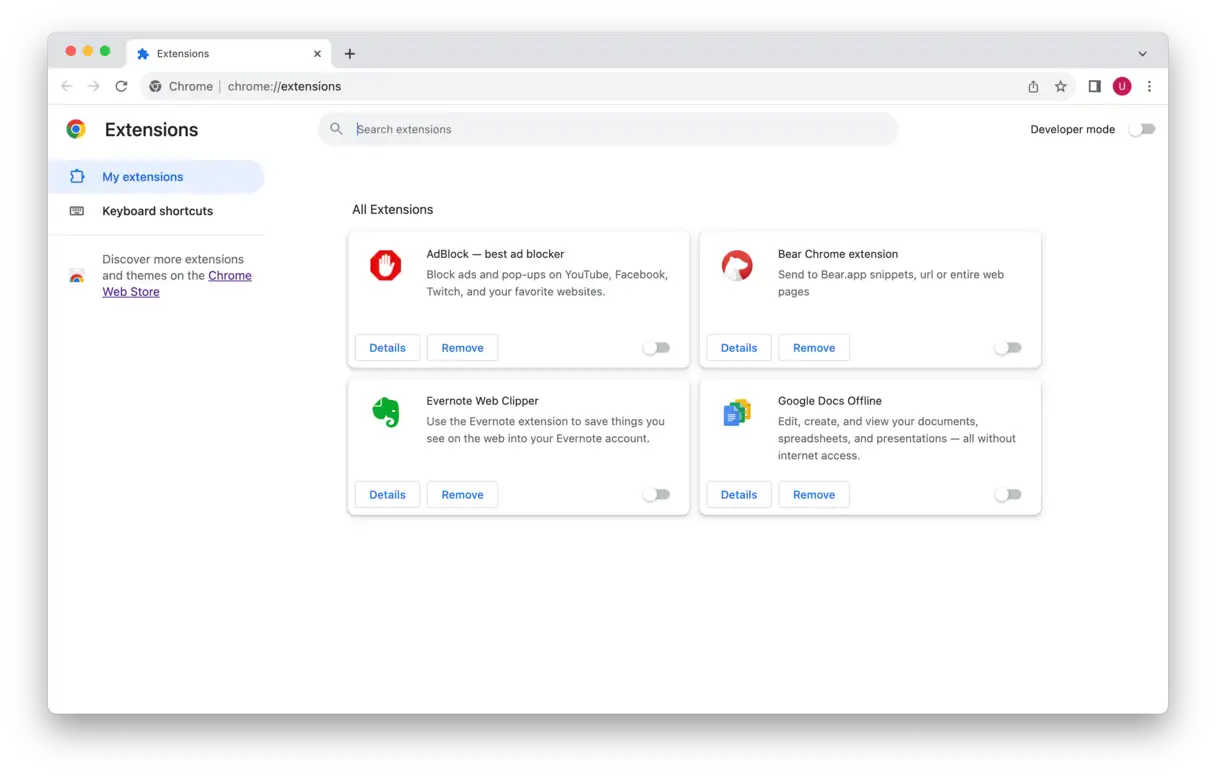
- Abre el navegador Chrome. Busca y pulsa el icono de los tres puntos verticales en la esquina superior derecha de la pantalla.
- En el menú desplegable que aparece, selecciona "Configuración". Esto abrirá la página de configuración de Chrome.
- En la página de Configuración, busca la opción "Extensiones" en el menú lateral o en la sección principal de la página y haz clic en ella. Esto te llevará a la página de administración de extensiones.
- En la página Complementos, revise atentamente la lista de complementos instalados. Seleccione los que no reconozca o que le parezcan sospechosos. Estos complementos podrían haberse instalado sin su conocimiento o ser malware camuflado.
- Una vez que hayas identificado la extensión no deseada, haz clic en el botón "Eliminar" que aparece junto a ella. Chrome podría pedirte que confirmes la acción. Confirma la eliminación para eliminar la extensión de tu navegador.
Recuerde: es esencial verificar periódicamente las extensiones instaladas y eliminar cualquier extensión innecesaria o sospechosa para mantener su navegador seguro y proteger su privacidad.
Firefox
Para eliminar complementos no deseados o maliciosos de Firefox, siga estos pasos:
- Abra el navegador Firefox.
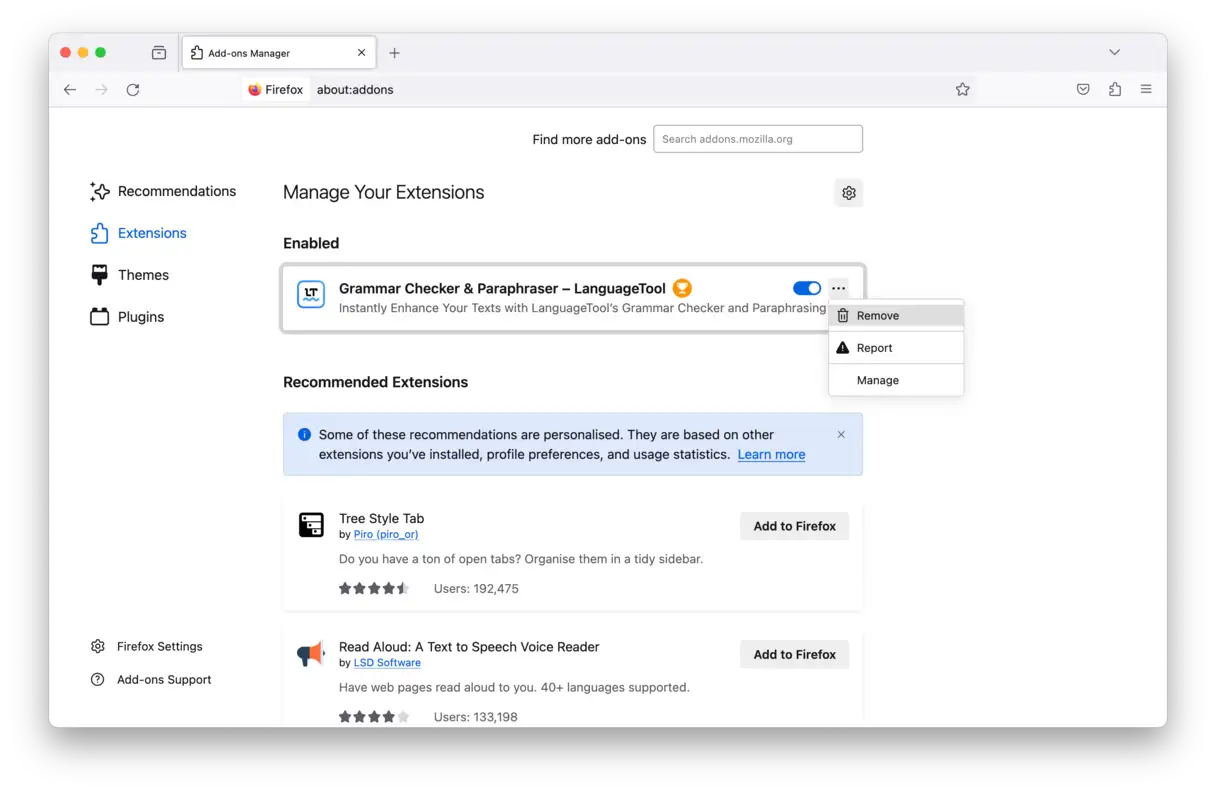
- Haga clic en el ícono de menú con 3 líneas horizontales (el ícono de “hamburguesa”) ubicado en la esquina superior derecha de la ventana del navegador.
- En el menú desplegable, selecciona "Complementos y temas". Se abrirá una nueva página con los complementos y temas instalados.
- En la nueva página, haz clic en la pestaña Extensiones. Aparecerá una lista de todas las extensiones instaladas en Firefox.
- Revise atentamente la lista de complementos instalados. Si encuentra algún complemento que no reconoce o que sospecha que es malicioso, continúe con el siguiente paso.
- Junto a la extensión que desea eliminar, toque los tres puntos suspensivos (…) para abrir el menú de opciones. Luego, seleccione "Eliminar". Se le pedirá que confirme la eliminación.
6. Elimina el malware de los elementos de inicio de sesión en tu Mac
La mayoría del adware o spyware intenta infiltrarse en el proceso de arranque de tu Mac. La buena noticia es que no necesitas ser un experto para evitarlo. Aquí te explicamos cómo analizar tus elementos de inicio de sesión y eliminar cualquier malware sospechoso, garantizando un arranque limpio y seguro de tu Mac.
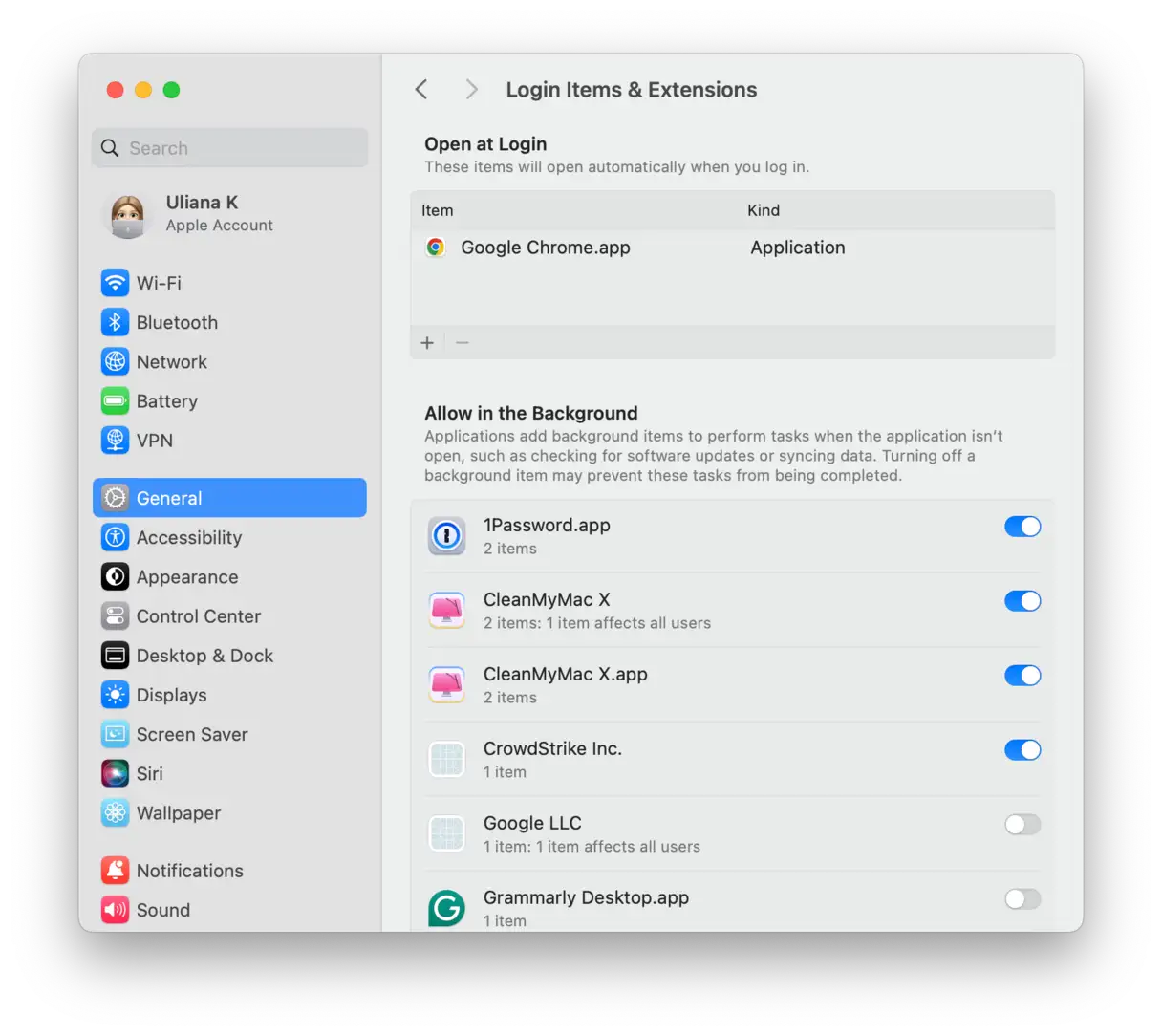
- Vaya al menú Apple > Preferencias del Sistema > General.
- Abra la pestaña "Elementos de inicio de sesión y accesorios". Ahora, use el signo "—" para desactivar cualquier aplicación sospechosa que encuentre. Reinicie su Mac para aplicar los cambios. Este paso es necesario para eliminar el malware que podría cargarse automáticamente al iniciar.
Si el proceso de eliminación de malware falla
Aquí hay algunas sugerencias adicionales que pueden ayudarle a eliminar malware de su Mac:
- Cambie a una cuenta de usuario diferente y realice lo siguiente: Limpieza completa del sistemaEste paso garantiza un análisis completo desde un ángulo diferente, que puede revelar archivos maliciosos ocultos en su cuenta principal.
- Restaura tu Mac Usando Time Machine: hasta un punto anterior a la infección. Este método es especialmente eficaz si conoce la fecha aproximada de la infección, ya que puede restaurar una copia de seguridad limpia.
- Actualice todo el software, incluyendo macOS, las aplicaciones y los navegadores. El malware suele aprovechar vulnerabilidades en versiones antiguas del software, por lo que actualizar reduce estos riesgos.
- Reinstalar macOS Reescribir el sistema operativo. Este es un proceso más radical, pero garantiza la eliminación de cualquier archivo malicioso profundamente arraigado que pueda quedar.
- Restablece tu MacBook a su estado de fábrica para que funcione desde cero. Es un último recurso, pero garantiza que se borren todos los datos y se reinstale el sistema operativo, eliminando así cualquier rastro de malware.
En resumen, no se puede estar 100% seguro de que el malware se haya eliminado tras un solo intento. Sin embargo, puede volver a ejecutar un análisis de virus de Mac o descargar de nuevo los programas identificados como sospechosos (asegúrese de visitar solo el sitio web oficial). Además, puede ejecutar un análisis de virus después de desconectar su Mac de internet y analizar sus archivos con VirusTotal o buscar en otras bases de datos de malware para obtener más información sobre su software. Estos pasos adicionales aumentan sus posibilidades de detectar y eliminar completamente el malware, a la vez que mantienen su dispositivo y sus datos seguros.
6. Revisa la carpeta “Elementos de inicio de sesión”:
Es posible que el malware esté configurado para iniciarse automáticamente al iniciar sesión.
- Vaya a Preferencias del Sistema > Usuarios y grupos.
- Seleccione su cuenta de usuario.
- Haga clic en la pestaña Elementos de inicio de sesión.
- Seleccione cualquier elemento sospechoso y haga clic en el botón “-” para eliminarlo.
7. Verificar perfiles:
En algunos casos, el malware puede instalar perfiles para cambiar el comportamiento del sistema.
Vaya a Preferencias del Sistema. Si ve el icono de Perfiles, haga clic en él.
Si hay perfiles desconocidos, selecciónelos y haga clic en el botón “-” para eliminarlos.
8. Ejecute un análisis con un programa antivirus confiable:
Incluso después de eliminar el malware manualmente, conviene ejecutar un análisis completo del sistema con un programa antivirus fiable como Norton, McAfee o Malwarebytes. Asegúrese de que el software esté actualizado con las últimas definiciones de virus antes de ejecutar el análisis. Malwarebytes es una excelente opción para Mac.
9. Restablecer los navegadores a la configuración predeterminada:
Después de eliminar el malware, es posible que deba restablecer sus navegadores web a su configuración predeterminada para eliminar cualquier cambio restante.
- Safari: Ve a Safari > Preferencias > Avanzadas y selecciona "Mostrar el menú Desarrollo" en la barra de menús. Luego, ve a "Desarrollo" > "Vaciar cachés". También puedes borrar el historial y los datos de sitios web desde Safari > Borrar historial.
- cromo: Vaya a Chrome > Configuración > Restablecer y limpiar > Restaurar la configuración a sus valores predeterminados originales.
- Firefox: Vaya a Firefox > Ayuda > Información de solución de problemas y haga clic en Actualizar Firefox.
10. Actualizar macOS:
Asegúrate de que tu macOS esté siempre actualizado con los últimos parches de seguridad. Ve a Preferencias del Sistema > Actualización de Software para instalar las actualizaciones disponibles.
11. Copia de seguridad de datos:
Tras eliminar el malware, conviene hacer una copia de seguridad de tus datos importantes. Puedes usar Time Machine o cualquier otra solución de copia de seguridad que prefieras.
Consejos de prevención adicionales:
- Tenga cuidado con lo que descarga e instala.:Descargue software sólo de fuentes confiables y evite hacer clic en enlaces sospechosos o descargar archivos adjuntos de correos electrónicos desconocidos.
- Utilice contraseñas fuertes y únicas.Utilice contraseñas diferentes para cada cuenta y considere utilizar un administrador de contraseñas.
- Habilitar firewall: Asegúrese de que el firewall integrado en macOS esté habilitado.
- Tenga cuidado con los mensajes fraudulentos.No confíe en correos electrónicos o llamadas telefónicas que le pidan información personal.
Siguiendo estos pasos, puedes eliminar manualmente el malware de tu Mac y proteger tu dispositivo de futuras amenazas. Recuerda: más vale prevenir que curar, así que sé precavido y vigilante con tus hábitos en línea.
Cómo proteger tu Mac del malware
Tras haber explorado métodos para eliminar malware de Macs, es hora de centrarnos en la prevención. En este artículo hemos detallado las mejores estrategias antivirus para Macs , pero aquí tienes algunos consejos adicionales para mejorar aún más la seguridad de tu dispositivo:
Crea un nuevo perfil de usuario en tu Mac para eliminar virus
Los virus suelen asociarse a un perfil de usuario específico en una computadora, lo que les permite tomar el control del perfil de administrador. Crear un nuevo usuario en tu Mac puede ayudar a eliminar virus o limitar su impacto. Este proceso es especialmente efectivo si sospechas que tu cuenta actual ha sido comprometida.
- Vaya al menú Apple > Preferencias del Sistema > Usuarios y grupos.
- Haga clic en “Agregar usuario…” e ingrese su contraseña de administrador.
- Siga las instrucciones en pantalla para crear un nuevo usuario. Asegúrese de que el tipo de cuenta sea "Administrador" para otorgarle todos los permisos del sistema. Esto garantiza que el nuevo usuario pueda realizar cambios importantes, instalar software y administrar la configuración del sistema.
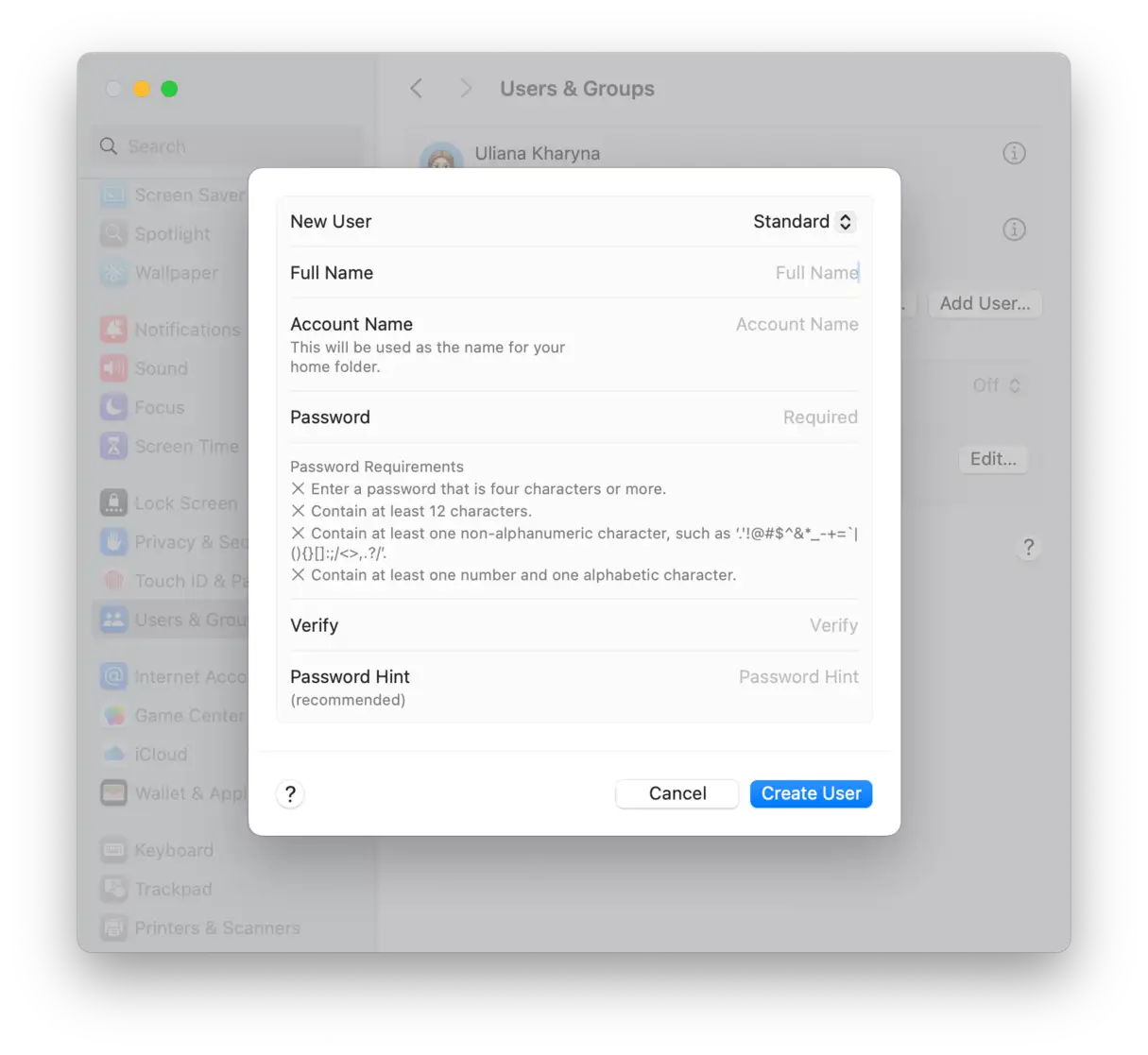
Ahora, transfiera su información importante del usuario anterior al nuevo. Así es como se hace:
- Abra el Finder > Ir > Ir a la carpeta…
- Pegue esta ruta:
/Users - Copie los archivos necesarios de la cuenta de usuario anterior a la carpeta "Compartido". Esta carpeta está diseñada para facilitar el intercambio de archivos entre usuarios del mismo dispositivo.
Realice chequeos regulares
Otra buena práctica es adquirir el hábito de realizar análisis periódicos con una aplicación de limpieza específica. Si no tienes tiempo para realizar análisis del sistema con regularidad, la aplicación CleanMyMac que mencionamos anteriormente incluye herramientas de análisis en segundo plano y monitorización de malware. Estas herramientas no solo detectan actividad maliciosa en tu sistema, sino que también reaccionan ante cualquier amenaza activa y te permiten eliminarla de inmediato. Esta función es esencial para mantener el rendimiento de tu Mac y protegerla de posibles amenazas.
A continuación te explicamos cómo llevar la protección contra virus y malware de tu Mac a un nivel completamente nuevo:
- Comience su prueba gratuita de CleanMyMac.
- Vaya a la aplicación de menú haciendo clic en el ícono CleanMyMac en la barra de menú.
- Haga clic en el panel Protección.
- Ejecute monitoreo de malware en tiempo real y escaneo en segundo plano.
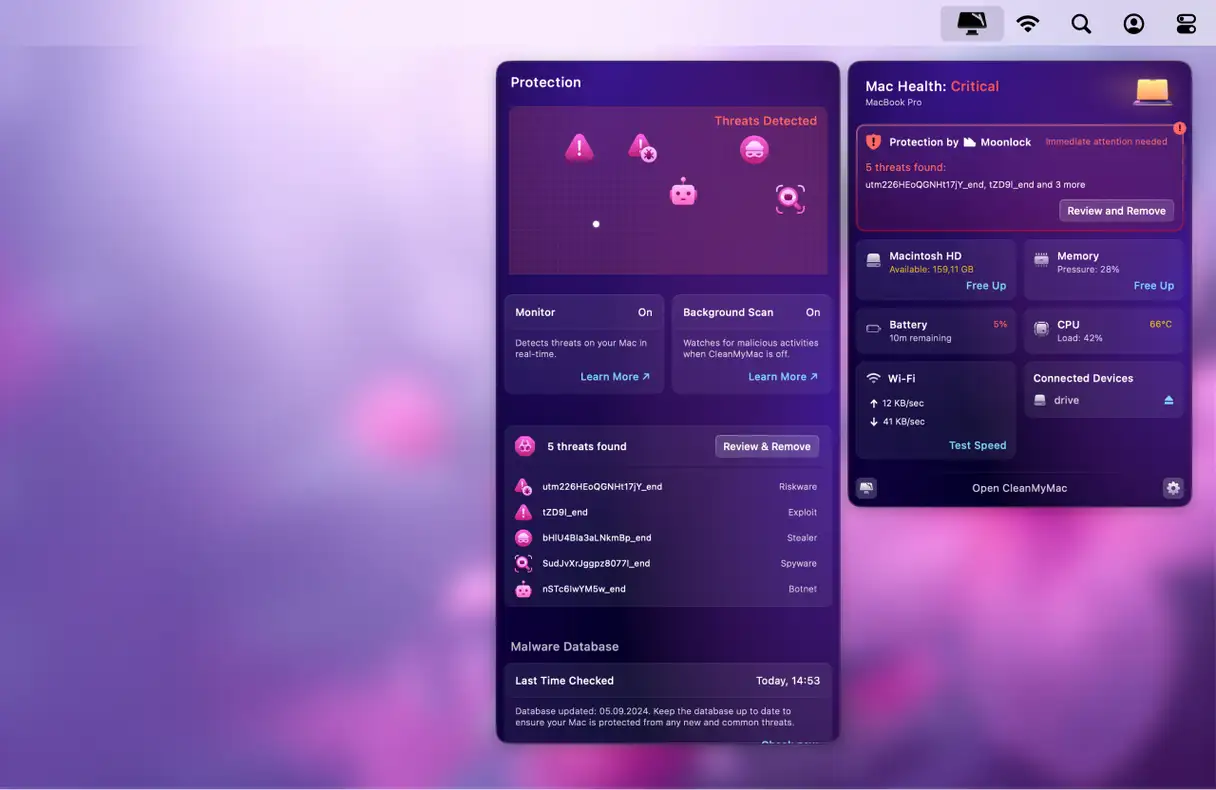
Si no usas una herramienta de limpieza con escáner de malware en segundo plano, se recomienda analizar tu Mac en busca de malware al menos una vez al mes. Sin embargo, si descargas muchos archivos o aplicaciones con frecuencia (especialmente de desarrolladores desconocidos), hazlo con más frecuencia, preferiblemente con una aplicación antimalware. Esto garantiza una protección continua para tu dispositivo y tus datos.
Desactivar JavaScript para proteger su dispositivo contra malware
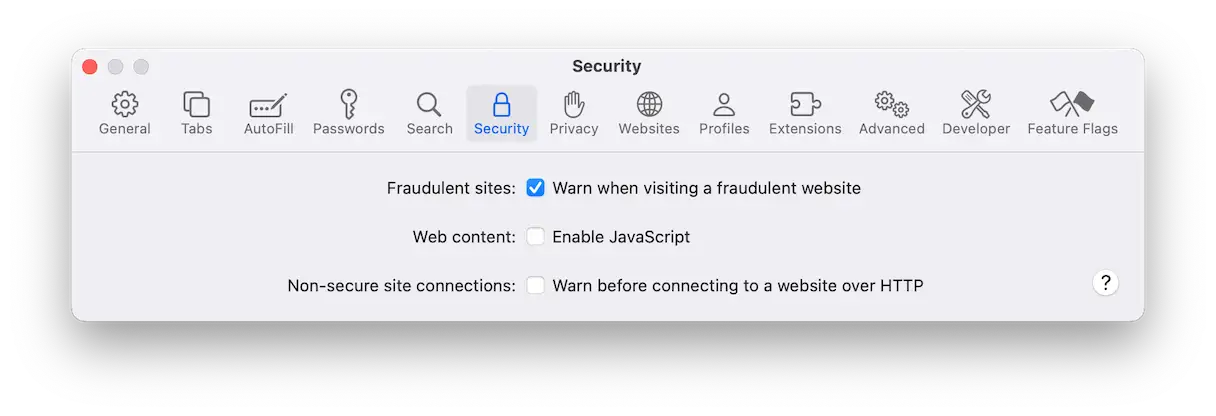
Puede reducir el riesgo de ataques de malware desactivando JavaScript en su navegador. Aunque esto puede provocar que algunas páginas web dejen de funcionar correctamente, mejora significativamente la seguridad de su navegación en internet. Desactivar JavaScript previene la ejecución de código potencialmente malicioso que podría explotar las vulnerabilidades del navegador.
Para deshabilitar JavaScript en Safari, siga estos pasos:
- Vaya a Configuración de Safari y seleccione Seguridad.
- Desmarque la opción “Habilitar JavaScript”.
Mantenga su macOS actualizado
Las nuevas versiones de macOS incluyen actualizaciones de seguridad importantes que protegen tu dispositivo contra posibles malware y virus. Para mantener tu Mac seguro, ve a Configuración del Sistema, luego a General, luego a Actualización de Software y busca actualizaciones disponibles. Además, te recomendamos activar las actualizaciones automáticas para asegurarte de recibir las últimas actualizaciones y correcciones de seguridad con prontitud, reduciendo así el riesgo de amenazas. Este sencillo paso mejora significativamente la protección de tu dispositivo y tus datos.
Navegación segura y buenos hábitos de descarga: cómo proteger tu Mac del malware
La mejor manera de proteger tu Mac del malware es estar siempre alerta. Sí, invertir en un software antimalware confiable es una buena precaución, al igual que tener una unidad externa de arranque para tu computadora en caso de emergencia. Pero es aún mejor evitar infectar tu MacBook desde el principio. ¿Cómo lo logras? Aquí tienes algunas recomendaciones básicas:
- Lea atentamente todos los cuadros de diálogo y evite hacer clic en anuncios o ventanas emergentes extrañas. Suelen ser fuentes de malware.
- Consigue un gestor de contraseñas fiable y usa contraseñas seguras en lugar de simples. Además, recuerda cambiar tus contraseñas con regularidad. Esto reduce el riesgo de que tus cuentas sean pirateadas.
- Navega por internet de forma anónima y, siempre que sea posible, visita solo sitios web seguros: aquellos que empiezan por https://. Este protocolo indica que el sitio utiliza cifrado para proteger tus datos.
- Evite hacer clic en enlaces de correos electrónicos sospechosos, especialmente si no reconoce al remitente, y no abra ningún archivo adjunto sospechoso. Verifique siempre la dirección de correo electrónico del remitente antes de hacer clic en cualquier cosa.
- No descargues software ni datos de un sitio web desconocido. Si quieres instalar nuevas aplicaciones, hazlo desde la App Store o el sitio web del desarrollador, tras asegurarte de que sean fiables. Consulta las valoraciones y reseñas de los usuarios antes de descargarlas.
Como puedes ver, hay diferentes maneras de eliminar virus de tu Mac, según la gravedad de la infección y el tipo de virus. Lo más importante es recordar que si sospechas que tu Mac está infectada, no te preocupes; se puede solucionar. Con suerte, tu Mac se mantendrá libre de virus y quizás nunca más tengas que hacer clic en esas alarmas. Recuerda: más vale prevenir que curar, y seguir estos consejos te ayudará a mantener tu dispositivo seguro.
الأسئلة الشائعة (Preguntas frecuentes)
Aquí encontrará respuestas a las preguntas más frecuentes sobre nuestros servicios y productos. Esta sección le ofrece información clara y concisa para ayudarle a comprender mejor nuestras ofertas y cómo aprovecharlas al máximo. Tanto si es un usuario nuevo como si ya lo es, esperamos que encuentre aquí respuestas satisfactorias a sus preguntas. Si no encuentra lo que busca, no dude en contactar con nuestro equipo de soporte técnico para obtener asistencia personalizada.
¿Qué es el malware?
El término "malware" es amplio y abarca todo tipo de intrusiones no deseadas en dispositivos y sistemas. Estos programas pueden adoptar diversas formas, cada una con distintos propósitos y mecanismos de acción. Entre los tipos de malware más comunes que puedes encontrar en tu Mac se incluyen: gestores de descargas fraudulentos; infecciones de puerta trasera que permiten a los atacantes controlar tu dispositivo de forma remota; spyware que recopila tu información personal; keyloggers que registran todo lo que escribes; botnets que convierten tu dispositivo en parte de una red maliciosa; troyanos que se hacen pasar por programas legítimos; ransomware que cifra tus archivos y exige un rescate por su devolución; y aplicaciones potencialmente no deseadas (PUAs) que, aunque parezcan útiles, suelen ser molestas o maliciosas. Es fundamental comprender estos diferentes tipos de malware para proteger tu Mac y tus valiosos datos.
¿Tu Mac necesita software antivirus?
Sí, aunque las Mac incluyen funciones de seguridad integradas, no son inmunes al malware. Usar un software antivirus en tu Mac añade una capa adicional de defensa contra las amenazas modernas y ayuda a prevenir infecciones. De hecho, a medida que las Mac se vuelven más populares, se convierten cada vez más en un objetivo para los ciberdelincuentes, por lo que la protección proactiva es esencial.
Leer más
¿Por qué es peligroso el malware?
El malware representa una amenaza real para tu privacidad y la seguridad de tus datos confidenciales. Puede comprometer tu Mac y causar ralentizaciones significativas. En el peor de los casos, puede provocar pérdidas financieras significativas y robo de identidad. Ten en cuenta que algunos tipos de malware pueden registrar pulsaciones de teclas o acceder a credenciales almacenadas, poniendo en riesgo tus cuentas bancarias e información personal. Para protegerte, utiliza un software antivirus fiable y actualízalo periódicamente, y evita descargar archivos o hacer clic en enlaces sospechosos de fuentes desconocidas. Recuerda: más vale prevenir que curar en materia de ciberseguridad.
¿MacOS incluye un escáner de virus incorporado?
Sí, macOS incluye XProtect, una tecnología antivirus integrada desarrollada por Apple para detectar y eliminar virus basándose en firmas conocidas. Aunque Apple la actualiza periódicamente, sus bases de datos son menos completas que las de herramientas antivirus de terceros de confianza. Por lo tanto, el antivirus integrado podría no ser suficiente para bloquear y eliminar eficazmente el malware más reciente. Para una protección más completa, se recomienda utilizar soluciones antivirus especializadas que ofrezcan protección en tiempo real y bases de datos actualizadas constantemente para identificar y responder a nuevas amenazas. Estas herramientas suelen incluir funciones adicionales como el análisis de enlaces sospechosos y la protección contra ransomware, lo que proporciona una capa adicional de seguridad para proteger tus datos y privacidad en tu Mac.
¿Qué es Gatekeeper y cómo previene el malware?
Gatekeeper es un sistema de seguridad integrado en macOS que protege tu Mac contra malware y aplicaciones no confiables. Gatekeeper actúa como un guardián, permitiendo que solo se ejecute software verificado por Apple. Esto significa que las aplicaciones deben provenir de la App Store o estar firmadas por un desarrollador registrado por Apple.
El mecanismo de funcionamiento de Gatekeeper se basa principalmente en el proceso de notarización. Este proceso implica verificar la firma del código de una aplicación y garantizar que esté libre de malware conocido. Una vez que una aplicación supera el proceso de notarización, se considera segura para su ejecución en su Mac. Esto reduce significativamente el riesgo de instalar malware que podría amenazar la seguridad y privacidad de sus datos.
Los comentarios están cerrados.