

Al instalar un navegador basado en Chromium como Chrome O Brave O VivaldiAparece el error “El instalador no pudo descomprimir el archivo” Esto ocurre cuando el paquete de instalación no extrae o descomprime correctamente su contenido. Este problema suele ocurrir inmediatamente después de ejecutar el instalador.
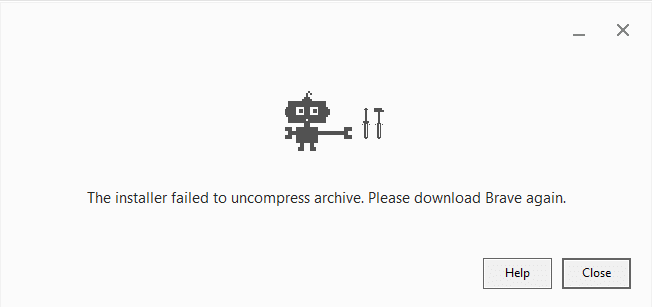
Este error suele estar causado por Un archivo instalado dañado o incompleto, O escasez de espacio en disco En la unidad del sistema, o La carpeta TEMP es inaccesible o está llena..
Debido a que los instaladores de Chromium se basan en archivos comprimidos y a menudo descargan archivos adicionales durante la instalación, incluso Interrupción menor de la red O Conflicto de permisos Esto puede interrumpir el proceso de extracción y provocar que aparezca este mensaje.
antes de empezar
Realice estas comprobaciones rápidas antes de proceder con reparaciones avanzadas. Muchos problemas de instalación pueden resolverse con sencillos pasos de mantenimiento:
- Vuelva a descargar el instalador: Los archivos de instalación dañados o incompletos son una de las causas más comunes de errores. “Error al descomprimir el archivo”Descargue una nueva versión del sitio web oficial del navegador e intente instalarla nuevamente.
- Comprobar espacio en disco: Consultar disponibilidad Al menos 5 GB de espacio libre En la unidad del sistema para que el instalador pueda extraer los archivos temporales. Para obtener instrucciones de limpieza, consulte nuestro artículo detallado: ¿Qué son los archivos temporales y es seguro eliminarlos?
- Ejecutar como administrador: Haga clic derecho en el instalador y seleccione Ejecutar como administrador Para evitar errores de extracción resultantes de permisos limitados.
1. Descargue el instalador "sin conexión" o "independiente"
El uso de Instalador independiente o fuera de línea Esto soluciona este problema, ya que incluye todos los archivos de instalación necesarios en un solo paquete. Esto elimina los problemas causados por conexiones a internet inestables, descargas bloqueadas o conflictos de permisos durante la instalación. Es especialmente útil para sistemas con conexiones lentas o software de seguridad robusto que interfiere con instalaciones sencillas.
Enlaces de instalación directa sin conexión para los navegadores más populares:
- Google Chrome: Descargue el instalador de Chrome sin conexión
- Microsoft Edge: Descargue el instalador de Edge sin conexión
- Navegador valiente: Descargue el instalador sin conexión para Brave
2. Deshabilite temporalmente el programa antivirus y agregue el instalador a la lista blanca.
Tu software antivirus o Windows Defender instalado podrían impedirte extraer tus archivos temporales, confundiéndolos con contenido potencialmente peligroso. Esta interferencia podría provocar un error. “Error al descomprimir el archivo” Incluso cuando la prueba sea legítima.
Desactivar temporalmente la protección en tiempo real permite que el programa de instalación descomprima sus archivos sin interrupciones. Una vez finalizada la instalación, asegúrese de volver a activar la protección para mantener su sistema seguro.
- Haga clic en Tecla de Windows + I Abrir Configuración de Windows.
- Ir Privacidad y seguridad → Seguridad de Windows → Protección contra virus y amenazas → Administrar configuración.

- desactivar Protección en tiempo real Temporalmente.

- Ejecute el instalador nuevamente.
- Una vez completada la instalación, vuelva a habilitarla. Protección en tiempo real.
- Además, abierto Seguridad de Windows → Permitir que una aplicación utilice acceso controlado a carpetas Añade tu instalador a la lista blanca.


ملاحظة: Estos pasos se aplican a Windows Defender. Si utiliza software antivirus de terceros (como Avast, Kaspersky o BitdefenderAbra su configuración para deshabilitar temporalmente la protección en tiempo real o agregue el instalador a la lista blanca antes de continuar.
3. Instale el navegador en Modo seguro de Windows con funciones de red.
Permite la instalación del navegador en Modo seguro con funciones de red Esto evita que procesos en segundo plano innecesarios, software antivirus y programas de terceros interfieran con la configuración. Este modo carga únicamente los componentes esenciales de Windows y los controladores de red, lo que proporciona al instalador un entorno limpio para extraer archivos sin conflictos.
- Haga clic en Windows + R, luego escriba
msconfig, Y presione Entrar .
- Ir a la pestaña Bota (Introducción) ← Seleccionar arranque seguro (Arranque seguro) ← Seleccionar Network (Red) ← Haga clic en Aplicar (Aplicación) ← Reinicie su computadora.

- Una vez que ingrese al modo seguro, Ejecute nuevamente el instalador del navegador..
- Después de la instalación, abra
msconfigNuevamente, cancele la selección. arranque seguro (Arranque seguro) para volver al inicio normal. (importante)


Los comentarios están cerrados.