

Este error suele ocurrir debido a controladores incompatibles, interferencias de software de terceros o un archivo de registro mal configurado. Estas son algunas razones comunes que pueden contribuir a este error. El error aparece... El controlador Ryzen Master no está instalado Al intentar abrir AMD Ryzen Master.
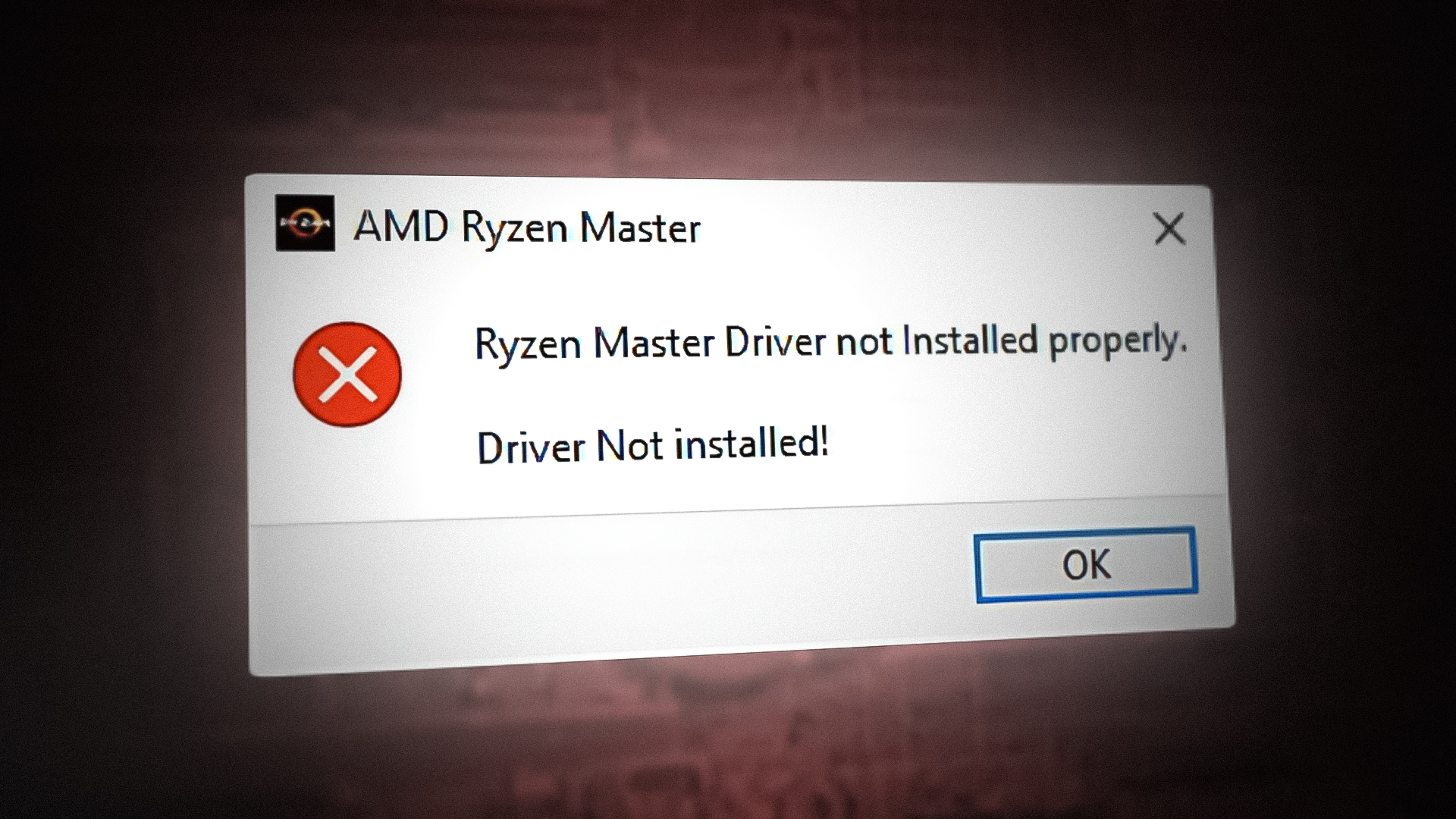
Según las investigaciones, puede haber varias razones que contribuyan significativamente a este error. A continuación, se identifican algunas de las principales causas:
- Conflictos de servicio La razón principal de este error puede ser un conflicto de software, que es lo que sucede la mayoría de las veces cuando nos encontramos con este tipo de error.
- Controlador de chip incompatible Un controlador de chipset incompatible podría ser la causa principal, como indica el error El controlador Ryzen Master no está instalado correctamentePara evitar esto, debes instalar un controlador compatible con tu procesador Ryzen.
- Archivo de registro mal configurado Según los usuarios afectados, los archivos de registro mal configurados y los archivos de sistema dañados pueden contribuir a causar este error.
- Interferencia de programas antivirus de terceros Resulta que la interferencia de un software antivirus de terceros puede causar este error porque el software antivirus tiene plena autoridad para bloquear cualquier tipo de software y controladores.
Una vez identificados los principales factores que contribuyen a la aparición de este error, veamos ahora las posibles soluciones.
1. Reinstalar AMD Ryzen Master
El error puede deberse a una instalación incorrecta o dañada de AMD Ryzen Master. Para solucionarlo, deberá reinstalar AMD Ryzen Master; esta solución debería corregir el error.
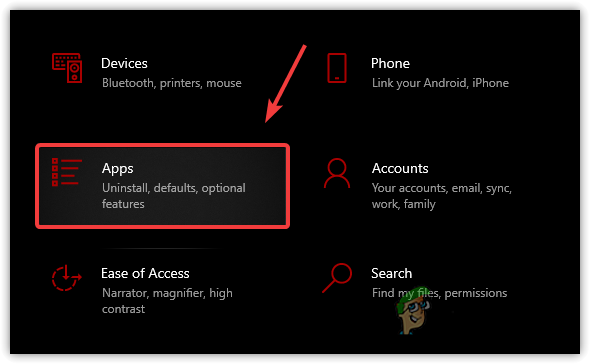
- Para reinstalar AMD Ryzen Master, abra Configuración presionando Win + I en el teclado
- Ir Aplicaciones y características

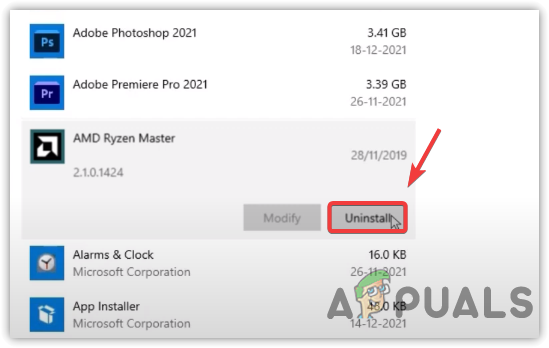
- Busque y haga clic en AMD Ryzen Master
- Luego, haga clic en desinstalar

- Haga clic de nuevo en desinstalar Para confirmar el procedimiento
- Una vez terminado, descargar AMD Ryzen Master De la fuente oficial.
2. Modificar el archivo de registro
Si el error persiste, otra solución es modificar el valor del registro. Según los usuarios afectados, eliminar la carpeta... Controlador maestro AMD Ryzen V13 O modificar el valor del registro resolverá el error.
Antes de realizar cualquier cambio en el Editor del Registro, recomendamos crear una copia de seguridad completa del registro para poder deshacer los cambios si surge algún problema. Siga estas instrucciones para editar el archivo del registro:
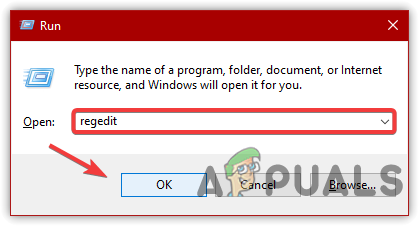
- toque en menu de inicio Y escriba regedit
- Haga clic en Entrar Para ir al registro

- toque en نعم Cuando Windows le solicita que habilite el Control de cuentas de usuario (UAC)
- Ir a la siguiente pista
ComputadoraHKEY_LOCAL_MACHINESYSTEMControlSet001Servicios
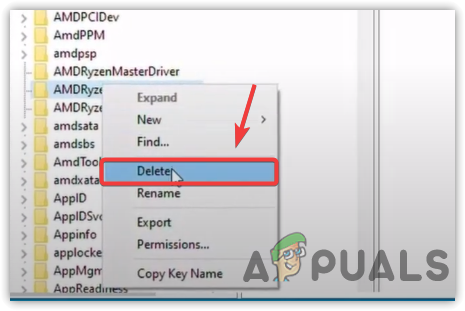
- Encuentra la carpeta llamada Controlador maestro AMD Ryzen V13 Haz clic derecho sobre él
- Localizar Eliminar Para eliminar la carpeta de forma permanente

- Hacer clic نعم Cuando Windows solicita privilegios de administrador
- Ahora, pasemos a la siguiente pista.
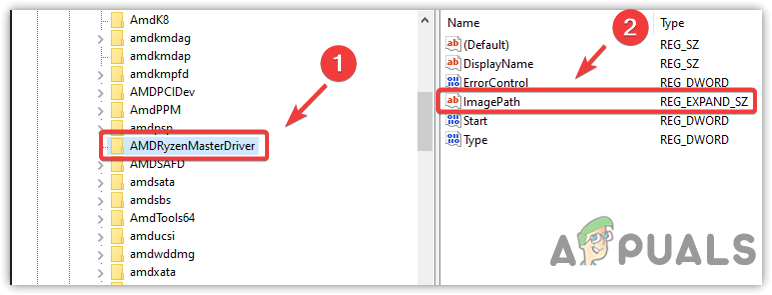
ComputadoraHKEY_LOCAL_MACHINESYSTEMControlSet001ServiciosAMDRyzenMasterDriver
- En el lado derecho, haga doble clic en Ruta de la imagen

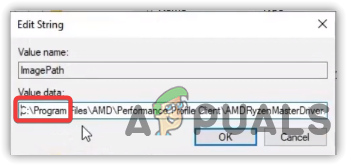
- Eliminar esto ?? A partir de datos de valor
- Luego, haga clic Ok Reinicia tu computadora

- Después de reiniciar, ejecute AMD Ryzen Master y verifique si el error está resuelto. El controlador Ryzen Master no está instalado Todavía existe.
3. Realiza un inicio limpio
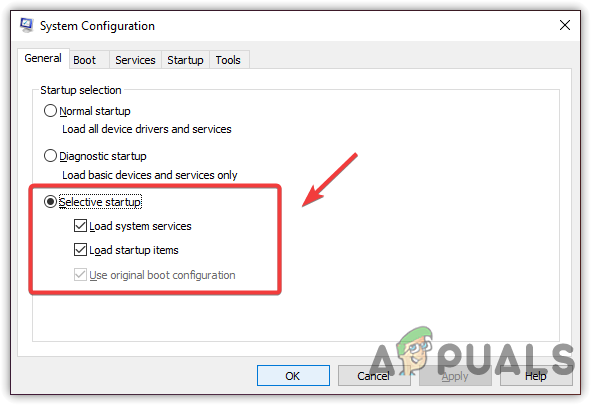
Aparece un error El controlador Ryzen Master no está instalado A veces, esto se debe a conflictos de software. En otras palabras, ciertos servicios y programas pueden interferir con la aplicación Ryzen Master y causar errores. Para solucionarlo, contamos con la opción de Inicio Limpio, que deshabilita la carga de aplicaciones al inicio junto con los servicios de Microsoft. Si el Inicio Limpio soluciona el error, entonces un programa o servicio lo estaba causando. Habilite los servicios uno por uno para diagnosticar el programa que causa el error o use el Inicio Selectivo, que carga una cantidad mínima de controladores y servicios.
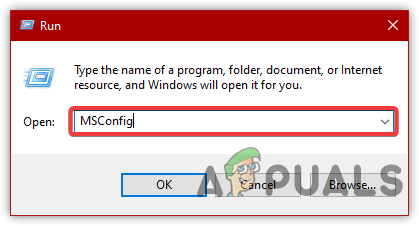
- Para realizar un arranque limpio, abra Sistema operativo Al presionar mi tecla Win + R Al mismo tiempo
- Tipo MSConfig y haga clic en Ok
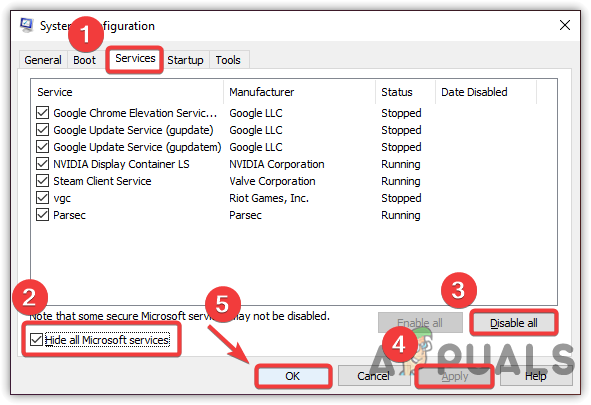
- Aparecerá una ventana, seleccione Inicio selectivo Y ve a la pestaña الخدمات

- toque en Esconder todos los servicios de Microsoft Luego haga clic en Desactivar todo
- toque en Solicitud Luego haga clic en Ok
- El sistema le pedirá que reinicie; reinicie su computadora para aplicar los cambios.
- Una vez terminado, ejecute AMD Ryzen Master y verifique si el error se ha solucionado.
4. Descargue el controlador más reciente para los chipsets AMD
Un controlador de chipset incompatible también puede contribuir a este error. Ya sea que hayas instalado el controlador desde una fuente externa o que tu controlador actual sea incompatible con tu procesador Ryzen, te encontrarás con este error. Por lo tanto, para solucionarlo, puedes descargar el controlador de chipset más reciente desde el sitio web oficial.
5. Desactive cualquier software antivirus de terceros
Si ninguna de las soluciones anteriores funciona, puede intentar deshabilitar cualquier antivirus de terceros que pueda estar interfiriendo con la aplicación Ryzen. Los antivirus de terceros y Windows Defender pueden bloquear aplicaciones en cualquier momento, lo que podría causar este error. Si bien el software antivirus es importante para la seguridad informática, puede eliminar archivos de aplicaciones que se ejecutan en segundo plano. Por esta razón, AMD Ryzen Master podría verse afectado. Si deshabilitar el antivirus no soluciona el error, puede intentar reinstalar AMD Ryzen Master o deshabilitar el Firewall de Windows.
ملاحظة: Asegúrese de deshabilitar Windows Defender o su software antivirus de terceros antes de instalar AMD Ryzen Master.
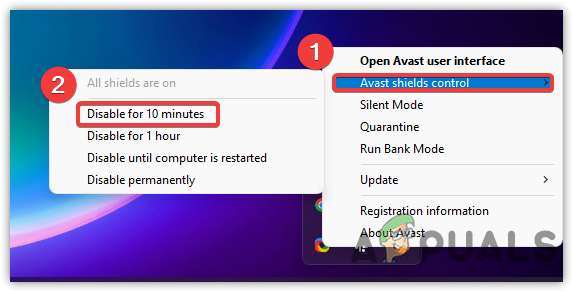
- Para deshabilitar el software antivirus de terceros, haga clic en el ícono de flecha. Para arriba Desde la esquina inferior derecha para expandir la bandeja del sistema.
- Haga clic derecho en el programa antivirus de terceros y luego pase el mouse sobre él. Control de escudos de Avast.
- toque en Desactivar durante 10 minutos

- Una vez que haya desactivado su software antivirus, ejecute AMD Ryzen Master y verifique si se ha solucionado el error.
Los comentarios están cerrados.