

En ocasiones, el instalador del software de AMD se bloquea en la etapa de " Descargando actualización del instalador ", lo que provoca que la barra de progreso se congele en 0% o a la mitad. Esto impide que la instalación finalice. Generalmente, esto se debe a perfiles o entradas de registro obsoletos de instalaciones anteriores que permanecen en el equipo.
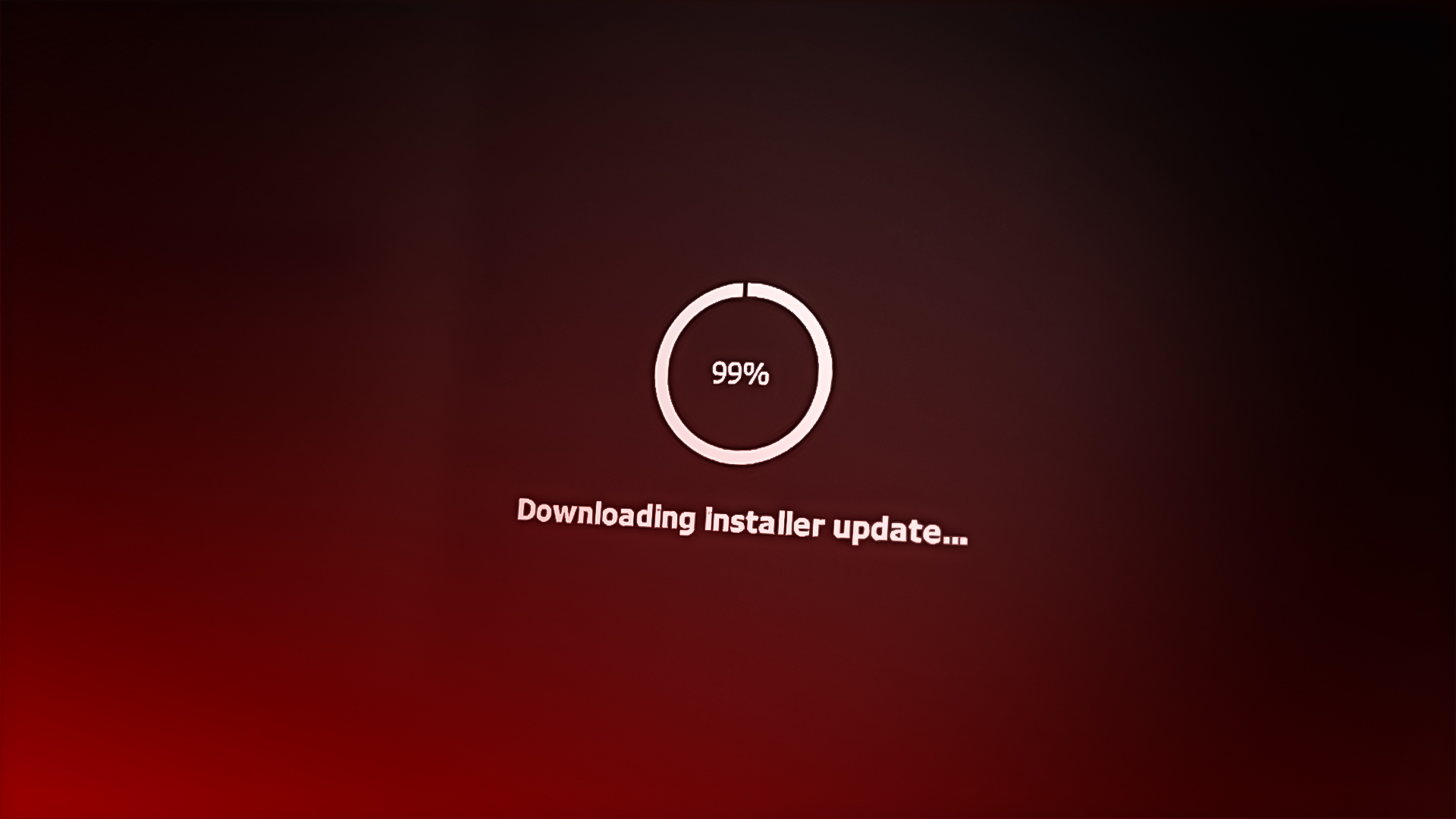
Otras posibles causas incluyen archivos de descarga dañados, software de seguridad que bloquea el instalador o archivos importantes del sistema faltantes.
Ahora que conoce las posibles razones por las que el instalador de AMD falla, pasemos a algunos pasos efectivos para solucionar problemas.
1. Ejecutar como administrador
Muchos programas, especialmente los instaladores y las actualizaciones, requieren privilegios administrativos para funcionar correctamente. Ejecutar el instalador con privilegios administrativos ayudará a evitar que los procesos en segundo plano interrumpan el proceso de actualización.
- Haga clic derecho en el icono del menú Inicio y seleccione Ejecutar como administrador.
- Intente ejecutar nuevamente el instalador de AMD y verifique si el problema está resuelto.
2. Inicie su sistema en modo seguro para instalar los controladores.
Si ejecutar el instalador como administrador no soluciona el problema, intente iniciar Windows en modo seguro antes de instalar la actualización de software de AMD. El modo seguro carga únicamente los controladores y archivos del sistema esenciales, lo que puede evitar conflictos con otros programas durante la instalación.
- Haga clic en el ícono Inicio y luego en el ícono de Energía.
- Mantenga presionada la tecla . Shift y haga clic en Reanudación.
![]()
- toque en Solucionar problemas, Luego seleccione Opciones avanzadas.
![]()
- toque en Configuración de inicio Luego haga clic en Reanudación.
- Cuando su PC se reinicie, presione F5 Para Habilitar el modo seguro con funciones de red.
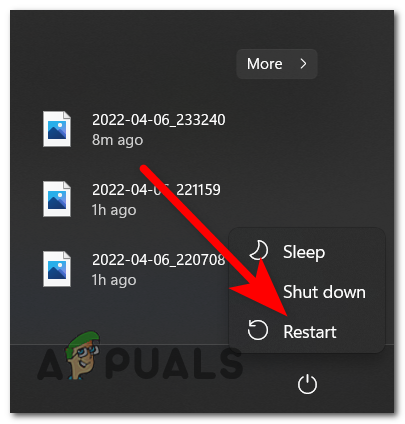
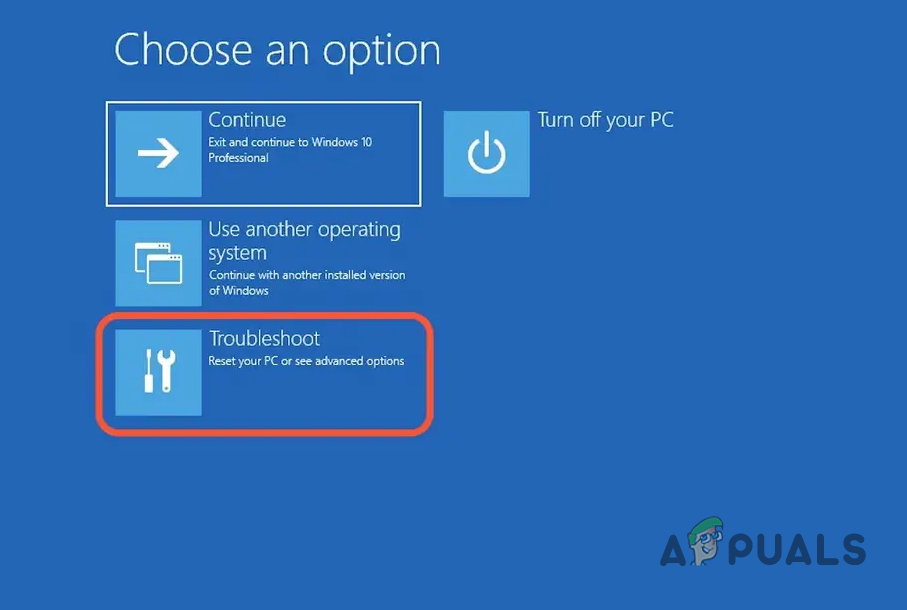
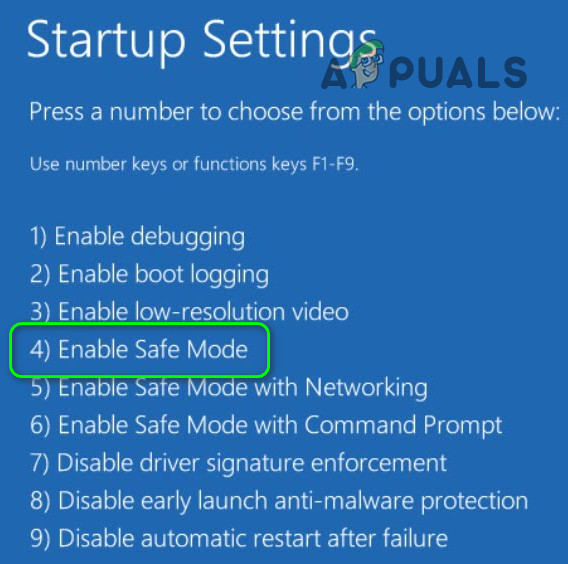
Una vez que Windows se inicie en modo seguro, intente instalar nuevamente la actualización del software de AMD.
3. Verificar la propiedad de la carpeta AMD
No tener la propiedad correcta de la carpeta de instalación de AMD también puede causar problemas de actualización. Conceder la propiedad te da control total sobre los archivos y carpetas necesarios durante la instalación.
- Navegue hasta la carpeta donde se almacenan los archivos de instalación de AMD; esta suele ser C:AMD.
- Haga clic derecho en la carpeta y seleccione ئصائص.
- Ir a la pestaña الأمان y haga clic en Opciones avanzadas.
![]()
- toque en تغيير Junto al campo del propietario.
![]()
- Ingrese su nombre de usuario de Windows en el campo y luego haga clic en Comprobar nombres Para confirmacion.
- Localizar Reemplazo del propietario en subcontenedores y objetos.
![]()
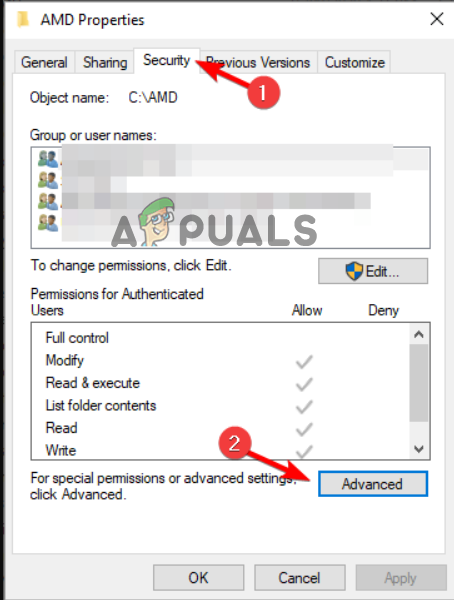
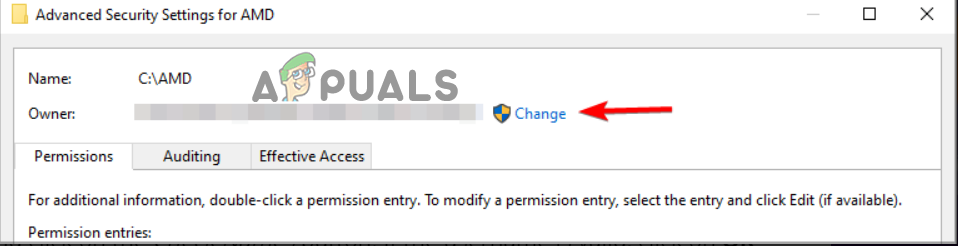
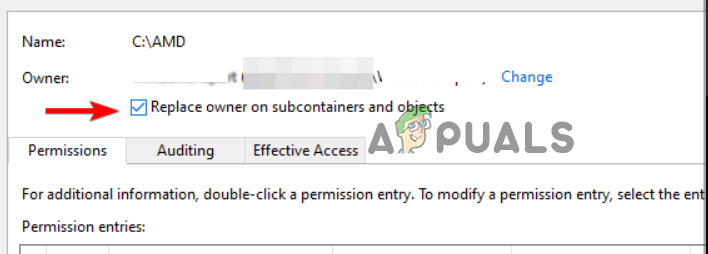
Haga clic en Aceptar para guardar los cambios y luego intente instalar la actualización nuevamente.
4. Deshabilitar el software antivirus
Se sabe que algunos programas antivirus de terceros, e incluso Windows Defender, a veces pueden bloquear actualizaciones de software legítimas, incluyendo controladores de AMD. Desactivar temporalmente el antivirus mientras se instala una actualización de AMD es una forma rápida de determinar si está causando el problema.
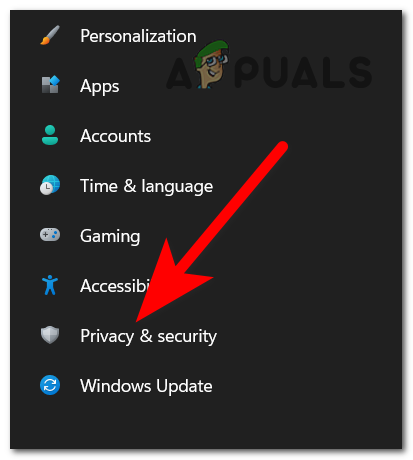
- Haga clic en Windows + I para abrir la Configuración de Windows.
- Seleccione Privacidad y seguridad.
![]()
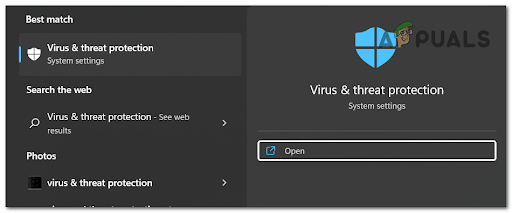
- Ir Seguridad de Windows Entonces Prevención de virus y riesgos.
![]()
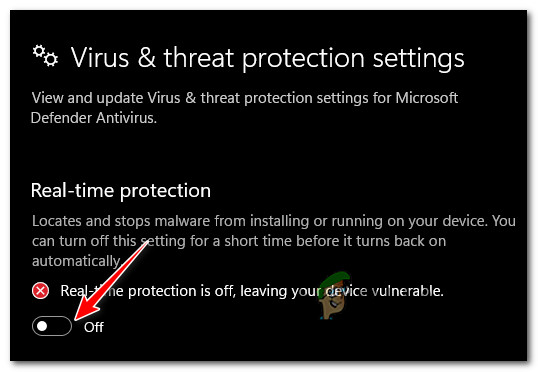
- toque en Administrar la configuración y apagar Protección en tiempo real.
![]()
- Intente actualizar el software de AMD nuevamente.
4.1 Software antivirus de terceros
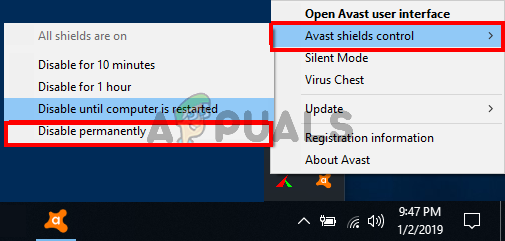
- Abra su aplicación antivirus y vaya a su configuración.
- Busque una opción para desactivar temporalmente la protección y apáguela.
![]()
- Reinicie su PC e intente ejecutar el instalador de AMD nuevamente.
5. Desactivar VPN y proxy
Si utilizas una VPN o un servicio proxy , este podría interferir con el proceso de actualización del software. Deshabilitar estos servicios suele solucionar el problema.
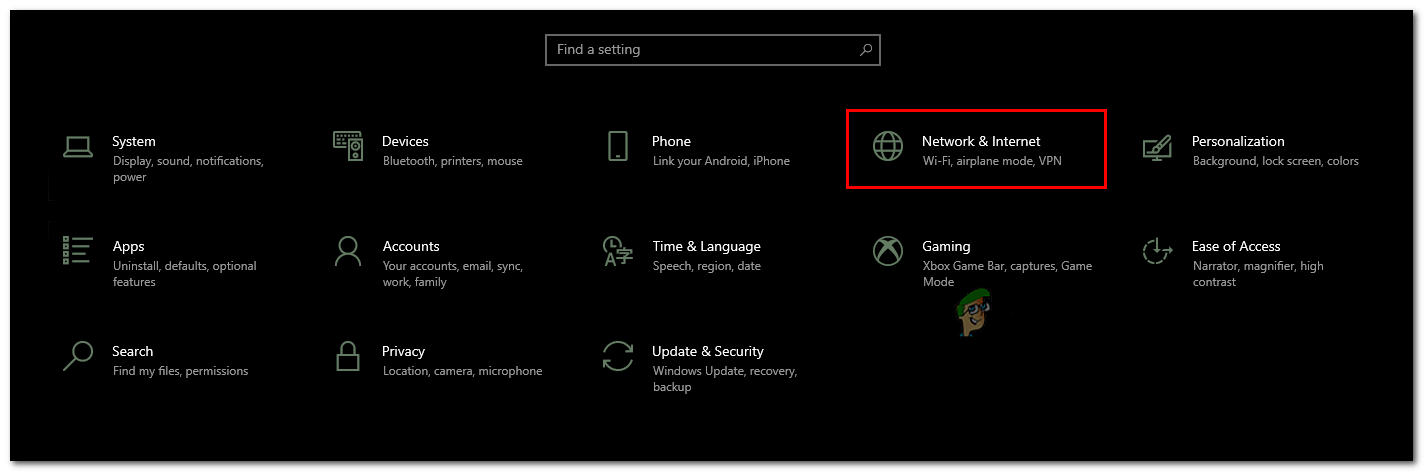
- Haga clic en Windows + I para abrir la configuración.
- Localizar Red e Internet de la lista.
![]()
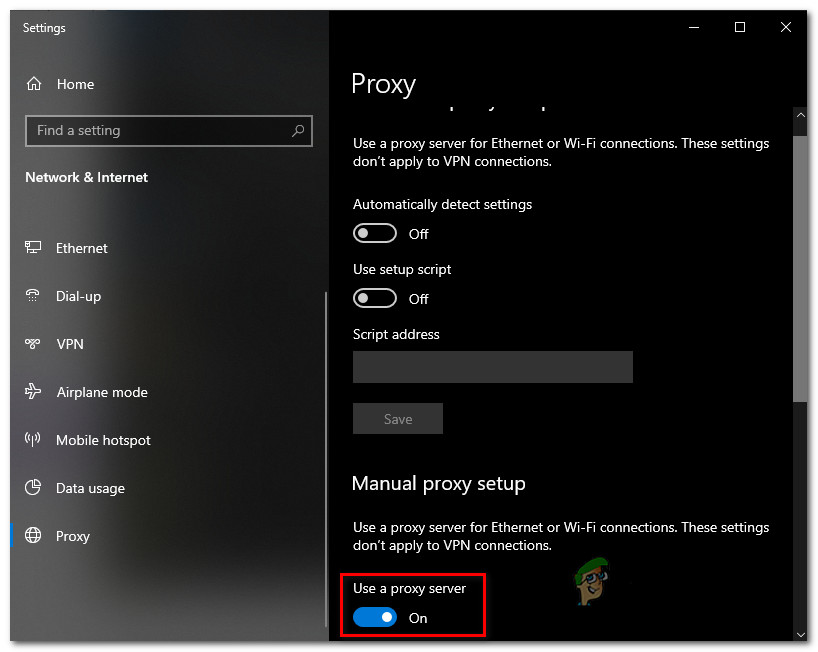
- toque en agente.
- encender Detectar configuraciones automáticamente y apagar Usar un servidor proxyGuarde sus cambios.
![]()
- Intente descargar la actualización de AMD nuevamente.
Si está usando una VPN, desactívela y use una conexión a Internet normal con buena estabilidad, luego intente actualizar nuevamente.
6. Reinstale el software AMD (usando DDU)
Si los métodos anteriores no funcionan, puede que tengas que eliminar y reinstalar completamente los controladores AMD con una herramienta llamada DDU (Desinstalador de controladores de pantalla). DDU elimina todos los archivos de los controladores, lo que te permite realizar una instalación limpia y evitar conflictos causados por archivos sobrantes.
- Si aún no lo has hecho, descarga DDU desde aquí.
- Extraiga los archivos DDU descargados.
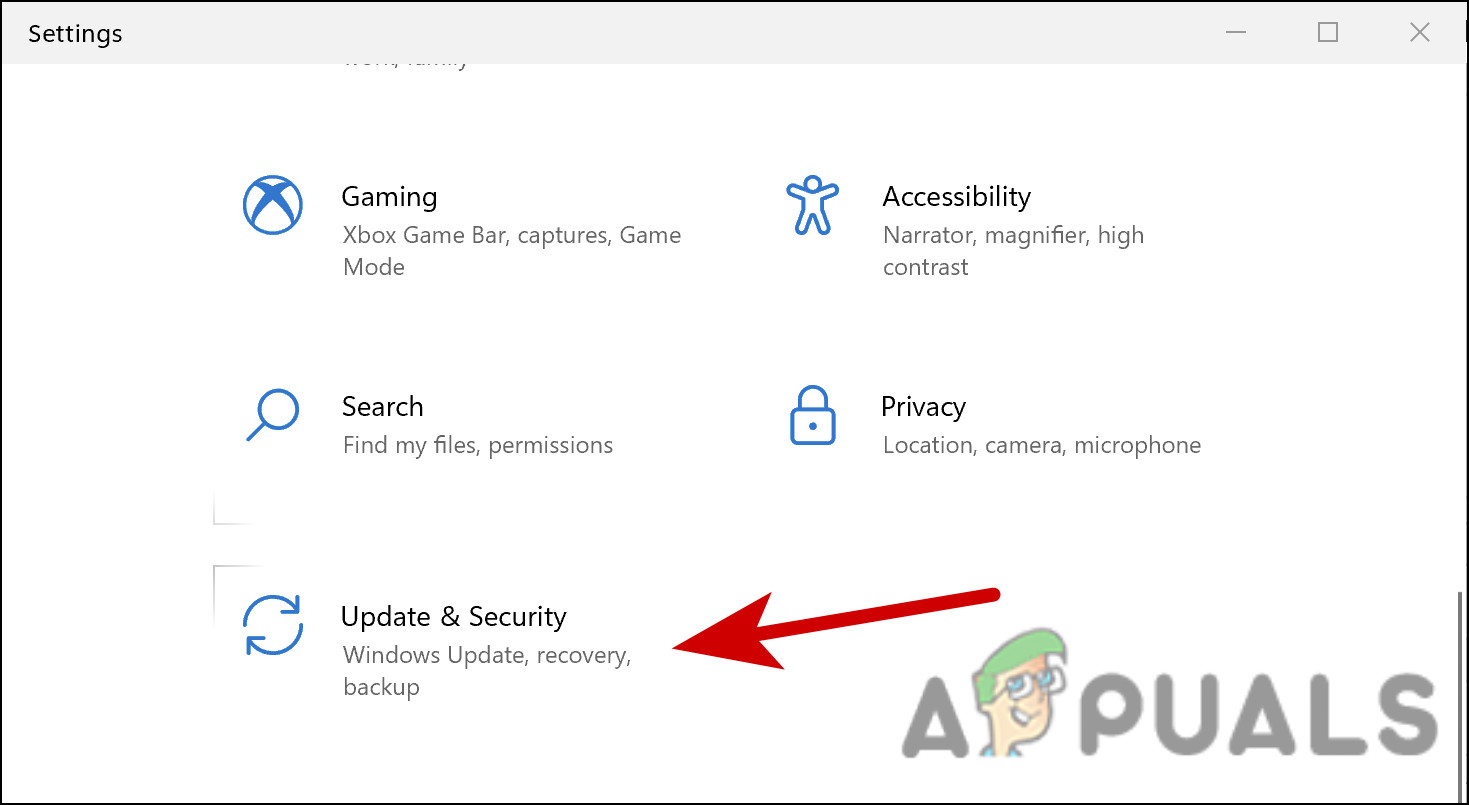
- Haga clic en Windows + I para abrir la configuración.
- Ir Actualización y seguridad.
![actualización-de-seguridad-10]()
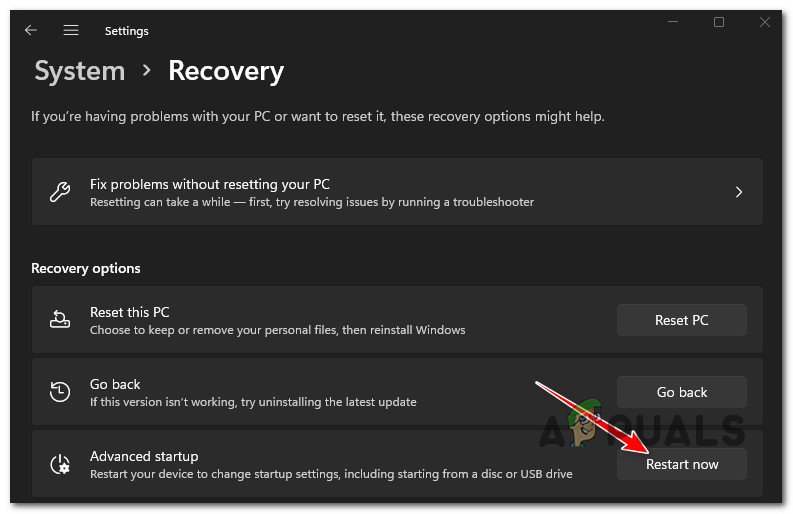
- Hacer clic recuperación En el lado izquierdo.
- Hacer clic Reinicie ahora dentro de Inicio avanzado.
![]()
- Seleccione encuentra los errores y resuélvelos, Entonces Opciones avanzadas.
- Localizar Configuración de inicio Y haga clic en Reiniciar.
- Elija iniciar en Modo seguro.
![]()
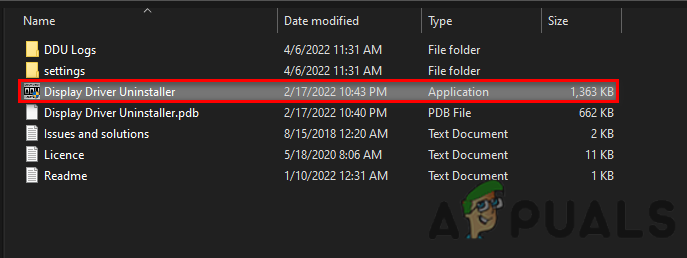
- Después de reiniciar su computadora en modo seguro, ejecute Desinstalador del controlador de pantalla.exe.
![]()
- Especifique sus preferencias, tipo de tarjeta gráfica y fabricante.
- Hacer clic Limpiar y reiniciar.
![Haga clic en Limpiar y reiniciar]()
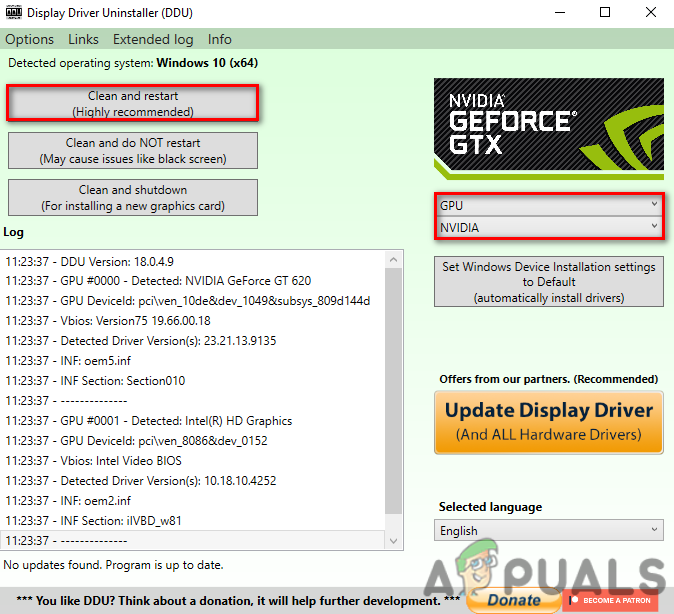
Cuando su sistema vuelva a funcionar, descargue e instale el controlador de gráficos más reciente directamente desde el sitio web oficial de AMD para su modelo de unidad de procesamiento gráfico (GPU) y la versión de Windows.
Después de la instalación, reinicie su computadora e intente ejecutar la actualización del software AMD nuevamente.
Los comentarios están cerrados.