

Algunos usuarios de Windows están encontrando un error HRESULT E_FAIL Cada vez que intentan ejecutar GeForce Experience de Nvidia, este problema se informa tanto en Windows 8.1 como en Windows 10, con ligeras variaciones en la redacción del mensaje.
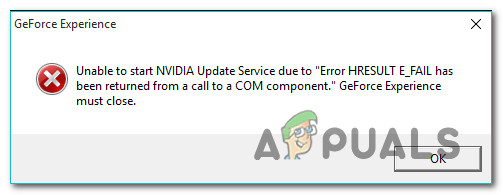
Parece que existen varias razones que podrían provocar la aparición de este código de error. A continuación, se muestra una breve lista de las posibles causas:
- Instalación corrupta de Nvidia GeForce Experience Una de las razones más comunes de este error es algún tipo de corrupción de archivos en la instalación de GeForce Experience. Para solucionarlo, solo tienes que reinstalar la herramienta a través de los canales oficiales.
- Instalación incompleta o fallida del controlador de GPU Si empiezas a notar este problema tras una instalación fallida de la GPU o un apagado inesperado durante el proceso de actualización, es probable que se trate de dependencias de la GPU dañadas. En este caso, deberías poder resolver el problema desinstalando todos los controladores de Nvidia con el método estándar. En casos más graves, podrías necesitar una herramienta específica para eliminar cada archivo dañado.
Ahora que ya conoces todas las posibles causas, aquí tienes una lista de posibles soluciones:
Método 1: reinstalar GeForce Experience
Resulta que una de las soluciones más comunes a este problema en particular es reinstalar la instalación actual de Nvidia Experience junto con todos sus componentes y dependencias asociados.
Pudimos identificar varios usuarios afectados que confirmaron que reinstalar GeForce Experience finalmente les permitió ejecutar la aplicación sin encontrar el mismo error. HRESULT E_FAIL.
Si no está seguro de cómo hacerlo, siga las instrucciones a continuación para reinstalar cada componente de Nvidia relevante a fin de corregir el mensaje de error:
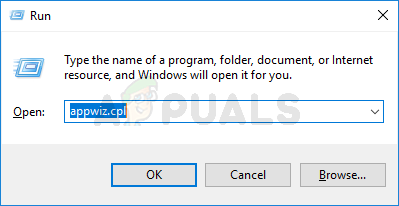
- presiona mi tecla Windows + R Para abrir un cuadro de diálogo EjecutarLuego escribe 'appwiz.cpl' Y presione Entrar Para abrir la pantalla programas y característicasCuando aparece una ola UAC (Control de cuentas de usuario), toque en نعم Otorgar poderes al administrador.

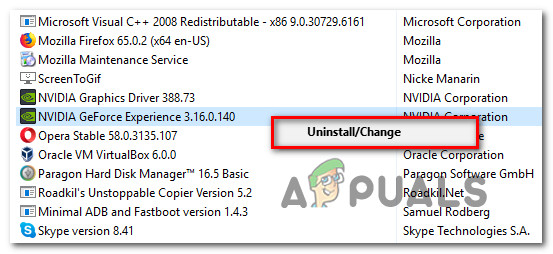
- Una vez que ingrese a la lista programas y característicasLo primero que debemos hacer es hacer clic en una columna. editor Para ordenar todas las aplicaciones por su editor.
- Después de organizar correctamente las aplicaciones, haga clic derecho en Experiencia Nvidia Y elige desinstalar Desde el menú contextual que acaba de aparecer.

- Dentro de la pantalla de desinstalación, siga las instrucciones en pantalla para completar el proceso de desinstalación, luego reinicie su computadora y espere a que se complete el próximo inicio.
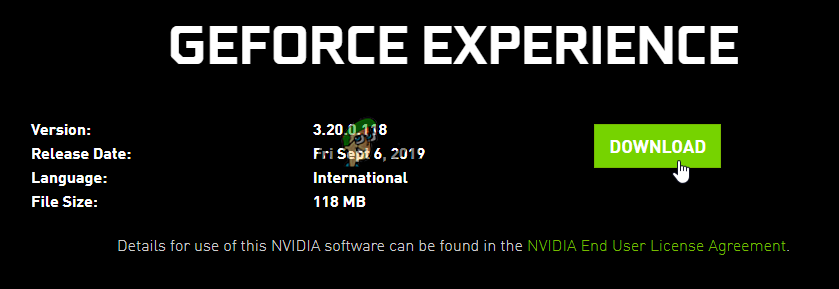
- Una vez que su computadora se haya reiniciado, inicie sesión en Página de descarga oficial de Nvidia Experience y haga clic en el botón . تنزيل Para obtener la última versión de la aplicación.

- Una vez completada la descarga, haga doble clic en el instalador y siga las instrucciones en pantalla para completar la instalación de la última versión de Nvidia Experience.
- Ejecute la aplicación normalmente y verifique si el problema ahora está resuelto.
Si la aplicación continúa sin ejecutarse con el mismo error HRESULT E_FAILLuego pase a la siguiente solución posible a continuación.
Método 2: reinstalar todos los controladores de Nvidia
Si reinstalar la aplicación GeForce Experience no soluciona el problema, es probable que se deba a inconsistencias en la GPU o los controladores de física. Esta probabilidad aumenta si empiezas a ver un error. HRESULT E_FAIL Sólo después de una actualización fallida del controlador o después de una interrupción inesperada del sistema.
Si este es el caso, deberías poder resolver el problema desinstalando todos los controladores de Nvidia antes de realizar una instalación limpia. Puedes hacerlo usando el Administrador de Dispositivos y Programas y Características para desinstalar cualquier componente relacionado con tu GPU antes de reinstalarlo a través de los canales oficiales.
Si no está seguro de cómo hacerlo, siga las instrucciones a continuación:
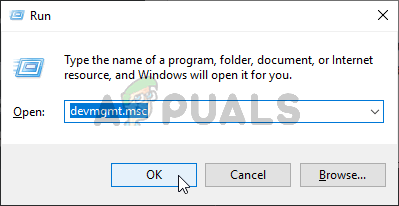
- Abrir cuadro de diálogo Ejecutar Y presione Tecla de Windows + RLuego escribe 'devmgmt.msc' Dentro del cuadro de texto, presione Entrar Abrir Administrador de dispositivos. Cuando él te exige User Account Control (UAC), Haga clic en نعم Otorgar poderes al administrador.
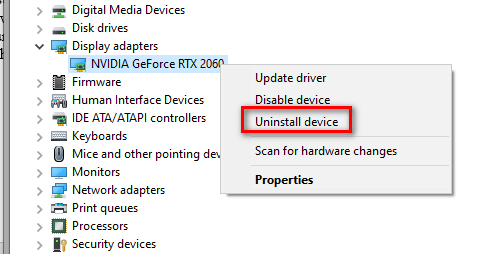
- Una vez que esté en el Administrador de dispositivos, navegue y explore las diferentes categorías de dispositivos instalados y expanda el menú desplegable asociado a ellos. Adaptadores de pantallaA continuación, proceda a desinstalar el controlador de su tarjeta gráfica haciendo clic derecho sobre él y seleccionando desinstalar. Si nota algún parpadeo en la pantalla durante este proceso, es porque su sistema operativo (OS) está ocupado cambiando de Definición personalizada Al equivalente general.
 ملاحظة: Si tienes una GPU dedicada y una integrada, solo debes desinstalar el controlador de la GPU dedicada de Nvidia.
 ملاحظة: Si tienes una GPU dedicada y una integrada, solo debes desinstalar el controlador de la GPU dedicada de Nvidia.
- Después de esto, puedes cerrar la herramienta. Administrador de dispositivos Con seguridad y presione la tecla Windows + R Para abrir un cuadro de diálogo Ejecutar Por último. Esta vez, escribe. 'appwiz.cpl' Y presione Entrar Para abrir la pantalla Programas y características.
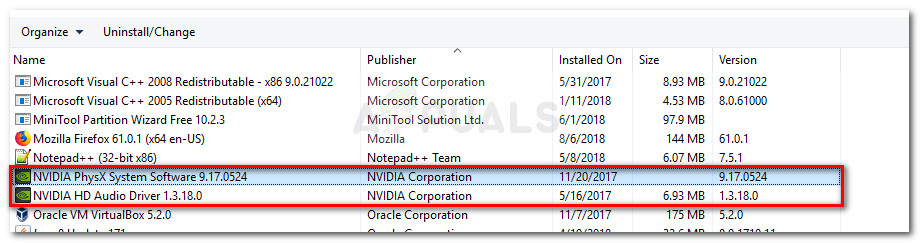
- Una vez que ingresas a la pantalla Programas y característicasComienza haciendo clic en la columna "Editor" en la parte superior para ordenar los programas instalados por editor. Luego, desinstala las herramientas restantes relacionadas con Nvidia Corporation. Probablemente aún tengas que eliminar el módulo de Física y otras dependencias. Haz clic derecho en cada elemento y selecciona [opción]. Desinstalar desde el menú contextual.

- A continuación, siga las instrucciones de desinstalación para completar el proceso.
- Una vez completada la desinstalación de todas las herramientas restantes de Nvidia, reinicie su computadora y espere a que se complete el próximo arranque.
- Después de reiniciar su computadora, visite Página de descarga oficial de Nvidia Descargue la última versión del controlador asociada con su modelo de GPU.
- Una vez que se haya descargado correctamente el instalador, haga doble clic en él y siga las instrucciones en pantalla para instalar todos los controladores de Nvidia y las dependencias asociadas que requiere su dispositivo.
Si es un error HRESULT E_FAIL Sigue sucediendo lo mismo, así que pasemos a la siguiente solución posible a continuación.
Método 3: Usar DDU para eliminar rastros de un controlador de GPU dañado
Si ninguno de los métodos anteriores funciona para usted, es muy probable que esté experimentando algún tipo de problema de corrupción que afecte al controlador de GPU principal o sus dependencias asociadas.
Varios usuarios afectados que también encontraron el mismo error confirmaron HRESULT E_FAIL Finalmente pudieron solucionar el problema después de usar una herramienta de terceros llamada Desinstalador de controladores de pantalla (DDU) Para eliminar la versión actual del controlador de GPU y todas las dependencias asociadas.
La principal ventaja de seguir esta ruta es que esta herramienta también eliminará los archivos dañados que normalmente quedan intactos durante el proceso de desinstalación tradicional.
DDU es una herramienta gratuita muy utilizada en estos casos. Aquí tienes una guía rápida sobre cómo usarla para corregir el error. HRESULT E_FAIL Con la aplicación Nvidia GeForce Experience:
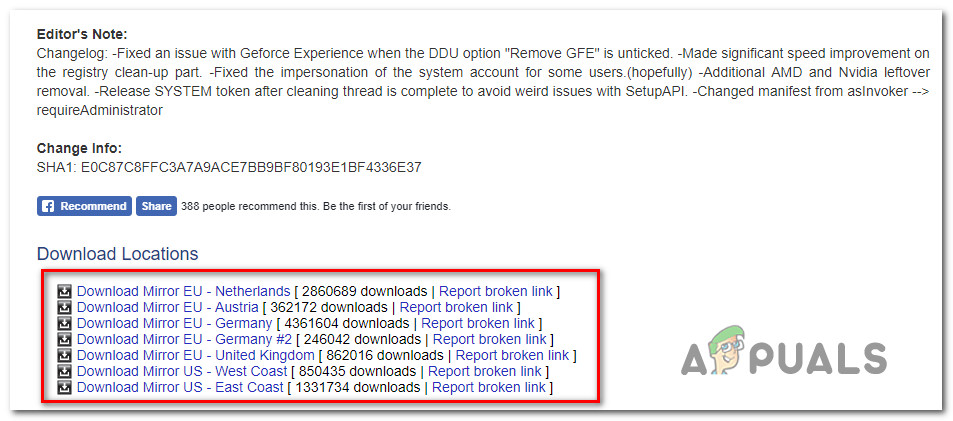
- Abra su navegador predeterminado y visite pagina oficial de descarga Para Desinstalador del controlador de pantalla.
 ملاحظة: A menos que esté dispuesto a esperar algún tiempo antes de que se complete la descarga, elija un servidor (espejo) que esté más cerca de su ubicación real.
 - Una vez completada la descarga, utilice una herramienta de extracción como 7Zip O WinZip Para extraer el contenido del archivo DDU.
- Después de extraer el contenido de la utilidad, haga clic derecho en el instalador y seleccione Ejecutar como administrador Desde el menú contextual recién aparecido. Cuando se lo solicite UAC (Control de cuentas de usuario), Haga clic en نعم Para otorgar acceso de administrador a la herramienta.
- Una vez que finalmente ingrese a la interfaz del Desinstalador del controlador de pantalla, seleccione GPU De una lista Seleccione el tipo de dispositivo Menú desplegable. Luego, haga clic en Limpiar y reiniciar para iniciar el proceso de limpieza.

- Una vez completado el proceso, reinicie manualmente si la herramienta no fuerza un reinicio automáticamente.
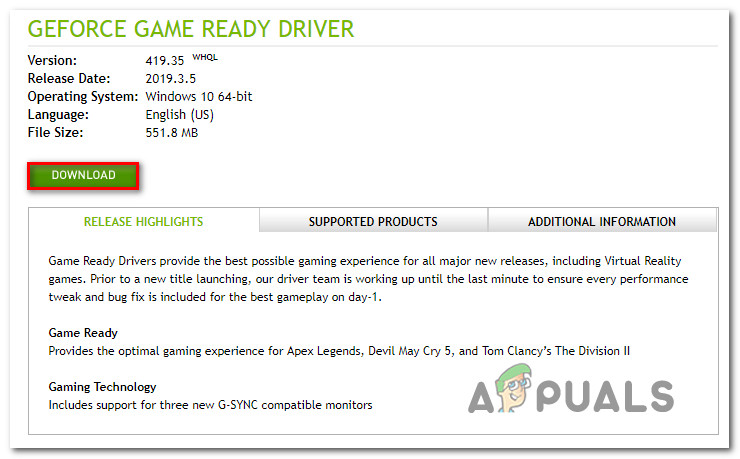
- Una vez completado el siguiente inicio, visite el enlace de descarga oficial de Nvidia y descargue la última versión del controlador de GPU que sea compatible con su tarjeta gráfica.

- Una vez descargado el instalador, siga las instrucciones en pantalla para completar la instalación y ver si el problema ahora está resuelto.
 ملاحظة: A menos que esté dispuesto a esperar algún tiempo antes de que se complete la descarga, elija un servidor (espejo) que esté más cerca de su ubicación real.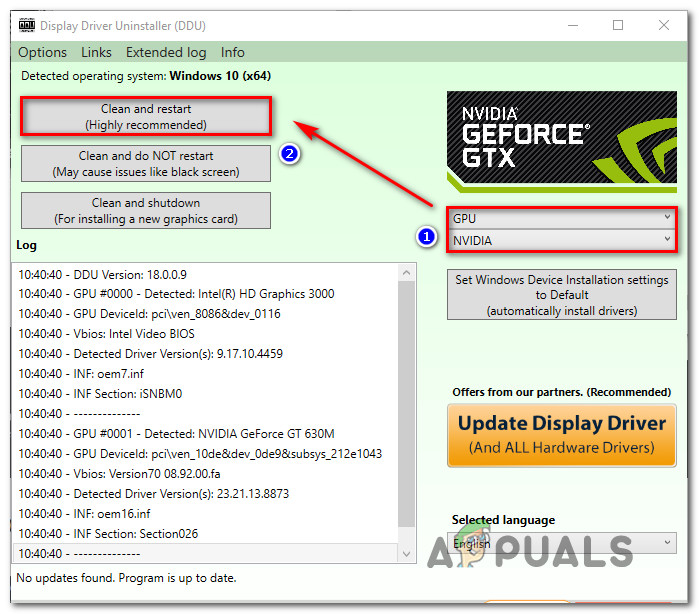
Los comentarios están cerrados.