

El error "No se pudo cambiar tu nombre de usuario" aparece cuando intentas actualizar tu nombre de usuario en X (antes Twitter) por uno nuevo, incluso si cumple con todos los requisitos de la plataforma. Este mensaje suele indicar que el sistema rechazó la solicitud debido a limitaciones técnicas o de la cuenta.
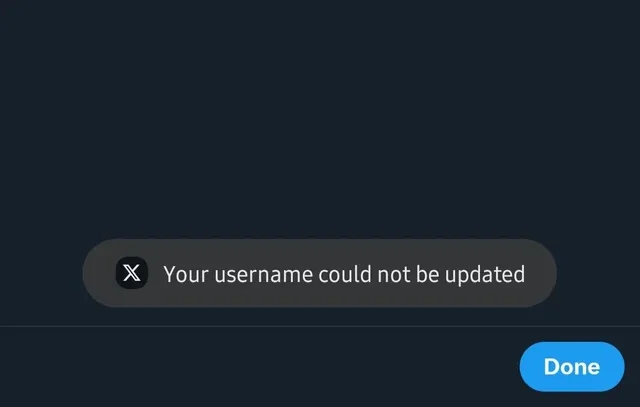
Las causas subyacentes más comunes incluyen las siguientes:
- nombre de usuario Previamente usado o pendiente Todavía está bloqueado en la base de datos.
- Cambios recientes en el nombre de usuarioX puede limitar múltiples actualizaciones dentro de un corto período de tiempo.
- Problemas técnicos En la aplicación o versión del navegador que esté utilizando, incluidos caracteres no admitidos, problemas de almacenamiento en caché o restricciones regionales.
En la guía que aparece a continuación, explicaremos estos motivos con más detalle y le proporcionaremos métodos claros y paso a paso para ayudarle a sortear la prohibición y completar con éxito el cambio de su nombre de usuario.
1. Haciendo clic repetidamente en el botón “guardar”
Este problema puede ocurrir a veces debido a un retraso temporal o una breve interrupción en la conexión entre tu cuenta y los servidores de X. Al hacer clic varias veces en el botón " Guardar ", se envían solicitudes repetidas al servidor. Una vez que la conexión se estabilice, es posible que una de estas solicitudes se procese correctamente, lo que permitirá actualizar el nombre de usuario.
- Haga clic en el botón Guardar Varias veces al intentar cambiar mi nombre de usuario.

2. Espere hasta que se alcance el límite promedio
Si intentas cambiar tu nombre de usuario varias veces en un corto período, el límite de intentos de X puede impedir temporalmente que realices más cambios. Este período de espera permite que el sistema se reinicie y procese tu siguiente solicitud sin errores.
- Espere varias horas (hasta 24 horas) Antes de intentar cambiar de nuevo.
3. Usa una VPN
Si tu dirección IP ha sido marcada temporalmente tras varios intentos fallidos, conectarte mediante una VPN puede ser de ayuda. Una nueva dirección IP puede sortear las restricciones regionales o de red temporales y permitir que el cambio se haga efectivo.
- Cierre completamente la aplicación de Twitter o la pestaña del navegador.
- Activa la VPN y conéctate a una región o país diferente.

- Vuelve a abrir Twitter e intenta cambiar tu nombre de usuario nuevamente.
4. Inténtalo a través del escritorio
Si el cambio de nombre de usuario en tu teléfono sigue sin funcionar, suele ser más efectivo usar la versión de escritorio . El sitio web de escritorio se conecta directamente a los servidores X, evitando errores de la aplicación móvil, datos en caché o limitaciones de la interfaz de usuario que podrían causar el error.
- Visita X.com En su navegador, inicie sesión en su cuenta.
- Ir Configuración y privacidad > Su cuenta > Información de la cuenta > Nombre de usuario.
![]()
- Introduzca un nuevo nombre de usuario y haga clic en Guardar.
![Guarda tu nuevo nombre de usuario de Twitter en tu escritorio]()


Los comentarios están cerrados.