

Algunos usuarios de Windows y Mac encuentran un error de " Error de verificación de configuración " al intentar vincular su cuenta de correo electrónico con Thunderbird. Este error aparece inmediatamente después de ingresar sus credenciales de correo electrónico y hacer clic en Listo o Crear cuenta.
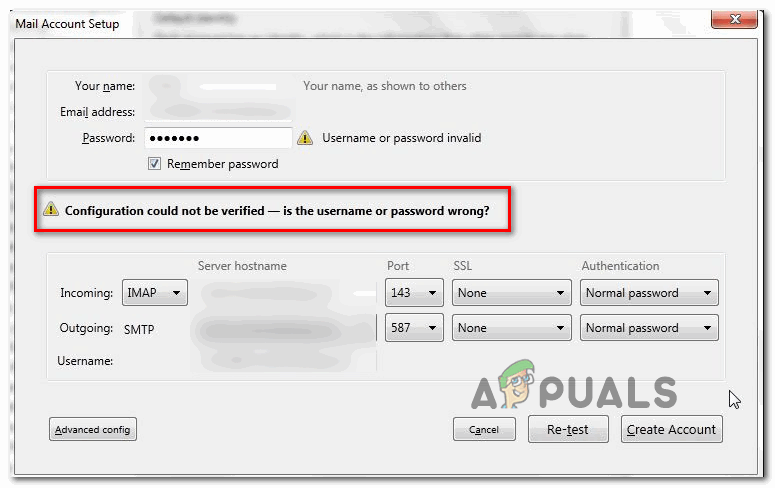
Resulta que existen varias razones posibles que podrían provocar el error " No se pudo verificar la configuración ". Aquí hay una breve lista:
- Credenciales incorrectas Una de las razones más comunes de este mensaje de error son las credenciales de usuario incorrectas. Por lo tanto, antes de hacer nada, intente usar las mismas credenciales de correo electrónico para conectarse al cliente web correspondiente. Si funciona, habrá descartado la posibilidad de credenciales de correo electrónico incorrectas.
- Error en Thunderbird (versión 68.2.0 y anteriores) Si usas una versión anterior de Thunderbird, podrías ver este error debido a una mala conexión entre la aplicación Thunderbird y Mozilla Firefox (esto solo ocurre si Firefox es tu navegador principal). En ese caso, deberías poder solucionar el problema actualizando a la última versión de Thunderbird.
- No se permiten aplicaciones menos seguras. Si tienes este problema con el correo electrónico de Yahoo o Google, ten en cuenta que la conexión podría estar bloqueada porque tu proveedor de correo electrónico está restringiendo las aplicaciones menos seguras. En ese caso, puedes solucionar el problema accediendo a la configuración de Gmail o Yahoo y permitiendo que las aplicaciones menos seguras sincronicen datos.
- Habilitar la verificación en dos pasos Como han confirmado muchos usuarios afectados, la sincronización de datos de Thunderbird es extremadamente inestable si la verificación en dos pasos está activada. Si desea vincular su cuenta de correo electrónico a Thunderbird o Outlook, la mejor solución es simplemente desactivar la verificación en dos pasos.
- Interferencia del firewall Resulta que este error también puede verse agravado por las restricciones impuestas por el firewall. Es posible que el Firewall de Windows o un programa similar de terceros esté bloqueando las conexiones a su servidor de correo electrónico. En este caso, puede solucionar el problema añadiendo la aplicación Thunderbird a la lista blanca de la configuración del firewall.
Método 1: Verifique las credenciales de la cuenta.
Antes de explorar otras posibles soluciones, asegúrese de usar las credenciales de cuenta correctas. El mensaje de error podría indicar simplemente que la dirección de correo electrónico o la contraseña que está usando son incorrectas.
Afortunadamente, hay una forma de comprobar esta teoría: simplemente intenta usar la misma cuenta directamente desde tu navegador y verifica si puedes conectarte correctamente. Por ejemplo, accede a mail.google.com o mail.yahoo.com (o a otro proveedor de correo electrónico) y usa las mismas credenciales que provocan el error " Error de verificación de configuración ".
Si logró conectarse exitosamente usando el cliente web de su proveedor de correo electrónico con el mismo nombre de usuario y contraseña, acaba de confirmar que las credenciales que está utilizando son correctas.
Si puede confirmar la validez de sus credenciales, es muy probable que el problema se esté produciendo localmente; en cuyo caso, proceda a la siguiente solución posible a continuación.
Método 2: Instalar la última versión de Thunderbird
También podría aparecer un error de " Error de verificación de configuración " debido a un fallo de Thunderbird que se produjo en equipos con Windows que ejecutaban las versiones 68.2.0 y anteriores. Según el desarrollador que solucionó este problema, podría deberse a conexiones incorrectas entre Thunderbird y Mozilla Firefox (si está configurado como navegador predeterminado).
Afortunadamente, esto se ha resuelto a partir de la versión 68.2.1 de Thunderbird, por lo que si está experimentando este problema en una PC con Windows y usa Mozilla como su navegador predeterminado, simplemente fuerce una actualización de su cliente de correo electrónico.
Para ello, abre Thunderbird, haz clic en la pestaña Ayuda (en la barra superior) y, a continuación, haz clic en Acerca de Thunderbird (en el menú contextual) para forzar la actualización automática de la aplicación.
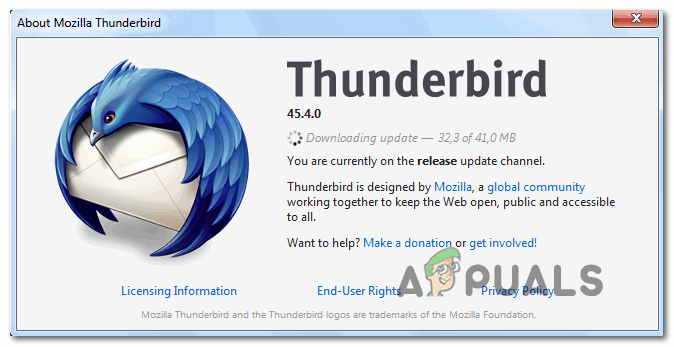
Si hay una nueva versión disponible, la aplicación se actualizará automáticamente. Una vez finalizado el proceso, se le pedirá que reinicie la aplicación; para ello, haga clic en " Reiniciar Thunderbird para actualizar ".
Una vez reiniciada la aplicación, intente iniciar sesión en su cuenta de correo electrónico y compruebe si el error se ha solucionado. Si aún ve el error " No se pudo verificar la configuración ", pase a la siguiente posible solución.
Método 3: Permitir aplicaciones menos seguras (solo Yahoo y Gmail)
Si experimentas este problema con una dirección de correo electrónico de Yahoo o Gmail, es muy probable que veas un error de " Error de verificación de configuración " porque tu cliente de correo electrónico no está configurado para permitir que las aplicaciones menos seguras sincronicen datos. Ten en cuenta que tanto Google como Yahoo restringen las aplicaciones menos seguras de forma predeterminada.
Pero no asuma que Thunderbird es inseguro y que corre el riesgo de ser hackeado. Google y Yahoo consideran que todos los clientes de correo electrónico de terceros son "aplicaciones menos seguras", incluyendo Outlook, Thunderbird, Mailbird, SeaMonkey, etc.
Si este es tu caso y la configuración de tu proveedor de correo electrónico no permite aplicaciones menos seguras, puedes solucionar el problema fácilmente activando esta opción. Para ello, sigue la guía específica de tu proveedor de correo:
a. Permitir aplicaciones menos seguras en Gmail
- Visita Menú de configuración de tu cuenta de Google Inicie sesión utilizando sus credenciales de usuario.
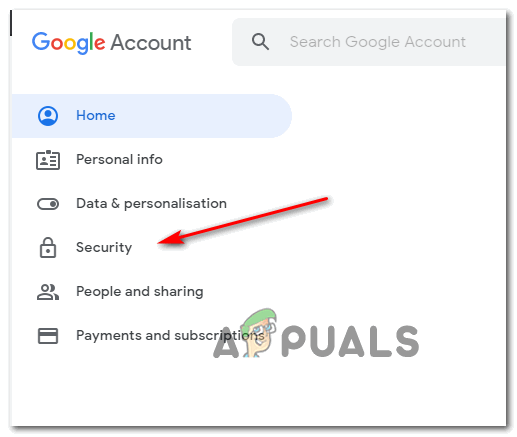
- Una vez que haya iniciado sesión correctamente, haga clic en الأمان Desde el menú ubicado en el lado izquierdo de la pantalla.
![]()
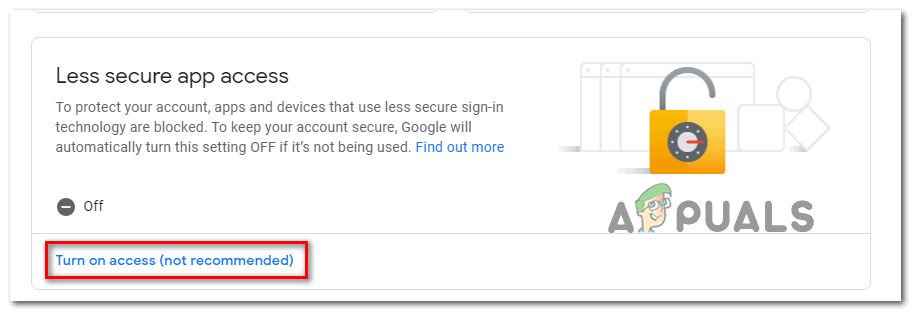
- A continuación, desplácese hacia abajo hasta la lista de aplicaciones menos seguras y toque Accesibilidad habilitada (no recomendada).
![]()
- Dentro de la lista de aplicaciones menos seguras, simplemente habilite el interruptor asociado con Permitir aplicaciones menos seguras: Desactivado.
![]()
- Una vez concedido el acceso, vuelva a su aplicación Thunderbird y repita el proceso que anteriormente causó el error “No se pudo verificar la configuración".
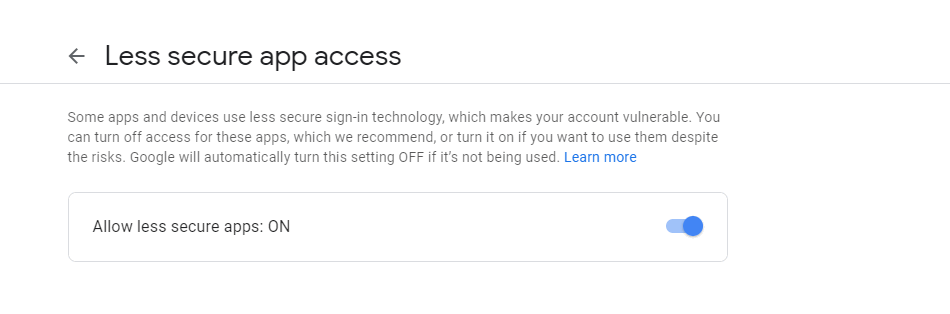
b. Permitir aplicaciones menos seguras en Yahoo Mail
- llegar a Configuración de Yahoo Mail Las suyas propias de su navegador predeterminado. Cuando se le solicite que ingrese sus credenciales de usuario, hágalo y verifique si se le solicita nuevamente.
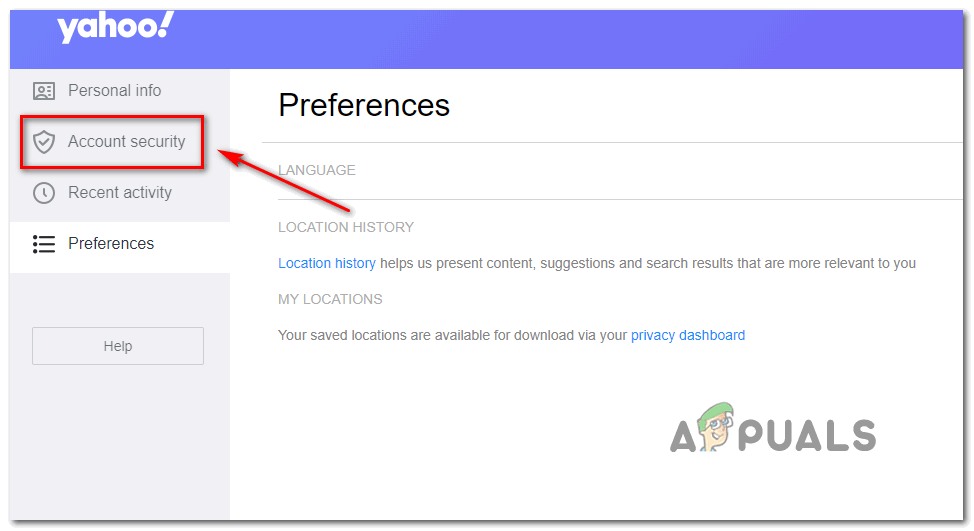
- Una vez que esté en la página de configuración de la cuenta de Yahoo Mail, use el menú de la izquierda para hacer clic en Seguridad de la cuenta.
- Con la pestaña seleccionada Seguridad de la cuentaVaya a la sección de la derecha y desplácese hacia abajo hasta llegar a la sección Permitir aplicaciones que utilizan un inicio de sesión menos seguro Habilitar la clave asociada.
![]()
- Una vez que haya habilitado el inicio de sesión menos seguro, regrese a su aplicación Thunderbird e intente vincular su cuenta de correo electrónico nuevamente.
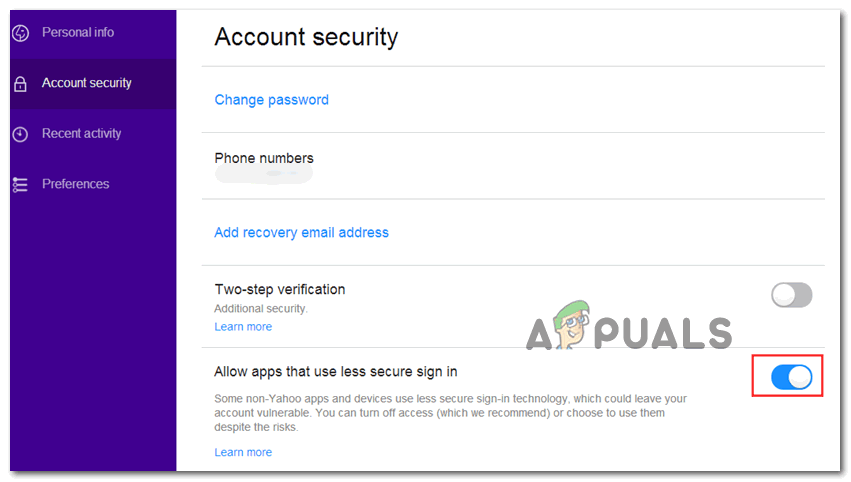
Si el error " No se pudo verificar la configuración " persiste, pase a la siguiente solución posible que se describe a continuación.
Método 4: Desactivar la verificación en dos pasos
Una de las principales razones por las que podría aparecer el error " Error de verificación de configuración " en Thunderbird es la verificación en dos pasos. Ten en cuenta que Thunderbird no es el único cliente que no funciona correctamente con la verificación en dos pasos; todos los principales clientes de correo electrónico de escritorio experimentarán problemas con las cuentas de correo electrónico que la utilizan.
Aunque existen algunas soluciones alternativas, no son confiables, por lo que el mejor curso de acción (si está decidido a vincular su cliente de correo electrónico a Thunderbird) es simplemente desactivar la verificación en dos pasos.
Para ayudarte con esto, hemos creado tres subdirectorios diferentes (uno para cada proveedor de correo electrónico con mayor cuota de mercado). Sigue la guía correspondiente a tu proveedor de correo electrónico:
A. Deshabilitar la verificación en dos pasos en Outlook.com
- visita la página Configuraciones de seguridad De Live.com Inicie sesión con su cuenta en Outlook.comIngrese la dirección de correo electrónico y la contraseña asociadas a su cuenta de correo electrónico de Outlook.com y haga clic en Login para completar el procedimiento.
![]()
- Si se le solicita que verifique mediante correo electrónico o mensaje de texto, hágalo para completar el proceso de verificación.
- Una vez que haya iniciado sesión correctamente y esté dentro del menú Configuraciones de seguridadDesplácese hacia abajo hasta la categoría Verificación en dos pasos y haga clic en Desactivar la verificación en dos pasos.
![]()
- A continuación, siga las instrucciones en pantalla para deshabilitar la verificación en dos pasos en esta cuenta de Outlook.com.
- Una vez que desactive la verificación en dos pasos, regrese a su cliente Thunderbird, inicie sesión con las mismas credenciales y verifique si puede completar la sincronización sin encontrar el error.No se pudo verificar la configuración".
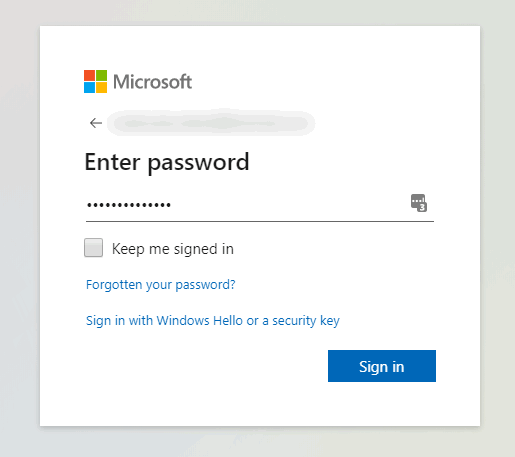
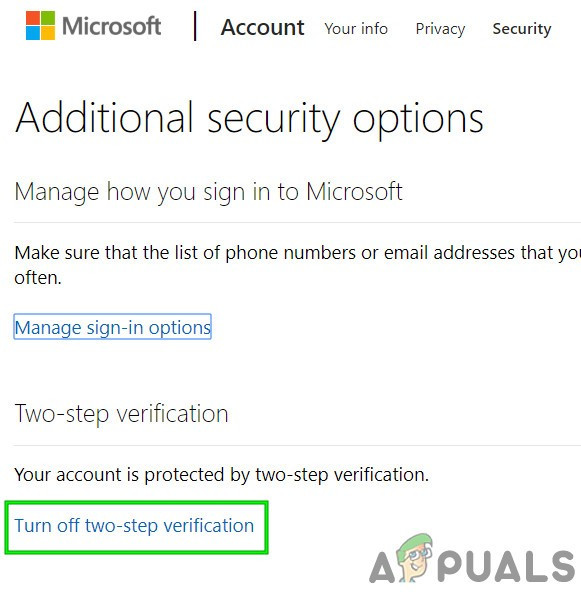
b. Desactivar la verificación en dos pasos en Yahoo
- Visita Pestaña de cuenta en tu Yahoo Mail Inicie sesión utilizando las credenciales de su cuenta.
ملاحظة: Dependiendo de su configuración de seguridad, es posible que se le solicite que verifique a través de la aplicación de correo electrónico o mediante el Servicio de mensajes cortos (SMS). - Una vez que esté en la pestaña de su cuenta, utilice el menú vertical de la izquierda para hacer clic en Seguridad de la cuenta.
![]()
- Si se le solicita que inicie sesión nuevamente, hágalo y verifique su identidad mediante correo electrónico o SMS hasta que haya iniciado sesión correctamente.
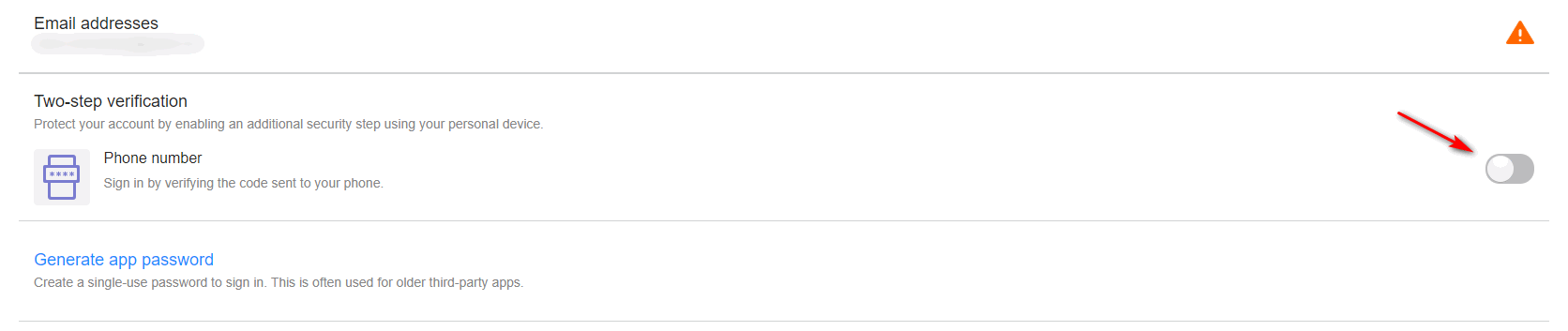
- Una vez que haya iniciado sesión correctamente, utilice el menú de la derecha para desplazarse hacia abajo hasta Lista de verificación de dos pasos Y deseleccione la tecla asociada a ella.
![]()
- Después de haber desactivado la verificación en dos pasos, intente conectarse a Thunderbird nuevamente y verifique si aún ve el mismo error.No se pudo verificar la configuración".
c) Deshabilitar la verificación en dos pasos en Gmail
- Abra su navegador predeterminado y luego vaya a Página de tu cuenta de Google Inicie sesión con su cuenta.
- Una vez iniciada la sesión, haga clic en la pestaña الأمان Desde el menú vertical de la izquierda.
![]()
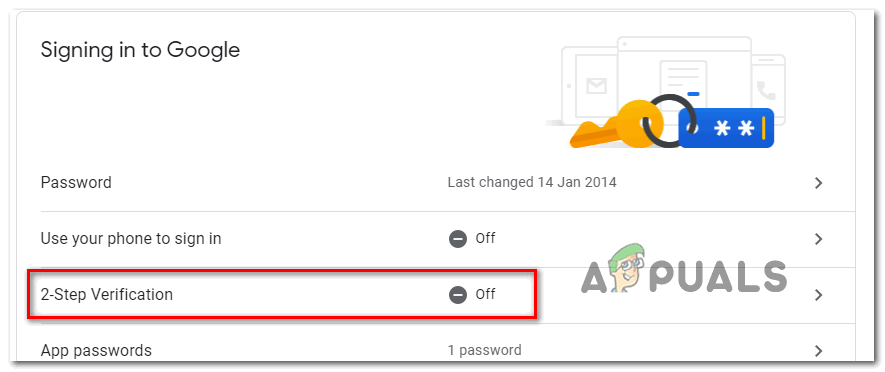
- A continuación, desplácese hacia abajo hasta la pestaña Iniciar sesión en Google y haga clic en Verificación de dos pasos.
![]()
- A continuación, siga las instrucciones en pantalla para desactivar la verificación en dos pasos.
- Una vez que hayas desactivado la verificación en dos pasos desde el menú de configuración de Gmail, regresa a tu cliente Thunderbird e intenta conectarte a tu cuenta nuevamente.
Si ya ha confirmado que la verificación en dos pasos está desactivada y aún experimenta el error " No se pudo verificar la configuración ", pase a la siguiente solución posible.
Método 5: Agregue Thunderbird a la lista blanca en la configuración de su firewall
Resulta que también podría aparecer un error de " Error en la verificación de la configuración " si su firewall bloquea Thunderbird debido a un falso positivo. Tenga en cuenta que esto ocurre tanto con el Firewall de Windows (el firewall integrado) como con Avast, así como con algunos otros firewalls de terceros.
Si está utilizando un firewall y cree que este escenario se aplica a usted, es posible que pueda solucionar el problema agregando el cliente Thunderbird a la lista de elementos permitidos (lista blanca).
Si está utilizando el Firewall de Windows, siga las instrucciones a continuación para agregar el cliente de correo electrónico Thunderbird a la lista blanca para que su firewall no bloquee las conexiones salientes:
Nota: Si utiliza un cortafuegos de terceros, busque en internet instrucciones específicas sobre cómo añadir aplicaciones a la lista blanca. Los pasos variarán según la herramienta de seguridad que utilice.
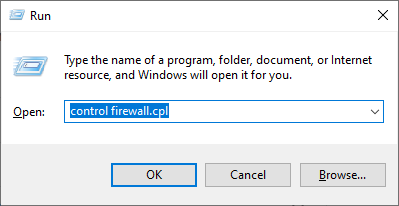
- Abrir cuadro de diálogo Ejecutar Al presionar la tecla . Windows + RDentro del cuadro de texto que aparece, escribe “controlar cortafuegos.cpl“Y presione entrar: Para abrir la interfaz clásica de firewall de Windows.
![]()
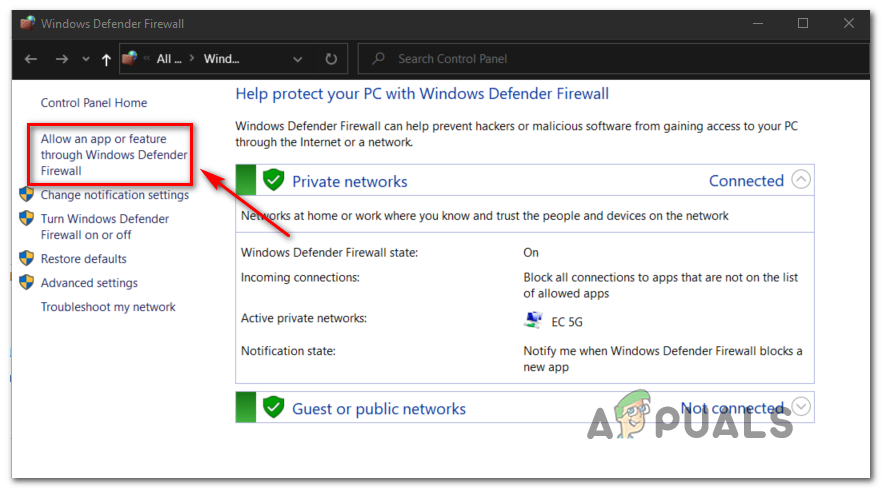
- Una vez que esté en el menú Firewall de Windows Defender, use la barra lateral izquierda para hacer clic en Permitir que una aplicación o función pase a través del firewall de Windows Defender.
![]()
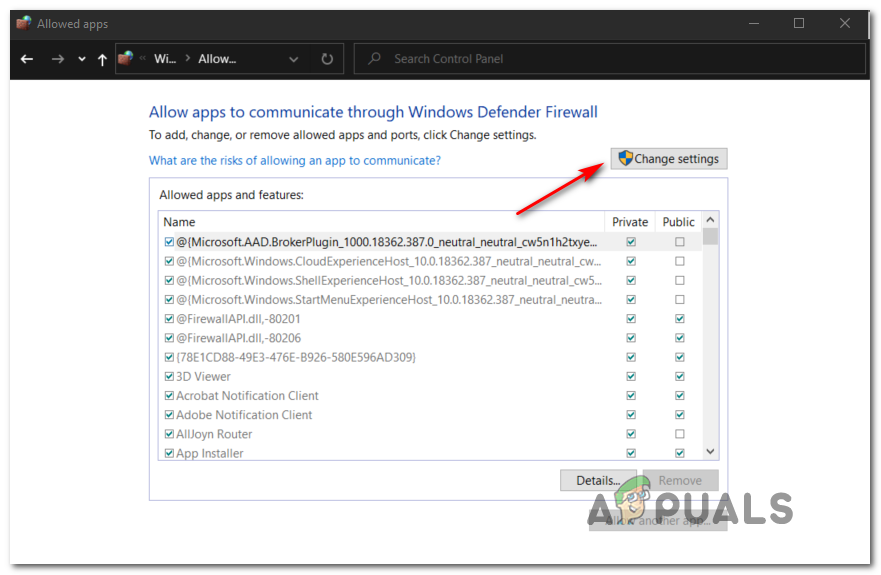
- Una vez que ingrese a la lista Aplicaciones permitidas, clic en el botón Cambiar ajustes Luego haga clic en نعم Cuando se exige Control de cuentas de usuario (UAC) Otorgar poderes al administrador.
![]()
- Tras obtener privilegios de administrador, desplácese por la lista de elementos permitidos y compruebe si Thunderbird está incluido. De ser así, asegúrese de que las dos casillas correspondientes estén marcadas. Especial وعام Antes de hacer clic en Ok para guardar los cambios.
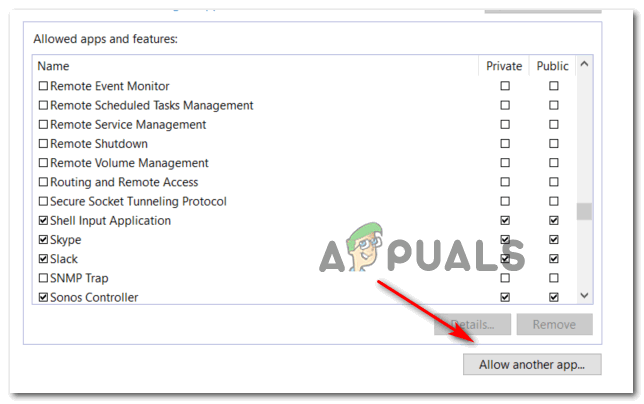
ملاحظة: Si Thunderbird aún no se ha agregado a la lista de permitidos, haga clic en el botón. Permitir otra aplicación Agregue la entrada manualmente para que luego pueda incluir la aplicación en la lista blanca.![]()
- Una vez que la aplicación Thunderbird esté en la lista blanca, regrese a ella e intente iniciar sesión con su cuenta de correo electrónico nuevamente.
Si el error " No se pudo verificar la configuración " persiste, proceda con el siguiente método.
Método 6: Habilitar las cookies de Google en Mac (solo para macOS)
Si ve este mensaje de error al intentar vincular su cuenta de Gmail a la aplicación de correo Thunderbird en su Mac, es probable que el problema se deba a que Google no acepta cookies.
En este caso, debería poder solucionar el problema accediendo al menú de preferencias de su aplicación Safari y habilitando las cookies de terceros. Varios usuarios afectados han confirmado que este proceso finalmente les permitió eliminar el error " No se pudo verificar la configuración " y usar Thunderbird con normalidad.
Aquí tienes una guía rápida sobre cómo habilitar las cookies de Google en macOS:
- En su sistema MacOS, abra Safari (vía cinta) الإجراءات (En la parte inferior de la pantalla).
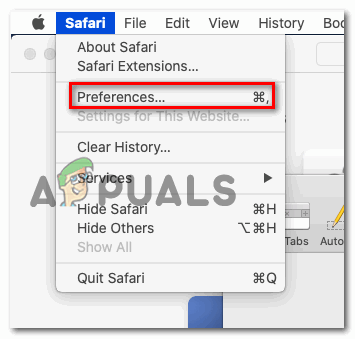
- Una vez que haya iniciado sesión, utilice la barra superior de Safari para hacer clic en Preferencias Desde el menú contextual recién aparecido.
![]()
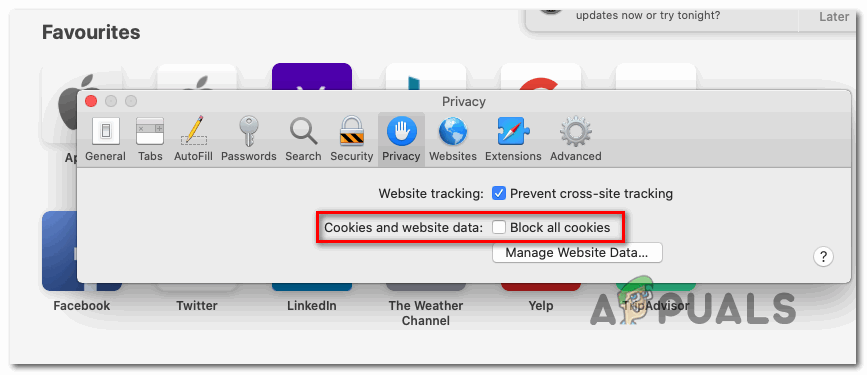
- Una vez que ingrese a la lista Preferencias, toque en Intimidad Desde el menú horizontal de la parte superior para seleccionarlo.
- A continuación, desmarque la casilla asociada con Bloquear todas las cookies Para permitir que Google guarde cookies en tu Mac.
![]()
- Regrese a su aplicación Thunderbird y vuelva a conectarse, y verifique si el error persiste.No se pudo verificar la configuración"Aún te parece."
Los comentarios están cerrados.