

Muchos usuarios de Outlook informan que ven un error. 'Producto sin licencia' En cada startup, a pesar de pagar una suscripción mensual, trimestral o anual por Office 365 y Office 2016, el problema no es exclusivo de un sistema operativo en particular, ya que se ha reportado en Windows 10, Windows 8.1 y Windows 7.
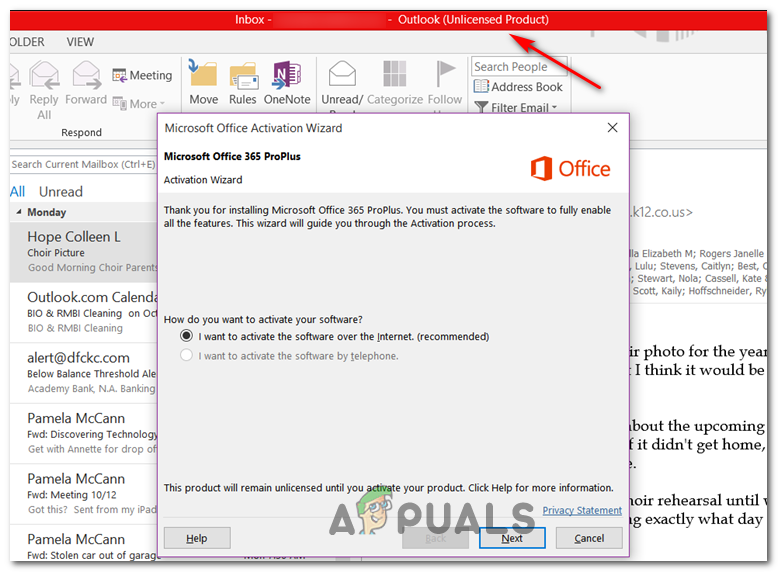
Dada la probabilidad de que se trate de una inconsistencia de red común, la mejor forma de comenzar a solucionar problemas es... 'Producto sin licencia' La solución es ejecutar el solucionador de problemas de activación compatible con Office 365 y Office 2016.
Si no se sugiere ninguna solución viable, debe realizar algunos ajustes y eliminar manualmente todos los elementos relacionados con la activación de Office a través de CMD, el Editor del Registro y el Administrador de Credenciales, y ver si eso resuelve el problema.
Si esto no funciona, es muy probable que se trate de algún problema de corrupción local. En este caso, debería intentar reparar su instalación de Office mediante el procedimiento de Reparación en línea.
Método 1: Ejecute el solucionador de problemas de activación
Como se puede ver, si el problema se debe a un problema de activación relativamente común, debería poder solucionarlo automáticamente ejecutando el solucionador de problemas de activación de Windows en el paquete Office que causa el error. 'Producto sin licencia'.
Esta herramienta integrada incluye una serie de pasos generales de solución de problemas que se pueden aplicar automáticamente si se detecta una situación común. Muchos usuarios han confirmado que este proceso fue exitoso y que las instrucciones a continuación les permitieron resolver el problema rápidamente.
Aquí hay una guía paso a paso sobre cómo ejecutar el solucionador de problemas de activación en el paquete de Office afectado para resolver el error. 'Producto sin licencia':
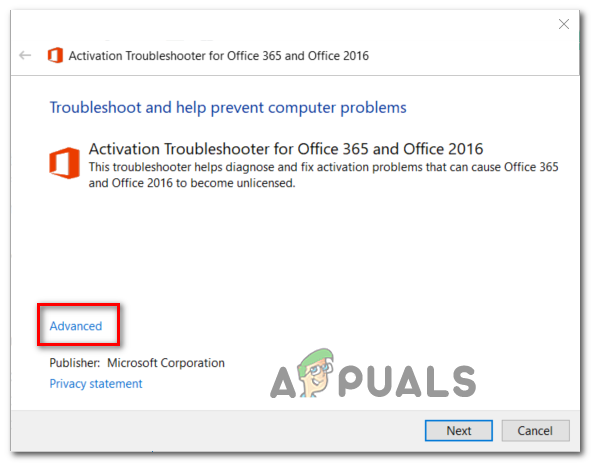
- Visita este enlace (aquíDesde su navegador predeterminado, descargue la última versión del solucionador de problemas de activación. Esta herramienta funciona con Office 365, Office 2019 y Office 2016.
- Una vez completado el proceso, abra el archivo .diagcab que acaba de descargar y haga clic en el hipervínculo. Opciones avanzadas.

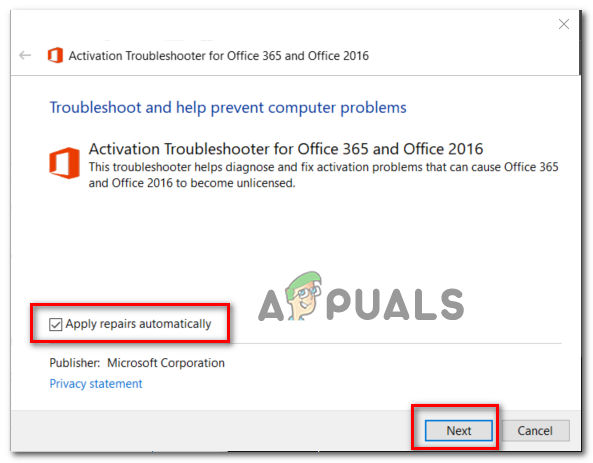
- A continuación, asegúrese de marcar la casilla asociada con La reparación se aplica automáticamente., Luego haga clic en Próximo Para continuar con la siguiente lista.

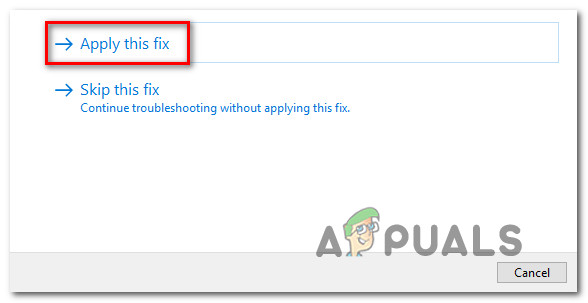
- Espere hasta que la herramienta detecte cualquier problema con sus licencias de Office. Si identifica una solución aplicable, haga clic en ella. Aplicar esta revisión Espere hasta que se implemente.
 ملاحظة: Dependiendo de la naturaleza del problema, es posible que deba realizar algunos pasos manualmente para aplicar la solución recomendada.
 - Una vez completado el proceso, reinicie su computadora y espere a que se complete el siguiente inicio.
 ملاحظة: Dependiendo de la naturaleza del problema, es posible que deba realizar algunos pasos manualmente para aplicar la solución recomendada.
Si el mismo problema persiste, pase a la siguiente solución posible a continuación.
Método 2: Restablecer la activación de Office
Como es evidente, el error 'Producto sin licencia' Esto es muy común para usuarios que cambian de dispositivo con frecuencia y usan una sola suscripción de licencia, o para empresas que agregan o cambian inquilinos de Office 365 con frecuencia. Este problema también puede verse agravado por la decisión de algunas organizaciones de permitir la itinerancia de credenciales para un inicio de sesión sencillo.
Si este escenario se aplica a usted, debería poder solucionar el problema escaneando 4 ubicaciones diferentes para restablecer la activación y reinstalar Office en un estado limpio.
Los procedimientos a continuación incluyen la comprobación del estado de la licencia mediante un script.ospp.vbs:Luego desinstale las claves correspondientes a los programas anteriores de Office que puedan interferir con el proceso de verificación.
Para restablecer completamente la activación de Office, siga las instrucciones a continuación:
- Asegúrese de que Outlook, Word, Excel y todos los demás programas de la suite estén cerrados. Oficina Completamente, sin ningún proceso de fondo asociado ejecutándose.
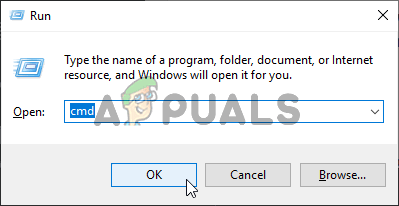
- presiona mi tecla Windows + R Para abrir un cuadro de diálogo Ejecutar (Ejecutar). Dentro del cuadro de texto de Ejecutar, escribir 'cmd' Luego presione las teclas Ctrl + Shift + Enter Para abrir una ventana del símbolo del sistema con privilegios de administrador.
 ملاحظة: Cuando lo solicite UAC (Control de cuentas de usuario), Haga clic en Sí (Sí) a la concesión de poderes al administrador.
 - En una ventana del símbolo del sistema que se ejecuta con privilegios de administrador, escriba el siguiente comando y presione Entrar. Entrar Para mostrar una licencia Office 365 Utilizado actualmente:
C:Archivos de programa (x86)Microsoft officeoffice15>cscript ospp.vbs /dstatus
ملاحظة: De la clave de licencia que se muestra, anote los últimos 5 caracteres de la clave del producto instalado, ya que los necesitará en el siguiente paso.
- A continuación, escriba el siguiente comando y presione Enter Entrar Para desinstalar la clave de producto de Office:
C:Archivos de programa (x86)Microsoft officeoffice15>cscript ospp.vbs /unpkey:“Últimas 5 claves de producto instaladas”
ملاحظة: Tenga en cuenta que “Últimas 5 claves de producto instaladasEs solo un marcador de posición. Deberá reemplazar esta parte con los últimos 4 caracteres de la clave del producto instalado (que se trajo en el paso 3).
 ملاحظة: Cuando lo solicite UAC (Control de cuentas de usuario), Haga clic en Sí (Sí) a la concesión de poderes al administrador.
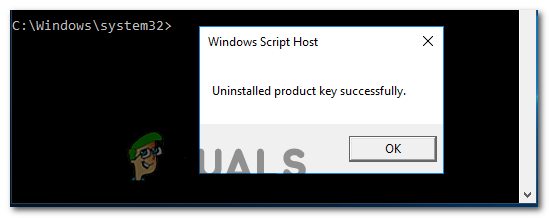
- Después de ejecutar el comando anterior, verá un mensaje que contiene 'Desinstalación exitosa de la clave de productoSi ve este mensaje, considérelo una confirmación de que la operación fue exitosa y cierre el símbolo del sistema (CMD) que se ejecuta con privilegios de administrador.

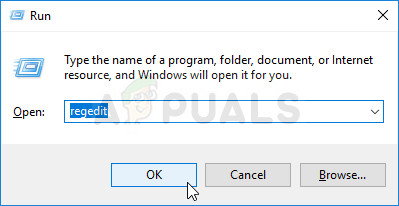
- Abrir cuadro de diálogo Ejecutar Otro presionando Tecla de Windows + R De nuevo. Luego, escribe 'regedit' Y presione Entrar Para abrir una herramienta Editor del registro.
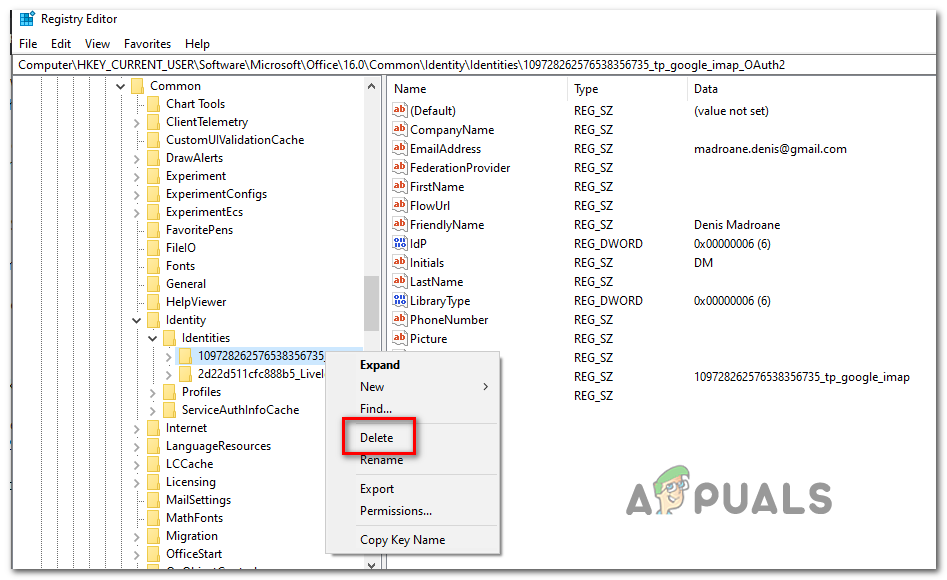
- dentro Editor del registroNavegue a la siguiente ubicación usando el menú de la derecha o pegando la ubicación directamente en la barra de navegación y presionando Enter. Entrar Para acceder inmediatamente:
HKCUSoftwareMicrosoftOffice15.0 o 16.0CommonIdentityIdentities
- Con selección de clave IdentidadHaga clic derecho en cada subcarpeta y haga clic en Eliminar para quitarlo

- Una vez que se elimina cada clave IdentidadPuede cerrar el Editor del Registro de forma segura.
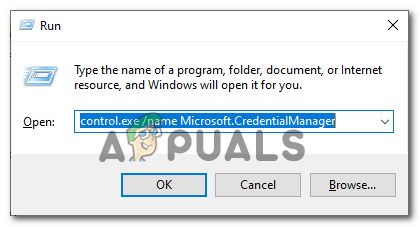
- Después de eso, toca Tecla de Windows + R Para abrir otro comando Ejecutar, escriba 'control.exe /nombre Microsoft.CredentialManager'Y presione Entrar Abrir Administrador de Credenciales.

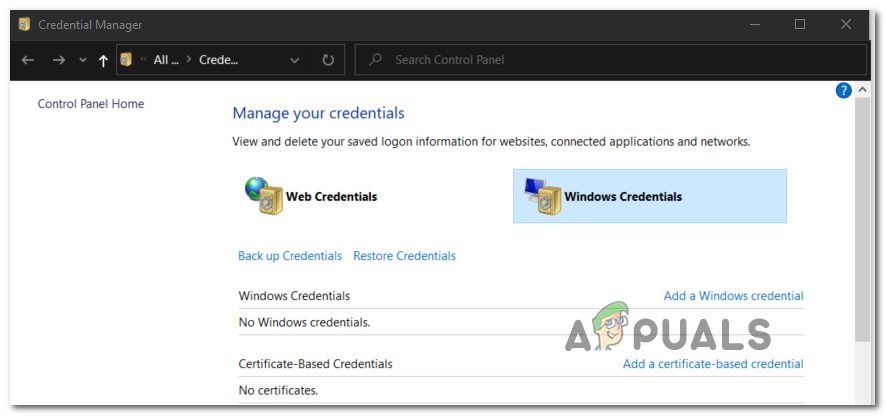
- una vez que ingresas Administrador de Credenciales, Localizar Credenciales de Windows dentro de Administra tus credenciales.

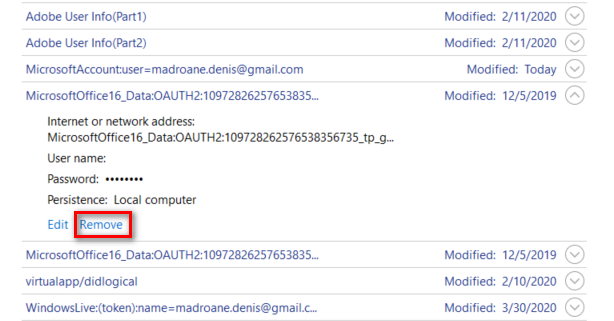
- A continuación, desplácese hacia abajo por la lista. Credenciales genéricas Localice las credenciales que sean compatibles con Office 15 y Office 16. Una vez encontradas, haga clic una vez para expandirlas y luego haga clic en Eliminar para deshacerse de ellos.

- Una vez que se hayan eliminado todas las credenciales del almacenamiento, reinicie su computadora y reactive su licencia de Office desde cero una vez que se complete la siguiente secuencia de inicio.
Si el mismo problema persiste, pase a la siguiente solución posible a continuación.
Método 3: Reparación de la instalación de Office
Si el método anterior no le ayuda a resolver el problema, es probable que se encuentre con un error. “Producto sin licencia” Esto se debe a un tipo de corrupción local que se origina en la carpeta de instalación de Office. En la mayoría de los casos, este problema empieza a aparecer tras un apagado inesperado del equipo o después de que un análisis antivirus ponga en cuarentena algunos elementos relacionados con la instalación de Office.
En este caso, debería poder resolver el problema reparando su instalación de Office para corregir cualquier tipo de corrupción que pueda ser responsable del error. “Producto sin licencia”.
Siga las instrucciones a continuación para obtener instrucciones paso a paso sobre cómo reparar su instalación de Office:
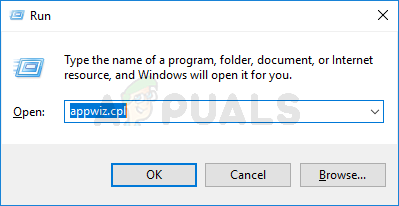
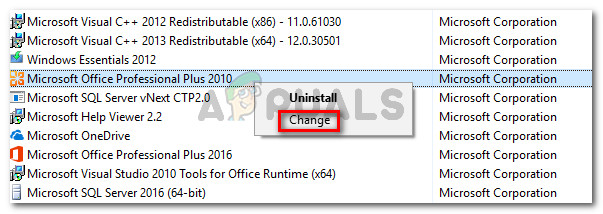
- presione la tecla . Windows + R Para abrir un cuadro de diálogo EjecutarLuego escribe “appwiz.cpl” Dentro del cuadro de texto, presione Entrar para abrir un menú programas y características.
- En el menú Programas y características, desplácese por la lista de aplicaciones instaladas y localice la instalación de Office con la que tiene problemas. Una vez que la vea, haga clic con el botón derecho en la entrada relacionada con Office y seleccione تغيير Desde el menú contextual que aparece.

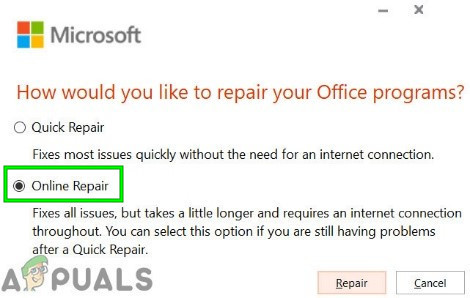
- Dentro de la ventana de reparación, haga clic en la opción Reparación en línea De la lista de opciones disponibles, espere a que se complete el proceso. Tenga en cuenta que necesita una conexión a internet estable para aplicar esta estrategia de reparación.

- Una vez completado el proceso, reinicie su dispositivo y verifique si hay algún error. “Producto sin licencia” Es posible que se haya solucionado después de completar el siguiente inicio.
Los comentarios están cerrados.