

Si Outlook no se abre en su PC con Windows y se bloquea cuando intenta ejecutarlo, es posible que la aplicación sufra un error de corrupción o que haya un problema dentro del sistema que provoque el bloqueo de la aplicación.

En la mayoría de los casos, este tipo de errores se deben a perfiles de usuario dañados, complementos defectuosos y problemas con los archivos de Office. A continuación, enumeramos varios métodos de solución de problemas eficaces que han funcionado para otros usuarios afectados que experimentan el mismo problema.
Esperamos que estos métodos le ayuden a resolver el problema rápidamente.
1. Reinicie su PC
Puede ser útil reiniciar el equipo antes de pasar a métodos de solución de problemas más complejos.
Es posible que no pueda usar una aplicación de Office debido a un error temporal o a un error de funcionamiento. En la mayoría de los casos, puede solucionar estos problemas reiniciando el sistema, ya que son temporales.
Si reiniciar no funciona, continúe con el siguiente método a continuación.
2. Crea un nuevo perfil
Es posible que tampoco pueda abrir la aplicación Outlook porque su perfil de usuario está dañado.
Para asegurarse de que este no sea su caso, le sugerimos crear una nueva cuenta de usuario y verificar si eso hace alguna diferencia.
He aquí cómo proceder:
- Escriba Panel de control en la búsqueda de Windows y haga clic en él. abierto.
- Escriba Correo en la barra de búsqueda y haga clic en el resultado más relevante.
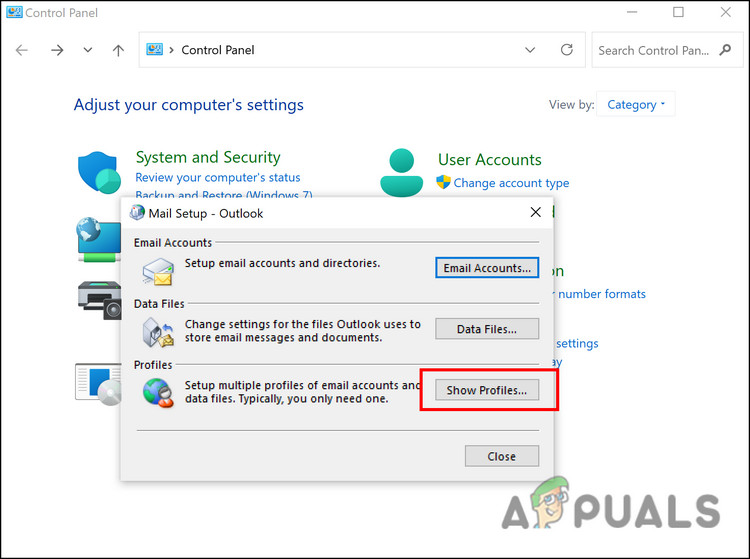
- En el siguiente cuadro de diálogo, haga clic en Mostrar perfiles.
![Mostrar perfiles de correo de Outlook]()
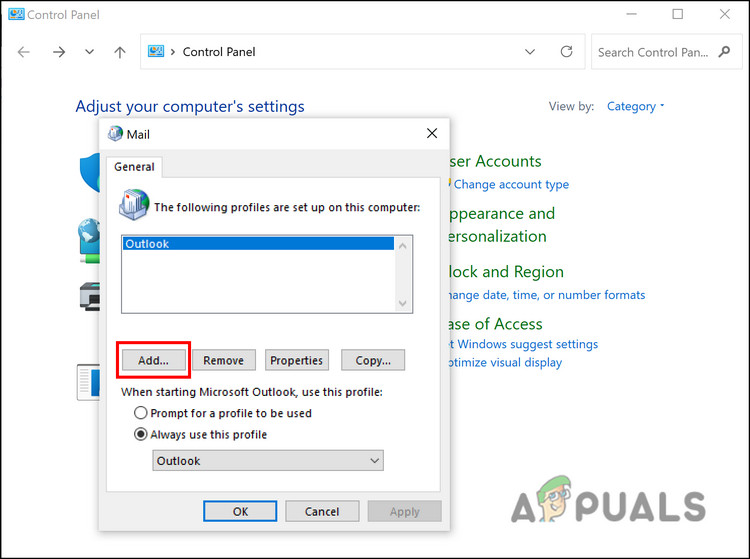
- A continuación, toque Botón Agregar.
![Agregar perfil de Outlook]()
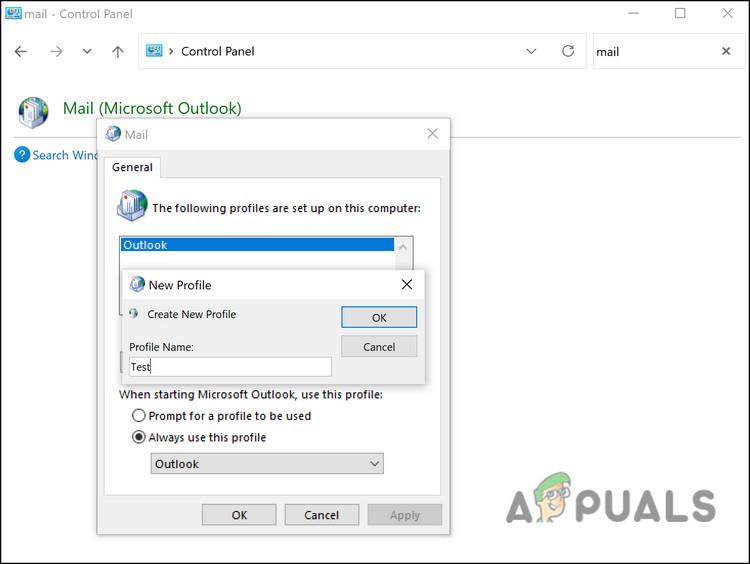
- Luego, escribe el nombre que deseas asignar a tu nuevo perfil en el cuadro de texto Nombre de perfil.
![Nombre del perfil de Outlook]()
- Ahora, complete el resto de los detalles en el cuadro de diálogo Agregar cuenta y haga clic en Próximo.
- Por último, haga clic en botón finalizar para guardar los cambios.
Después de eso, use esta cuenta para iniciar sesión en Outlook y verifique si eso resuelve el problema.
3. Deshabilitar complementos
Además, los complementos instalados a veces pueden causar este problema. Si usa complementos en Outlook, le recomendamos deshabilitarlos para solucionar el problema.
He aquí cómo hacerlo:
- Abra Outlook y vaya a la pestaña un archivo.
- Seleccione Opciones de la parte izquierda.
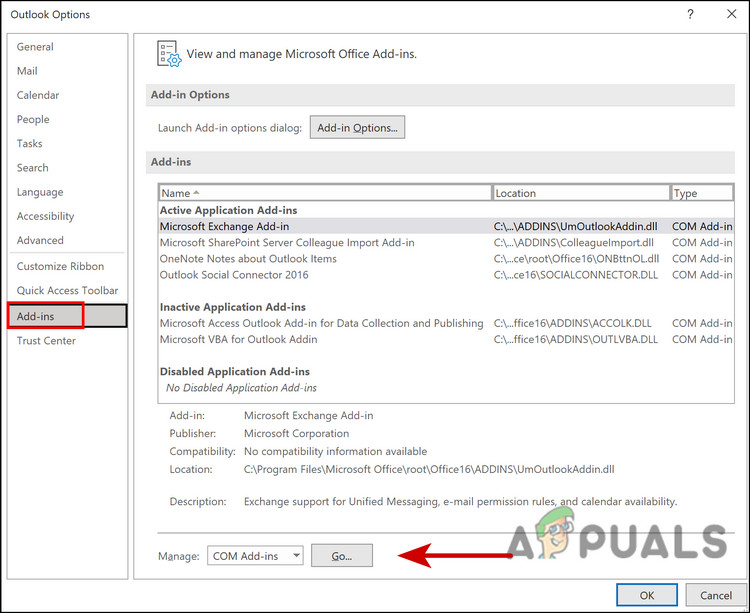
- En el cuadro de diálogo de opciones, haga clic en la opción trabajos extra.
- Haga clic en el botón انتقال en la siguiente ventana.
![complementos-go]()
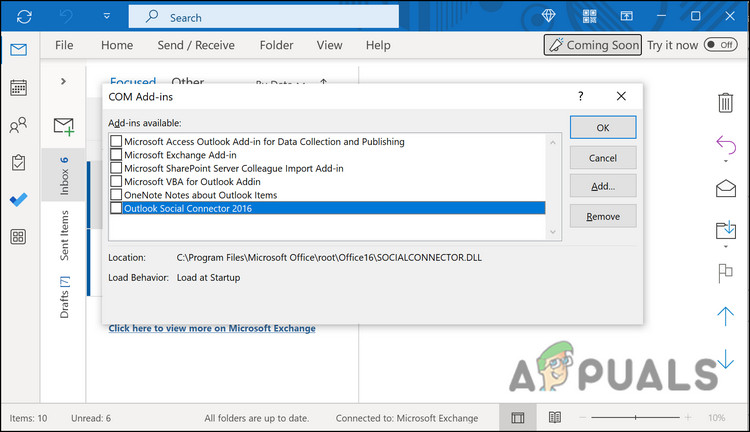
- Desmarque todas las casillas asociadas a los complementos para deshabilitarlos.
![Desmarcar casillas de Outlook]()
- Haga clic en el botón Ok para guardar los cambios.
4. Ejecute Outlook en modo seguro
En el modo seguro, todas las integraciones y complementos de terceros se deshabilitan, dejando solo los esenciales disponibles.
Al igual que Windows usa el modo seguro, la mayoría de las aplicaciones del sistema también lo hacen. Ejecutaremos Outlook en modo seguro para ver si el problema persiste.
Si el problema no existe, es probable que la causa sea una integración de terceros. Sin embargo, si el problema persiste incluso en modo seguro, puede continuar con el siguiente paso de solución de problemas.
- Haga clic en Win + R Para abrir la aplicación.
- Escriba outlook /safe en el campo de texto Ejecutar y presione Entrar entrar:.
Esperamos que Outlook se ejecute en modo seguro sin ningún problema.
5. Reparar Outlook
También puede usar la herramienta de reparación integrada para solucionar problemas de las aplicaciones de Office. Con esta herramienta, Microsoft identifica y corrige posibles problemas que pueden provocar el bloqueo de una o más aplicaciones de Office.
Hay dos maneras de reparar el dispositivo: Reparación rápida y Reparación en línea. Con la Reparación rápida, el problema se puede solucionar sin conexión a internet. También puedes usar la opción de Reparación en línea, que puede tardar unos minutos.
He aquí cómo proceder:
- presiona mi tecla Win + R Juntos para abrir el cuadro de diálogo Ejecutar.
- Escriba control en el campo de texto del cuadro de diálogo y luego presione entrar:.
- Haga clic en Programas (Programas) en la ventana del Panel de control.
![programas]()
- Seleccione programas y características (Programas y características).
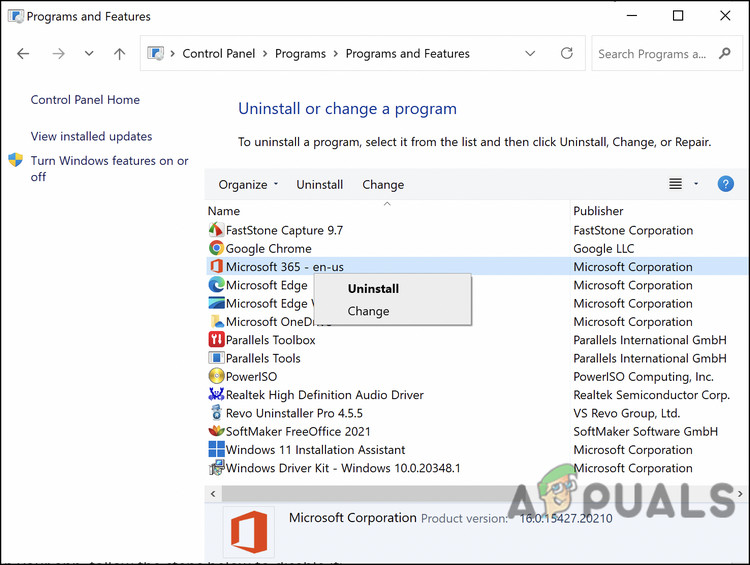
- Ahora debería aparecer una lista de programas instalados en la pantalla. Busca Office 365 y haz clic derecho sobre él.
- Seleccione تغيير (Cambiar) desde el menú contextual.
![]()
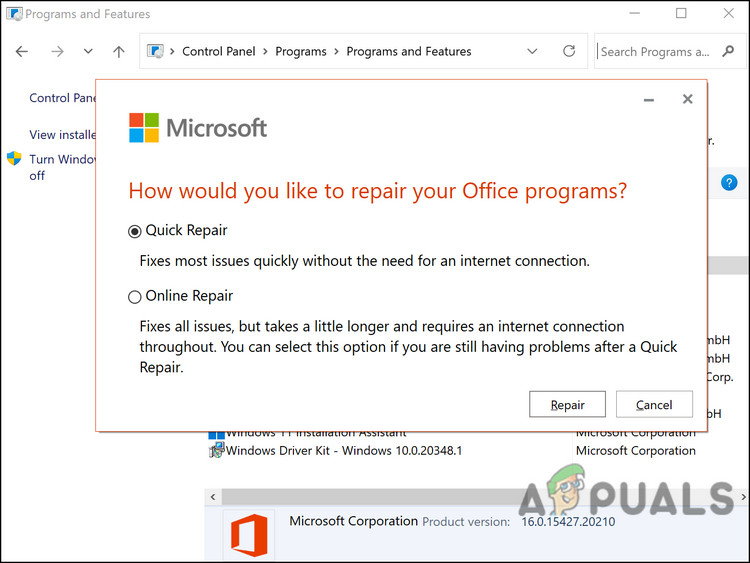
- En la siguiente ventana, verá dos opciones: Reparación en línea y Reparación rápida.
![Reparación rápida en línea: Outlook]()
- Seleccione Arreglo rapido (Reparación rápida) Primero, verifique si eso resuelve su problema.
- Si el error persiste, proceda a la reparación en línea y espere a que finalice el proceso. Luego, verifique si el problema se ha resuelto.

6. Edición del Registro de Windows
Otra solución que funcionó para los usuarios fue eliminar una clave de registro específica del Editor del Registro. Si aún no lo sabe, el Registro de Windows es una herramienta avanzada que contiene información sobre los programas y procesos del sistema operativo Windows en forma de claves.
Puedes modificar las funciones de tu sistema operativo editando o eliminando estas claves, y eso es exactamente lo que haremos en este método.
Sin embargo, dado que el Editor del Registro es una herramienta sensible, recomendamos encarecidamente crear una copia de seguridad antes de continuar con los pasos siguientes. Esto le ayudará a restaurar el estado actual del registro si surge algún problema durante el proceso.
Esto es lo que debes hacer:
- Haga clic en Win + R Juntos para abrir el cuadro de diálogo Ejecutar.
- En el campo de texto del cuadro de diálogo, escriba regedit y haga clic en entrar:.
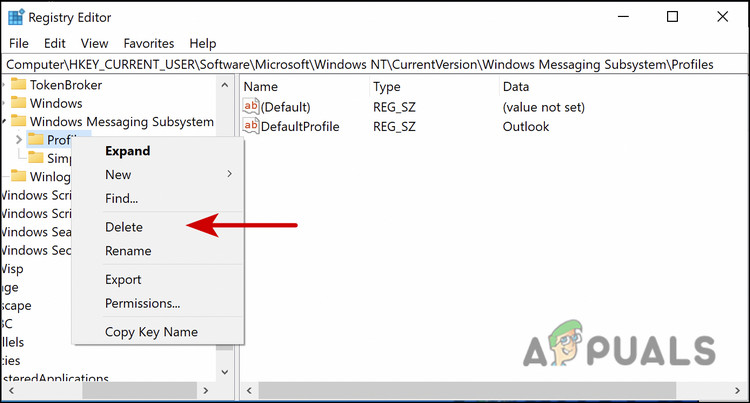
- Una vez que haya ingresado al Editor del Registro, vaya a la ubicación mencionada a continuación.
HKEY_CURRENT_USERSOFTWAREMicrosoftWindows NTActualVersiónSubsistema de mensajería de Windows
- Haga clic derecho en la clave Perfiles y seleccione Eliminar.
Una vez finalizado, cierre el Editor del Registro y compruebe si ahora puede ejecutar Outlook sin problemas.
7. Reparar archivos de Outlook
Todos tus correos electrónicos, eventos, contactos y tareas se almacenan en archivos de datos de Outlook. Al igual que los datos en caché, estos archivos a veces pueden dañarse, lo que provoca problemas como el que estamos comentando.
Afortunadamente, reparar estos archivos dañados es muy sencillo. Si la causa del problema son archivos de datos dañados, repararlos siguiendo los pasos a continuación debería resolver el problema. Para ello, utilizaremos la herramienta de reparación de la Bandeja de entrada (scanpst.exe).
Aquí tienes todo lo que necesitas hacer:
- El primer paso es localizar el archivo scanpst.exe. Los usuarios de Microsoft 365/Outlook 2019/Outlook 2016 encontrarán el archivo en la siguiente ubicación del Explorador de archivos:
C:Archivos de programaMicrosoft Officerootoffice16
- Si está utilizando Outlook 2013, proceda a lo siguiente:
C: Archivos de programa (x86) Microsoft OfficeOffice15
- Si es usuario de Outlook 2010, visite el siguiente sitio web:
C: Archivos de programa (x86) Microsoft OfficeOffice14
- Una vez que haya localizado el archivo, haga doble clic en él. Herramienta de reparación de la bandeja de entrada Encenderlo.
![reparación de la bandeja de entrada de Microsoft Outlook]()
- La herramienta le solicitará la ubicación del archivo PST para analizarlo. Para usuarios de Outlook 2007 y versiones anteriores, vaya a la siguiente ubicación:
C:Usuarios%nombredeusuario%AppDataLocalMicrosoftOutlook
- Los usuarios de Outlook 2010, Outlook 2013, Outlook 2016, Outlook 2019 y Microsoft 365 deben dirigirse a lo siguiente:
C:Usuarios%nombre de usuario%DocumentosArchivos de Outlook
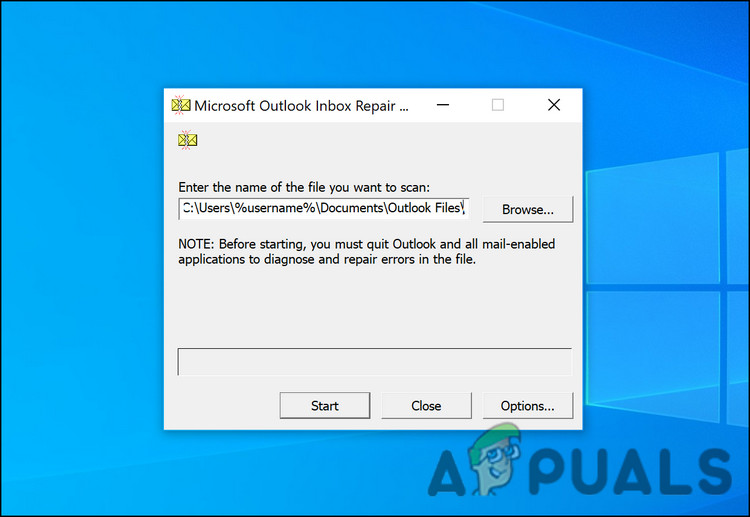
- Ahora, presione un botón comienzo para iniciar el proceso de escaneo.
- Una vez finalizado el escaneo, haga clic en el botón. التفاصيل Para investigar qué estaba causando el problema.
- Ahora puede presionar el botón Reparar para comenzar a corregir el error. Este proceso puede tardar un tiempo, así que tenga paciencia.
Una vez completado el proceso de reparación, esperamos que pueda utilizar Outlook sin ningún problema.
8. Compruebe si Outlook funciona en modo de compatibilidad
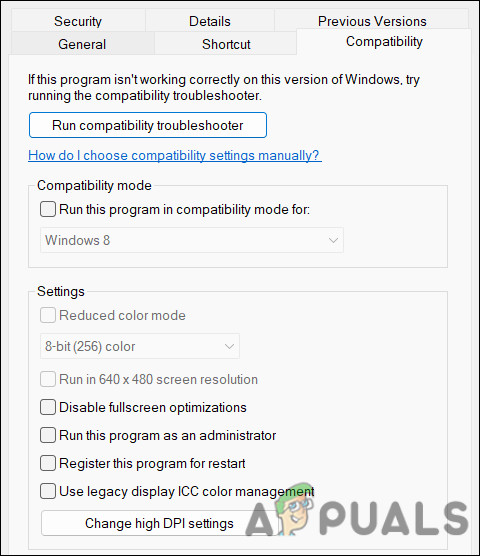
También podrías experimentar este problema si usas Outlook en modo de compatibilidad. La solución es sencilla: simplemente desactiva este modo para que Outlook funcione con normalidad.
He aquí cómo hacerlo:
- Localice el archivo Outlook.exe navegando a la siguiente ubicación en el Explorador de archivos si es usuario de Outlook 2013:
C:\Archivos de programa\Microsoft Office\Office 15 o C:\Archivos de programa (x86)\Microsoft Office\Office 15
- Los usuarios de Outlook 2010 pueden visitar el siguiente sitio web:
C:\Archivos de programa\Microsoft Office\Office 14 o C:\Archivos de programa (x86)\Microsoft Office\Office 14
- Haga clic derecho en un archivo outlook.exe Y elige ئصائص (Propiedades) desde el menú contextual.
- En el siguiente cuadro de diálogo, vaya a la pestaña Compatibilidad (Compatibilidad) Si hay alguna casilla marcada allí, desmárquela.
![]()
- toque en Solicitud (Aplicar) > Ok (OK) para guardar los cambios.
Los comentarios están cerrados.