

Puntos clave
- El mensaje "Su sistema se está reparando. Espere" en las Chromebooks indica que Chrome OS ha detectado un problema durante el inicio o la actualización y está intentando solucionarlo automáticamente sin intervención del usuario.
- Este mensaje puede aparecer debido a fallos temporales, software desactualizado, problemas de hardware o ataques de malware, especialmente durante actualizaciones o reinicios del sistema.
- Para resolver este error, los usuarios pueden esperar a que el sistema se solucione solo, reiniciar su Chromebook, actualizar Chrome OS, eliminar extensiones no deseadas, realizar un restablecimiento de hardware o realizar un Powerwash (restablecimiento de fábrica) si fallan los métodos más simples.
Los Chromebooks son conocidos por su simplicidad y eficiencia, ofreciendo una experiencia de usuario fluida con características como tiempos de arranque rápidos, servicios de Google integrados y seguridad robusta. A pesar de su fiabilidad, los Chromebooks a veces pueden presentar problemas. Un problema particularmente molesto que pueden encontrar los usuarios es el mensaje del sistema: « Su sistema se está reparando, por favor espere ».
Aunque las Chromebooks suelen funcionar de forma fiable, este error puede ser preocupante, ya que suele ocurrir durante el inicio o las actualizaciones del sistema. Esta guía aborda el problema reportado por los usuarios, explora sus posibles causas y ofrece soluciones prácticas para resolverlo eficazmente.
¿Qué significa el mensaje "Su sistema se está reparando. Espere, por favor"?
Este mensaje de error suele aparecer en los Chromebooks cuando el sistema operativo encuentra un problema que impide un arranque normal. La función de recuperación integrada de Chrome OS intenta diagnosticar y solucionar el problema automáticamente sin necesidad de intervención del usuario.
Este mensaje suele aparecer durante el inicio del sistema o durante las actualizaciones debido a cambios de software. Si el sistema detecta una inconsistencia o un error que podría afectar el funcionamiento normal, inicia un proceso de reparación para restaurar la funcionalidad sin comprometer la estabilidad del sistema.
¿Por qué aparece durante el inicio o las actualizaciones del sistema?

Una variedad de factores pueden desencadenar este proceso de reparación automática, como:
- Problemas temporales del sistema: Problemas de software menores pueden interrumpir el proceso de arranque normal, lo que provoca que Chrome OS inicie un proceso de reparación.
- Programas antiguos: Ejecutar una versión anterior de Chrome OS puede generar conflictos de compatibilidad con software y funciones de seguridad más nuevos, lo que causa problemas al iniciar.
- Problemas temporales del dispositivo: Problemas con componentes como SSD O la memoria ante el fallo de las comprobaciones del sistema durante el arranque.
- Ataques de malware: Aunque es poco común gracias a la sólida seguridad de Chrome OS, el malware aún puede dañar archivos del sistema y desencadenar un proceso de reparación.
¿Cómo puedo deshacerme de este mensaje de error?
Cuando tu Chromebook muestra este mensaje, significa que Chrome OS ha detectado un problema y está intentando solucionarlo. Aquí tienes algunos pasos para acelerar este proceso y, posiblemente, resolver el problema de inmediato:
1. Espera pacientemente
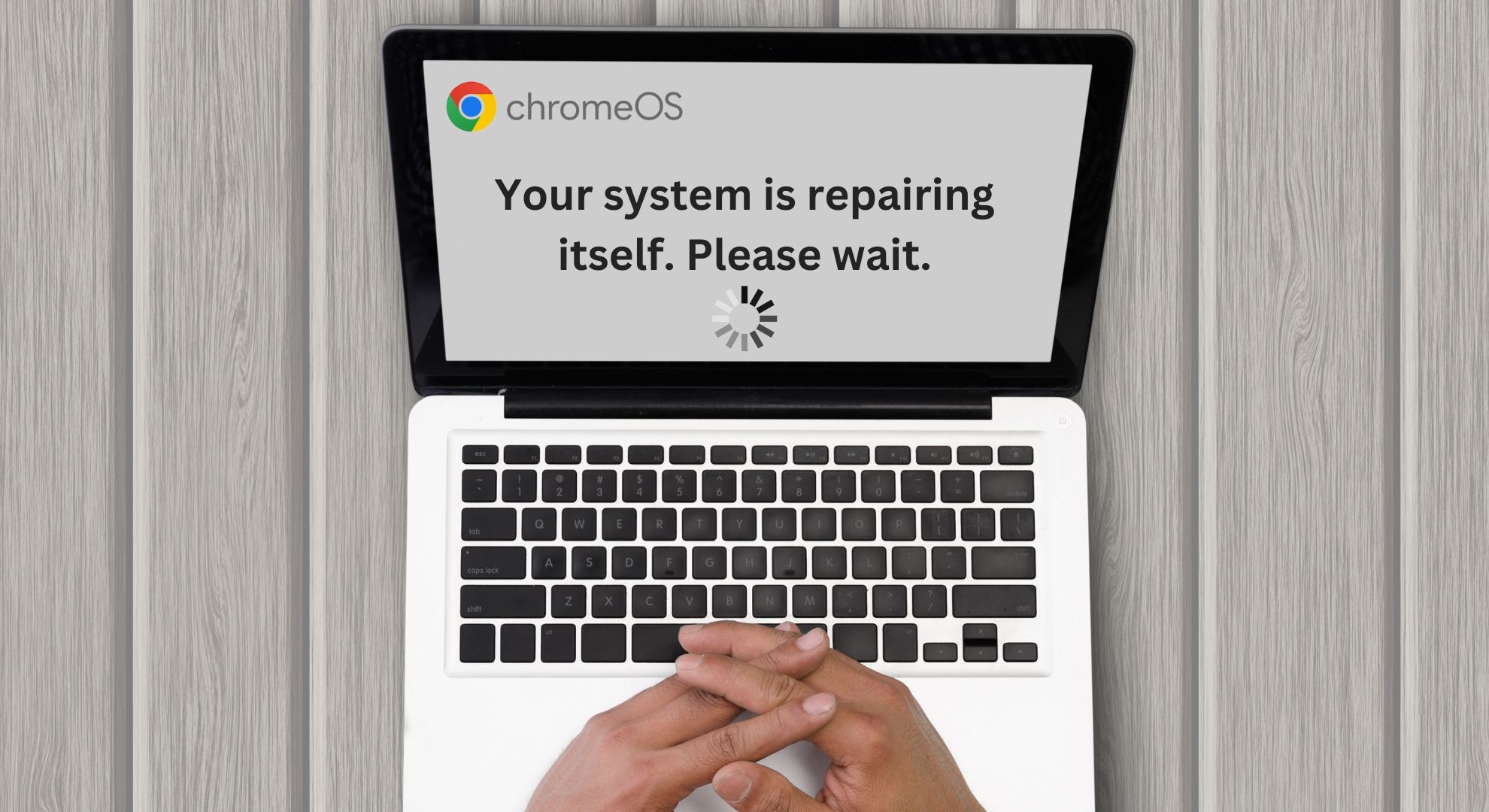
Cuando veas el mensaje "El sistema se está reparando. Por favor, espera", el primer paso es esperar. Chrome OS está diseñado para resolver muchos problemas automáticamente. El proceso de reparación puede tardar bastante tiempo, especialmente cuando es necesario revisar y corregir varios archivos y configuraciones. Espera al menos de 10 a 20 minutos antes de concluir que el proceso está bloqueado.
2. Reinicia tu Chromebook
Si el mensaje persiste durante un periodo prolongado sin cambios, podría ser necesario reiniciar manualmente. A continuación, te explicamos cómo reiniciar tu Chromebook correctamente:
- Mantenga presionado el botón . energía Hasta que se apague el Chromebook.
- Espere unos segundos y luego presione el botón de encendido nuevamente para encenderlo.
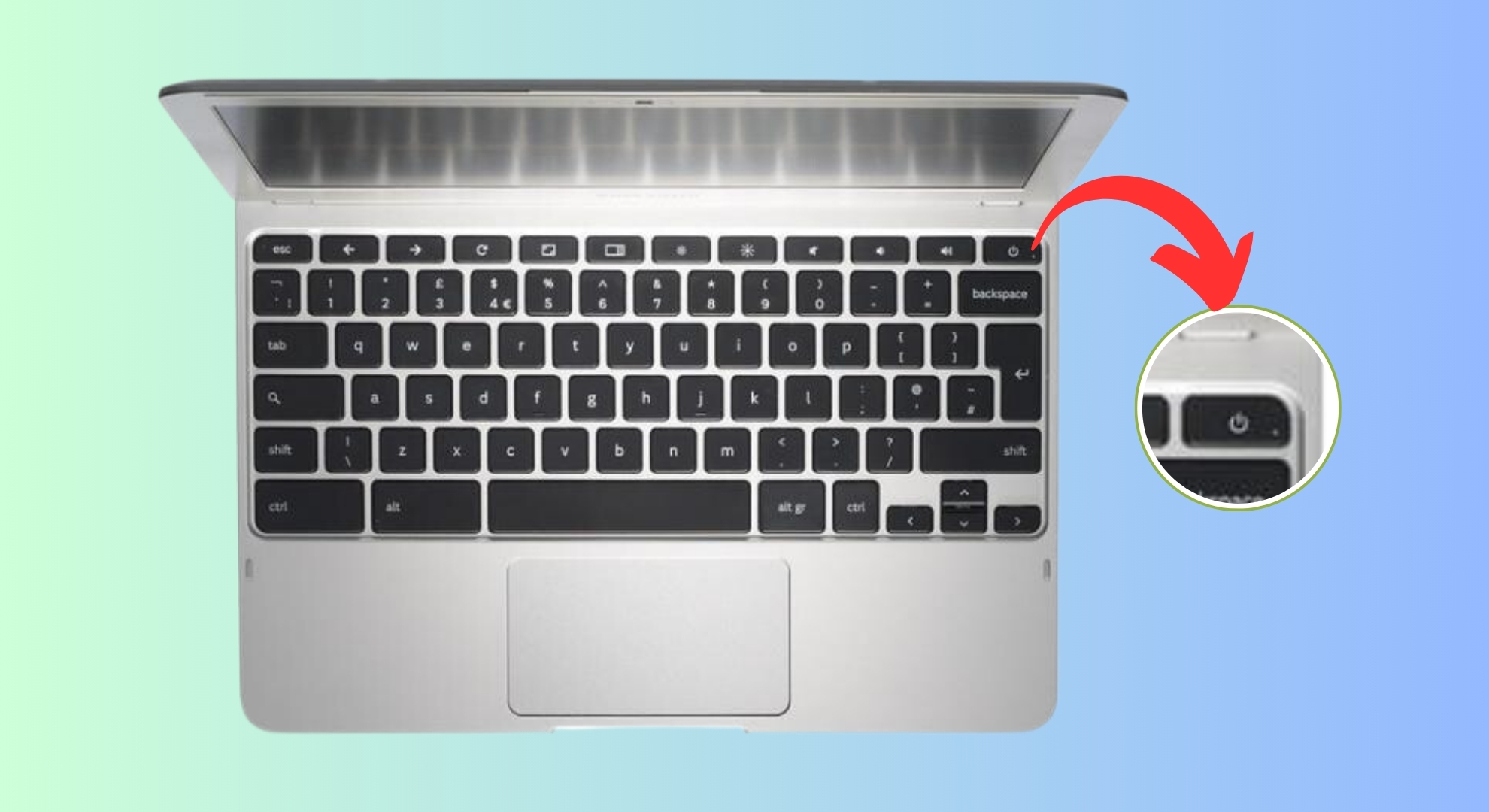
Esto puede ayudar a resolver cualquier problema temporal que impida que el sistema se inicie normalmente.
3. Buscar actualizaciones
Actualizar Chrome OS es crucial para la fiabilidad y seguridad del sistema. Un sistema desactualizado puede causar problemas y errores, incluyendo un bucle de reparación. Sigue estos pasos para buscar actualizaciones:
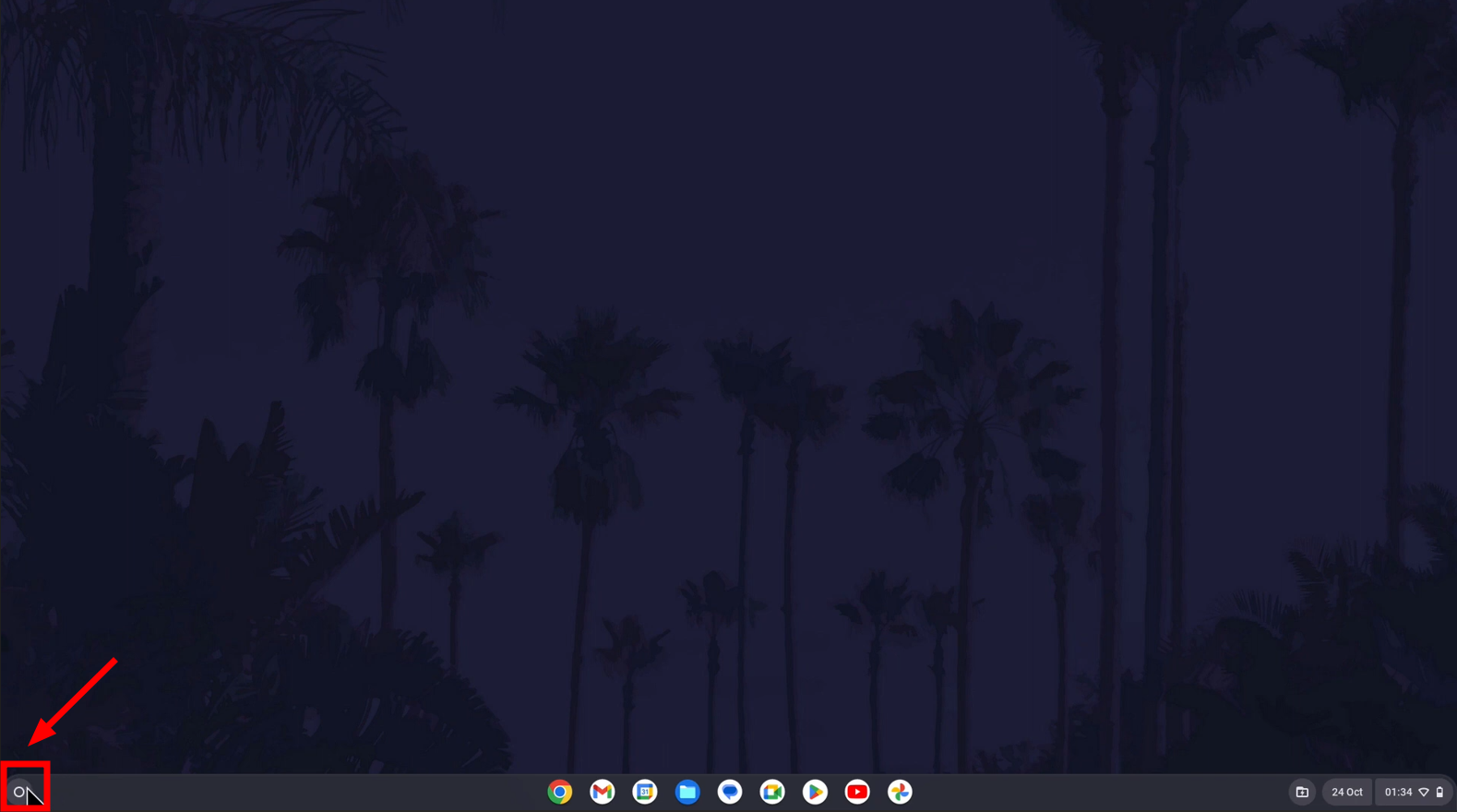
- Haga clic en la opción "búsqueda“En la esquina inferior derecha de la pantalla.”
![Haga clic en la opción de búsqueda]()
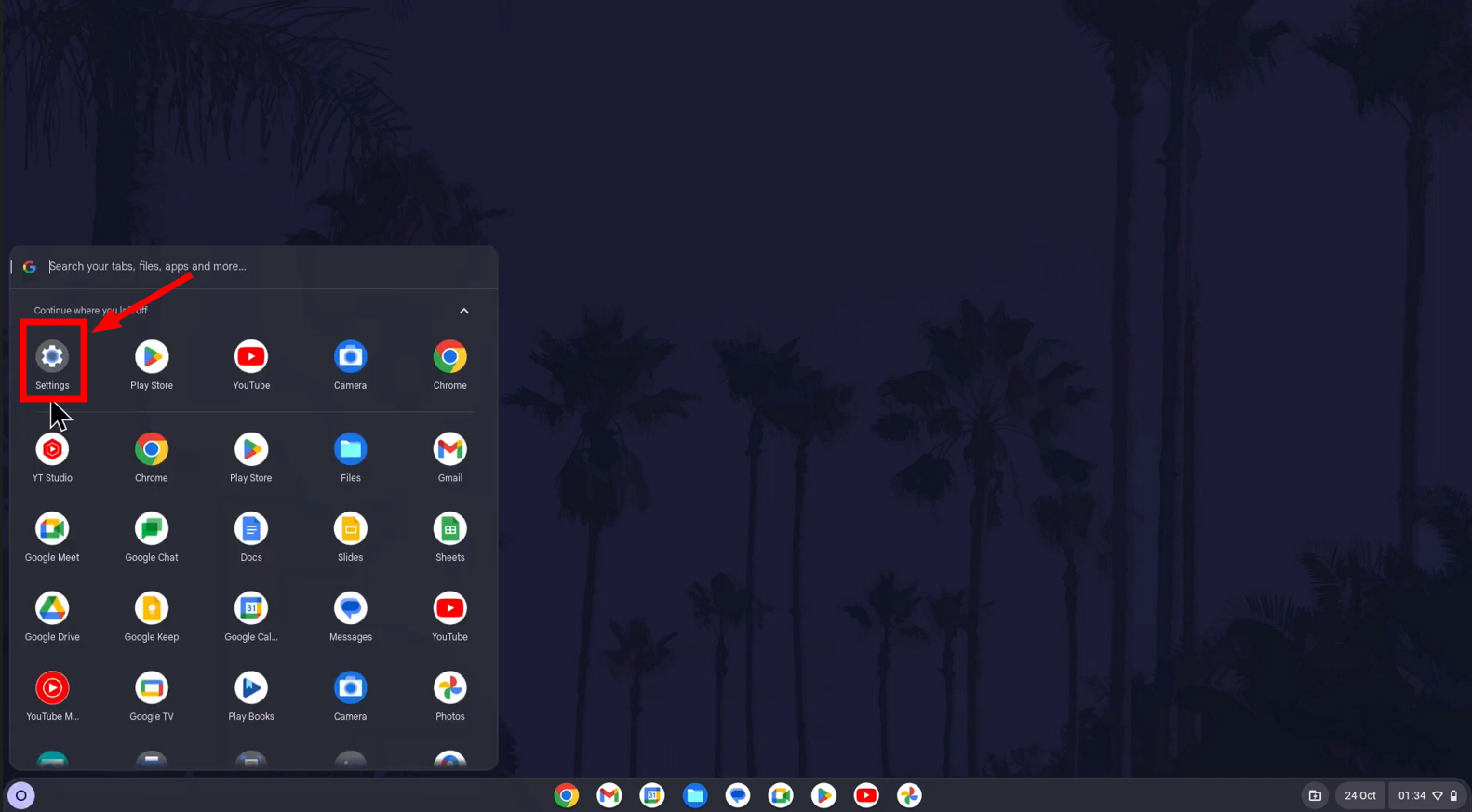
- Desde el menú, abra “Configuración de".
![Configuración abierta]()
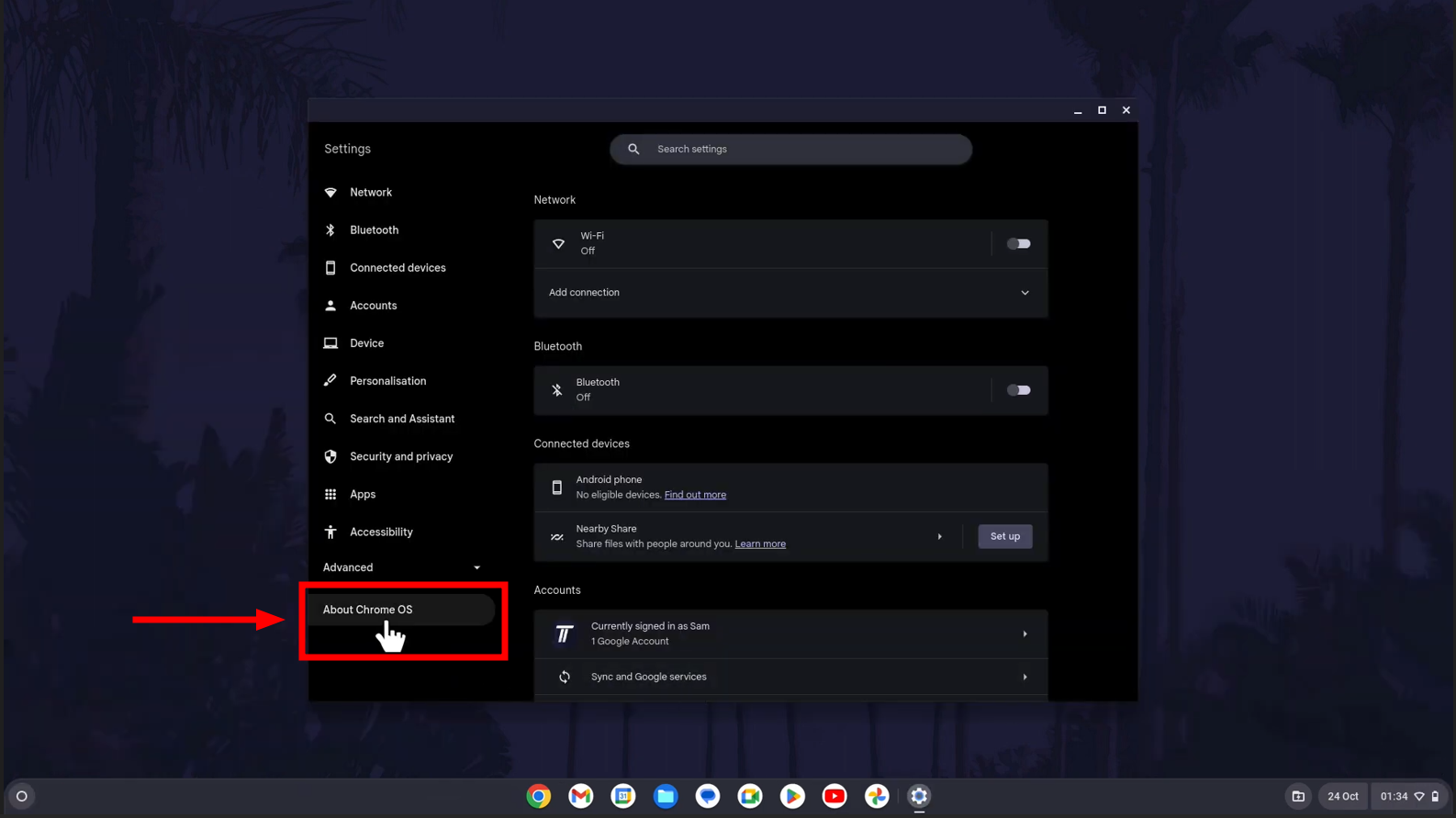
- Localizar "Acerca del sistema operativo Chrome“En la parte inferior de la barra lateral”.
![Haga clic en Acerca de Chrome OS]()
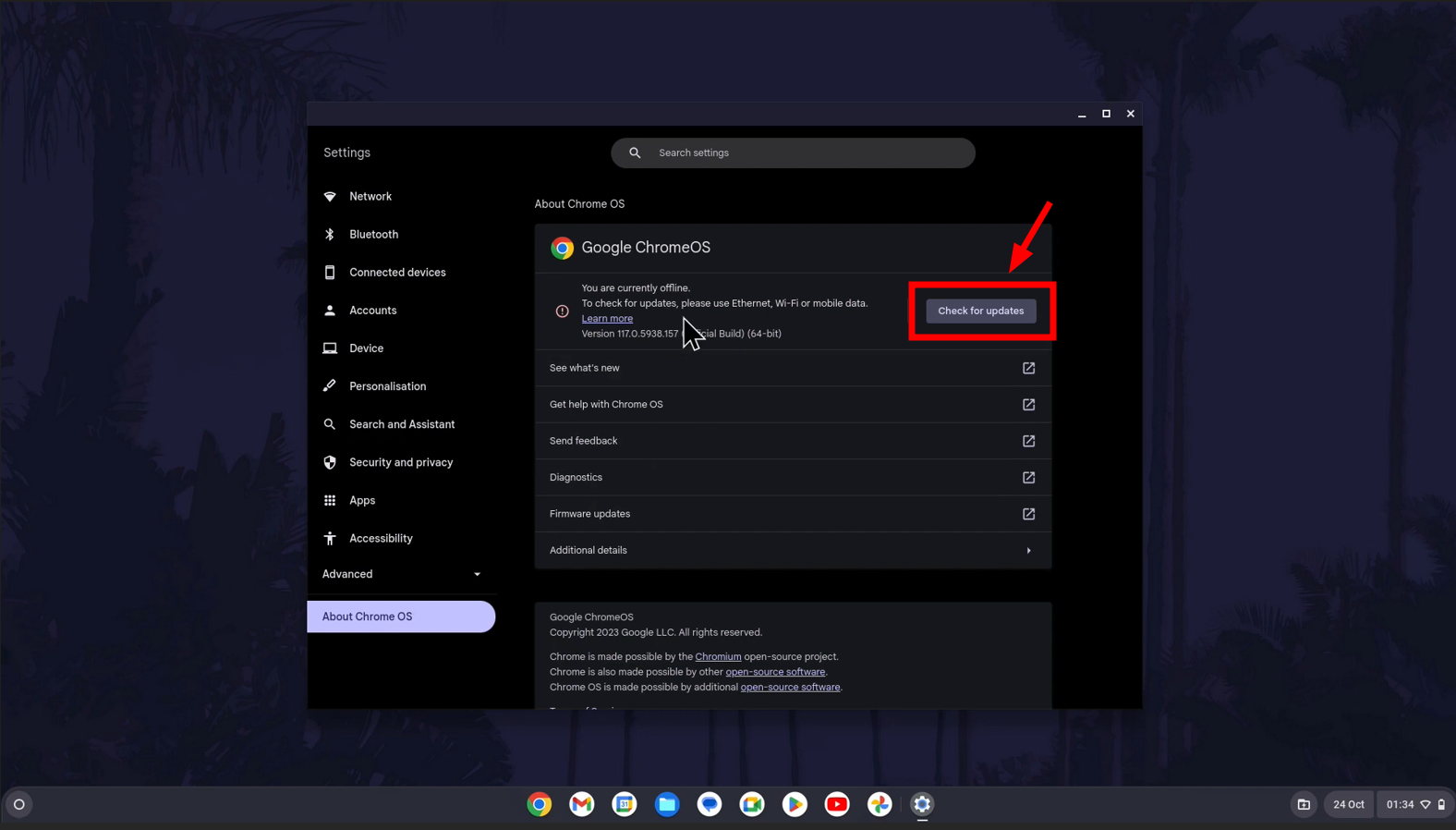
- toque en "Buscar actualizacionesSi hay una actualización disponible, instálela para obtener las últimas correcciones de errores y actualizaciones de seguridad.
![Haga clic en Buscar actualizaciones]()
Las actualizaciones periódicas pueden evitar muchos problemas que podrían provocar que el sistema entre en un bucle de reparación.
4. Compruebe si hay malware y complementos no deseados
Cuando la solución de problemas básica no sea eficaz, considere métodos avanzados. Estos pasos abordan problemas más profundos del sistema que un simple reinicio o actualización podrían no resolver.
El malware y los complementos no deseados pueden causar diversos problemas en las Chromebooks, provocando bloqueos o fallos del sistema. Chrome OS incluye herramientas para analizar y eliminar malware. Un software antivirus fiable también puede analizar el sistema en busca de malware y eliminarlo.
Para eliminar las extensiones, debes abrir el navegador Google Chrome donde estén instaladas. Sigue estos pasos:
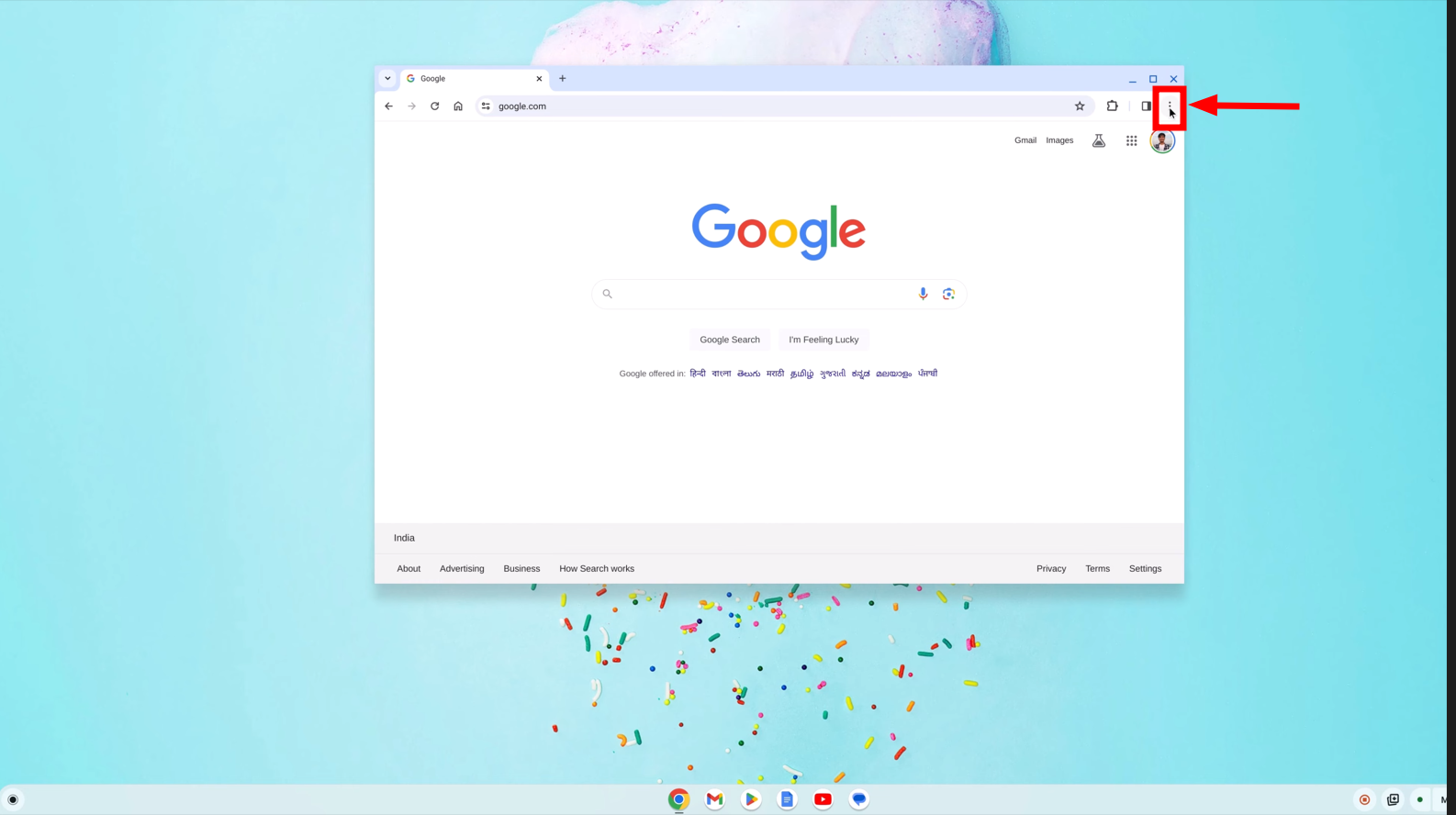
- Abra Chrome y haga clic en Los tres puntos para acceder al menú.
![Haga clic en los tres puntos]()
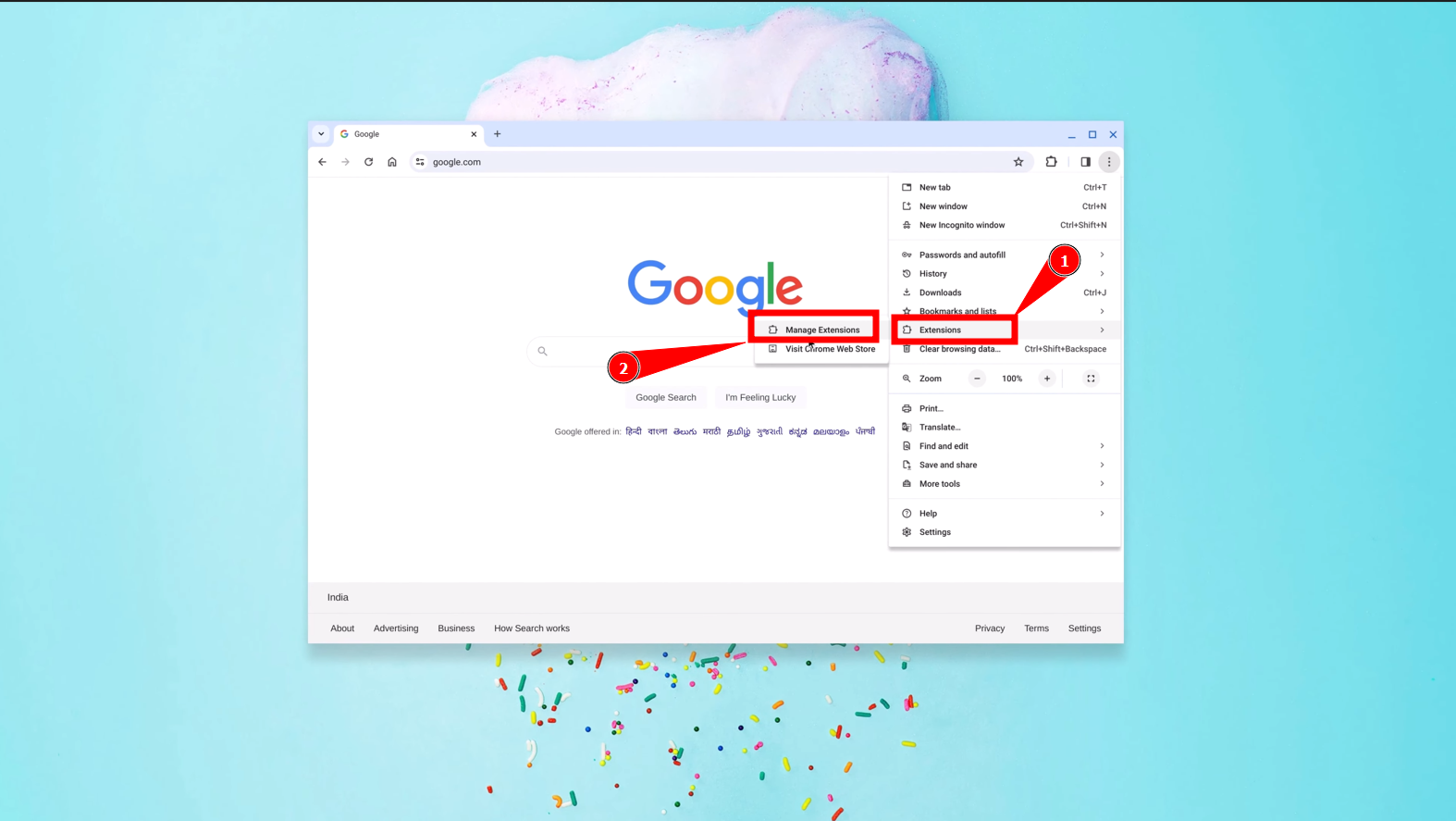
- Pase el cursor sobre “Adicionesy haga clic enAdministrador de extensiones.
![Haga clic en Administrar complementos]()
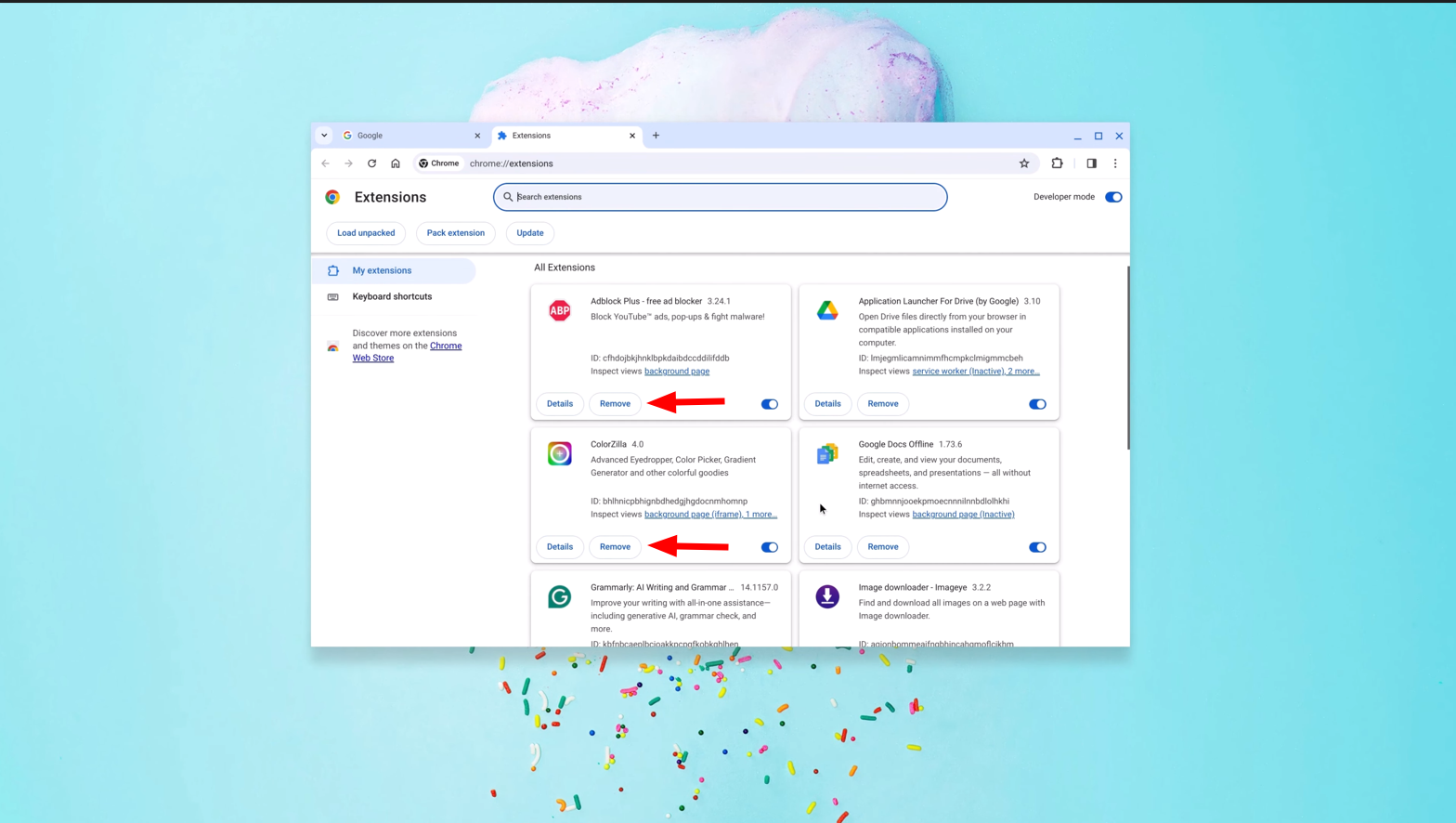
- Revise la lista de complementos instalados y elimine cualquier complemento desconocido o innecesario haciendo clic en “Eliminar.
![Eliminar la adición deseada]()
5. Realizar un reinicio del dispositivo
Si sospecha que hay problemas de hardware, como problemas con la placa base o la memoria, un restablecimiento de hardware podría ser útil. Esto es diferente a un reinicio estándar y consiste en actualizar el estado del hardware de su Chromebook. Estos son los pasos para realizar un restablecimiento de hardware:
- Apaga tu Chromebook.
- presione y mantenga Actualizar clave (Suele estar encima del número 3 en el teclado).
![Presione el botón actualizar]()
- Mientras mantiene presionada la tecla Actualizar, presione botón de encendidoContinúe presionando ambas teclas durante un rato. 10 segundosLuego libéralos.
![Mantenga presionados ambos botones]()
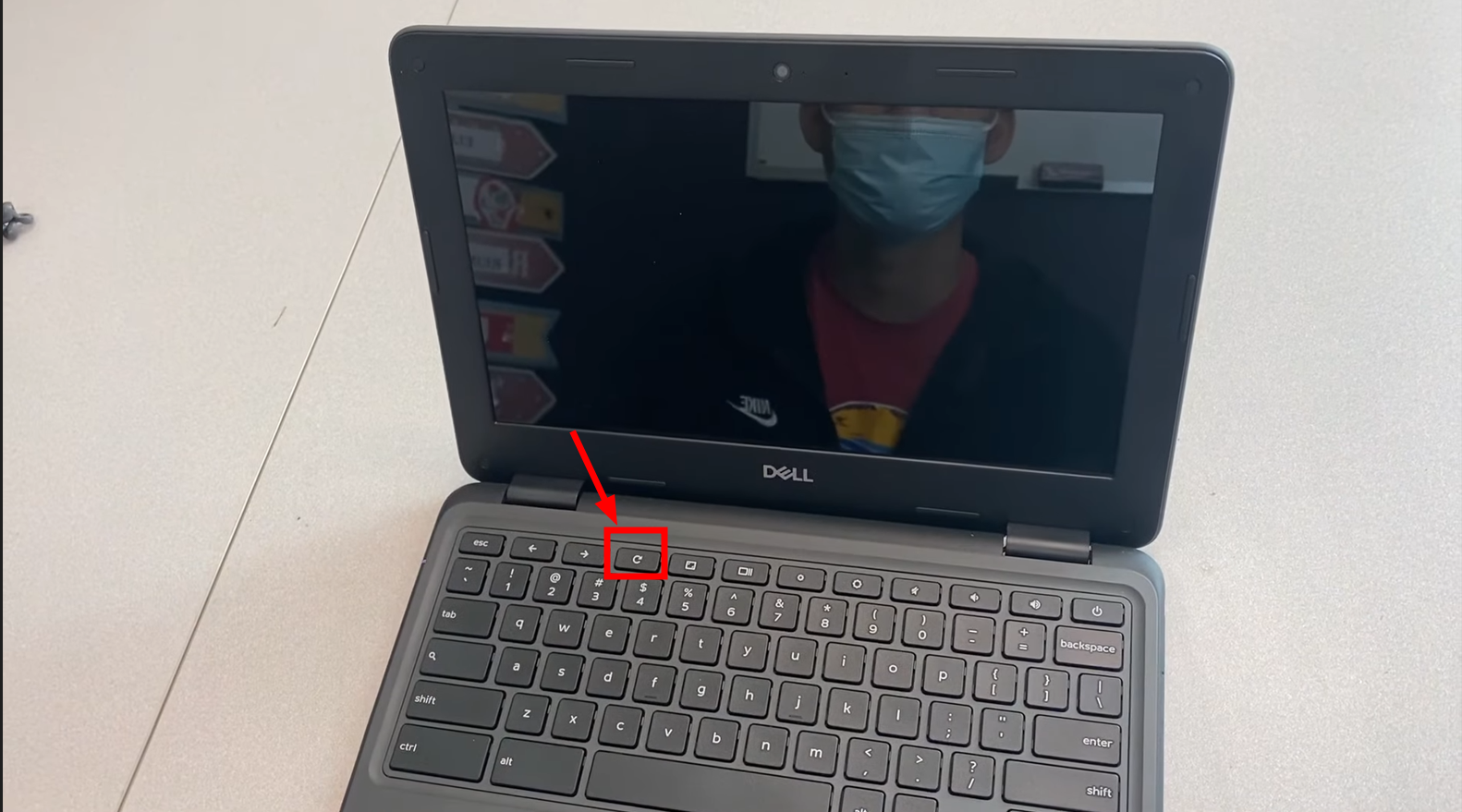
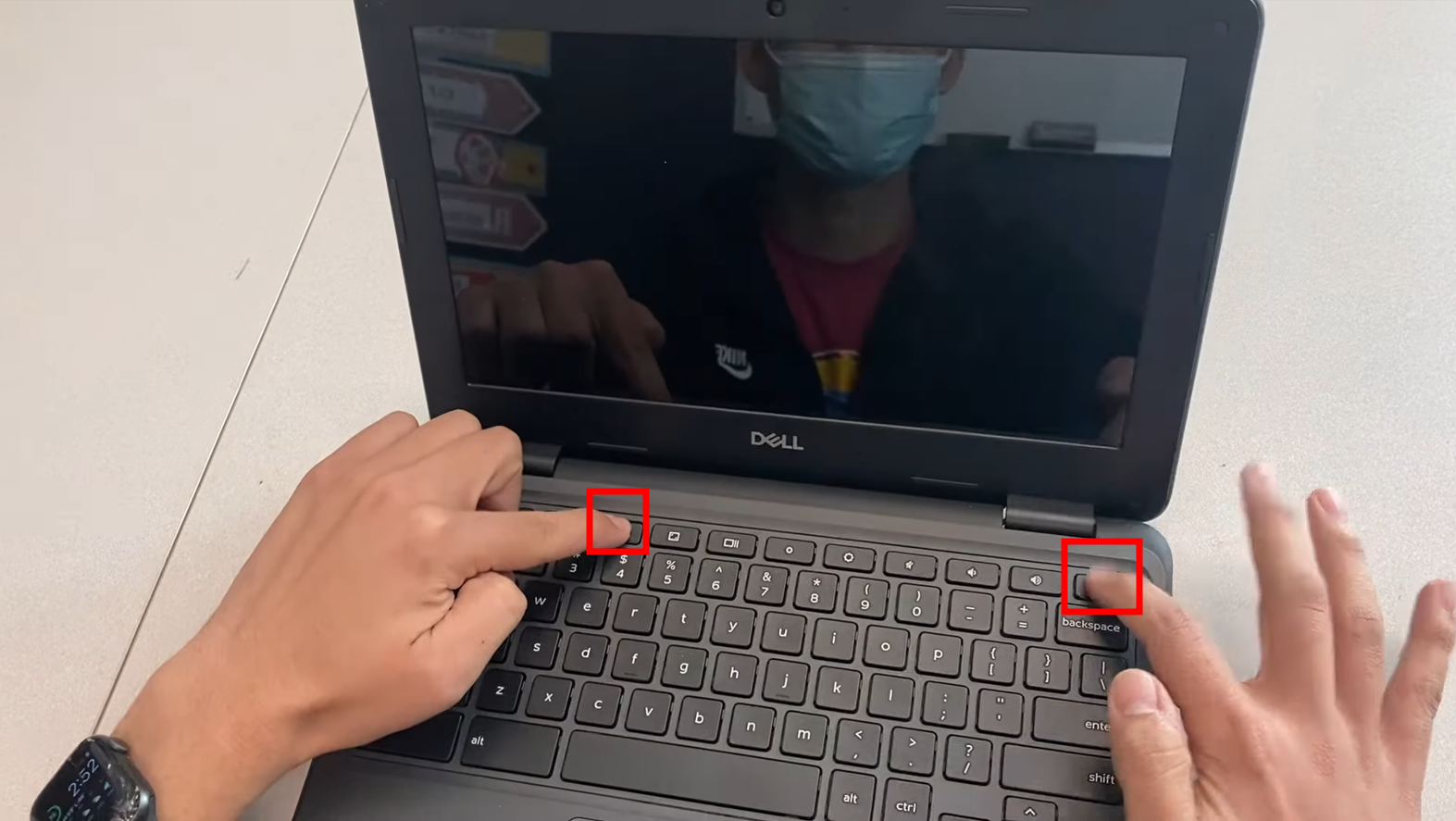
No presiones ningún botón. Después de unos segundos, tu Chromebook se reiniciará automáticamente.
6. Pruebe Powerwash (restablecimiento de fábrica)
Si las soluciones anteriores no funcionan, considere realizar un restablecimiento de fábrica como último recurso. Este proceso restaura su Chromebook a su configuración original, solucionando eficazmente problemas relacionados con datos dañados o problemas de software complejos acumulados con el tiempo.
Powerwash es particularmente efectivo si las soluciones más simples no funcionan o si su Chromebook funciona inusualmente lento o errático más allá del problema inicial.
Estos son los pasos para realizar un Powerwash:
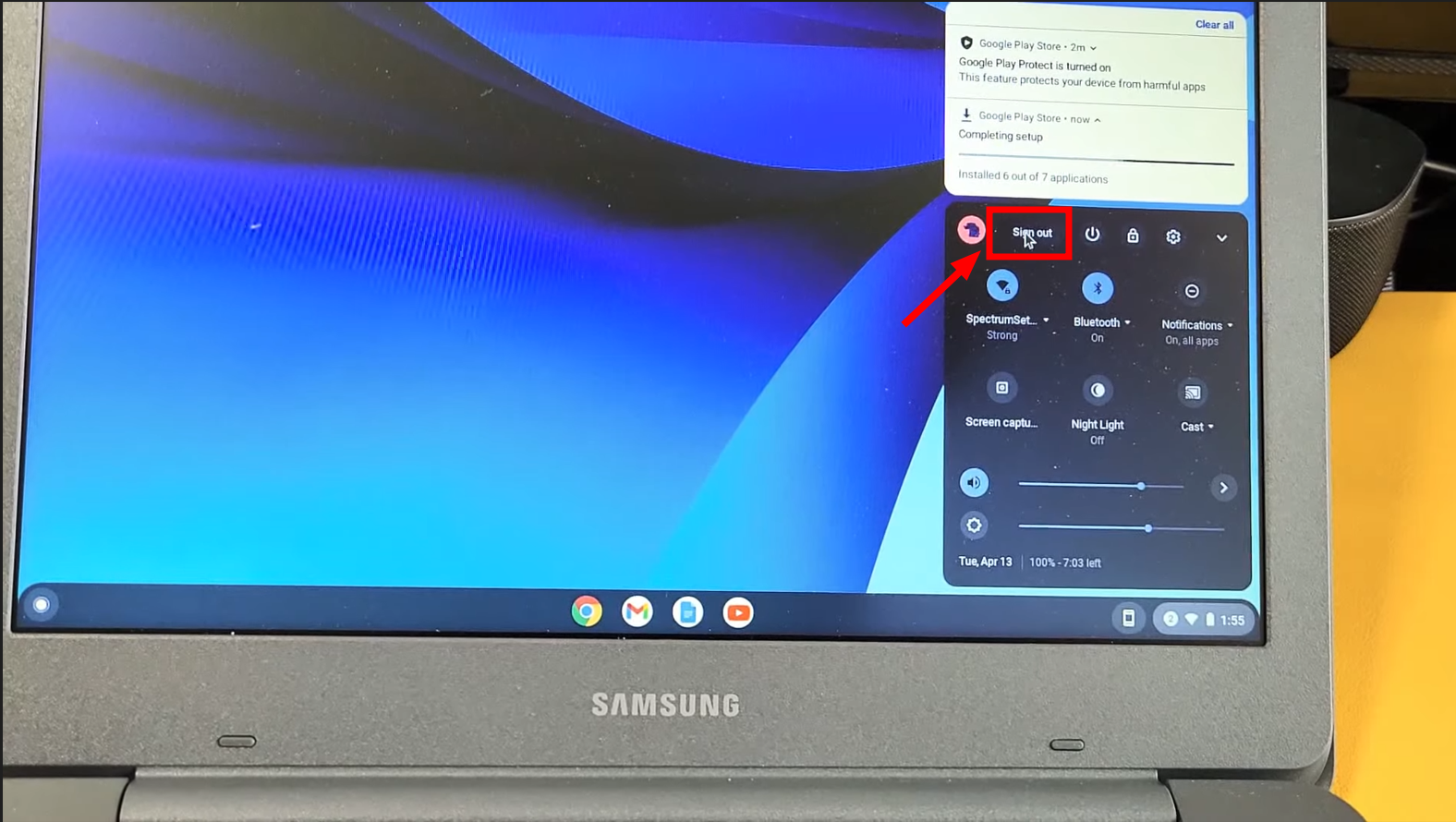
- Haga clic en la barra del sistema y luego en “Cerrar sesiónDesde tu Chromebook.
![Haga clic en Cerrar sesión]()
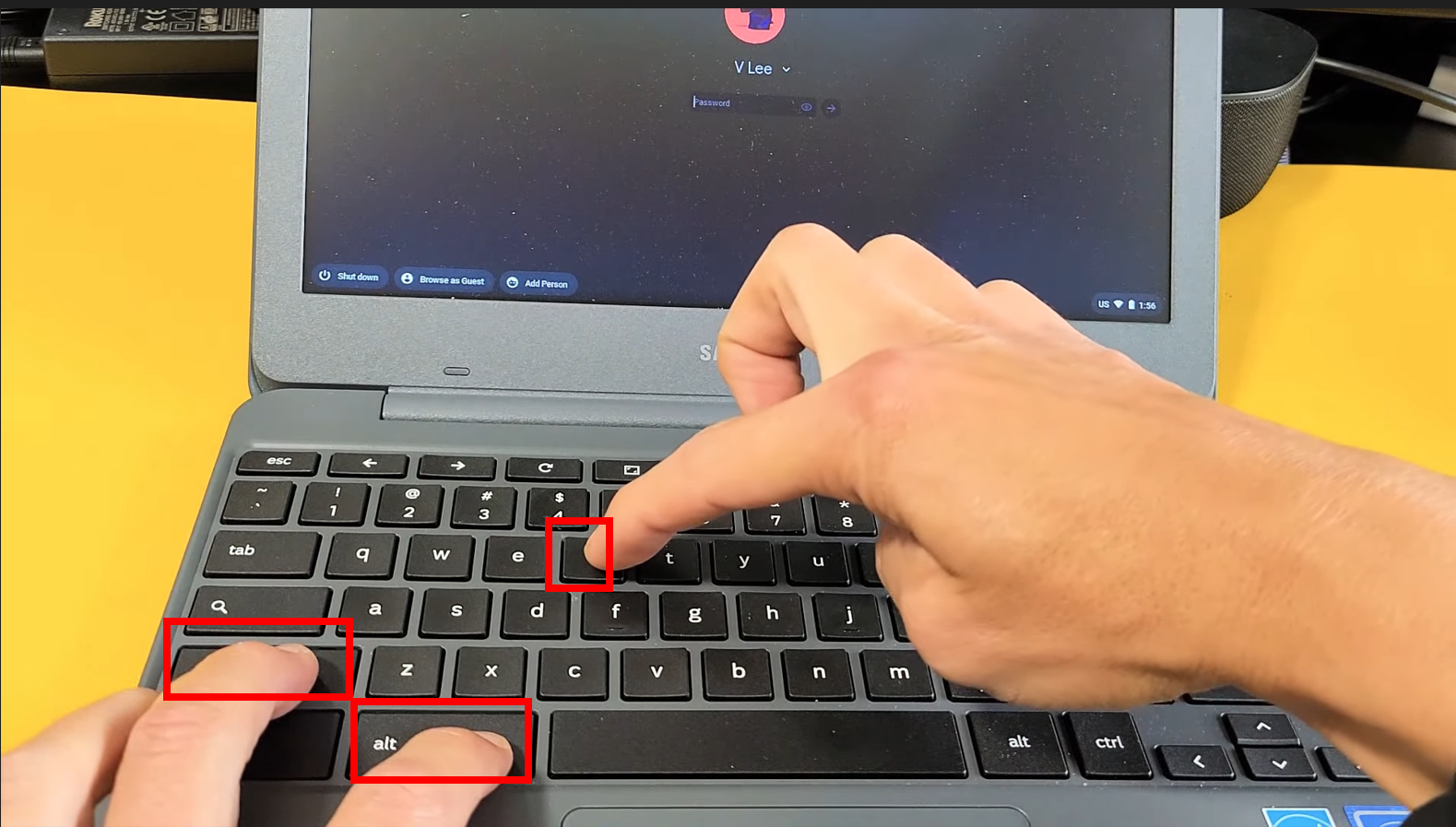
- presione y mantenga Ctrl + Alt + Mayús + r.
![Presiona las teclas]()
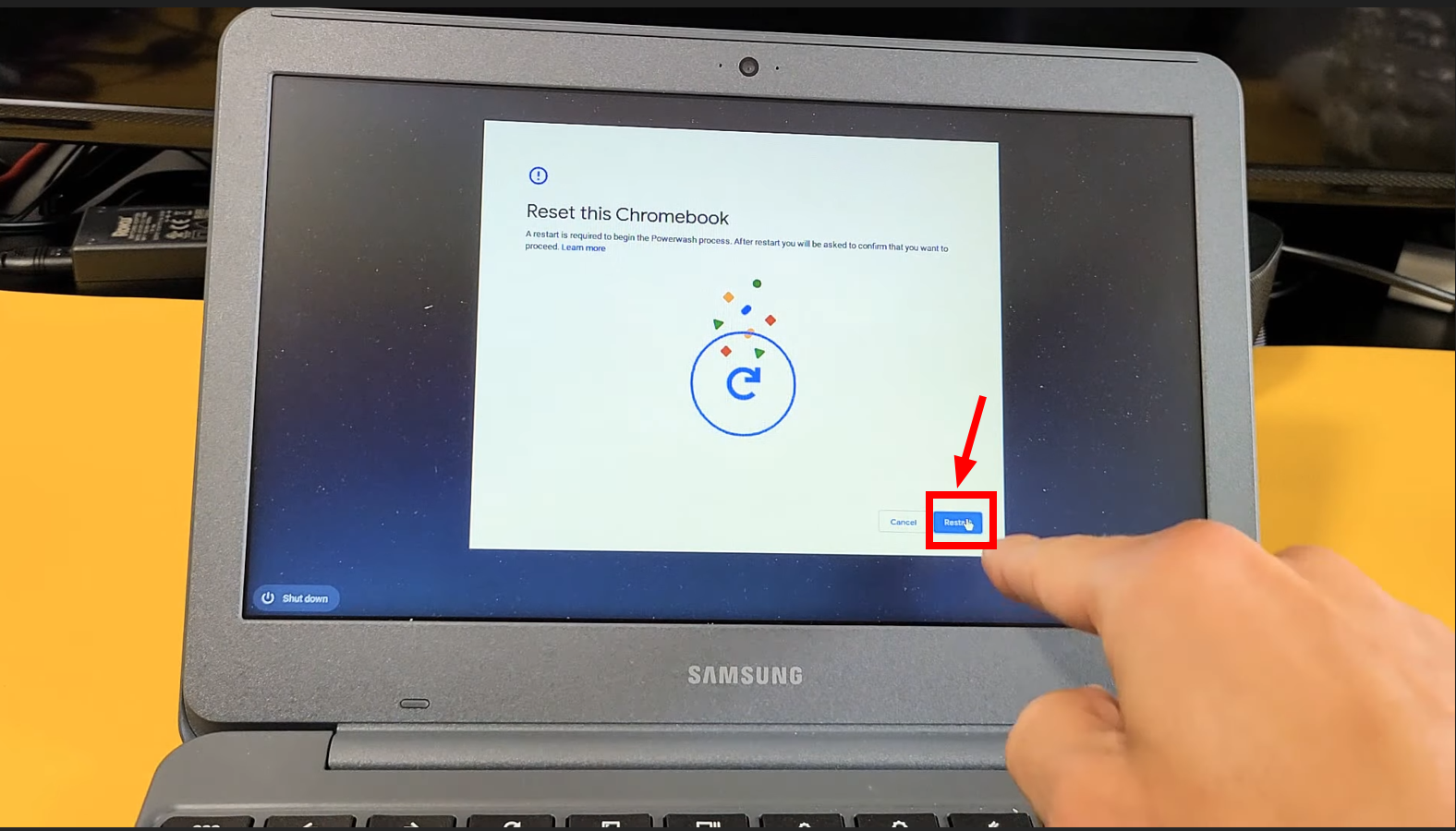
- toque en "Reiniciar“En el cuadro que aparece.”
![Haga clic en Reiniciar]()
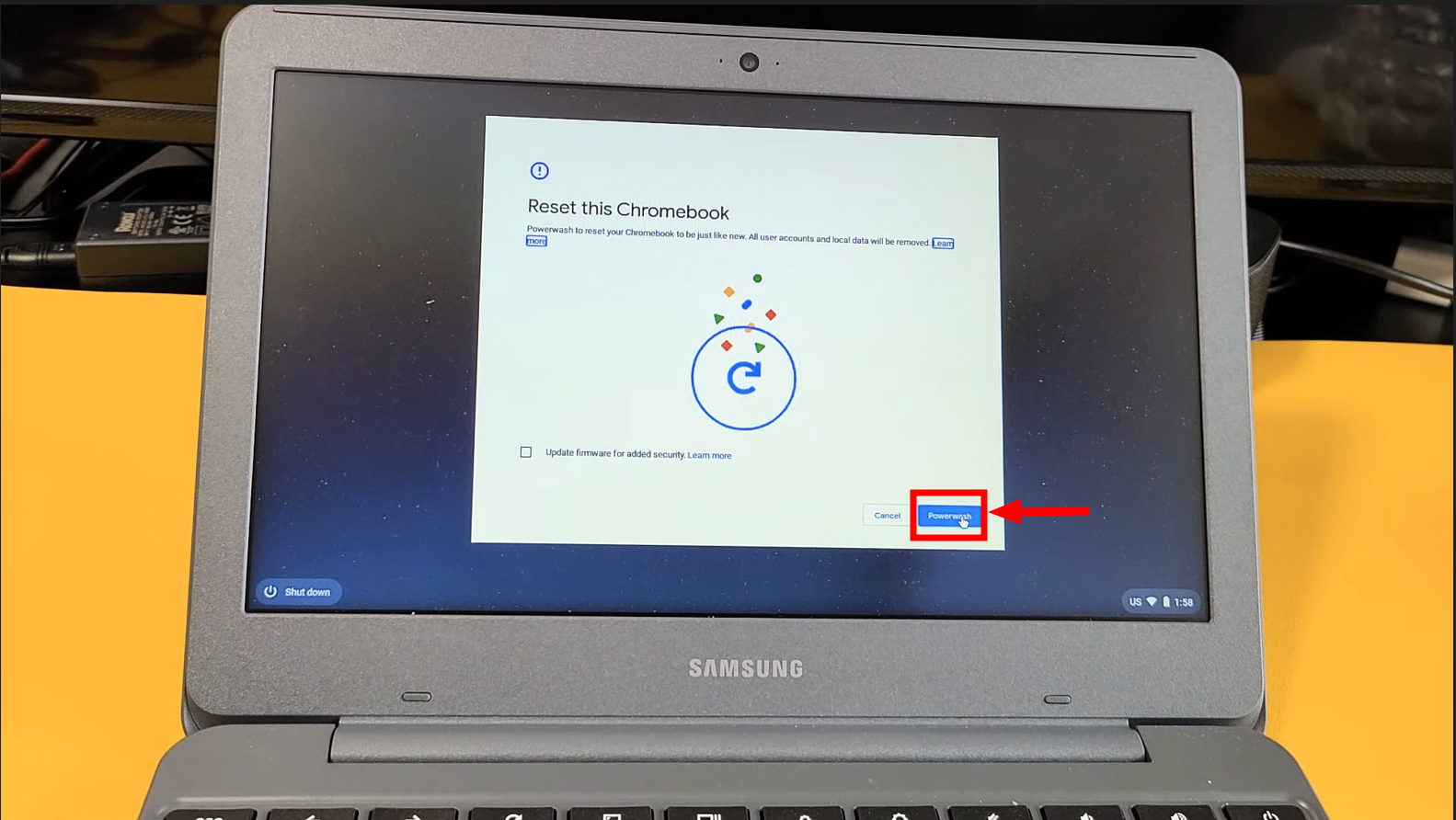
- En la ventana de reinicio, seleccione “Lavado a presión."
![Haga clic en Powerwash]()
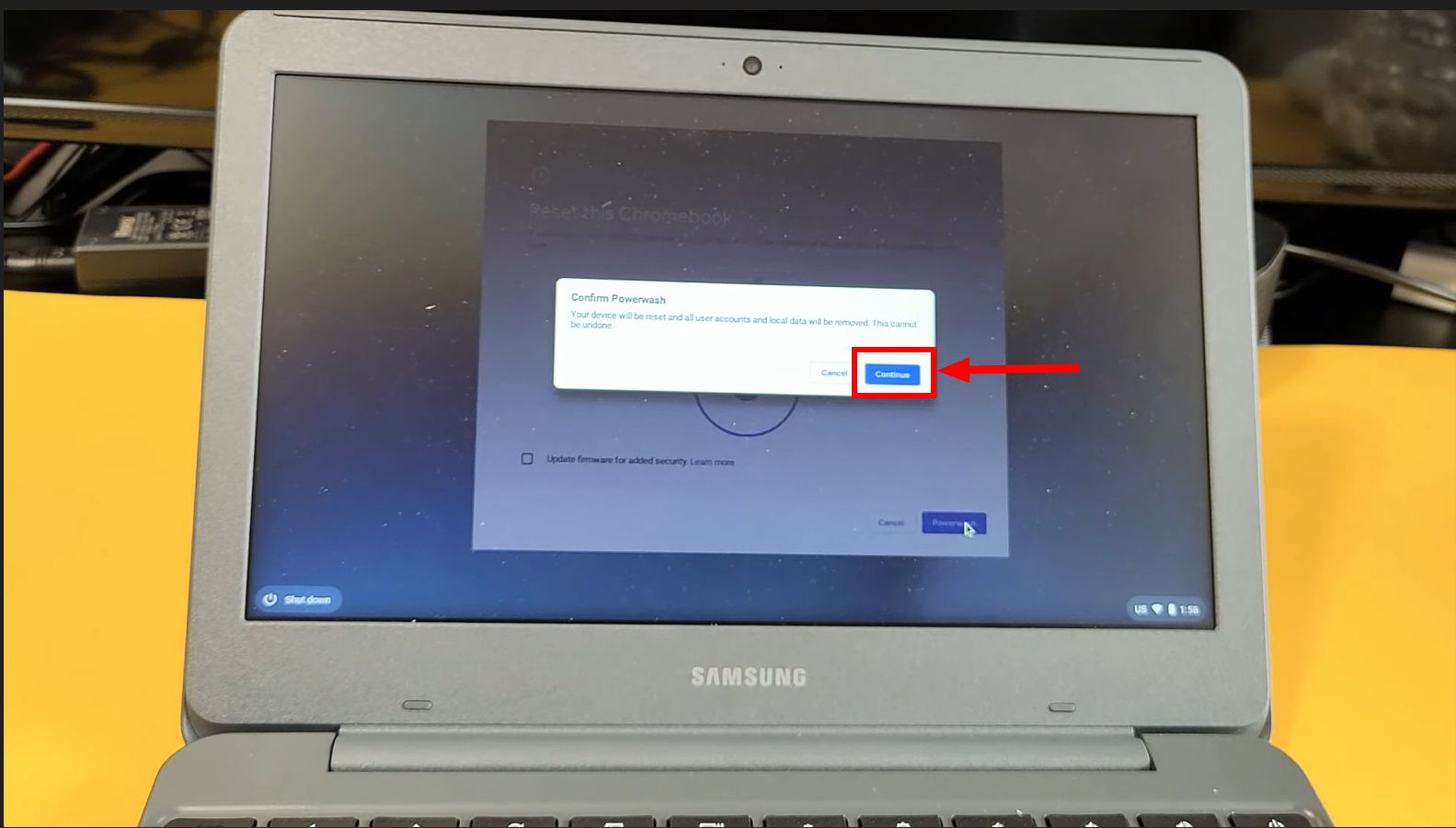
- Aparecerá un mensaje de advertencia que le avisará de la pérdida de datos. Si está seguro, haga clic en "Seguir".
![Haga clic en Continuar para confirmar.]()
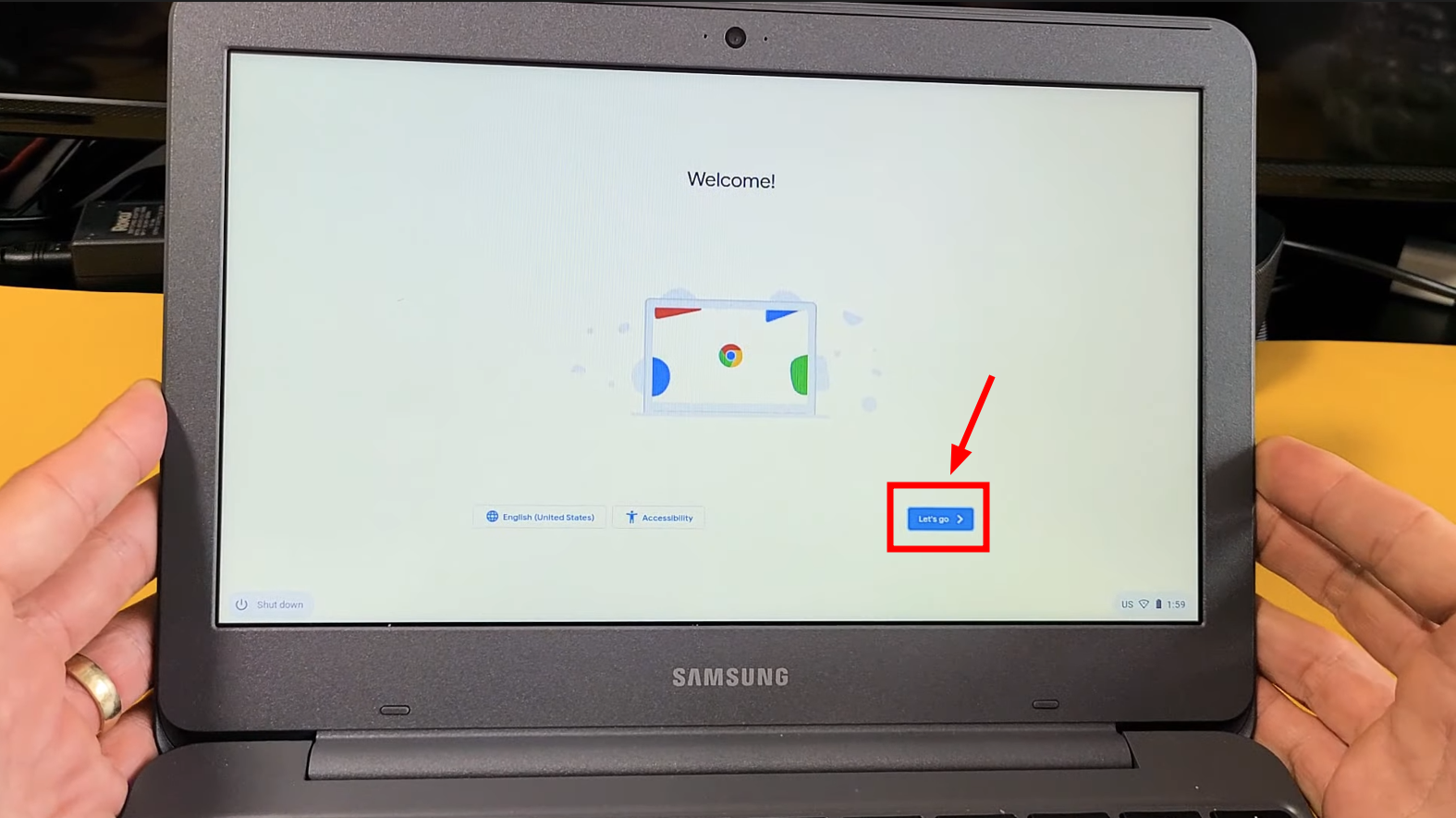
- Siga las instrucciones en pantalla para restablecer y configurar su Chromebook nuevamente.
![Haga clic en "Comencemos" cuando haya terminado.]()
¿Cuándo debes buscar ayuda profesional?
Aunque muchos problemas de Chromebooks se pueden resolver con pasos de solución de problemas iniciados por el usuario, a veces se necesita asistencia profesional. Si has agotado todos los pasos de solución de problemas, tanto básicos como avanzados, sin éxito, podría indicar un problema subyacente más grave que requiere la atención de un experto.
Contactar con el servicio de asistencia de Chromebook o visitar un centro de reparación autorizado puede proporcionarle un servicio de diagnóstico que identifique con precisión el problema, garantizando que su dispositivo reciba la reparación o las piezas de repuesto adecuadas.
¿Cómo se puede evitar que aparezca este mensaje de error en el futuro?

Para reducir la probabilidad de encontrar problemas como "Su sistema se está reparando. Espere", es necesario tomar medidas preventivas específicas para que su Chromebook funcione eficientemente:
- Actualizaciones periódicas: Mantenga el software de su Chromebook actualizado para asegurarse de beneficiarse de los últimos parches de seguridad y mejoras de rendimiento.
- Prácticas de descarga cuidadosas: Descargue archivos y aplicaciones solo de fuentes confiables. Evite instalar complementos o aplicaciones innecesarios, ya que pueden causar conflictos de software o malware.
- Copias de seguridad periódicas de datos: Proteja los archivos importantes haciendo una copia de seguridad de ellos en Google Drive U otro servicio de almacenamiento en la nube. Esto no solo protege sus datos en caso de fallo del sistema, sino que también simplifica su recuperación si es necesario un lavado a presión.
Los comentarios están cerrados.