

los puntos principales
- Las Chromebooks cuentan con diseños de teclado únicos, incluida una tecla de inicio en lugar de la tecla Bloq Mayús tradicional, que se activa o desactiva utilizando la tecla Alt + Iniciador.
- Si Bloq Mayús no funciona, verifique la configuración de accesos directos del teclado, reinicie su dispositivo o asegúrese de que las notificaciones estén habilitadas.
- La configuración del teclado de Chromebook se puede personalizar, incluida la reasignación de la tecla del Iniciador a diferentes funciones como Bloq Mayús, lo que mejora la experiencia del usuario y la productividad.
Los Chromebooks ofrecen un sistema operativo web en tiempo real que proporciona una experiencia informática única. Si bien sus teclados funcionan de forma similar a los de otros sistemas operativos, su distribución difiere ligeramente. Diseñados pensando en la simplicidad y la eficiencia, los teclados de los Chromebooks incluyen varias teclas exclusivas que los distinguen de los teclados tradicionales de PC y Mac .
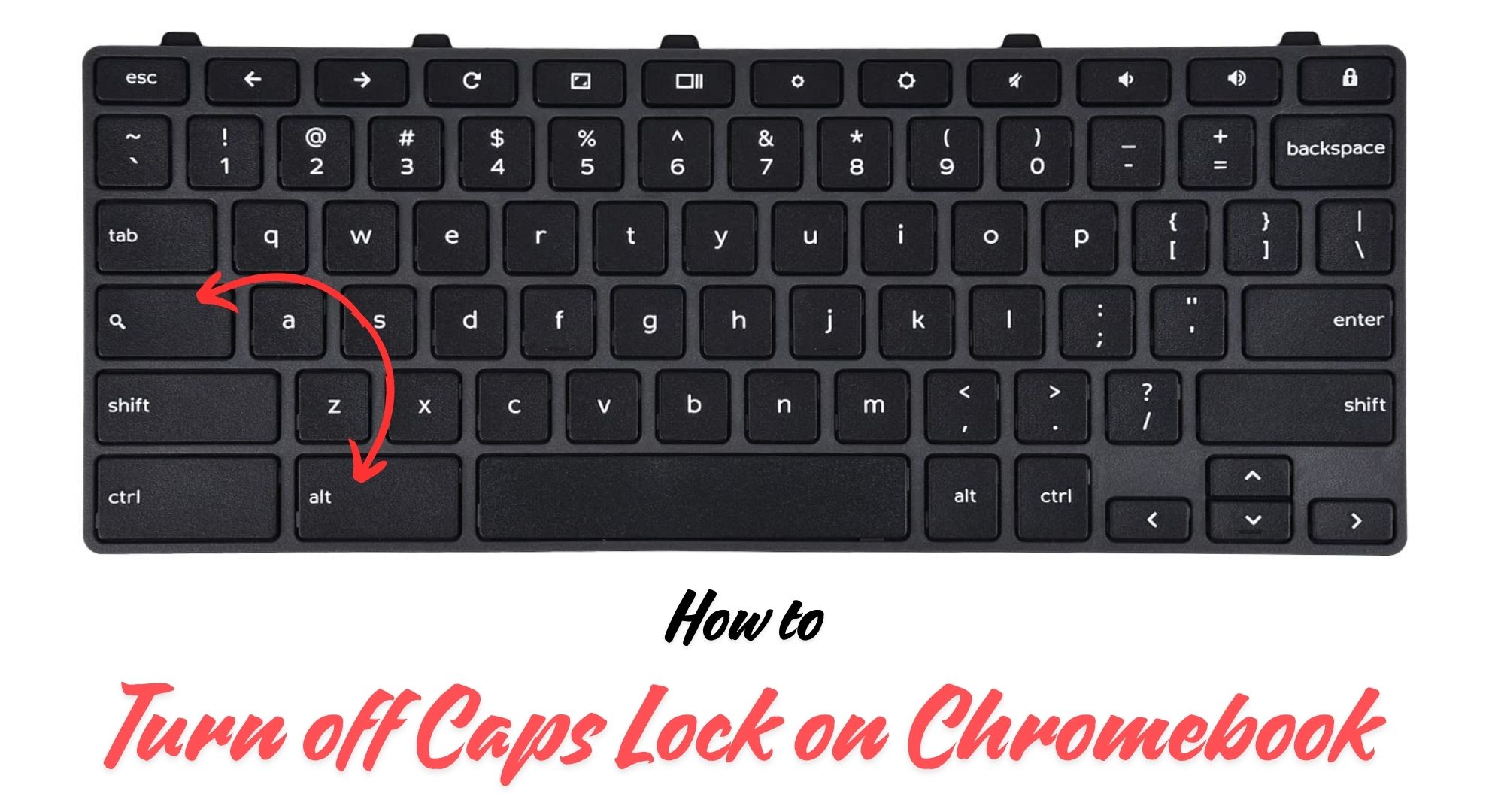
Desactivar la tecla Bloq Mayús en un Chromebook puede resultar confuso al principio, sobre todo si estás acostumbrado a los teclados tradicionales de Windows o Mac . Tanto si la activaste accidentalmente como si necesitas activarla con frecuencia, estas instrucciones te ayudarán a gestionar la introducción de texto de forma más eficaz.
¿Cómo funcionan los teclados en las Chromebooks?

Los teclados de Chromebook funcionan de forma muy similar a los de otros sistemas operativos, como Windows o macOS, pero con algunas diferencias clave. Su diseño está pensado para potenciar las funciones web de Chrome OS , permitiendo una interacción fluida con el conjunto de aplicaciones de Google y con internet en general.
Los Chromebooks, al igual que macOS , incluyen varias teclas de comando diseñadas para realizar funciones especializadas que aumentan la productividad y mejoran la experiencia del usuario. Estas teclas están optimizadas para acciones como búsquedas web y acceso directo a diversas funciones de Chrome OS , lo que agiliza el flujo de trabajo.
↪ ¿Cómo funciona Bloq Mayús en las Chromebooks?
Los Chromebooks no tienen una tecla Bloq Mayús tradicional. En su lugar, esta función se reemplaza por una tecla de búsqueda o de acceso directo , que permite a los usuarios buscar rápidamente aplicaciones o contenido web directamente desde el escritorio.
Comprender cómo funciona la tecla Bloq Mayús en un Chromebook es fundamental para escribir con eficacia. En lugar de una tecla dedicada para Bloq Mayús, los Chromebooks utilizan la tecla de acceso directo junto con la tecla Alt para activar y desactivar esta función.
Este método alternativo reduce la probabilidad de activación accidental, algo que suele ocurrir con las distribuciones de teclado estándar. Además, las Chromebooks incluyen otros atajos y combinaciones de teclas prácticos que difieren ligeramente de los de otros sistemas operativos.
¿Cómo utilizar Bloq Mayús en una Chromebook?
Usar Bloq Mayús en una Chromebook difiere del método tradicional en computadoras Windows o Mac, principalmente porque no hay una tecla específica para Bloq Mayús. En su lugar, las Chromebooks usan una tecla del menú de inicio que sirve para varias funciones, incluyendo habilitar Bloq Mayús.
A continuación se explica cómo habilitar y deshabilitar Bloq Mayús:
1. Cómo activar Bloq Mayús:
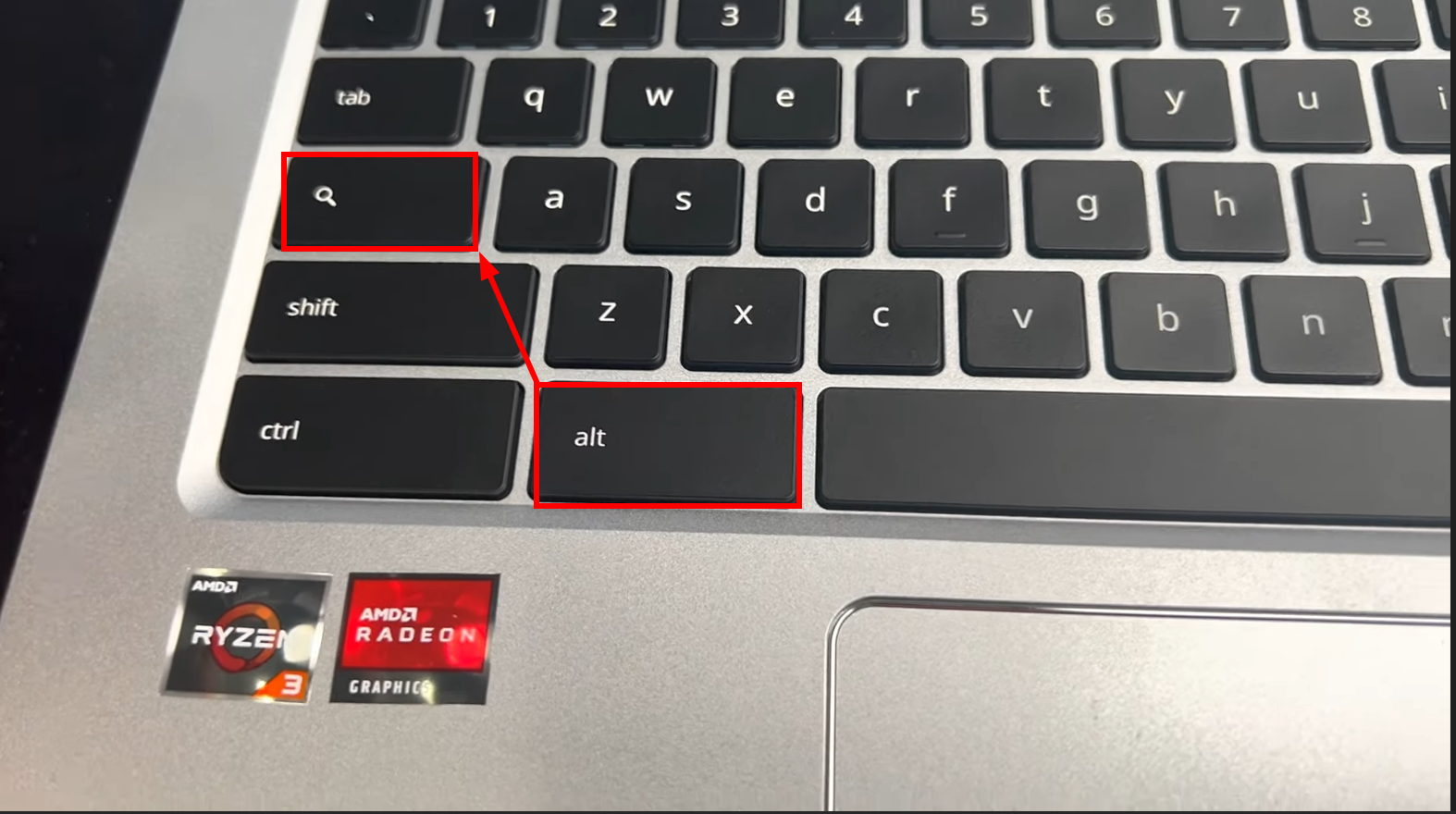
- Mantenga presionada la tecla . otroLuego presione la tecla lanzador (A menudo aparece como una lupa o un círculo).
![Presione Alt + tecla del iniciador]()
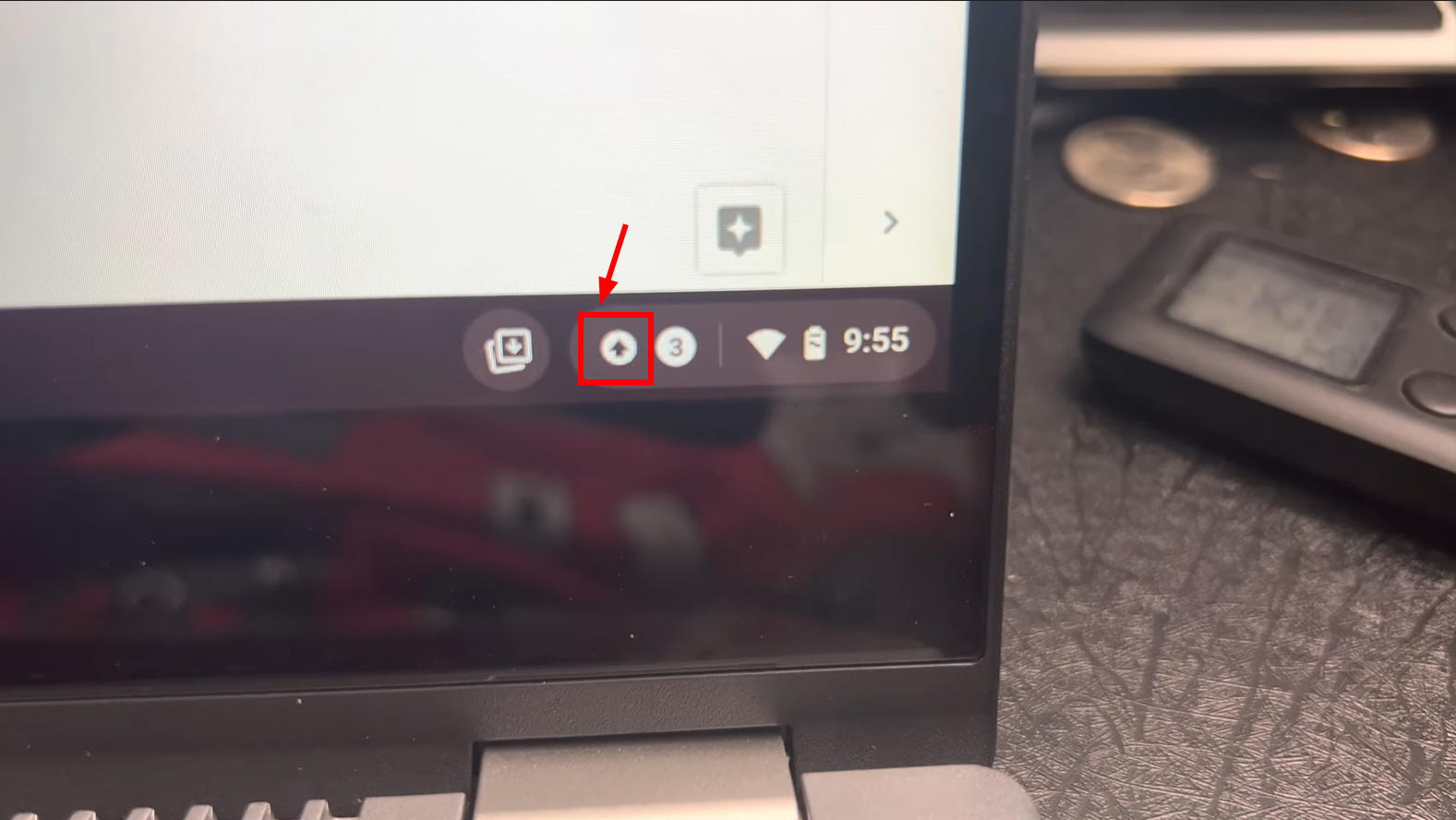
- Aparecerá una notificación en Estante (Un círculo con una flecha) indica que bloqueo de mayúsculas Activado.
![Aparecerá Bloq Mayús]()
2. Cómo desactivar el bloqueo de mayúsculas:
- Repita la misma combinación de teclas presionando y manteniendo presionada la tecla. otro y presione la tecla . lanzador.
![Presione Alt + tecla del iniciador]()
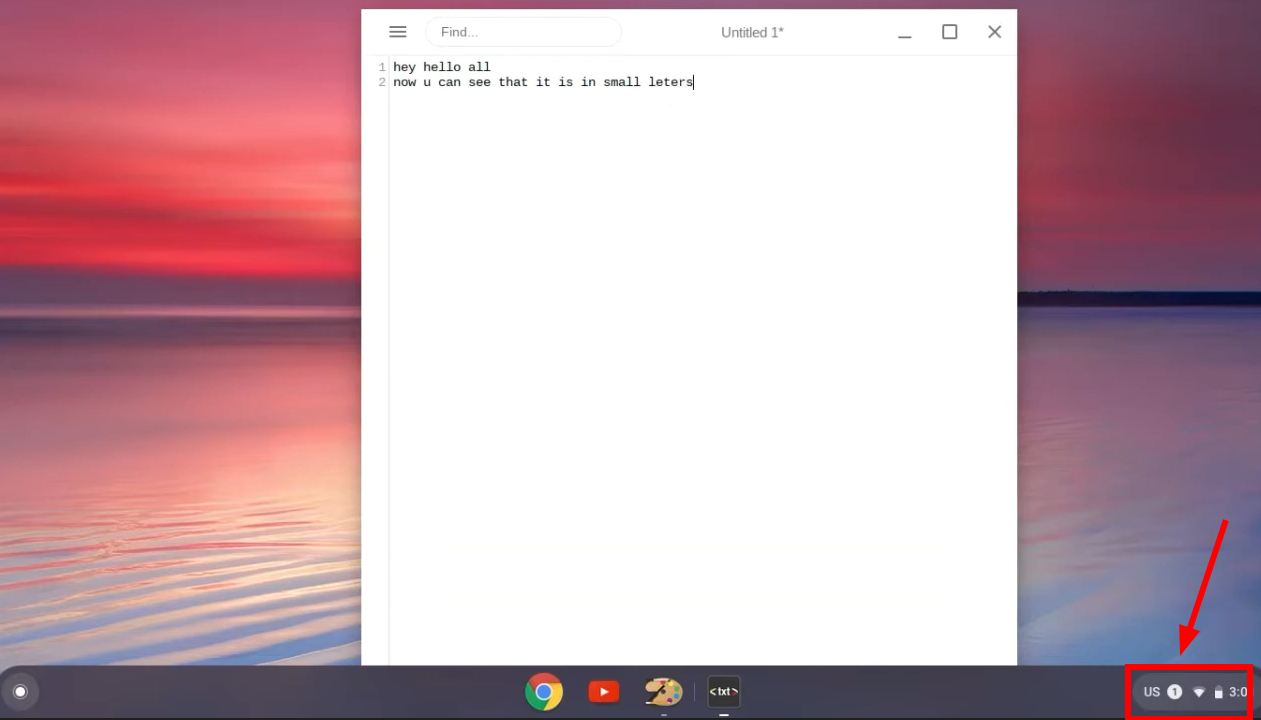
- Las notificaciones en Estante Esto apareció cuando se activó la tecla Bloq Mayús, lo que confirma que estaba desactivada.
![El icono desaparecerá]()
3. Solución de problemas de Bloq Mayús

Ocasionalmente, puede que surjan pequeños problemas al usar Bloq Mayús. Aquí tienes algunos consejos para solucionarlos:
- Bloq Mayús no funciona: Asegúrate de que tus atajos de teclado estén configurados correctamente en la configuración de tu Chromebook. Puedes personalizar estos ajustes desde Configuración > Inteligencia del > Teclado.
- Bloq Mayús está activado: Si la tecla Bloq Mayús no se desactiva, intenta reiniciar tu Chromebook para restablecer las funciones del sistema.
- Las notificaciones no se muestran: Si las notificaciones de Bloq Mayús no están visibles, verifique su configuración de notificaciones para asegurarse de que estén habilitadas.
Navegación mediante atajos de teclado de Chromebook

Navegar por tu Chromebook es más sencillo al usar los atajos de teclado adecuados. Estos atajos mejoran la eficiencia, permitiéndote gestionar tu flujo de trabajo sin tener que usar el ratón constantemente.
Los atajos básicos de navegación incluyen usar la tecla Alt con las flechas de dirección para avanzar y retroceder en los navegadores web. Puedes actualizar páginas, abrir nuevas pestañas o cambiar rápidamente de aplicación con combinaciones de teclas sencillas.
Diseñado originalmente para reemplazar la tecla Bloq Mayús, el " Botón Todo " ofrece múltiples funciones, permitiendo búsquedas rápidas y acceso a aplicaciones, mejorando así la forma en que interactúas con tu dispositivo.
➜ Personalizar la configuración del teclado
Las Chromebooks ofrecen la flexibilidad de personalizar el comportamiento de cada tecla, lo que te permite ajustar el teclado a tus preferencias. Aquí te explicamos cómo reasignar las teclas:
↪ Cambiar la función de la tecla de búsqueda
Si la configuración predeterminada de la tecla de búsqueda como " Botón Todo " le resulta menos útil, puede cambiarla para que funcione como Bloq Mayús, Ctrl, Alt o incluso Retroceso. Para ello:
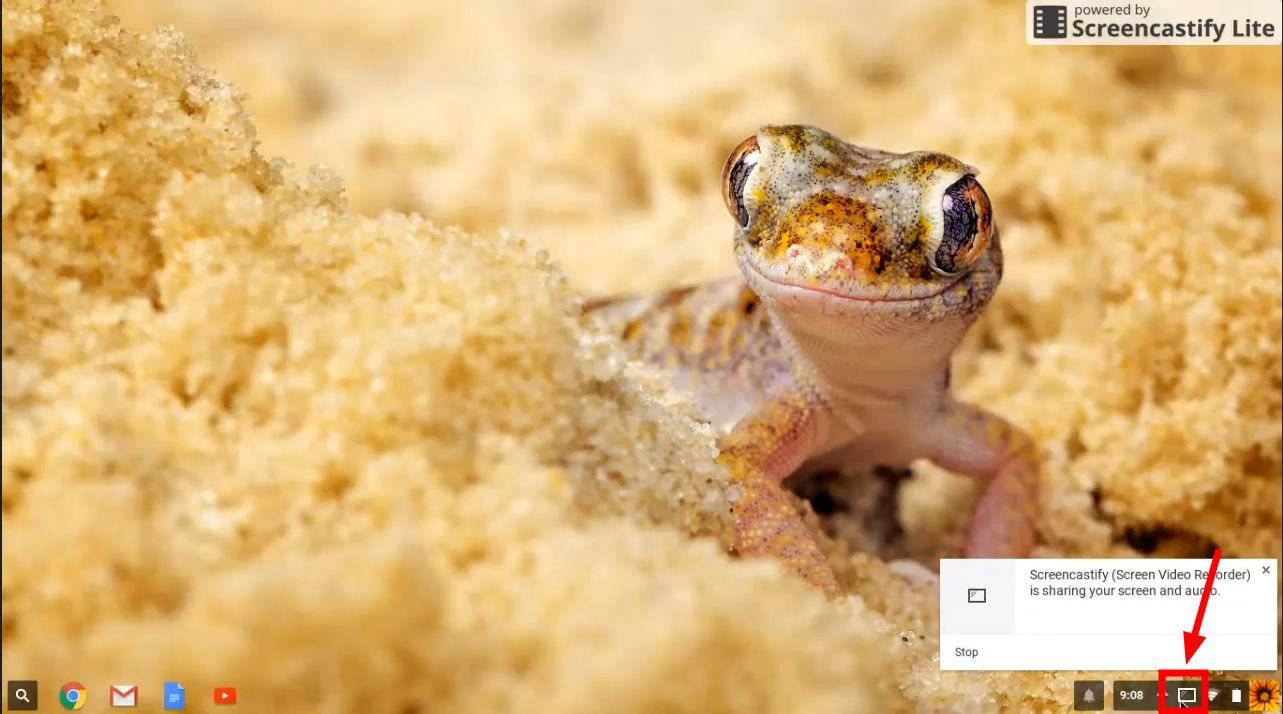
- Haga clic en el icono “el dispositivo“En la esquina izquierda de la pantalla.”
![Haga clic en el icono del dispositivo]()
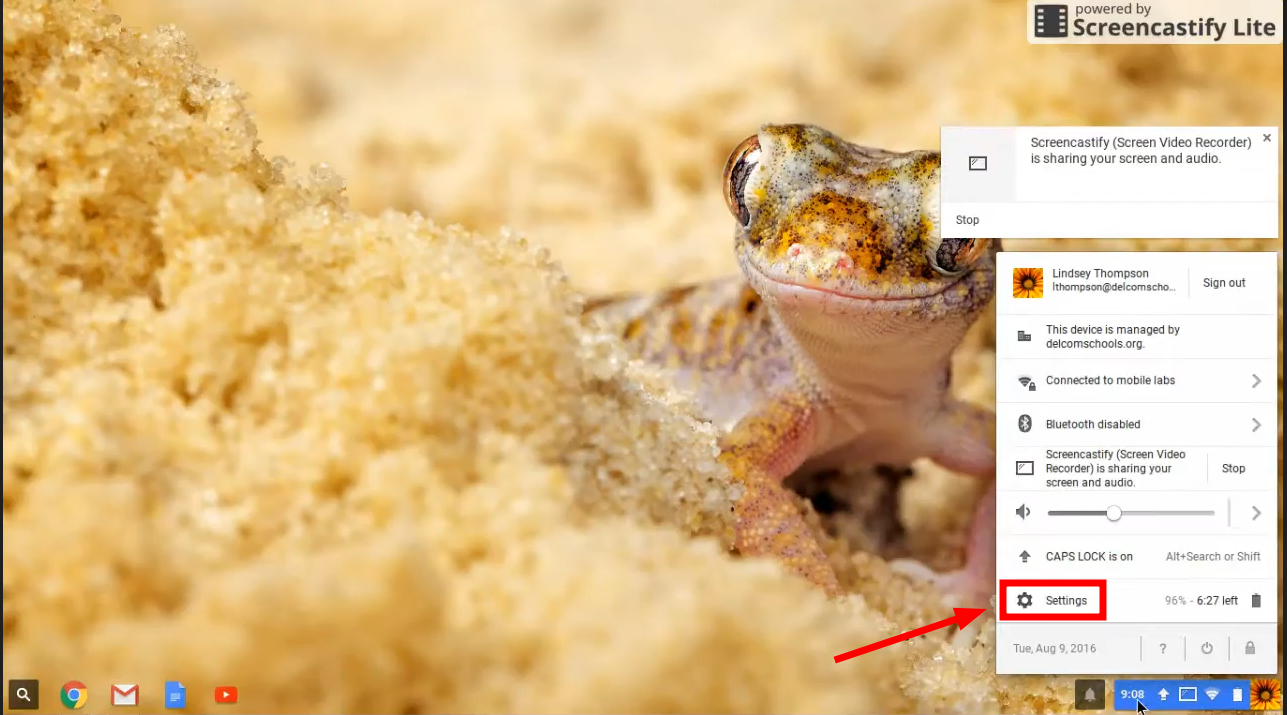
- Escoger "Configuración de".
![Elija Configuración]()
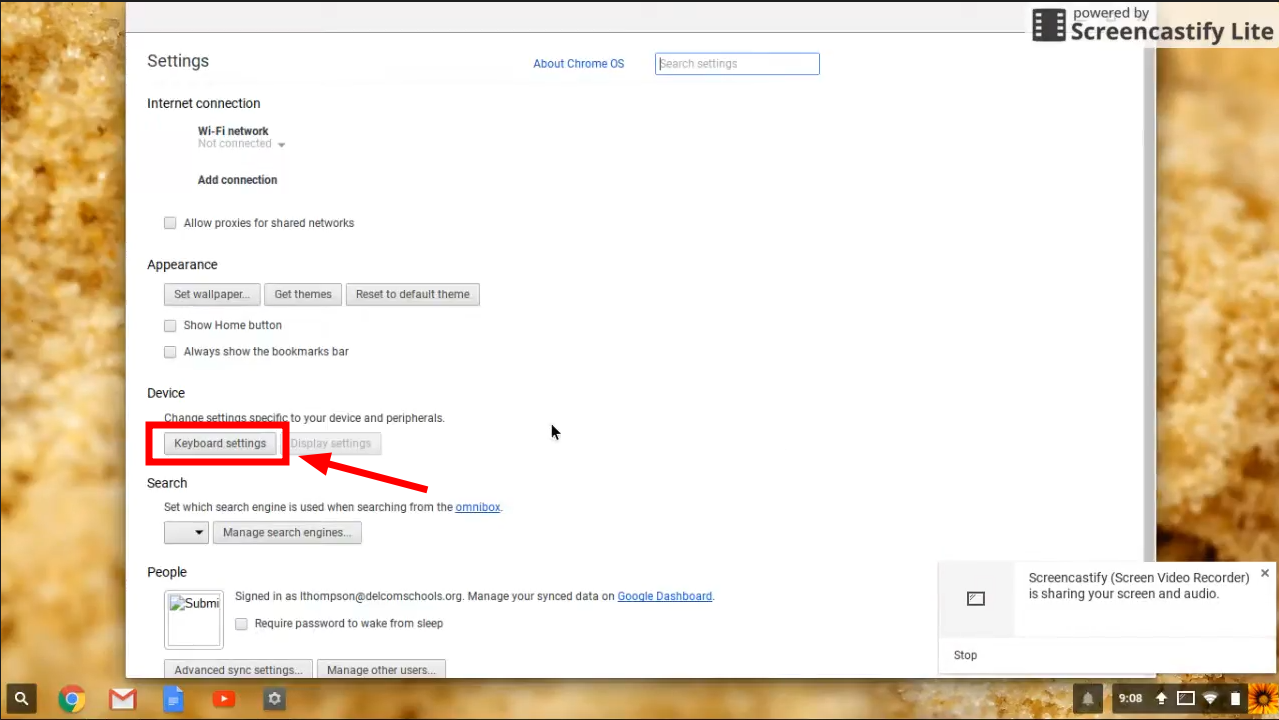
- Luego, haga clic en “Configuración del teclado".
![Haga clic en Configuración del teclado]()
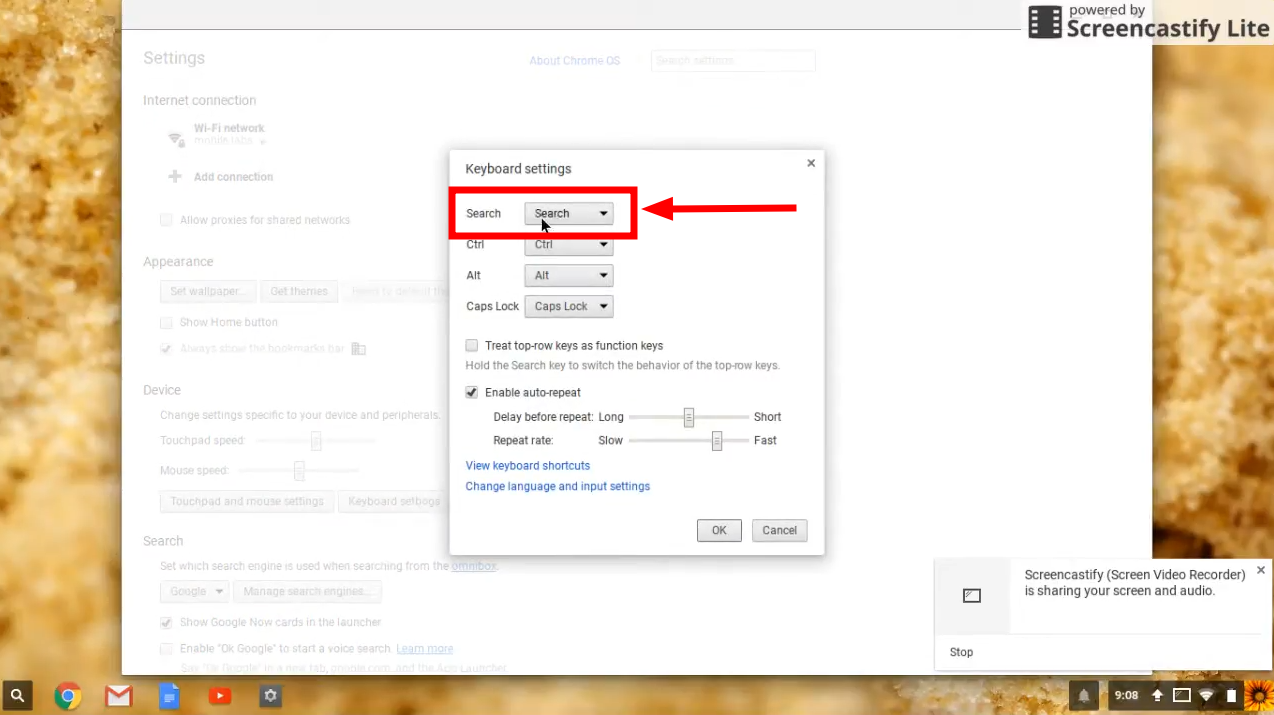
- Seleccione la tecla “búsquedaEn el menú, seleccione su función preferida de la lista desplegable.
![Haga clic en la clave de búsqueda]()
↪ Modificar el comportamiento de otras teclas
Al igual que con la tecla de búsqueda, puedes personalizar las funciones de otras teclas como Ctrl , Alt y las flechas . Sigue los mismos pasos descritos anteriormente, seleccionando las teclas que deseas personalizar. Esta flexibilidad te permite configurar tu Chromebook para obtener la máxima usabilidad y adaptarla a tus necesidades personales o profesionales.
Los comentarios están cerrados.