
Cómo solucionar la política del sistema que desactiva el modo de desarrollador en este dispositivo

los puntos principales
- Habilitar el modo de desarrollador en una Chromebook puede aumentar la funcionalidad, pero también implica riesgos de seguridad, anula garantías y requiere copias de seguridad de datos debido a la necesidad de realizar un restablecimiento de fábrica (Powerwash).
- Para las Chromebooks registradas por empresas, el modo de desarrollador se puede habilitar presionando combinaciones de teclas específicas para evitar restricciones administrativas, aunque este proceso puede anular las garantías y dañar el dispositivo.
- Si los métodos estándar fallan, quitar la batería y el cable de alimentación puede lograr restablecer el dispositivo, pero conlleva un alto riesgo de anular la garantía y dañar su Chromebook.
El modo de desarrollador se refiere a Configuración que permite el acceso a funciones avanzadas Y herramientas de depuración. También puedes descargar aplicaciones de cualquier fuente, modificar el firmware y ejecutar el sistema. Linux en su dispositivo.
Sin embargo, si recibe un dispositivo Chromebook Si tu cuenta es de una escuela u otra institución, es probable que el modo de desarrollador esté deshabilitado por la política del sistema. Esto significa No puedes ingresar al modo de desarrollador.
Entendemos lo frustrante que puede ser. Por eso creamos esta guía. Sigue leyendo. Para aprender un truco sencillo para superar esta limitación ¡Y obtén el control total de tu dispositivo!
¿Es seguro habilitar el modo de desarrollador?
Habilitar el modo de desarrollador en una Chromebook puede brindar flexibilidad y funcionalidad adicional, pero Implica ciertos riesgosEntonces, antes de profundizar en el proceso, aquí hay algunas consideraciones que pueden ayudarte. Determina si es seguro para ti habilitar el modo de desarrollador.:
- Riesgos de seguridad: El modo de desarrollador desactiva algunas funciones de seguridad de tu Chromebook, como el arranque verificado, que verifica la integridad del software del sistema al iniciarse. Esto hace que el dispositivo sea más vulnerable al malware y otras amenazas de seguridad.
- Cancelación de garantía: Activar el modo de desarrollador puede anular la garantía de tu Chromebook. Si experimentas algún problema de hardware mientras tu dispositivo está en modo de desarrollador, el fabricante podría negarse a brindar soporte o reparaciones cubiertas por la garantía.
- Pérdida de datos: Para cambiar al Modo de Desarrollador, se requiere un borrado completo (Powerwash), que borra todos los datos de tu Chromebook. Asegúrate de hacer una copia de seguridad de todos los archivos o documentos importantes antes de activar el Modo de Desarrollador para evitar perder información valiosa.
- Habilidades técnicas requeridas: El modo de desarrollador está diseñado para usuarios familiarizados con las modificaciones técnicas y la resolución de problemas. Si no está familiarizado con Linux o las interfaces de línea de comandos, podría resultarle difícil navegar por el modo de desarrollador y resolver cualquier problema que pueda surgir.
- Compatibilidad de software: Es posible que algunas aplicaciones no funcionen correctamente en el modo de desarrollador, especialmente si dependen de los mecanismos de seguridad estándar de Chrome OS. Asegúrate de que el software que planeas usar sea compatible con el modo de desarrollador antes de cambiar.
¿Cómo activo el modo de desarrollador en una Chromebook registrada en una organización?
En Chromebooks estándar, puedes acceder fácilmente al Modo de Desarrollador iniciando el Proceso de Recuperación y navegando a Opciones Avanzadas. El botón "Habilitar Modo de Desarrollador" aparecerá en la parte superior del menú.
Puedes seguir las instrucciones y reiniciar tu dispositivo en modo desarrollador. Sin embargo, al usar El Chromebook está registrado en la organización.Verás esta notificación durante el proceso:
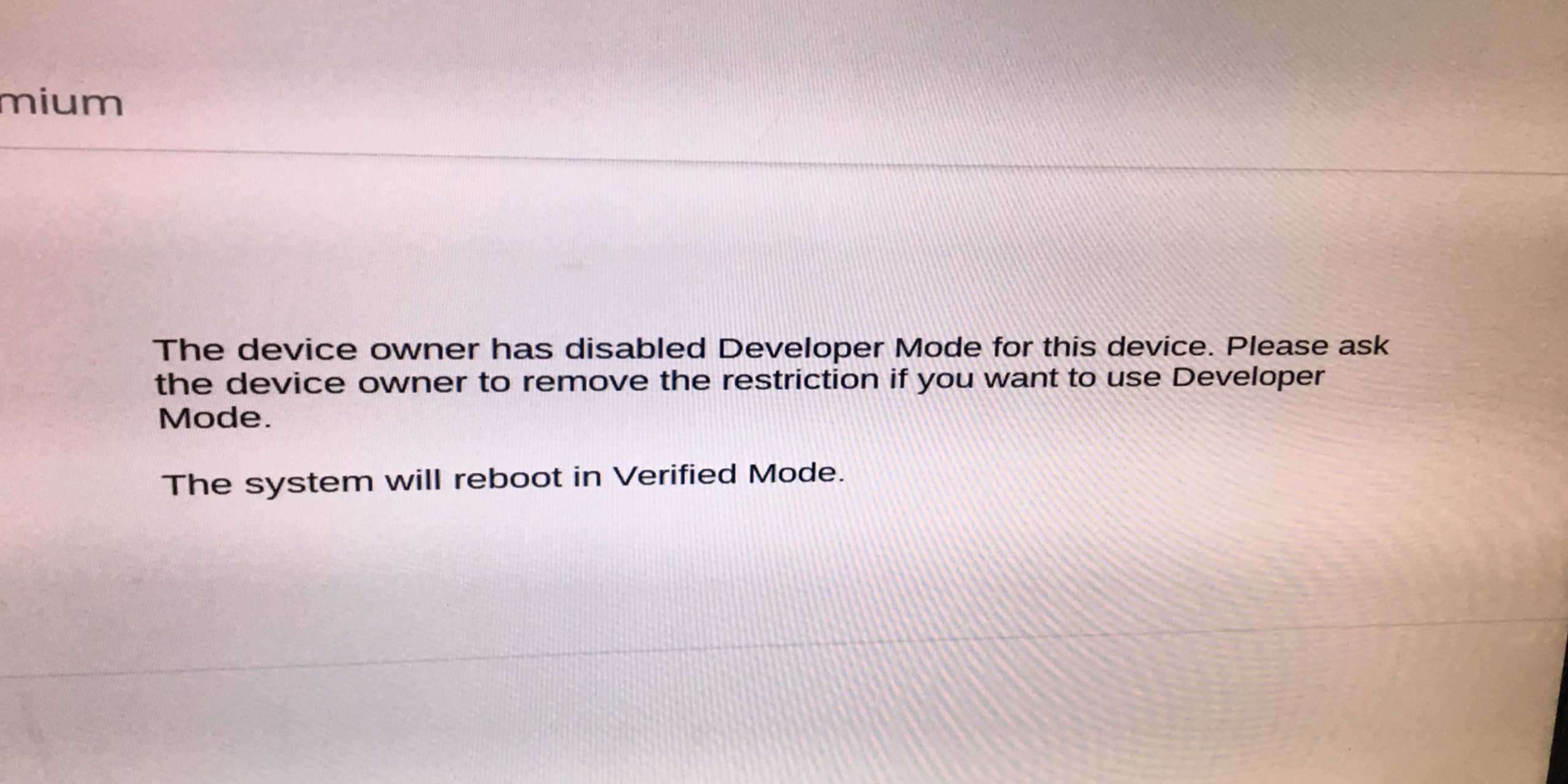
Para eludir esta prohibición administrativa yHabilitar el modo desarrolladorSiga estos sencillos pasos:
- apagar Tu Chromebook.

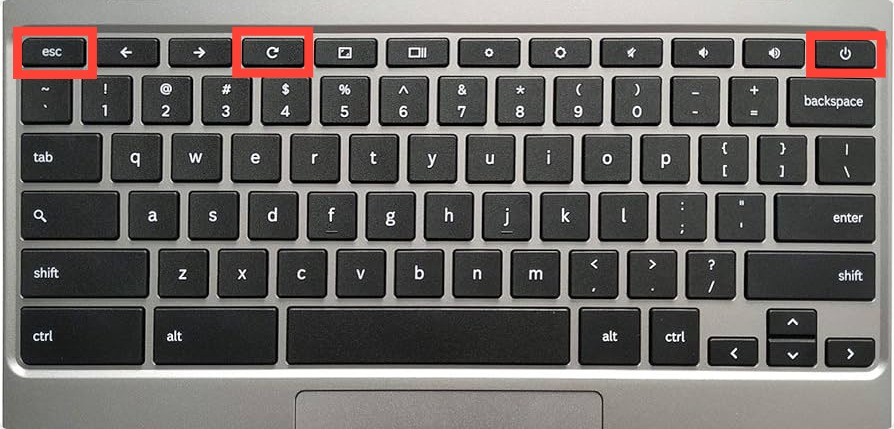
- presione los botones Esc + Encendido + Actualizar Al mismo tiempo, esto debería iniciar el proceso de recuperación.

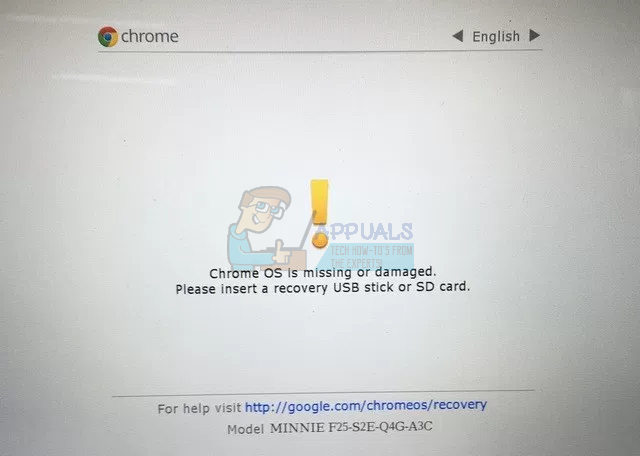
- usted recibirá Este es un aviso de error.

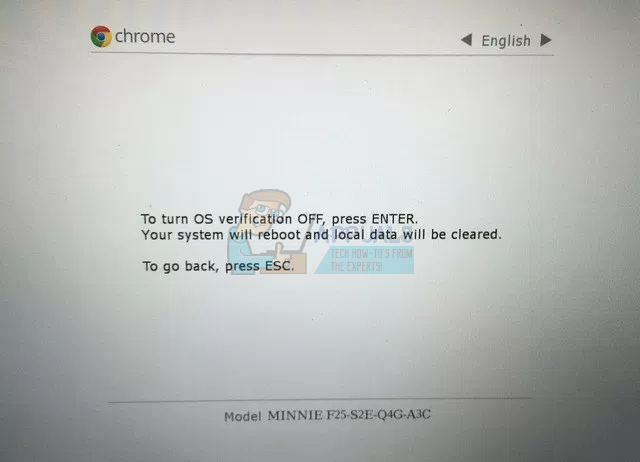
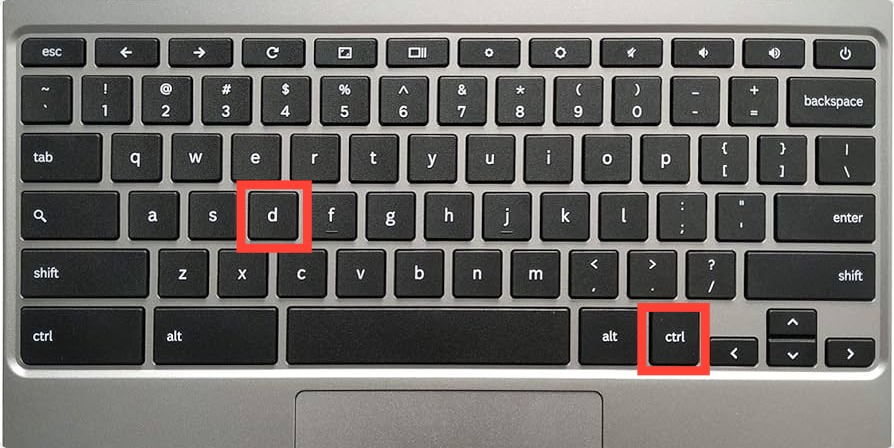
- Haga clic en Ctrl + D. Aparecerá otra ventana emergente pidiéndole que desactive la verificación del sistema operativo.

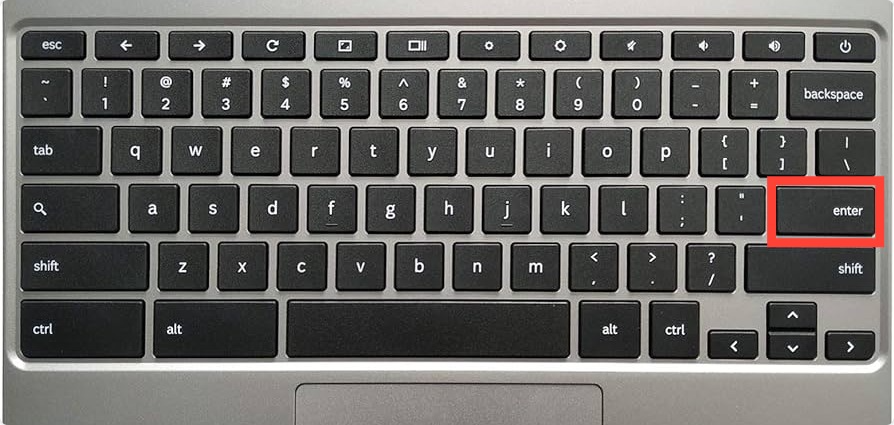
- Haga clic en Entrar Para comenzar a reiniciar su sistema.

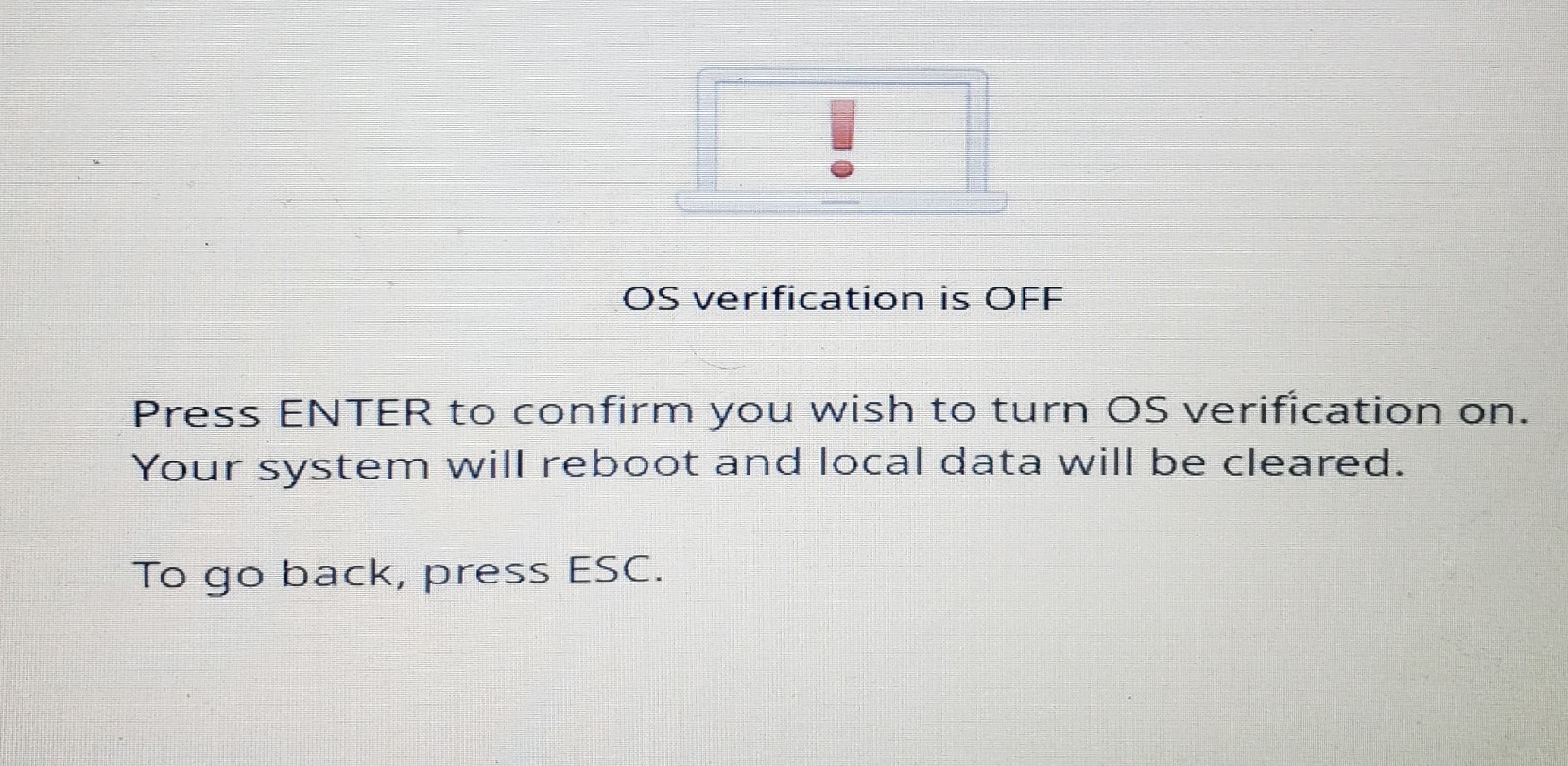
- Una vez que desactive la verificación del sistema operativo, se le preguntará Rehabilitación del sistema Presionando la barra espaciadora. No hagas esoEn lugar de eso, pase al siguiente paso.

- Haga clic en Ctrl + D.

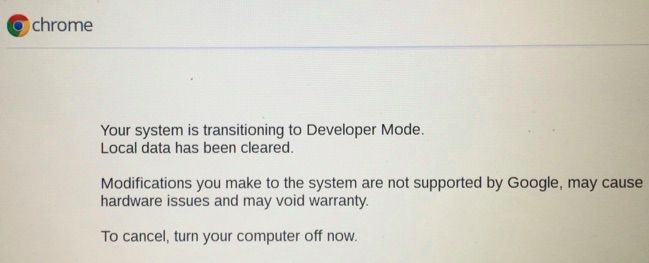
Esto debería conducir a Iniciando la transición al modo desarrolladorTomará algún tiempo, luego la Chromebook se apagará automáticamente. reiniciarlo وElige una cuenta Para configurar el sistema, su Chromebook ahora ha ingresado al modo de desarrollador.
¿Qué pasa si esto no funciona?
El método descrito anteriormente funciona en el 90% de los casos. Sin embargo, Algunos usuarios de Chromebook no pueden من Anular La configuración "El modo desarrollador está deshabilitado por la política del sistema" es una solución alternativa. En este caso, siga este método alternativo:
- apagar Tu Chromebook.
- Desatornille los tornillos Contraportada.
- Retire la batería وcable de energía Que conecta la batería a la placa base.
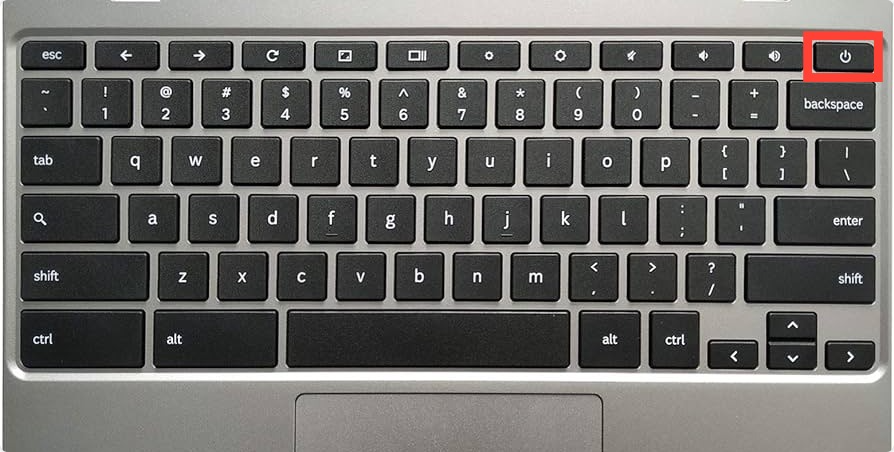
- الآن ، Abre tu Chromebook وPresione el botón de encendido durante 30 a 40 segundos.
- Reensamblar Apague su Chromebook colocando la batería y el cable de alimentación nuevamente en su lugar.
- Arreglar la tapa trasera Con tornillos.
- Llenar Chromebook.
- presione los botones Esc + Actualizar + Encendido Todo a la vez. Tu dispositivo puede tardar hasta 15 minutos en iniciarse.
- Haga clic en Ctrl + D Cuando aparece esta notificación en la pantalla: “Chrome OS falta o está dañado”.
Este método debería conducir a Eliminar su Chromebook del registro empresarialSiga las instrucciones que aparecen a continuación para ingresar al modo desarrollador.
ultimas palabras
En general, el error "Modo de desarrollador deshabilitado por la política del sistema" es un error simple que ocurre cuando una organización impone restricciones a una Chromebook. Esto suele ocurrir en dispositivos Chromebooks diseñados para escuelas.
Puedes evitar el bloqueo del administrador usando los dos métodos descritos anteriormente. Sin embargo, si no quieres arriesgar la garantía de tu Chromebook, es mejor... Comuníquese con la administración de la escuela Les pidió que eliminaran la restricción.
Si Compré una Chromebook Desde un mercado en línea, la gestión Cooperará El problema se soluciona felizmente porque también pagan las tarifas de licencia del dispositivo.
pero si Yo era un estudiante Si actualmente estás inscrito en la escuela, es probable que tengas que التفاوض Dales una buena razón para que eliminen la prohibición. ¡Mucha suerte!
preguntas comunes
¿Puedes eliminar al administrador de la escuela de tu Chromebook?
Sí, es posible eliminar al administrador de la escuela de tu Chromebook. Sin embargo, hacerlo no pasará desapercibido. Podrías recibir una suspensión o una multa de la institución.
¿Cómo dar de baja un Chromebook escolar sin modo desarrollador?
Sí, puedes eliminar los privilegios de administrador de tu Chromebook escolar sin entrar en el modo de desarrollador. Primero, retira la batería y el cable de alimentación que la conecta a la placa base. Mantén presionado el botón de encendido durante 30 a 40 segundos mientras retiras estos componentes. Ahora, vuelve a armar tu Chromebook y enciéndela. Presiona Ctrl+D cuando la pantalla muestre la notificación "Chrome OS falta o está dañado".
¿Cómo habilitar el modo desarrollador en una Chromebook escolar sin perder datos?
Cuando está habilitado, el Modo de Desarrollador siempre borra los datos de tu Chromebook. No puedes evitar la pérdida de datos. Sin embargo, puedes transferirlos a una unidad USB o guardarlos en otro lugar antes de habilitarlo.
Los comentarios están cerrados.