
10 consejos y trucos para usuarios de Instagram
¿Eres usuario de Instagram y quieres destacar? Descubre 10 trucos secretos e innovadores que todo usuario debería conocer para mejorar tu cuenta, aumentar la interacción y ahorrar tiempo valioso. ¡Haz clic para descubrirlos!

Las cosas más importantes que necesitas saber
- Puedes restablecer el algoritmo de tu feed de Instagram interactuando con tu contenido favorito o utilizando la opción "Restablecer contenido sugerido" en la configuración.
- Para mejorar la privacidad, configura Instagram para que abra los enlaces de mensajes directos en tu navegador externo a través de Ajustes > Permisos de la aplicación > Enlaces de mensajes.
- Reduce los datos utilizados para la publicidad segmentada revisando y desactivando opciones en "Preferencias de anuncios" dentro del Centro de cuentas, como por ejemplo, eliminando categorías de anuncios.
Desde que eliminé mi cuenta de Facebook, Instagram se ha convertido en mi red social favorita para mantenerme en contacto con mis amigos. Llevo casi 15 años usando la aplicación y, durante este tiempo, he aprendido algunos trucos que mejoran la experiencia (o al menos la hacen menos molesta). Aquí tienes 10 trucos de Instagram que mejorarán tu privacidad, reducirán el contenido no deseado en tu feed, te ayudarán a restablecer el algoritmo y mucho más.

En todas las redes sociales, me gusta configurar filtros para silenciar palabras ofensivas, pero puedes usar palabras clave para bloquear casi cualquier cosa que no quieras ver. En Instagram, puedes usar filtros fácilmente para bloquear comentarios molestos y mensajes abusivos. Si bien puedes personalizar tu lista de filtros, busqué una lista de frases ofensivas y la agregué rápidamente a mi cuenta de Instagram, y luego agregué algunas más.
Puedes hacer lo mismo accediendo a tu perfil de Instagram y tocando el menú de tres líneas en la esquina superior derecha. Esto abre la página de Configuración y actividad , donde puedes seleccionar Palabras ocultas . Esto te permite añadir varias palabras, siempre que estén separadas por comas. Una vez añadidas, Instagram bloqueará los comentarios y mensajes que contengan esas palabras.
También puedes añadir palabras clave para silenciar las publicaciones que aparecen en tu feed. Ve a Configuración de Instagram > Preferencias de contenido > Palabras y frases específicas . En la página de Preferencias de contenido, ve a Contenido sensible y Contenido político , y podrás controlar qué tipos de publicaciones y vídeos aparecen en tu feed.
Reinicia el algoritmo de tu Instagram.
De vez en cuando, el algoritmo de Instagram falla y tengo que reiniciarlo . Al fin y al cabo, suelo abrir la aplicación para ver las actualizaciones de mis amigos y vídeos de gatos, y en cuanto mi feed empieza a mostrar un montón de contenido de Hyrox (un "deporte" que no me interesa para nada), sé que hay un problema. Si te pasa algo parecido, hay un par de maneras de reprogramar tu feed. La opción más sencilla es buscar un reel que te guste (como un vídeo de gatos), desplazarte hacia arriba varias veces hasta encontrar un vídeo que no sea de gatos y luego salir. Repite este proceso varias veces y tu feed volverá a tener más vídeos de gatos y algo de Hyrox (o lo que sea).
Si eso no funciona, o si tu feed se ha desviado demasiado en la dirección equivocada, puedes ir a Configuración de Instagram > Preferencias de contenido > Restablecer contenido sugerido para restablecerlo por completo.
Eliminar los enlaces de seguimiento de Instagram
Cuando compartes cualquier publicación, reel, historia u otro tipo de contenido en Instagram, la aplicación registra con quién lo compartes, incluso si envías el enlace fuera de Instagram. Puedes comprobarlo pulsando el botón Compartir en cualquier publicación y seleccionando Copiar enlace . Pega este enlace en cualquier editor de texto, como Notas de Apple o Google Keep, y verás que el enlace tiene parámetros de seguimiento al final, como “?igsh=…” o “?utm…”. Esto ayuda a Instagram a identificar que has compartido el enlace.
No hay forma de desactivar este seguimiento, pero puedes eliminarlo manualmente de cada enlace antes de enviarlo. Simplemente pega el enlace como de costumbre y luego borra todo lo que aparece después del signo de interrogación.
Obliga a Instagram a abrir los enlaces de mensajes directos en tu navegador preferido.
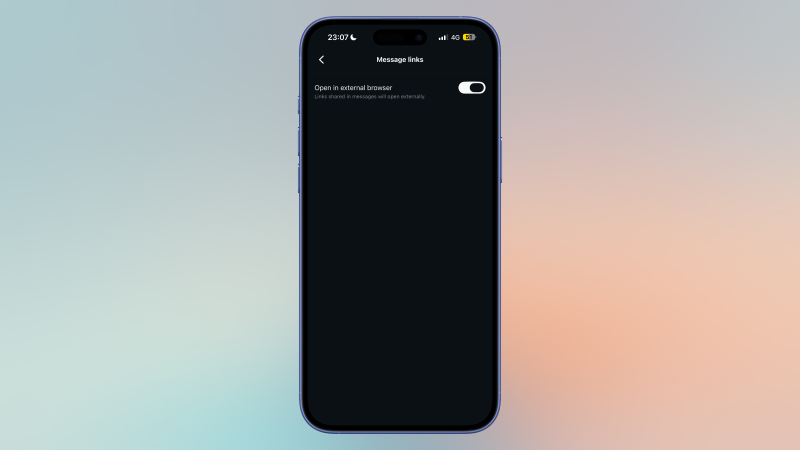
Cuando abres un enlace dentro de la aplicación de Instagram, se abre en su propio navegador integrado. Esta es la opción menos respetuosa con la privacidad, ya que permite a Instagram rastrear fácilmente los sitios web que visitas. Puedes limitar parcialmente este rastreo tocando los tres puntos en la esquina superior derecha del navegador de Instagram y seleccionando " Abrir en navegador externo ".
No hay forma de establecer esta configuración como predeterminada para todos los enlaces, pero puedes configurarla como predeterminada para los enlaces que recibes a través de mensajes directos (MD). Para ello, ve a Configuración de Instagram > Permisos del sitio web de la aplicación > Enlaces de mensajes y habilita la opción " Abrir en un navegador externo".
Limitar las notificaciones de Instagram
Tras publicar cualquier contenido, Instagram suele bombardearte con notificaciones cada vez que alguien interactúa con tu publicación. Incluso si no usas Instagram durante uno o dos días, seguirás recibiendo un aluvión de notificaciones de la aplicación. Si no quieres desactivar las notificaciones por completo, puedes elegir recibir solo las que necesitas de Instagram. Para ello, ve a Ajustes de Instagram > Notificaciones y revisa todas las opciones disponibles. Por ejemplo, la opción «Solo mensajes» es muy útil, ya que solo te notifica cuando alguien te envía un mensaje directo (DM) a través de la aplicación. Si tienes problemas para ver las notificaciones de Instagram, puede que encuentres una solución aquí.
Para limitar aún más las notificaciones, ve a la sección "Siguiendo" y "Seguidores" de esta página y desactiva las "Sugerencias de cuenta" . Del mismo modo, puedes ir a "Mensajes" y desactivar los "Recordatorios de mensajes" y todas las notificaciones de canal. También puedes ir a la sección "Llamadas" y desactivar las "Videollamadas" , lo que te permitirá desactivarlas en Instagram, una función que muchos usuarios quizás no deseen utilizar.
Oculta tu estado de actividad y desactiva las confirmaciones de lectura en Instagram.
Por alguna razón, Instagram muestra a los demás cuándo estás en línea. Si deseas mayor privacidad, ve a Configuración de Instagram > Mensajes y respuestas a historias > Mostrar estado de actividad y desactiva esta opción. (En la página anterior, también puedes seleccionar Mostrar confirmaciones de lectura y desactivarla para evitar que otros sepan si has leído sus mensajes).
Ocultar el indicador de "escribiendo" en los mensajes de Instagram.
Cuando alguien te envía un mensaje por Instagram, la app muestra una animación que indica que está escribiendo. Esta función suele hacer que mantenga la app abierta más tiempo mientras escriben. Si no quieres ver el indicador de "escribiendo" en un chat, puedes desactivarlo: abre cualquier chat en Instagram y toca el nombre del contacto en la parte superior. Ve a Privacidad y seguridad y desactiva el "Indicador de escritura ". Lamentablemente, tendrás que hacerlo manualmente para cada uno de tus chats de Instagram.
Habilita el cifrado de extremo a extremo para que Instagram sea más seguro.
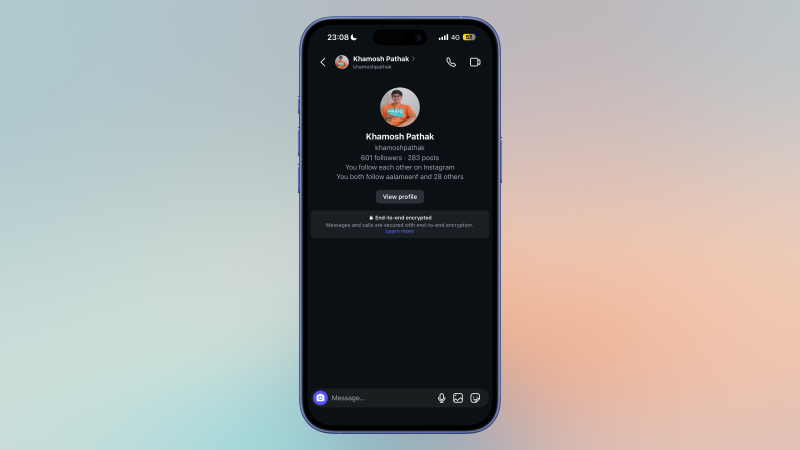
Los chats de Instagram no están cifrados por defecto, lo que significa que la empresa puede leer todos tus mensajes. Si quieres mejorar tu seguridad, considera usar el cifrado de extremo a extremo para tus conversaciones. Al igual que Telegram, Instagram oculta el cifrado de extremo a extremo y requiere que lo actives manualmente para cada chat. Puedes hacerlo abriendo cualquier chat en Instagram, tocando el nombre del contacto en la parte superior y luego seleccionando Privacidad y seguridad > Usar cifrado de extremo a extremo.
Borra automáticamente tu historial de búsqueda de Instagram.
Para proteger tu privacidad y organizar tu historial de búsqueda, puedes aprender cómo eliminar las sugerencias de búsqueda de Instagram mientras escribes.
Tu historial de búsqueda en Instagram aparece cada vez que intentas buscar algo en la aplicación. Esto puede resultar embarazoso si buscaste algo gracioso o privado y alguien más lo vio. Para evitarlo, puedes borrar manualmente tu historial de búsqueda tocando la barra de búsqueda en Instagram y luego seleccionando "Borrar todo ", o tocando la " x" junto a cada término de búsqueda.
Sin embargo, también hay una forma de borrar automáticamente tu historial de búsqueda de Instagram: Ve a Configuración de Instagram > Centro de cuentas > Tu información y permisos > Historial de búsqueda > Conservar búsquedas durante , luego elige 3 días , que es el tiempo más corto posible para eliminar automáticamente las búsquedas.
Restablece tus preferencias de anuncios de Instagram para proteger tus datos.
No hay forma de bloquear los anuncios en Instagram, pero puedes reducir la cantidad de datos que Instagram usa para mostrártelos. Para ello, ve a Configuración de Instagram > Centro de cuentas > Preferencias de anuncios > Administrar información . Puedes revisar cada opción en esta página y desactivar todas las que quieras. En Categorías usadas para encontrarte , selecciona Eliminar para cada opción.
Puedes seleccionar "No permitirnos..." en estas dos categorías: Anuncios en otras aplicaciones y Anuncios sobre Meta . Finalmente, puedes ir a Información de actividad de socios publicitarios > Configuración de revisión y, a continuación, seleccionar "No, no hacer que mis anuncios sean más relevantes ".
Los comentarios están cerrados.