

Dado que los videojuegos modernos a menudo requieren decenas o incluso cientos de gigabytes, instalar algunos juegos de vapor Su computadora consumirá una cantidad significativa de espacio de almacenamiento. Sin embargo, a diferencia de otros programas, no puede usar Consola de administración de aplicaciones de Windows 11 Para estimar el tamaño de tus juegos de Stream.
En su lugar, necesitarás usar otros métodos para verificar el uso de almacenamiento de los juegos de Steam en Windows 11. En este tutorial, te mostraremos cómo rastrear el uso de almacenamiento de los juegos de Steam, incluido cómo mover y desinstalar juegos.

Cómo comprobar el uso del almacenamiento a través del cliente de Steam
La mejor manera de verificar el tamaño de cada juego de Steam y determinar el espacio de almacenamiento total para toda tu biblioteca de Steam es a través del cliente de Steam para Windows 11. Eso es todo:
- Ejecute el cliente Steam desde la bandeja del sistema de Windows.

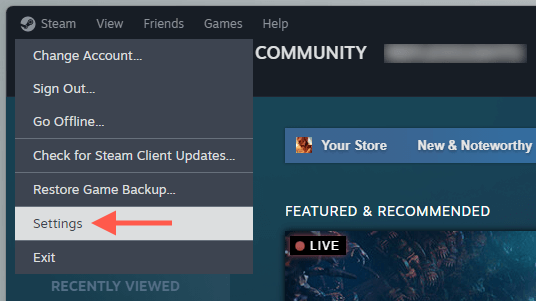
- Localiza Steam en la barra de menú y selecciona Configuración en el menú desplegable.
- En la ventana Configuración de Steam, selecciona Almacenamiento en la barra lateral para ver una lista de todos tus juegos y sus tamaños correspondientes. Marca la casilla junto a cada título; verás sus tamaños acumulados en la parte inferior de la ventana.
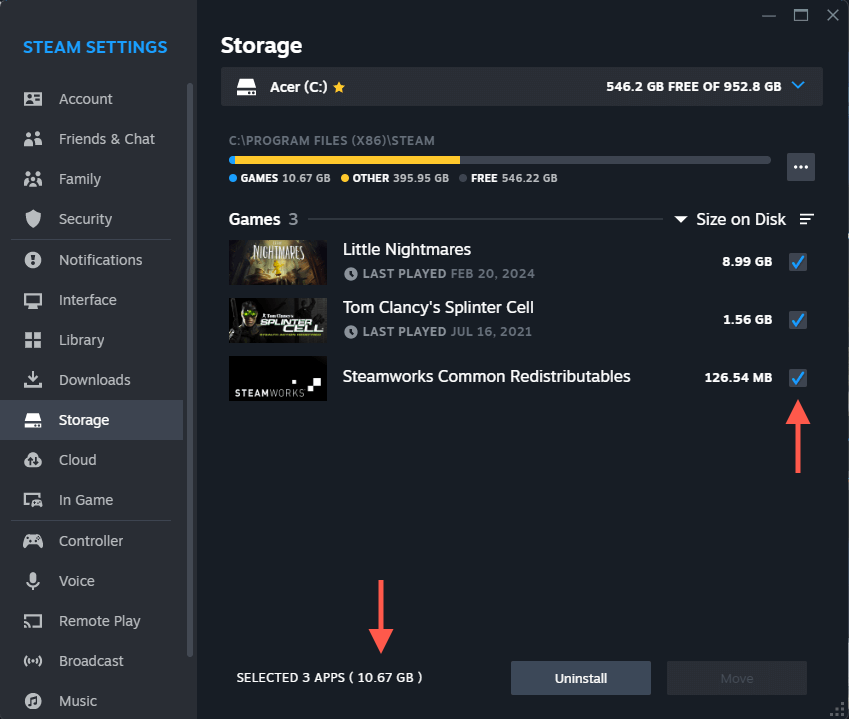
Consejo: Puedes usar las opciones Desinstalar y Mover para liberar espacio de almacenamiento en tu computadora. Ve a la sección Eliminar o Mover Juegos en Steam para obtener más información.
Comprobación del tamaño de juegos individuales a través de Steam
Si quieres ver rápidamente el tamaño de almacenamiento de un juego de Steam, puedes consultarlo en la Biblioteca de Steam. Simplemente:
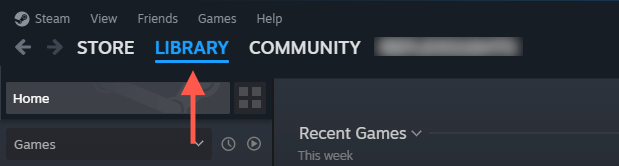
Seleccione la pestaña Biblioteca en la parte superior del cliente Steam.
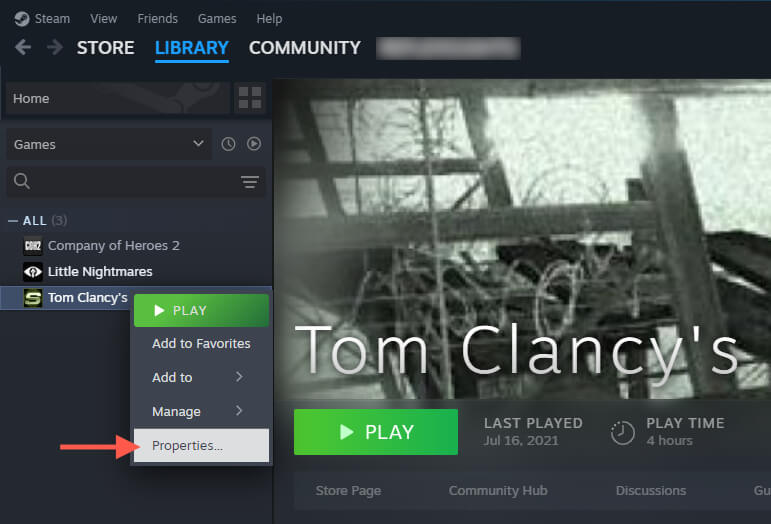
- Haga clic derecho en uno de los juegos en la barra lateral y seleccione Propiedades.
 Ve a la pestaña Archivos instalados y verás el tamaño de almacenamiento del juego junto a "Tamaño de la instalación". Selecciona el botón "Explorar" si quieres visitar el directorio de instalación del juego.
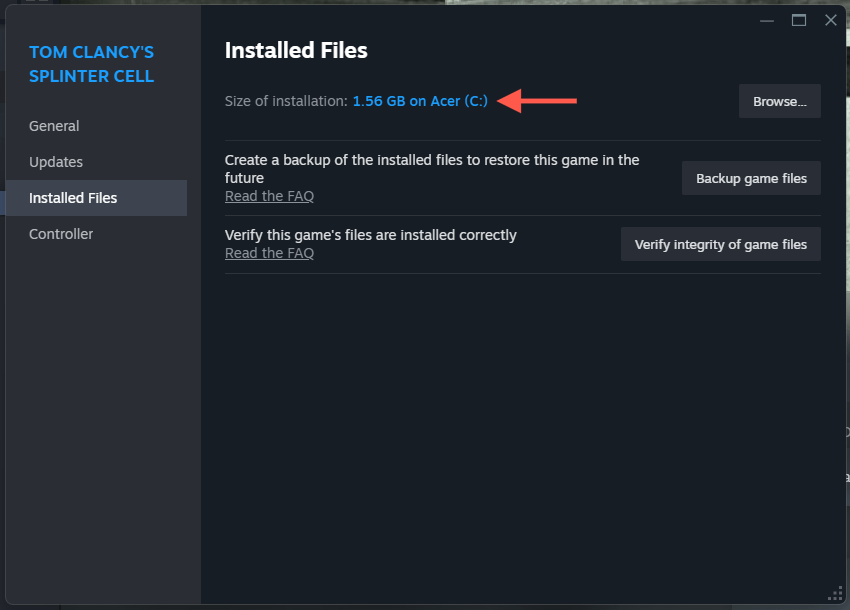 Consejo: Puedes usar la opción "Copia de seguridad de archivos del juego" para crear una copia de seguridad del juego y restaurar tus archivos en caso de pérdida o corrupción de datos. También puedes usar la opción "Verificar la integridad de los archivos del juego" para comprobar si la instalación está dañada durante la resolución de problemas.
Verifique el almacenamiento total a través del Explorador de archivos
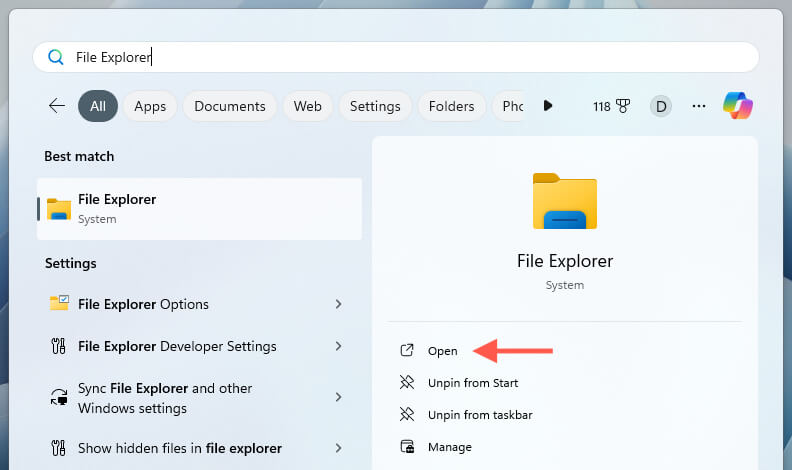
Una forma alternativa de verificar el tamaño de almacenamiento de tu biblioteca de Steam y juegos individuales es a través del Explorador de archivos en Windows 11. Considéralo una solución alternativa para situaciones en las que te encuentres con este problema. Problema al acceder al cliente de Steam. Así es cómo:
- Abra una nueva ventana del Explorador de archivos.
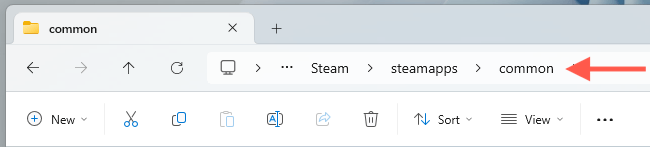
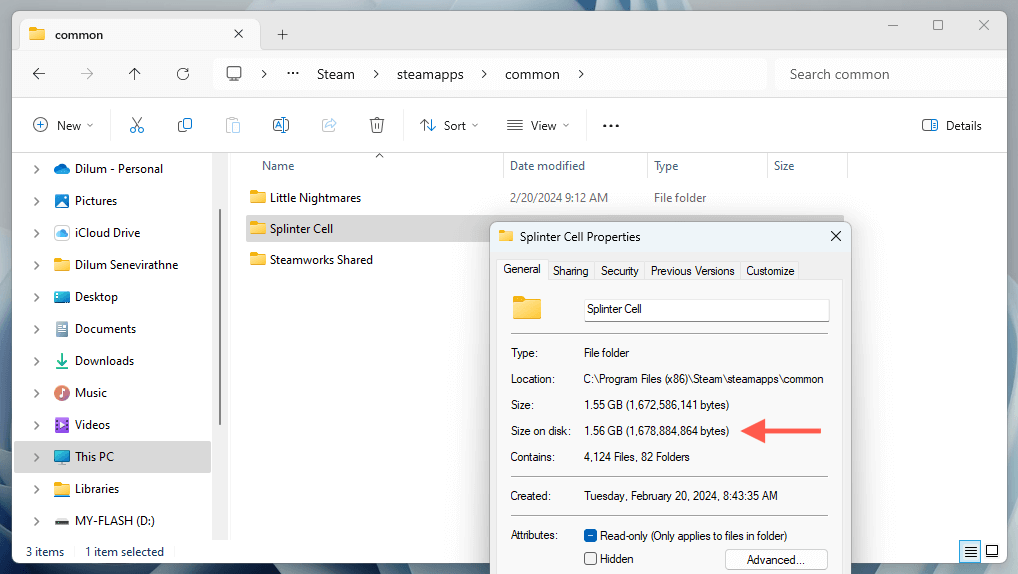
 Navega a la unidad donde Steam instala tus juegos. El directorio predeterminado para los juegos de Steam es Disco local C > Archivos de programa (x86) > Steam > steamapps > common.
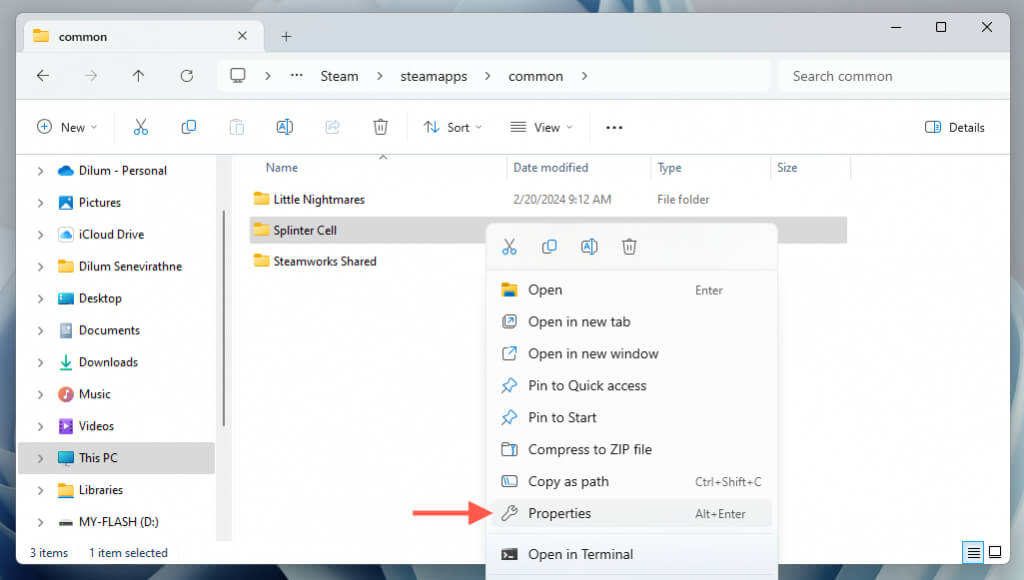
- Haga clic derecho en el título del juego y seleccione Propiedades.
- En el cuadro de diálogo Propiedades que aparece, verifique el tamaño del juego junto a Tamaño en disco.
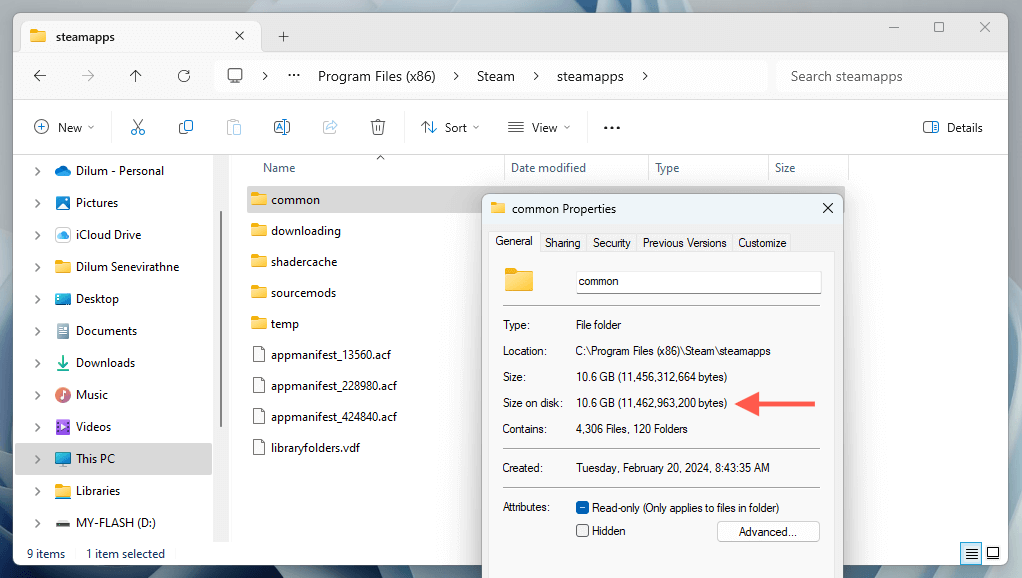
- Regrese a la carpeta steamapps, haga clic derecho en la subcarpeta común y seleccione Propiedades para ver el tamaño de toda la biblioteca de Steam.
Eliminar o mover juegos en Steam
Si te estás quedando sin espacio de almacenamiento en tu ordenador, puedes eliminar los juegos que ya no usas o mover las instalaciones a otra unidad. Ambas acciones se pueden realizar fácilmente a través del cliente de Steam.
Eliminar juegos en Steam
La forma más rápida de eliminar un juego es a través de tu biblioteca de Steam. Simplemente:
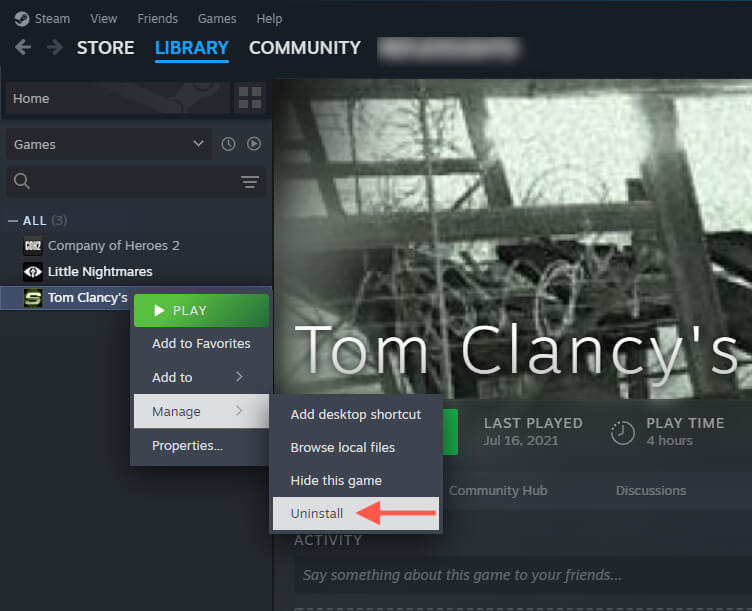
- Haz clic derecho en el juego que deseas eliminar en la barra lateral y selecciona Administrar > Desinstalar.
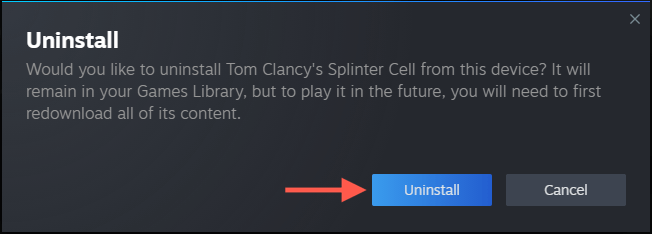
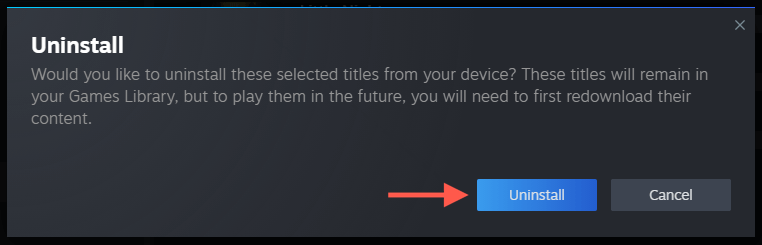
- Aparecerá una ventana de confirmación: seleccione Desinstalar para continuar.
Si quieres eliminar varios juegos de Steam al mismo tiempo, puedes:
- Visita la pantalla de Almacenamiento en la configuración de Steam, selecciona los juegos que deseas desinstalar y luego selecciona Desinstalar.
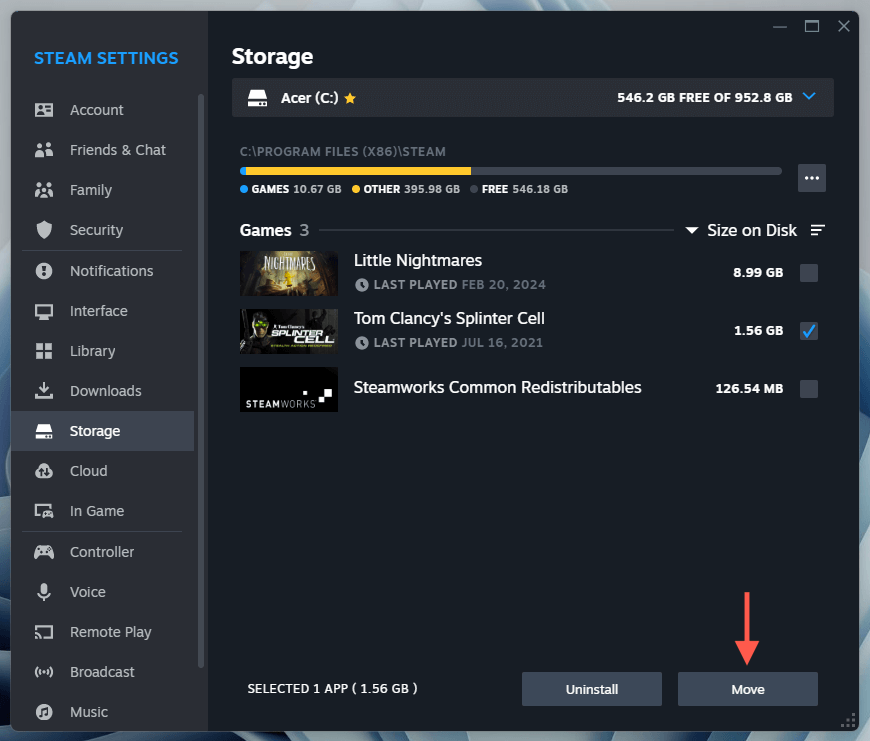
- Seleccione Desinstalar en la ventana emergente para confirmar.
Transferencia de juegos en Steam
Puedes mover juegos a una unidad de almacenamiento externa o a otra partición para liberar espacio en la unidad del sistema de tu ordenador sin borrarlos. Para ello:
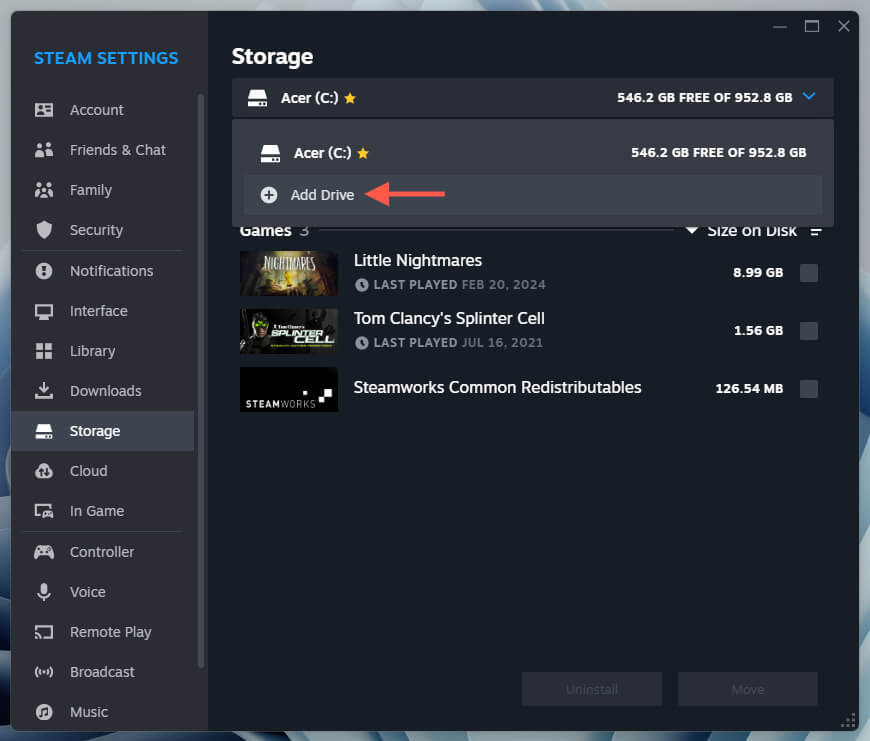
- Visita la pantalla de Almacenamiento en la configuración de Steam, selecciona el menú desplegable Almacenamiento y elige Agregar unidad.
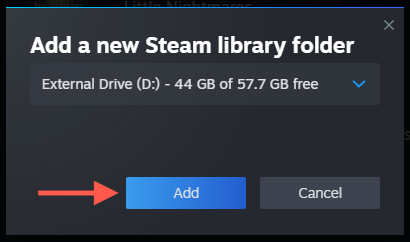
- Seleccione una unidad externa u otra partición y seleccione Agregar.
- Selecciona el juego o los juegos que deseas mover y selecciona Mover.
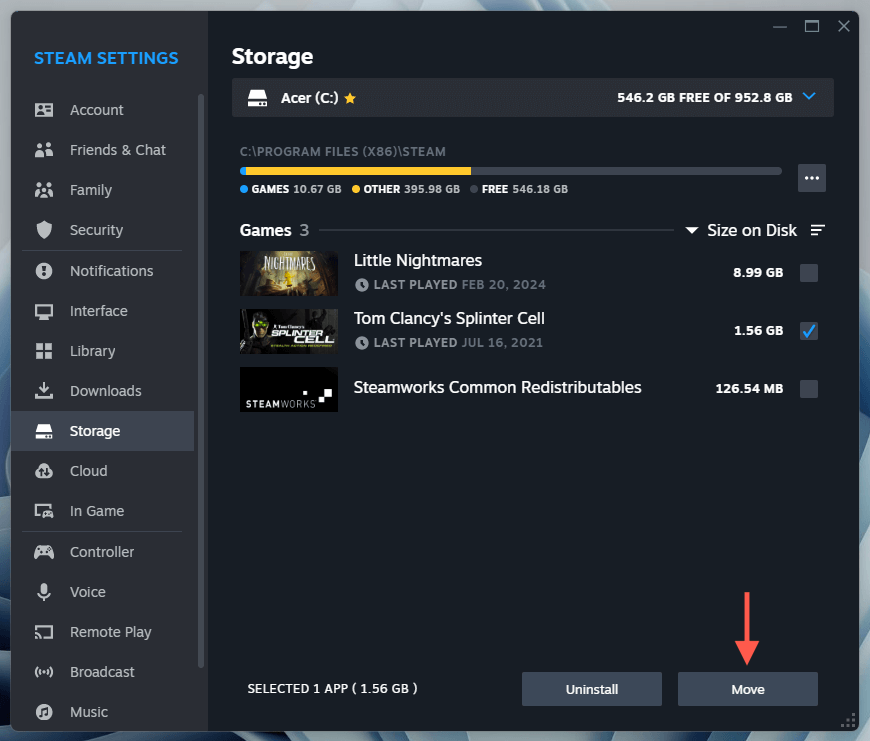
- Seleccione el destino de destino y elija Transferir para confirmar.
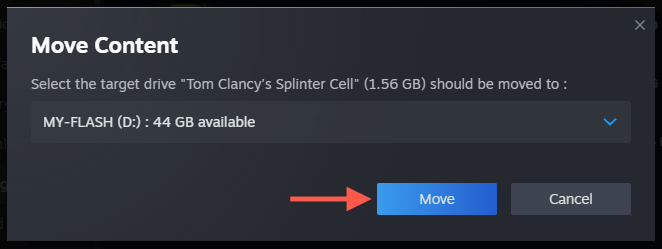
Nota: Puedes seguir jugando después de transferirlos a una unidad externa, pero ten en cuenta que los tiempos de carga pueden verse afectados si la unidad tiene velocidades de lectura más lentas. Si notas una disminución en el rendimiento, siempre puedes volver a transferir los juegos a tu unidad interna para mejorarlo. Para más información, consulta nuestra guía completa sobre cómo transferir juegos de Steam de una unidad a otra.
No dejes que tu biblioteca de Steam se salga de control
Dedicar un tiempo a revisar y administrar el almacenamiento de tu biblioteca de juegos de Steam en Windows 11 puede ayudarte a organizar la unidad del sistema y evitar que se quede sin espacio. Por suerte, el cliente de Steam facilita enormemente comprobar el tamaño de tus videojuegos, desinstalarlos y moverlos para liberar espacio de almacenamiento.
Los comentarios están cerrados.