

El error HYPERVISOR_ERROR es una pantalla azul de la muerte (BSOD) que puede provocar que tu ordenador Windows se bloquee. Si te encuentras con este error y tu ordenador muestra una pantalla azul con frecuencia, aquí tienes algunas soluciones que puedes probar. Estos métodos te ayudarán a solucionar el problema en tu ordenador con Windows 11.
 Si se pregunta por qué se produjo el error, algunas razones incluyen que la función Hyper-V no funciona, el servicio Hyper-V está inactivo, su computadora tiene controladores de dispositivos desactualizados o el BIOS requiere una actualización, etc.
1. Habilite (o vuelva a habilitar) Hyper-V en su computadora
Cuando se produzca un error de Hyper-V, asegúrese de tener activada la función en su ordenador. Si está activada, desactívela y vuelva a activarla para solucionar problemas menores.
- Abra el menú Inicio, busque Activar o desactivar características de Windows y seleccione ese elemento.
- Habilite Hyper-V o el hipervisor de Windows subyacente en la ventana abierta.
- Además, ejecute la plataforma de la máquina virtual.
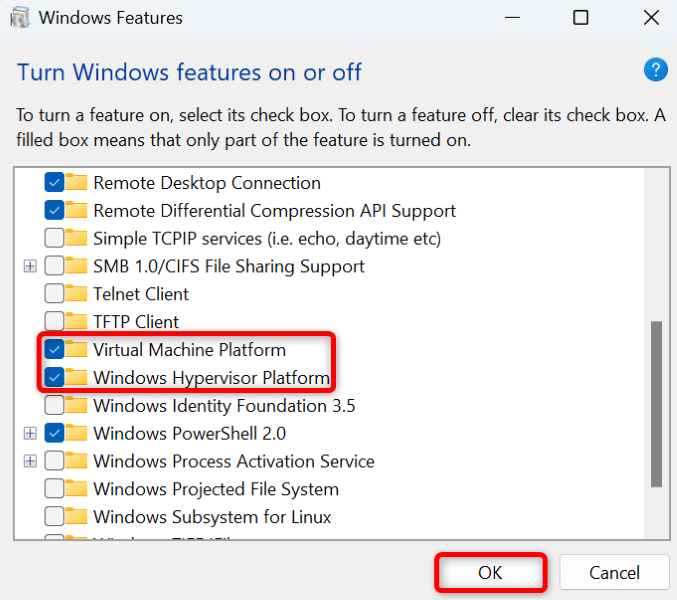
- Seleccione Aceptar a continuación.
- Permitir que Windows active las funciones seleccionadas en su computadora.
- Seleccione Reiniciar ahora para apagar y reiniciar su computadora y activar los cambios.
2. Uso de la herramienta de diagnóstico de memoria de Windows
Otra causa del error de Hyper-V es un problema con la RAM del ordenador. En este caso, utilice la herramienta integrada de Windows. Para encontrar y solucionar problemas de memoria.
- Abra el menú Inicio, busque Diagnóstico de memoria de Windows y ejecute la herramienta.
- Seleccione Reiniciar ahora y verificar si hay problemas (recomendado) con la herramienta.
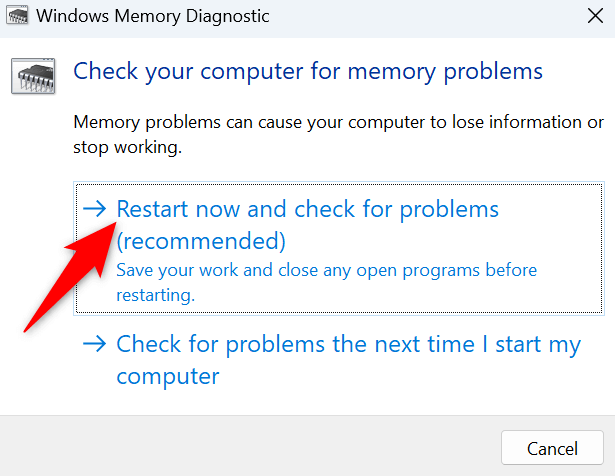
- Espere a que su computadora se reinicie. La herramienta comenzará a buscar y solucionar problemas de RAM.
3. Reinicie los servicios de Hyper-V
Si los servicios relacionados con Hyper-V no funcionan correctamente o no se han iniciado, esta podría ser la causa del error mencionado anteriormente. Reiniciar estos servicios en su computadora podría solucionar cualquier problema menor.
- Abra el cuadro de diálogo Ejecutar presionando Windows + R.
- Escriba el siguiente comando en el cuadro Abrir y presione Entrar:
services.msc - Localice los servicios relacionados con Hyper-V, haga clic derecho en cada servicio y seleccione Reiniciar.
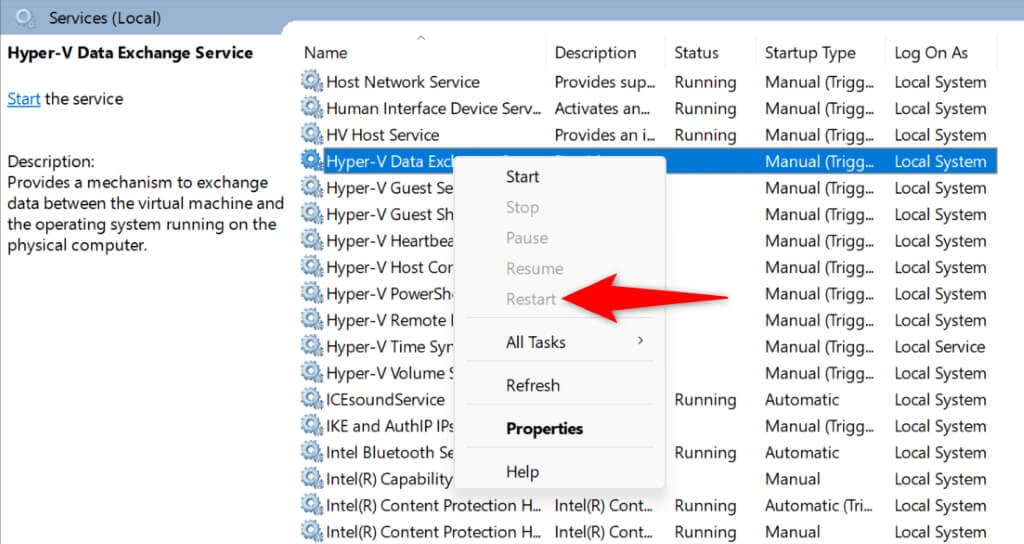
- Espere hasta que se reinicien los servicios.
- Cierre la ventana de Servicios.
4. Compruebe si hay errores en el sistema de archivos de su disco duro.
Si su disco duro contiene errores del sistema de archivos, podría provocar que su computadora se bloquee y muestre un error de Hyper-V. En este caso, utilice una herramienta integrada en su computadora. Para encontrar y solucionar problemas del sistema de archivos.
Puede utilizar la herramienta incorporada desde una interfaz gráfica y la línea de comandos.
opción gráfica
- Abra el Explorador de archivos presionando Windows + E.
- Haga clic derecho en la unidad de instalación de Windows y seleccione Propiedades.
- Vaya a la pestaña Herramientas y seleccione Auditoría en la sección Comprobación de errores.
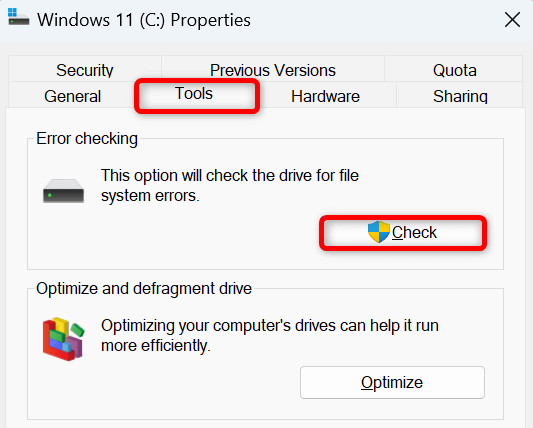
- Seleccione Verificación de disco para escanear el disco en busca de problemas.
Opción de línea de comandos
- Abra el menú Inicio, busque Símbolo del sistema y seleccione Ejecutar como administrador.
- Seleccione Sí en el mensaje de Control de cuentas de usuario.
- Escriba el siguiente comando en la ventana CMD y presione Enter:
chkdsk / f
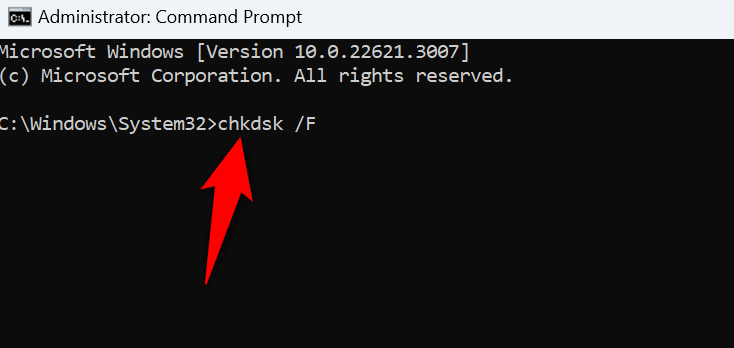
- Espere hasta que encuentre la herramienta y solucione los errores del sistema de archivos.
5. Actualizar controladores de dispositivos
Si su computadora tiene controladores de dispositivo obsoletos, esto puede causar diversos conflictos en el sistema. Una forma de solucionar este problema es actualizar los controladores obsoletos. Puede usar Windows Update para actualizar los controladores.
- Abra la configuración presionando Windows + I.
- Seleccione Windows Update en la barra lateral izquierda.
- Elija opciones avanzadas en el panel de la derecha.
- Seleccione actualizaciones opcionales.
- Habilite las casillas para todas las actualizaciones disponibles y seleccione Descargar e instalar.
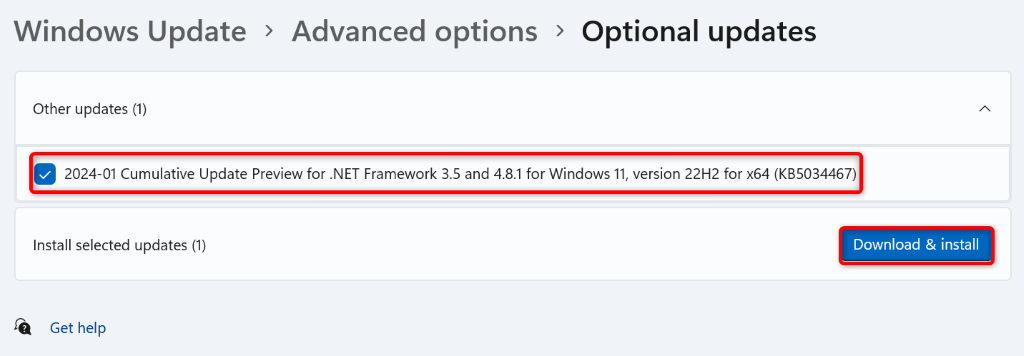
- Reinicie su computadora después de instalar las últimas actualizaciones.
6. Actualización de Windows 11
Si usa una versión anterior de Windows 11, su sistema podría contener errores que provoquen un error de Hyper-V. En este caso, Instalar las actualizaciones del sistema disponibles Para solucionar tu problema.
- Haga clic derecho en el icono del menú Inicio y seleccione Configuración.
- Seleccione Windows Update en la barra lateral izquierda.
- Seleccione "Buscar actualizaciones" en el panel derecho.
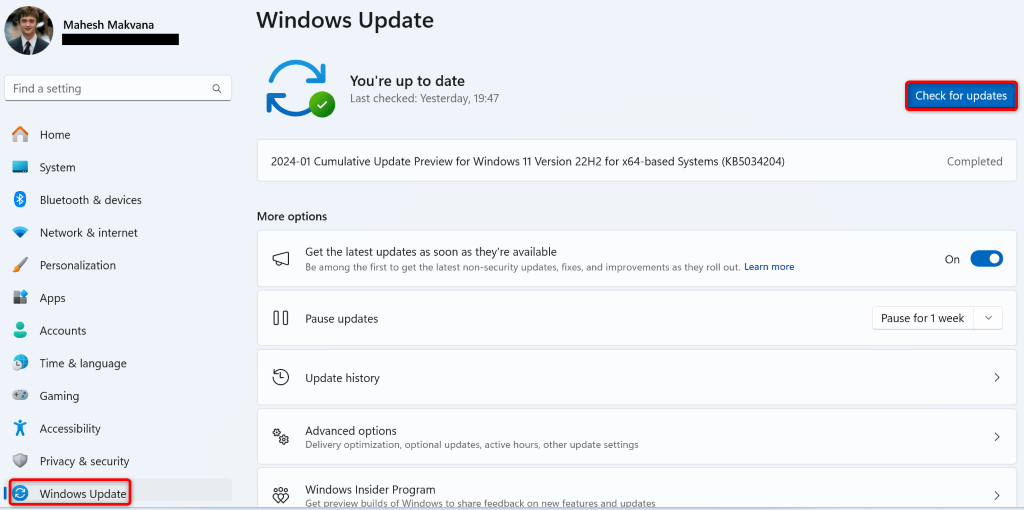
- Descargue e instale las actualizaciones disponibles.
- Reinicia tu computadora.
7. Reparar archivos de sistema dañados de Windows 11
Si los archivos del sistema de Windows 11 están dañados, puede causar varios problemas en tu ordenador. Esto se debe a que tu sistema depende de archivos esenciales del sistema operativo para funcionar. El sistema no funcionará correctamente si estos archivos esenciales faltan o están dañados.
Afortunadamente, puedes Reparación de archivos defectuosos del sistema de Windows Utilizando una herramienta incorporada llamada Comprobador de archivos de sistema (SFC).
- Abra Ejecutar presionando Windows + R.
- Escriba el siguiente comando en Ejecutar y presione Ctrl + Shift + Enter.
CMD - Seleccione Sí en el mensaje de Control de cuentas de usuario.
- Escriba el siguiente comando y presione Entrar para descargar los archivos necesarios para reparar los archivos del sistema dañados:
DISM.exe / Online / Cleanup-image / Restorehealth
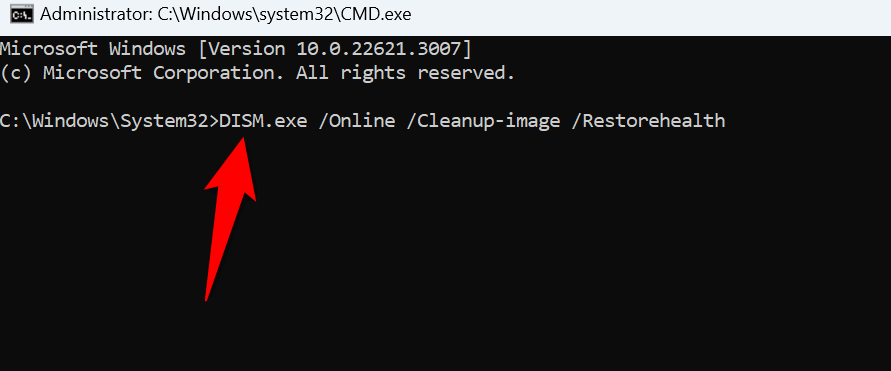
- A continuación, ejecute el siguiente comando para comenzar a reparar los archivos del sistema dañados:
sfc / scannow - Reinicie su computadora después de reparar los archivos centrales del sistema dañados.
8. Ejecute Windows en modo limpio
A veces, Windows detecta un error HYPERVISOR_ERROR no debido a un problema del sistema, sino a la interferencia de una aplicación de terceros. En este caso, Ejecutar Windows en modo limpio Para que su sistema solo cargue los archivos esenciales, permitiéndole comprobar si las aplicaciones de terceros son el problema o no.
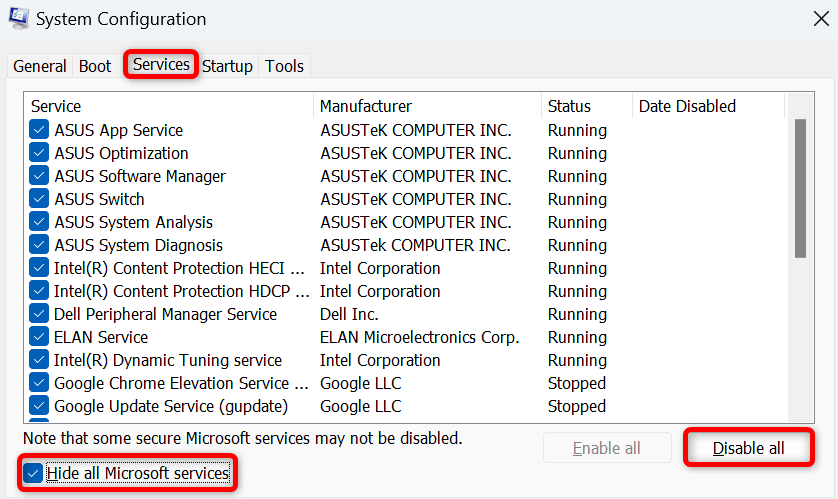
- Abra Inicio, busque Configuración del sistema y seleccione este elemento.
- Abra la pestaña Servicios, habilite Ocultar todos los servicios de Microsoft y seleccione Deshabilitar todos.
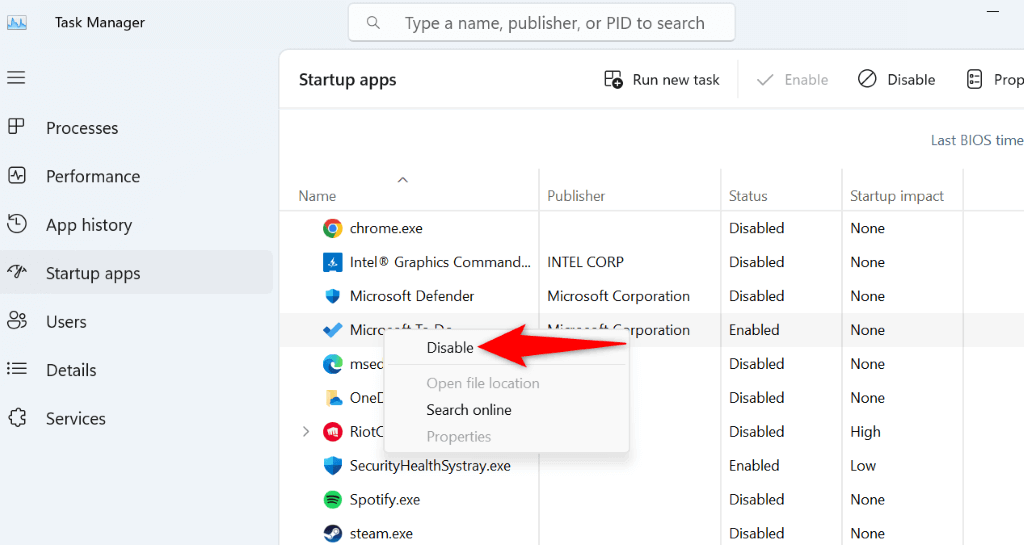
- Acceda a la pestaña Inicio y seleccione Abrir Administrador de tareas.
- Haz clic derecho en cada aplicación; en su columna de estado, aparecerá habilitada y selecciona Deshabilitar. Esto evitará que las aplicaciones de inicio se ejecuten automáticamente.
- Cierre el Administrador de tareas y seleccione Aplicar y luego Aceptar en la ventana Configuración del sistema.
- Reinicia tu computadora.
Si no encuentras el error en el modo de inicio limpio, es probable que una aplicación de terceros sea la causa. Revisa tu lista de aplicaciones instaladas y elimina las que te parezcan sospechosas. Puedes hacerlo desde Ajustes > Aplicaciones > Aplicaciones instaladas.
9. Actualizar BIOS
La solución final es instalar cualquier actualización disponible para la BIOS de tu computadora. Si bien es muy raro que una BIOS desactualizada cause un error de Hyper-V, conviene actualizar la BIOS si hay una actualización disponible.
Tenemos una guía que habla sobre Si debería actualizar su BIOSConsulte esto para obtener más información sobre el BIOS y cómo puede actualizarlo.
Cómo solucionar el error de pantalla azul en una computadora con Windows 11
El error HYPERVISOR_ERROR en Windows 11 es frustrante porque provoca que el equipo se bloquee y muestre una pantalla azul. Sin embargo, no se preocupe, hay varias maneras de solucionar este problema. Siga los métodos descritos en la guía anterior y el problema debería resolverse. El equipo dejará de bloquearse, lo que le permitirá reanudar sus tareas.
Los comentarios están cerrados.