

Al conectarse a una red local, se asigna una dirección IP al dispositivo que se utiliza, lo que permite que otros dispositivos lo encuentren y se comuniquen con él, e indica que se ha autenticado correctamente. Cuanto más grande sea la red, más direcciones IP utiliza, lo que a veces puede causar problemas de asignación.
En la mayoría de los casos, tu router local te asigna una dirección IP, así que para cambiarla en un ordenador con Windows 10, tendrás que configurar toda la red. Como alternativa, puedes asignar una dirección IP estática o cambiar la dirección IP pública de todos tus dispositivos. Para cambiar tu dirección IP, sigue estos pasos.
¿Por qué podría necesitar cambiar su dirección IP en un sistema Windows?
Hay dos razones por las que podrías querer cambiar tu dirección IP.
Normalmente, su enrutador de red local asignará una dirección IP temporal a su dispositivo cuando se conecte mediante DHCP (el protocolo utilizado para asignar direcciones IP), otorgándole una licencia temporal para dicha dirección. Cuando la licencia caduque, deberá renovarla; de lo contrario, es posible que se le asigne una nueva dirección.
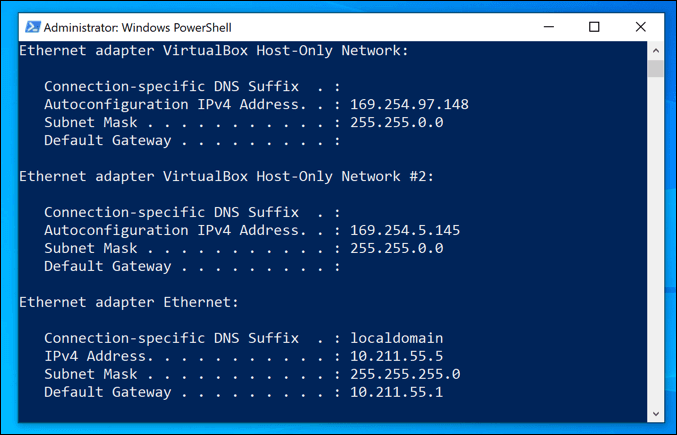
Aunque esto suele ocurrir automáticamente, a veces pueden surgir problemas. Una red local mal configurada o congestionada, junto con dispositivos configurados incorrectamente, puede provocar que la misma dirección IP se asigne dos veces, lo que causa conflictos.
Si esto sucede, es recomendable asignar una dirección IP estática, lo que le dará a su dispositivo una dirección permanente. Esto es especialmente útil para dispositivos a los que otros dispositivos acceden con frecuencia, como servidores domésticos o dispositivos de almacenamiento en red.
Todo esto aplica a las redes locales, pero quizás quieras cambiar la dirección IP que te asigna tu proveedor de servicios de internet (ISP). Esto puede ser más difícil, pero hay maneras de cambiar esta dirección si tu ISP lo permite.
Configure los ajustes de DHCP del enrutador de red
Una de las maneras más fáciles de cambiar su dirección IP es configurar su enrutador de red para que asigne una nueva dirección IP. Para ello, debe configurar los ajustes DHCP de su enrutador para asignar direcciones IP de forma diferente.
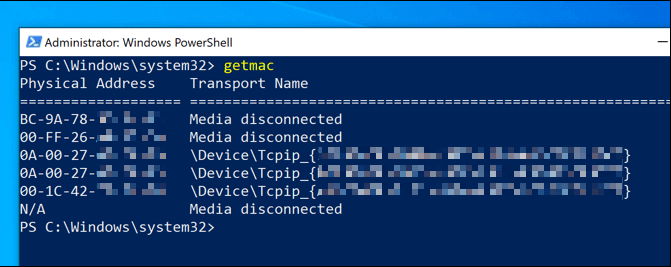
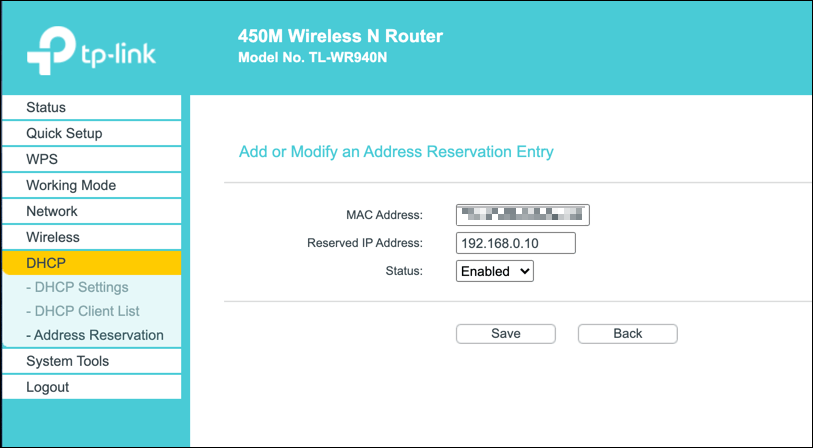
Por ejemplo, puedes asignar una dirección IP fija a tu ordenador Windows. Cuando tu dispositivo se conecte, el router siempre le asignará la misma dirección IP, utilizando su dirección MAC para identificarlo.
Si no quieres hacer eso, también puedes cambiar el rango de direcciones IP que usa tu router local. Esto significa que tu dirección IP local puede cambiar de vez en cuando, pero el rango de direcciones será diferente. Por ejemplo, tu dirección IP podría cambiar de 192.168.0.10 a 192.168.10.10.
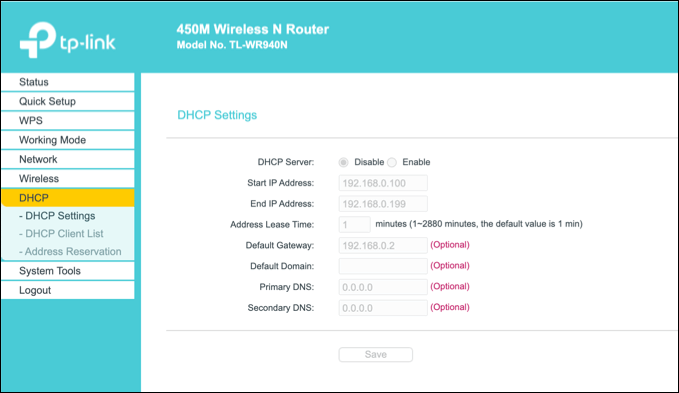
Para ello, deberá acceder a la página de administración de su router. Esto varía según el dispositivo, pero en la mayoría de los routers locales se puede acceder escribiendo http://192.168.0.1 o http://192.168.1.1 en el navegador web. Consulte el manual de usuario para obtener el nombre de usuario y la contraseña correctos.
Los pasos para cambiar la configuración DHCP también varían, pero normalmente encontrará la configuración DHCP en su propia sección (por ejemplo, DHCP ), mientras que las asignaciones de IP estáticas se pueden encontrar en Asignación de direcciones o algo similar.
Libere su concesión DHCP y restablezca su dirección IP dinámica
Cualquier cambio que realice en la configuración DHCP de su enrutador puede requerir que asigne o renueve su dirección IP de Windows mediante Windows PowerShell.
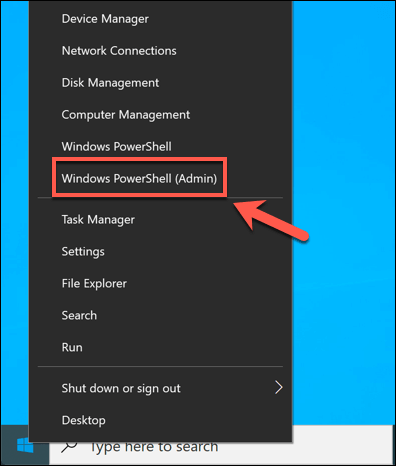
- Para hacer esto desde Windows PowerShell, haga clic derecho en el menú Inicio y haga clic en la opción Windows PowerShell (Admin).
- En una ventana de terminal de PowerShell, escriba ipconfig / release Para liberar y desconectar su concesión DHCP. Con la nueva configuración establecida, escriba ipconfig / renew para volver a conectar
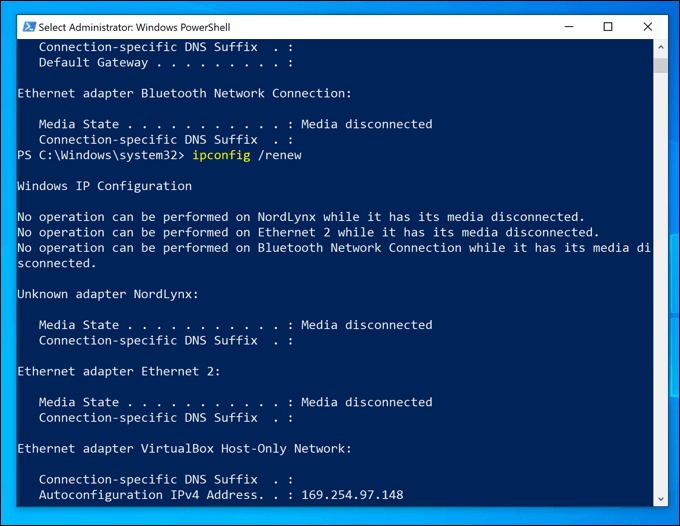
Si la configuración de su enrutador se ha cambiado correctamente, liberar su concesión DHCP y restablecer su dirección IP asignará una nueva dirección IP a su dispositivo.
Configurar una dirección IP estática en Windows 10
Se puede obtener una dirección IP estática asignando un DHCP estático, pero también puedes configurarlo manualmente en la configuración de Windows 10. Es posible que quieras hacer esto si estás realizando una conexión directa a otro dispositivo.
Esto también podría funcionar con tu router local, pero como la dirección IP de tu dispositivo ya está asignada mediante DHCP, podría producirse un conflicto de direcciones IP. En este caso, es mejor usar la asignación de IP estática.
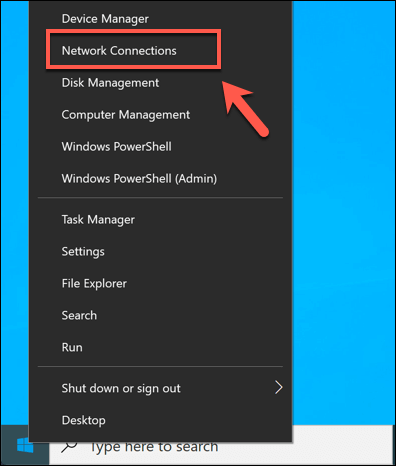
- Para asignar una dirección IP estática, abra la configuración de red haciendo clic derecho en el menú Inicio y haciendo clic en la opción Conexiones de red.
- En el menú Configuración Conexiones de red, presione Opción Cambiar propiedades de conexión.
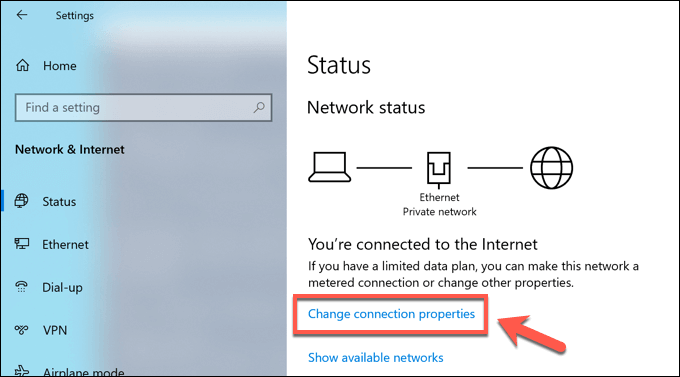
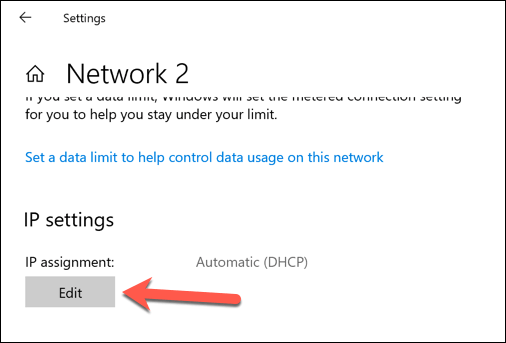
- dentro de la categoría Configuraciones IP, presione Opción Editar.
- Cambiar el tipo de asignación de IP a manualActivar cualquiera de los dos IPv4 O IPv6A continuación, introduzca la configuración de IP estática que desee aplicar. Un ejemplo de configuración para una dirección IP estática incluye IPv4. 192.168.0.10 Para una dirección IP, y 24 Para la longitud del prefijo de subred, y 192.168.0.1 Para la puerta de enlace (refiriéndose a su enrutador local) y su servidor DNS preferido, haga clic en Guardar Una vez terminado.
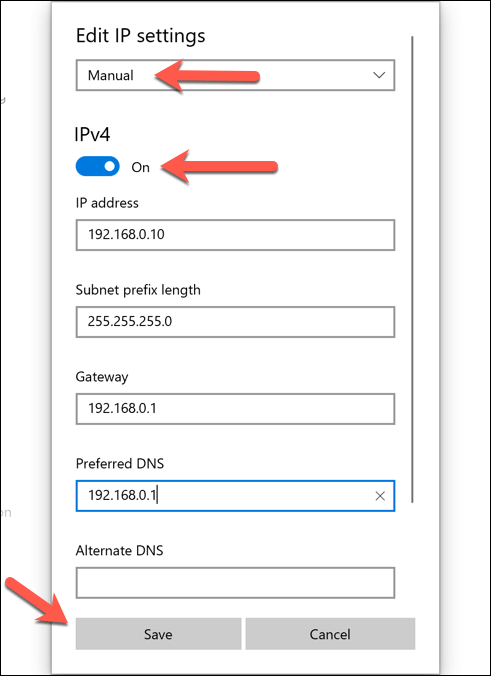
Una vez guardada, la configuración de su dirección IP se aplicará automáticamente. Es posible que deba modificar su dirección IP actual siguiendo los pasos anteriores o reiniciar el ordenador para que los cambios surtan efecto.
Cambiar su dirección IP pública en Windows 10
Su dirección IP pública es la dirección asignada por su proveedor de servicios de internet (ISP), que le otorga acceso a internet. Esta dirección se asigna a su módem (que suele estar integrado con su enrutador de red, aunque no siempre), lo que permite que todos los demás dispositivos conectados a la red también accedan a internet.
Cambiar esta dirección a veces puede ser difícil. Primero, deberá comprobar si su proveedor de servicios de internet (ISP) le ha asignado una dirección IP dinámica (temporal) o estática. Si le han asignado una dirección IP pública estática, su ISP deberá cambiarla.
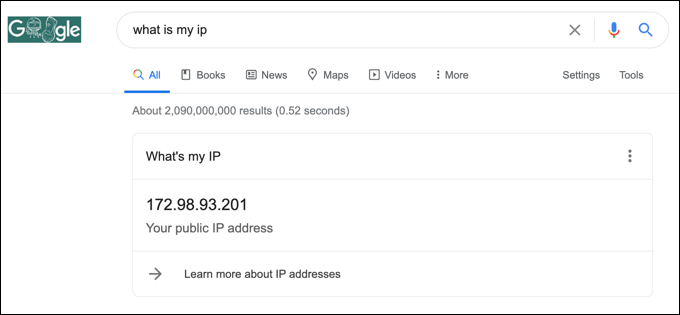
Para las direcciones IP dinámicas, normalmente puedes restablecerlas apagando el módem de red durante un tiempo. Al hacerlo, desconectas tu dispositivo de tu proveedor de servicios de internet.
Al igual que con tu red local, tu licencia de IP pública expirará, lo que significa que podrías recibir una nueva dirección IP en ese momento. Sin embargo, no se garantiza que esto funcione, y podrías tener que probar otro método.
Si tu dirección IP pública no cambia, existen otros métodos que puedes probar. Por ejemplo, usar una red privada virtual (VPN) ocultará tu dirección IP pública mientras navegas por internet.
Configurar su red en Windows 10
Ya sea que esté configurando un servidor para su red (o para usuarios de Internet más amplios), o simplemente quiera editar personalizaciones para otros dispositivos, cambiar su dirección IP en Windows 10 es un proceso sencillo, aunque gran parte del trabajo depende de poder acceder a su enrutador para configurar correctamente su red.
Si la configuración de tu red está causando problemas, puedes reiniciar el router para borrar todos los ajustes y empezar de cero. Los problemas de asignación de IP podrían ser la causa de tus problemas de conectividad, pero afortunadamente, existen varias maneras de solucionar problemas de red desconocidos en Windows 10.
Los comentarios están cerrados.