

El error "No se puede renovar la dirección IP" en una computadora con Windows suele deberse a un conflicto de IP con otro dispositivo, problemas con la configuración de red de Windows o un problema con el adaptador de red o el enrutador. Si encuentra este error en Windows, puede intentar solucionarlo siguiendo estos pasos.

En la mayoría de los casos, ejecutar la herramienta Diagnóstico de Red de Windows debería solucionar cualquier problema de conectividad de red. Si esto no funciona, deberá abrir un símbolo del sistema de Windows o una ventana de PowerShell y seguir las instrucciones. También debe comprobar que sus dispositivos de red funcionan correctamente.
Ejecute la herramienta de diagnóstico de red de Windows
De vez en cuando, su computadora experimentará problemas de conectividad de red. La herramienta Diagnóstico de red de Windows está disponible para ayudarle a resolver la mayoría de estos problemas automáticamente.
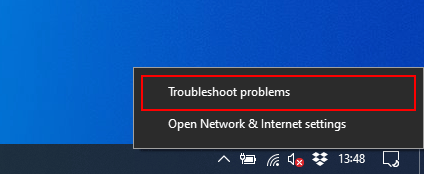
- Para ejecutar la herramienta Diagnóstico de red de Windows, haga clic con el botón derecho en el icono de red en la barra de tareas de Windows. Haga clic en Problemas de red Para comenzar.
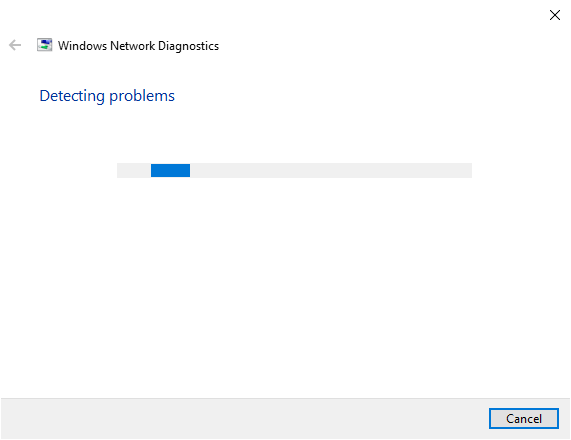
Windows realizará una comprobación inicial de la configuración de red y dispositivos para ver si puede identificar automáticamente posibles problemas. De ser así, le notificará el problema y le preguntará si desea solucionarlo automáticamente.
Es probable que Windows diagnostique la causa del error "No se puede renovar la dirección IP" en este punto. Permita que Windows solucione el problema automáticamente; si no puede, pruebe con otro método.
Emite y renueva tu dirección IP
-
Cuando te conectas a una red, tu router suele asignar una dirección IP a tu ordenador por un tiempo limitado. Estas "alquileres" de IP, como se les llama, duran hasta 24 horas.
La mayoría de las veces, su enrutador de red asignará la misma dirección IP repetidamente, pero ocasionalmente pueden surgir conflictos. Una dirección IP podría asignarse a otro dispositivo por error, o su adaptador de red podría tener dificultades para completar el proceso de renovación de la concesión de IP debido a una configuración incorrecta o un problema de hardware.
Si su dispositivo Windows muestra un error de "No se puede renovar la dirección IP" y la herramienta de diagnóstico de red de Windows no puede solucionar el problema, debería intentar emitir y renovar automáticamente una dirección IP mediante la herramienta ipconfig.
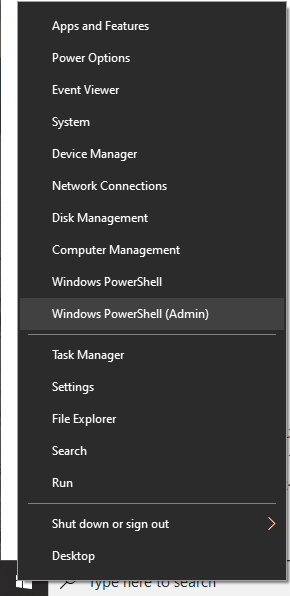
- Abra una ventana de Windows PowerShell para comenzar. Para ello, haga clic con el botón derecho en el botón del menú Inicio de Windows en la barra de tareas y, a continuación, haga clic en Windows PowerShell (administrador)También puede realizar estas acciones mediante la línea de comandos de Windows. Si su menú muestra el símbolo del sistema, consulte nuestra publicación anterior sobre cómo... Cambiar elementos de lista a PowerShell.
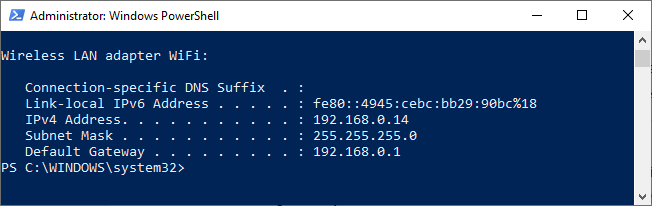
- Para ver una lista de detalles sobre la configuración de red actual, escriba ipconfig / all.
- Para generar su dirección IP, escriba ipconfig / releaseEsto liberará sus adaptadores de red de cualquier dirección IP específica.
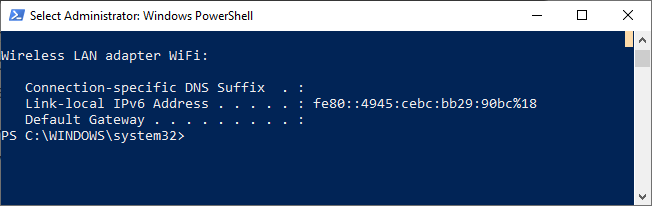
- Una vez que haya liberado sus adaptadores de red, escriba ipconfg /renovar Para asignar nuevos alquileres de direcciones IP.
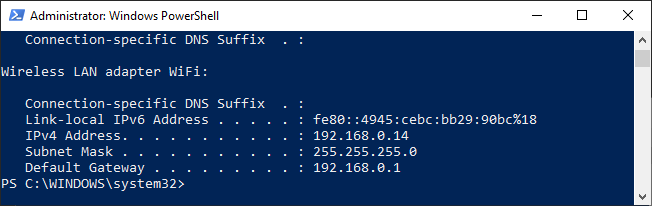
La liberación y renovación forzosa de las concesiones de direcciones IP debería resolver el problema de la dirección IP en la mayoría de los casos, pero si eso no funciona, deberá buscar opciones más drásticas, como restablecer la configuración de red de Windows.
Restablecer la configuración de red de Windows
Si sigues teniendo problemas de conectividad de red, restablecer la configuración de red podría solucionar el problema. Puedes hacerlo desde la línea de comandos o desde una ventana de Windows PowerShell.
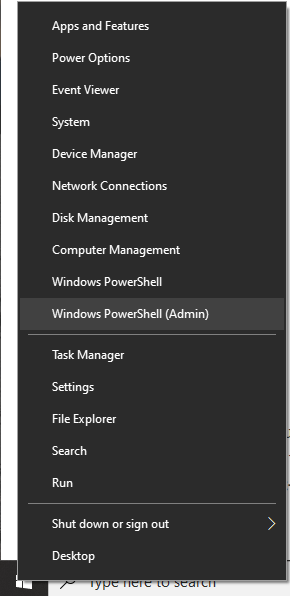
- Haga clic con el botón derecho en el botón del menú Inicio de Windows en la barra de tareas y luego haga clic en Windows PowerShell (administrador) Para abrir una ventana de PowerShell, puede utilizar la antigua línea de comandos de Windows si lo prefiere.
Winsock forma parte de la infraestructura de red de Windows, diseñada para que los ordenadores Windows y sus programas se comuniquen a través de redes estándar. En ocasiones, la configuración de Winsock puede verse dañada accidentalmente por software antivirus o malware. Restablecer la configuración de Winsock puede solucionar este problema.
- En Windows PowerShell o la línea de comandos, escriba netsh winsock resetSe le pedirá que reinicie su computadora una vez que se complete el proceso.
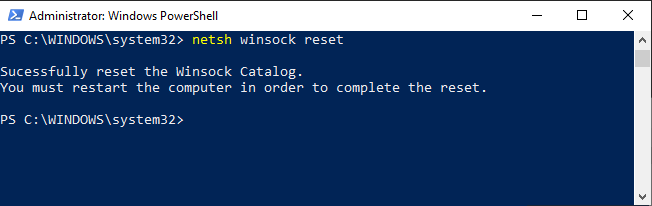
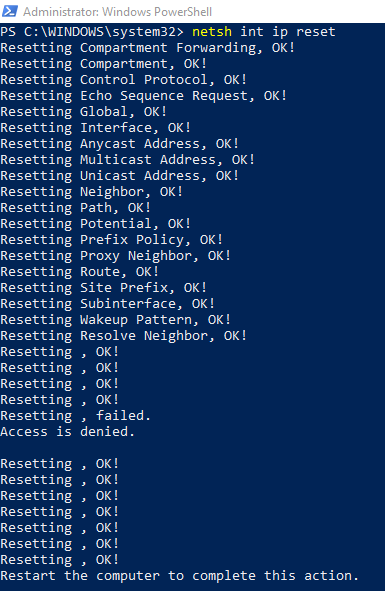
La herramienta netsh (shell de red) es una herramienta de administración de bajo nivel para comandos de red en Windows. Puede usarla para restablecer la configuración TCP/IP. Esto puede solucionar el problema de "No se puede resolver la dirección IP" eliminando cualquier configuración o conexión conflictiva.
- Tipo netsh int ip reset Para restablecer la configuración TCP/IP, reinicie el equipo para completar el proceso.
Finalmente, puede restablecer completamente la red desde el menú Configuración de red de Windows. Esto borrará por completo toda la configuración de red. Por ejemplo, si configuró su adaptador de red para usar una dirección IP estática, se eliminarán esos ajustes y se restablecerá para que use la configuración predeterminada de Windows.
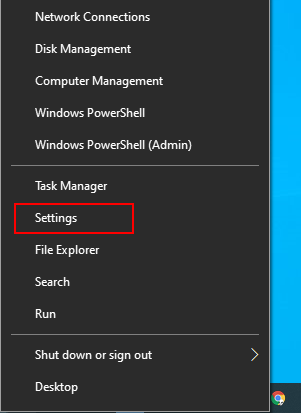
- Abra el menú de configuración de Windows. Para ello, haga clic con el botón derecho en el botón Inicio de Windows en la barra de tareas y, a continuación, haga clic en Configuración. Configuración.
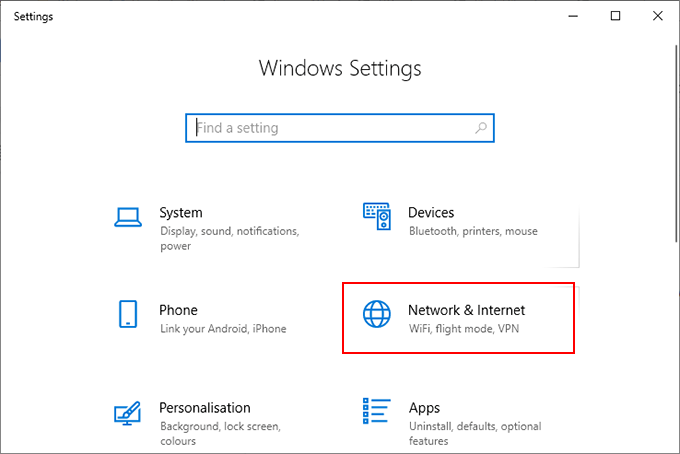
- Hacer clic Red e Internet Para acceder al menú de configuración de red de Windows.
- Hacer clic Estado Desde el menú de la izquierda, desplázate hasta la categoría. Cambiar la configuración de red, luego toque Restablecimiento de red.
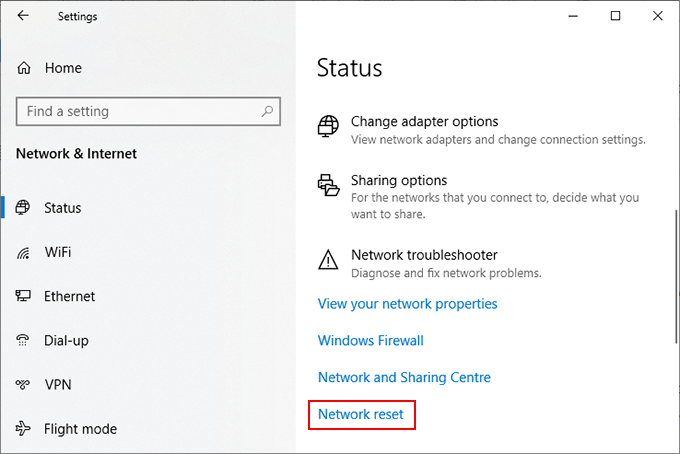
- En la lista Restablecer red, haga clic en el botón Restablecer ahora.
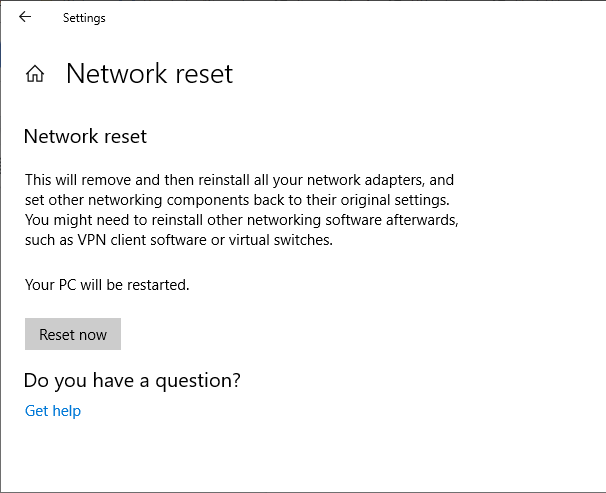
- Windows le preguntará si desea continuar con el restablecimiento de la red. Haga clic en نعم Para comenzar el proceso, Windows restablecerá toda la configuración de red y reiniciará su computadora una vez que se complete el proceso.
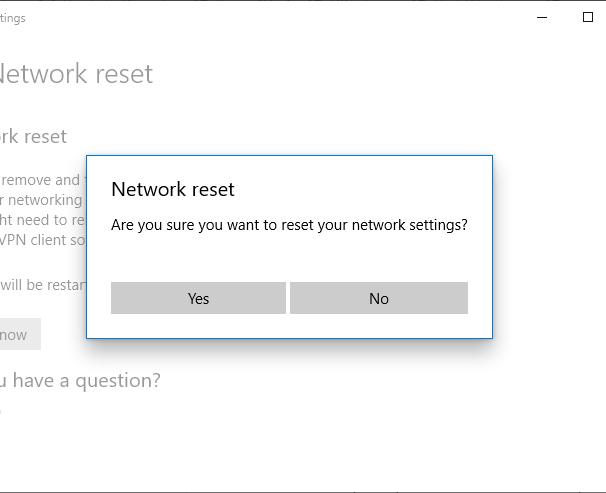
Restablecer la configuración de red con los métodos descritos anteriormente agotará todas las opciones disponibles para resolver el problema "No se puede renovar la dirección IP" en Windows. Si el problema persiste, es probable que la causa sea un problema con el hardware de red.
Solución de problemas y reparación de dispositivos de red
Si no puede resolver sus problemas de conexión de red en Windows, solucione los problemas de su hardware de red.
Si usa una red cableada, revise cuidadosamente sus conexiones. Asegúrese de que los cables Ethernet estén conectados correctamente y, si es así, reemplácelos.
Prueba con otro adaptador de red para comprobar si puedes conectarte a tu red. Si no funciona, intenta conectarte a otra red para comprobar si el problema está en tu router.
Los comentarios están cerrados.