

Estás disfrutando de la navegación cuando de repente aparece el mensaje de error "Sin internet, bloqueado". Es un mensaje extraño y confuso, pero lo que está claro es que tu conexión a internet ha dejado de funcionar.
¡Las páginas web no se abren y no puedes descargar nada! ¿Qué pasa? Solucionar el problema en una computadora con Windows 10 u 11 es mucho más sencillo de lo que crees.
¿Qué significa la frase “sin internet, seguro”?
Este mensaje de error puede ser un poco confuso si no sabes mucho sobre el funcionamiento de tu conexión a internet. Sin embargo, si lo piensas, tiene todo el sentido.
Como puede ver, su computadora no está conectada directamente a internet. En su lugar, cuenta con un dispositivo como un enrutador de red que transmite información a su red de área amplia (WAN). Sin embargo, su computadora también está conectada a la red de otros dispositivos conectados al enrutador dentro de su hogar. Esta es su red de área local (LAN) , y seguirá funcionando incluso si hay algún problema con su conexión a internet.
El mensaje de estado "Sin internet, seguro" simplemente significa que, aunque tu conexión a tu router Wi-Fi es buena y está correctamente cifrada ("segura"), no recibes datos. Necesitamos determinar la causa de la caída de tu conexión a internet para resolver este problema.
Comprobación de cortes de red
La razón más común por la que podrías ver este error es que la conexión a internet de tu proveedor de servicios de internet (ISP) no funciona. Esto no es culpa tuya, lo que significa que no hay ningún problema por tu parte. La forma más fácil de comprobarlo es ver si te estás conectando a internet a través de otro dispositivo en el mismo router.
Si puede acceder a la web a través de otro dispositivo, como su teléfono inteligente, pero no desde su PC con Windows, sabrá que el problema debe estar en su PC, no en su conexión a Internet.
Restablezca la conexión de su proveedor de servicios de Internet
Si usas fibra óptica o DSL, a veces puedes solicitar a tu proveedor de servicios de internet (ISP) que restablezca tu conexión. La forma de hacerlo depende de tu ISP. Podrías tener una aplicación, una dirección de correo electrónico de soporte o un número de teléfono. Independientemente del canal que uses, contactar a tu ISP es un buen primer paso para solucionar problemas de conexión a internet.
Comprueba el estado de tu conexión
Si otros dispositivos además de tu ordenador pueden acceder a internet, comprueba que tu ordenador esté conectado a la red correcta. Es un detalle trivial, pero asegúrate de estar conectado a la red wifi correcta antes de buscar una solución.
Quizás te hayas conectado accidentalmente a una red Wi-Fi sin conexión a internet. Quizás tengas una GoPro encendida o un punto de acceso móvil sin tarjeta SIM.
Desactiva tu conexión o aplicación VPN
Las VPN (Redes Privadas Virtuales) pueden ayudarte a navegar por internet de forma más segura y privada. Sin embargo, a veces pueden interrumpir la conexión a internet de tu dispositivo. Si tienes una aplicación VPN activa en tu ordenador, intenta desactivarla y comprueba si se soluciona el error "Sin conexión a internet, seguro".
Las VPN también pueden causar fallos de funcionamiento si presentan errores o están desactualizadas. Por lo tanto, recomendamos actualizar su aplicación VPN y mantenerla al día.
Reinicia tu enrutador (y tu computadora)
Antes de tocar su computadora Windows, desconecte el cable de alimentación del router y déjelo desconectado durante unos minutos. Luego, vuelva a enchufar el router Wi-Fi a la toma de corriente y enciéndalo. Este sencillo truco puede eliminar el error "Sin Internet, Seguro" en la bandeja del sistema o el área de notificaciones de Windows.
Mientras lo haces, reinicia también tu computadora. No te preocupes, y este paso podría solucionar el problema sin mayor esfuerzo.
Cómo restablecer la configuración de red en su computadora
Restaurar la configuración de Internet de su computadora a los valores predeterminados de fábrica es otra forma de resolver el error "Sin Internet, seguro" y otros problemas relacionados con la red.
Si su computadora ejecuta Windows 11, vaya a Configuración > Red e Internet > Configuración de red avanzada > Restablecimiento de red y seleccione Restablecer ahora.
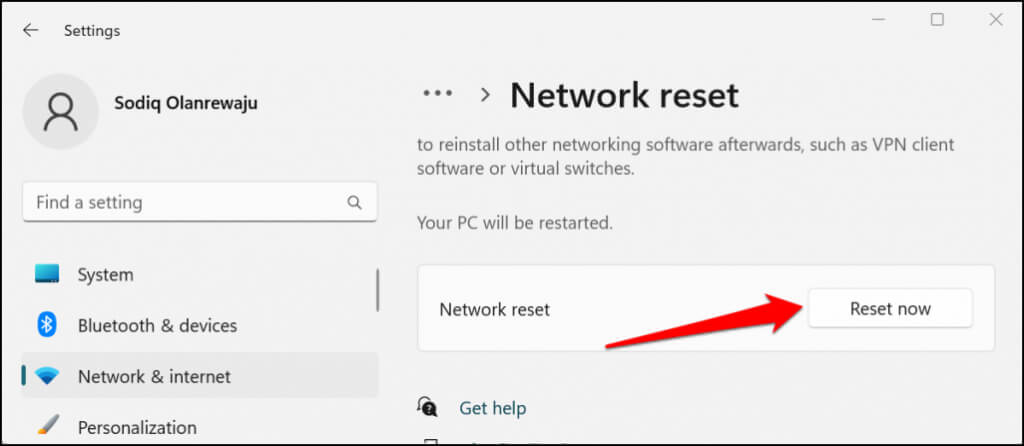
En Windows 10, vaya a Configuración > Red e Internet > Estado > Restablecimiento de red y seleccione Restablecer ahora.
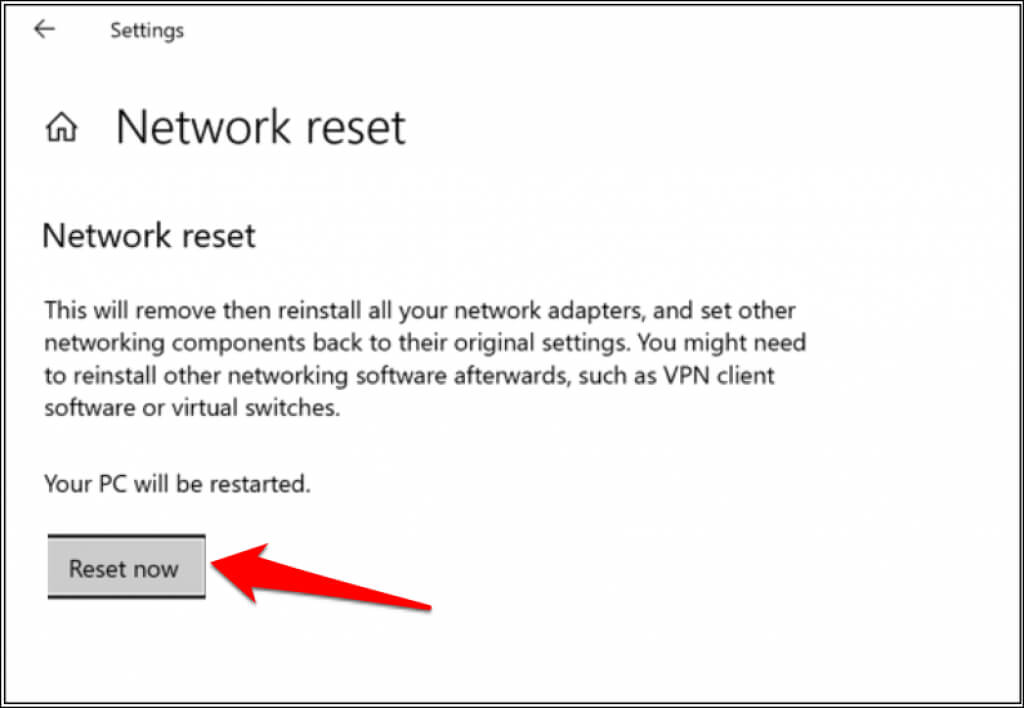
Windows reiniciará el equipo después de restablecer la red. Vuelva a conectar el equipo a la red Wi-Fi y compruebe si tiene acceso a internet.
Cambiar de Wi-Fi a Ethernet
Dado que este error es específico de las conexiones Wi-Fi, podría haber un problema con el hardware o el software de tu Wi-Fi. Intenta conectar tu ordenador con Windows 10 u 11 al router mediante Ethernet . Si la conexión a internet funciona, esto indica que el problema reside en el hardware de Wi-Fi, los controladores de red o la configuración de Wi-Fi en tu ordenador o en el propio router.
Ejecute el solucionador de problemas de red de Windows
Si hay un problema con una configuración incorrecta en una computadora con Windows, una forma rápida de llegar al origen del problema es usar el Solucionador de problemas de red de Windows.
En Windows 11, vaya a Configuración > Sistema > Solucionar problemas > Otros solucionadores de problemas y seleccione Ejecutar junto a “Conexiones a Internet”.
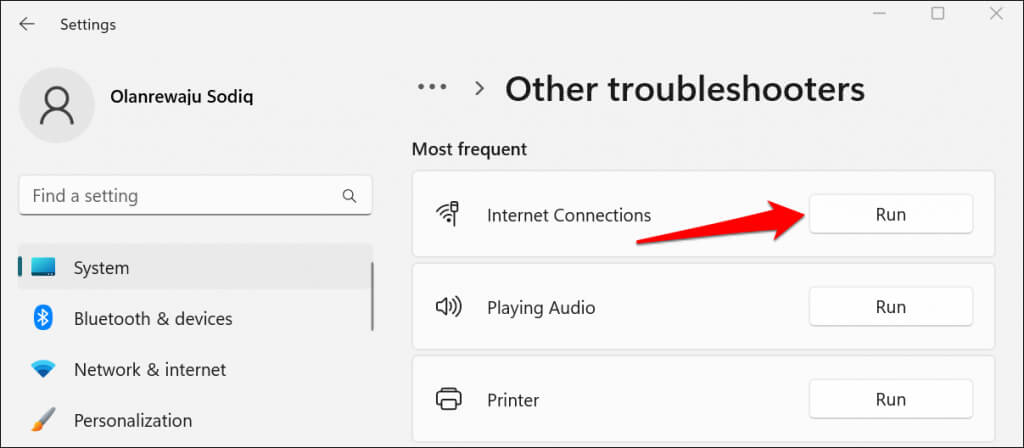
Si su computadora usa Windows 10, vaya a Configuración > Red e Internet > Estado > Cambiar la configuración de red y seleccione Solucionador de problemas de red. También puede ejecutar el solucionador de problemas de red a través del Panel de control.
- Abra el menú Inicio
- Escriba y seleccione Buscar y solucionar problemas de red en la barra de búsqueda, luego seleccione Abrir.
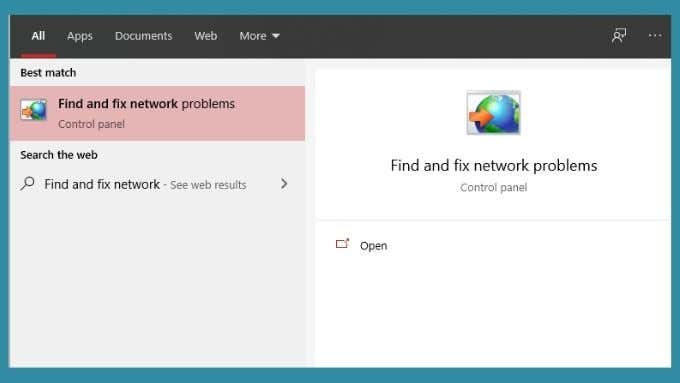
- Seleccione Siguiente para ejecutar el solucionador de problemas.
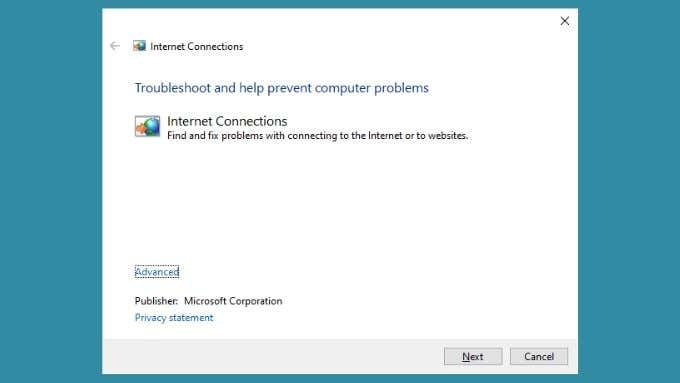
El solucionador de problemas generará un informe una vez que haya diagnosticado su computadora. Si es posible, le indicará que se encontraron y solucionaron los problemas. Con suerte, esto resolverá su problema de conexión a internet. También podría simplemente indicarle cuál es el problema, pero no podrá solucionarlo. Debería usar esta información como guía para futuras tareas de solución de problemas.
Cambiar la configuración de red
Aunque Microsoft no recomienda deshabilitar el Protocolo de Internet versión 6 (IPv6) , hacerlo puede solucionar temporalmente los problemas de conectividad en los sistemas operativos Windows 10 y 11.
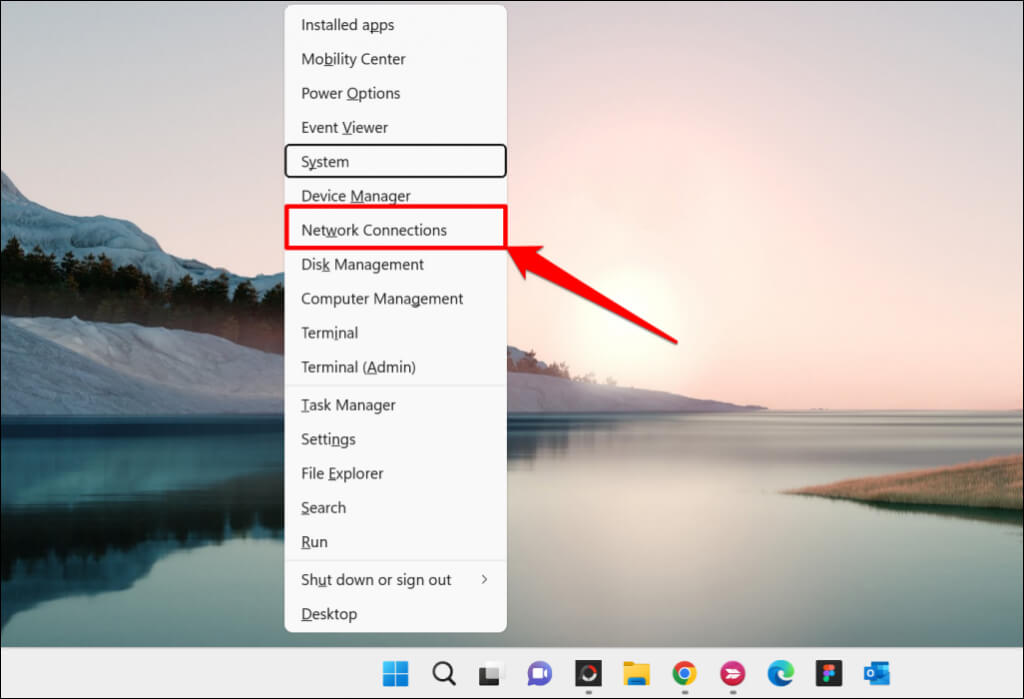
- Presione la tecla Windows + X y seleccione Conexiones de red.
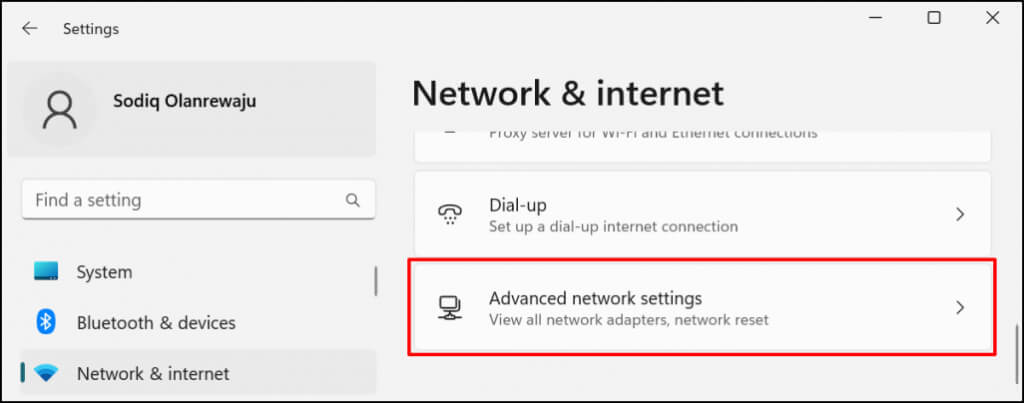
- Especifique la configuración de red avanzada en la parte inferior de la página.
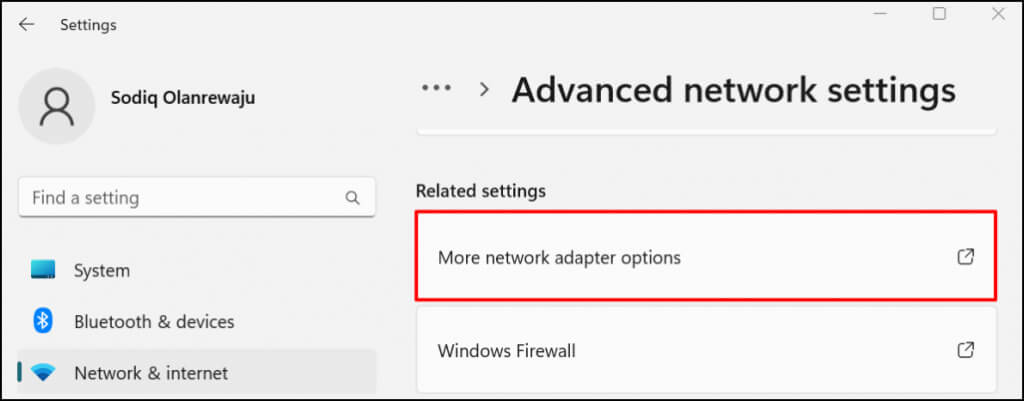
- Desplácese hacia abajo hasta la sección “Configuración relacionada” y seleccione Más en las opciones del adaptador de red (o cambie las opciones del adaptador en Windows 10).
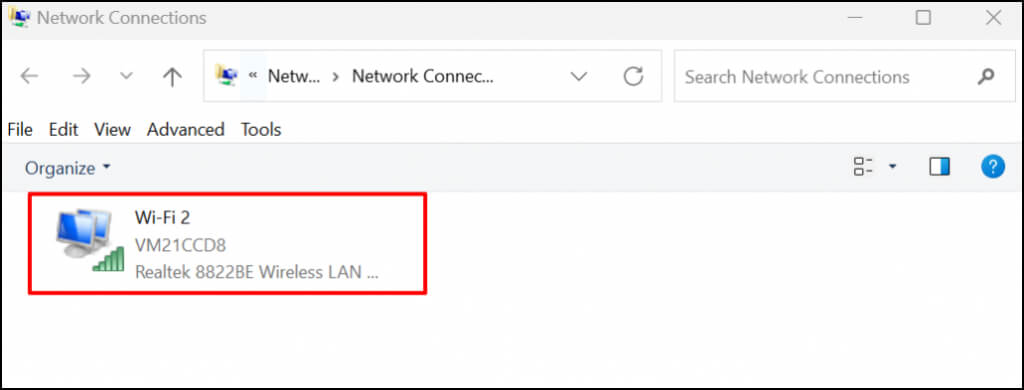
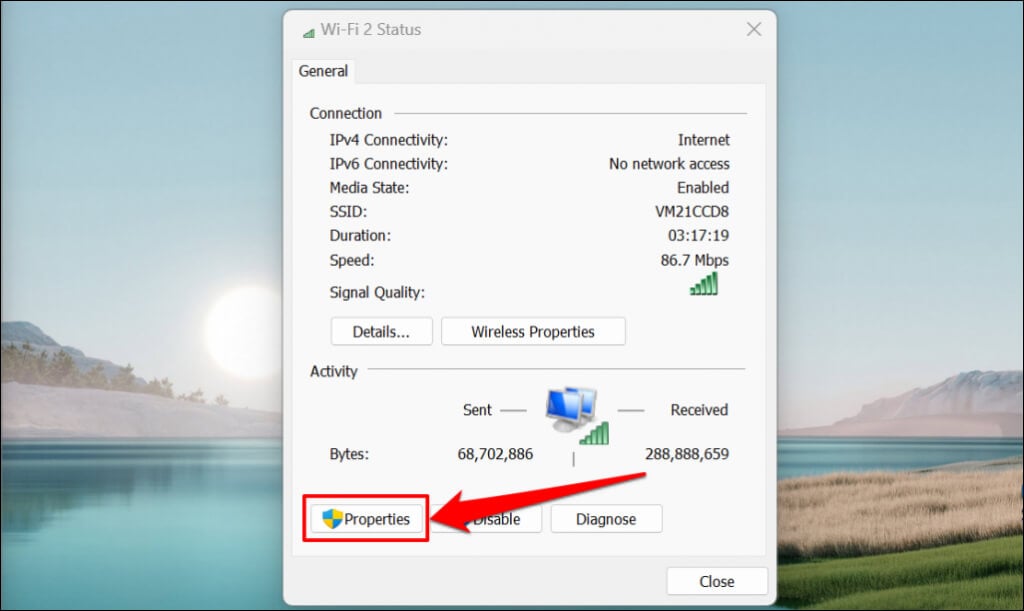
- Haga doble clic en la red inalámbrica que muestra el mensaje de error “Sin Internet, seguro”.
- Seleccione Propiedades para abrir la configuración del adaptador de red inalámbrica.
- Desmarque la opción Protocolo de Internet versión 6 (TCP/IPv6) en la ventana de propiedades de conexión. Deje marcada la casilla "Protocolo de Internet versión 4 (TCP/IPv4)" y haga clic en Aceptar para continuar.
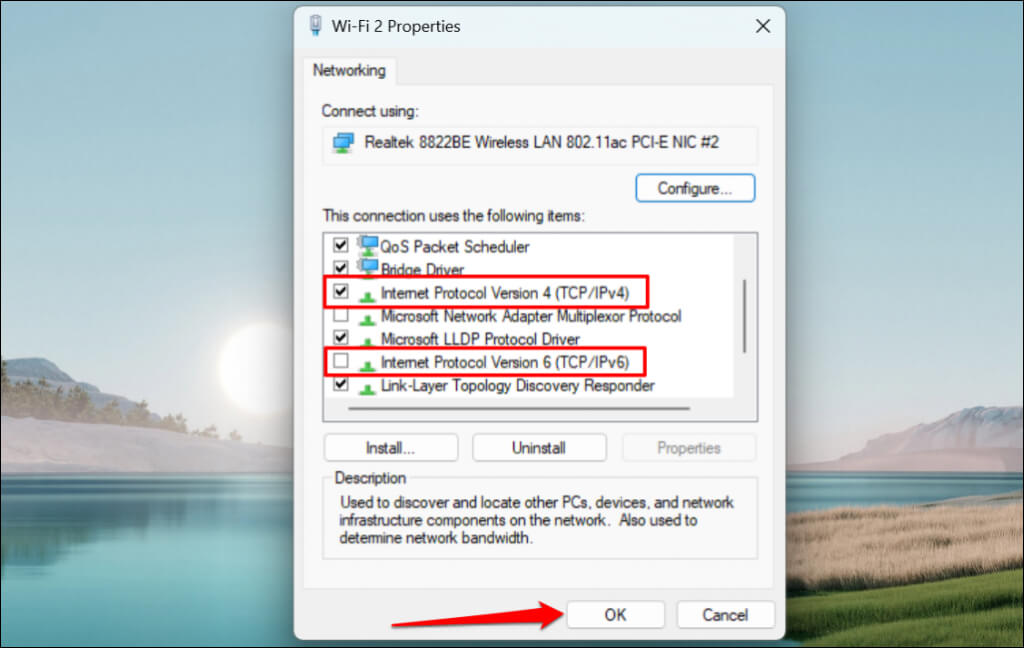
Vuelva a habilitar IPv6 si el error persiste o si otros componentes de Windows funcionan mal cuando IPv6 está deshabilitado.
Actualice la configuración de IP de su computadora y borre el caché del Sistema de nombres de dominio (DNS).
Los problemas con la dirección IP suelen causar este error, y una solución rápida es que el ordenador en cuestión libere la dirección IP que le asignó el router. Después, el ordenador simplemente solicitará una nueva dirección IP al router, que con suerte no generará ningún conflicto.
Consulte nuestro tutorial sobre cómo renovar o actualizar direcciones IP en Windows para obtener instrucciones detalladas.
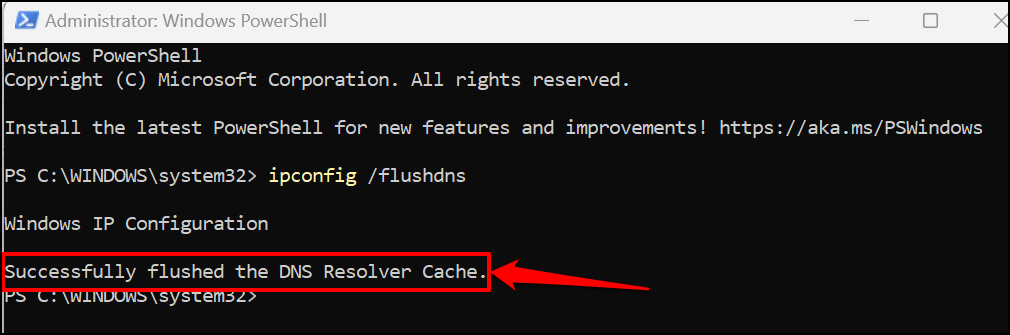
También debería borrar la caché del Sistema de nombres de dominio (DNS) de su equipo utilizando la herramienta IPconfig a través del símbolo del sistema de Windows o PowerShell . Para borrar la caché DNS, haga lo siguiente:
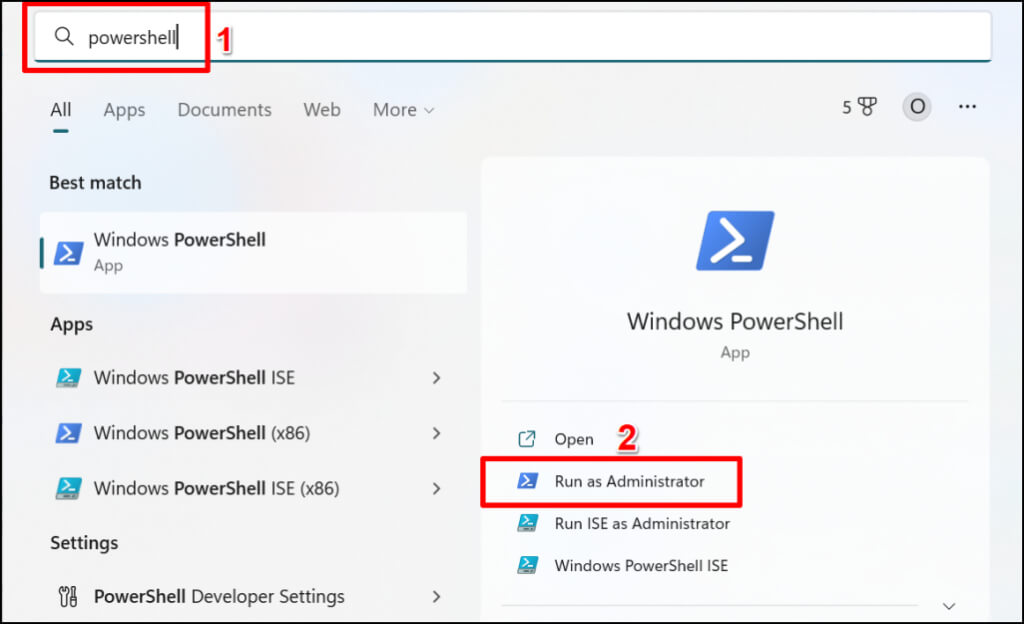
- Presione la tecla Windows en su computadora, escriba powershell en la barra de búsqueda y seleccione Ejecutar como administrador.
- Escriba o pegue ipconfig /flushdns en la terminal y presione Enter.
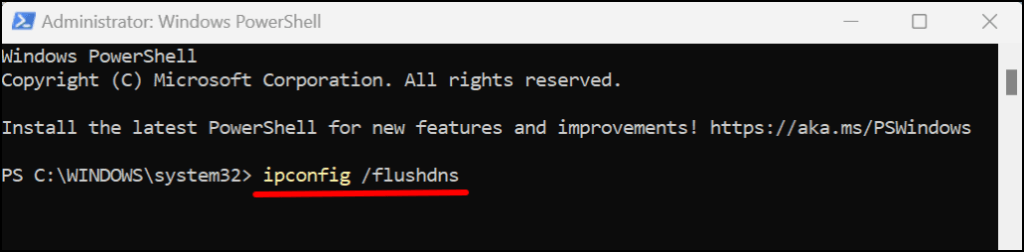
Cierre Windows PowerShell cuando vea el mensaje de confirmación "Se vació correctamente la caché de resolución DNS". Esto debería solucionar cualquier problema de IP y restaurar el acceso a internet en su red Wi-Fi.
Actualiza tu PC
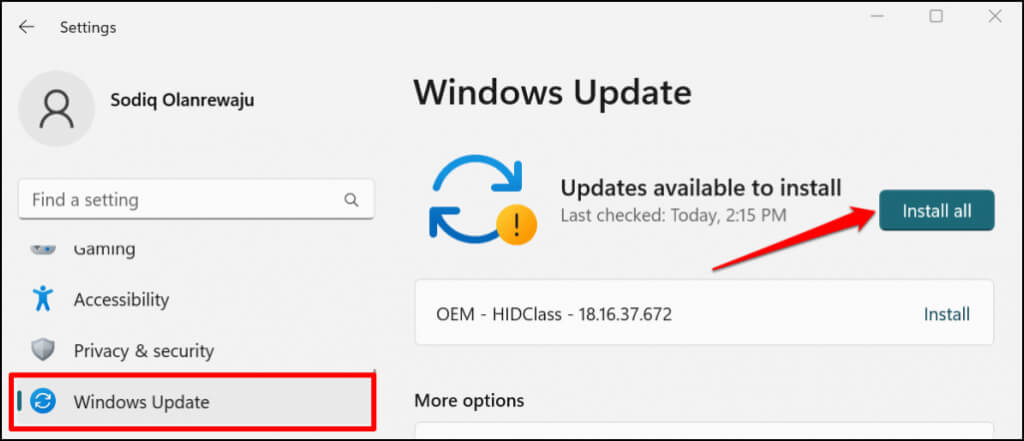
Los errores de red en Windows son más comunes en versiones anteriores del sistema operativo. Si no ha actualizado su computadora en mucho tiempo, instale la última versión de Windows disponible.
Vaya a Configuración > Windows Update (o Actualizaciones y seguridad en Windows 10) y seleccione Buscar actualizaciones o Instalar todo.
Revertir la última actualización de Windows
Curiosamente, una actualización defectuosa de Windows también puede causar este error. Es imposible determinar si se trata simplemente de una actualización con errores. Sin embargo, no hay problema en volver a la última actualización de Windows para ver si soluciona el problema y corrige el error.
Para revertir la última actualización de Windows, esto es lo que debe hacer:
- Presione la tecla Windows + I para abrir el menú de configuración de Windows.
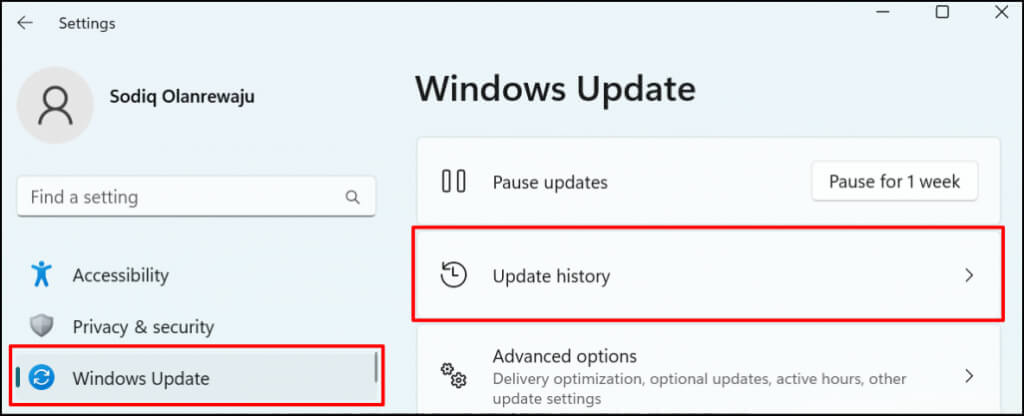
- Localice Windows Update en la barra lateral y seleccione Historial de actualizaciones.
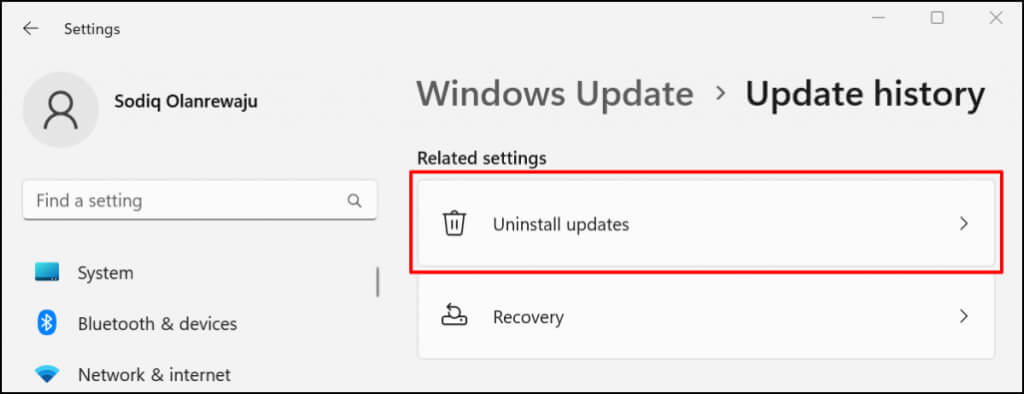
- Vaya a la sección “Configuración relacionada” y seleccione Desinstalar actualizaciones.
- Identifique la actualización (más reciente) que sospecha que está causando el error "Sin internet, Bloqueado". Seleccione Desinstalar para eliminar la actualización y restaurar su equipo a la versión anterior de Windows.
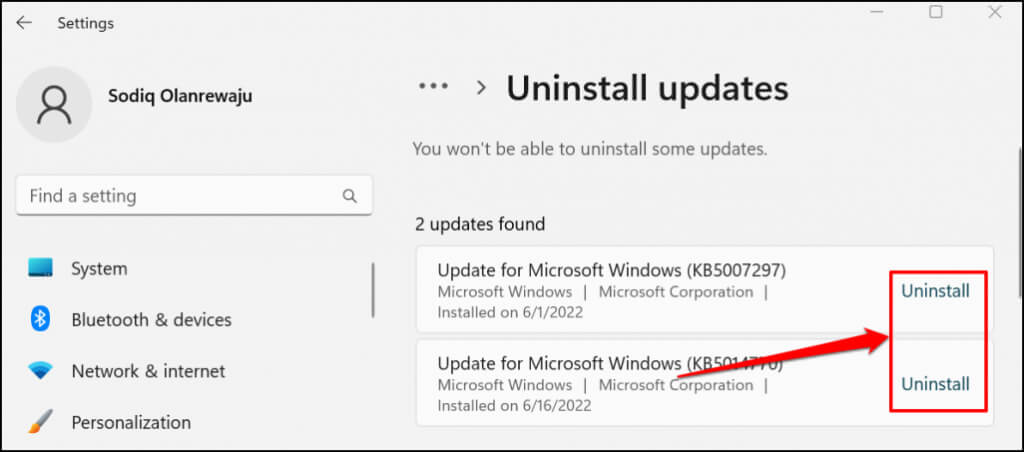
En Windows 10, vaya a Configuración > Actualización y seguridad > Recuperación > Volver a la versión anterior de Windows 10 y seleccione Comenzar.
Si tu última actualización de Windows está relacionada con el error, todo debería funcionar correctamente. Ten en cuenta que Windows no conserva los datos de restauración de las actualizaciones indefinidamente. Por lo tanto, si ha pasado mucho tiempo desde la última actualización, es posible que no puedas revertirla. Sin embargo, si la actualización no es reciente, probablemente no esté relacionada con el problema.
Revertir las actualizaciones del controlador de red
Windows puede actualizar ocasionalmente los controladores de red, lo que a veces puede causar problemas. Puedes restaurar el controlador de tu tarjeta Wi-Fi o Ethernet a una versión estable que funcionaba correctamente. Consulta nuestro tutorial sobre cómo restaurar controladores en Windows para obtener instrucciones detalladas.
Actualice o reinstale el controlador del adaptador de red
Es posible que su computadora no se conecte a internet si sus adaptadores de red están defectuosos o desactualizados. Actualizar el adaptador de red de su computadora podría solucionar el error "Internet no seguro".
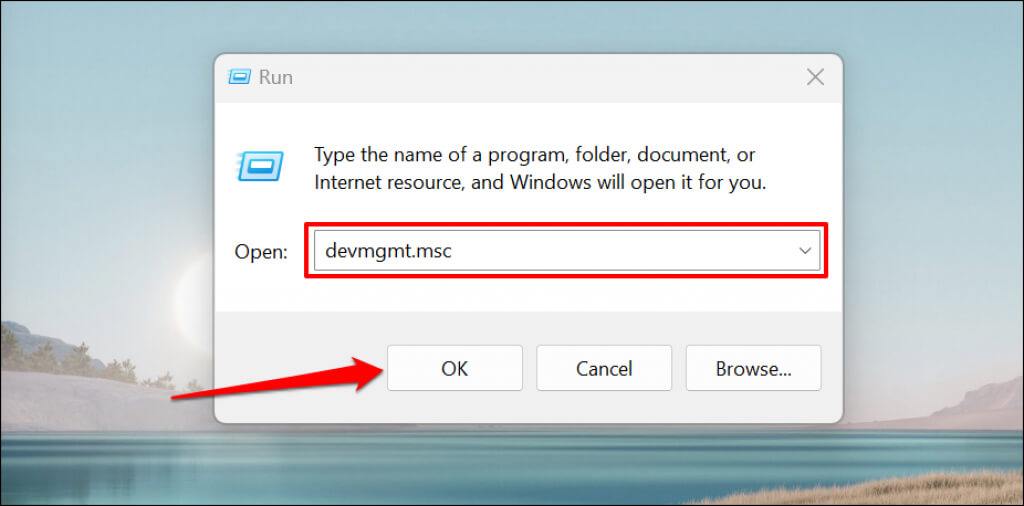
- Presione la tecla Windows + R para abrir el cuadro de diálogo Ejecutar en Windows.
- Escriba o pegue devmgmt.msc en el cuadro Ejecutar y seleccione Aceptar o presione Intro. Esto abrirá el Administrador de dispositivos de Windows.
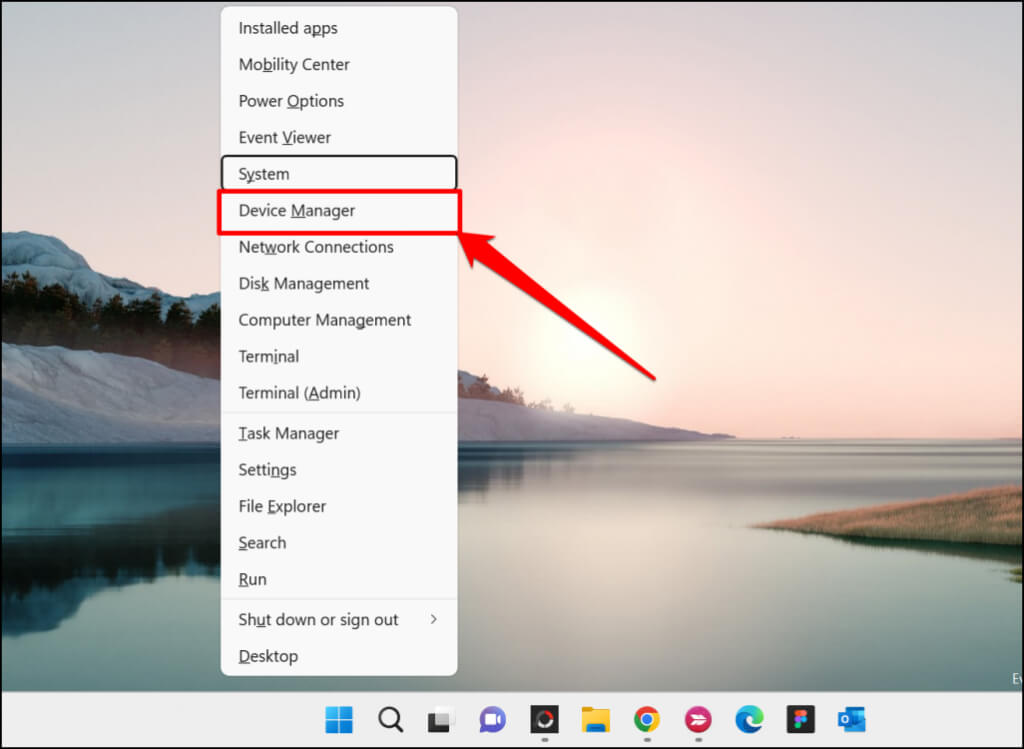
Alternativamente, haga clic derecho en el ícono de Windows en la barra de tareas de su computadora y seleccione Administrador de dispositivos en el menú emergente.
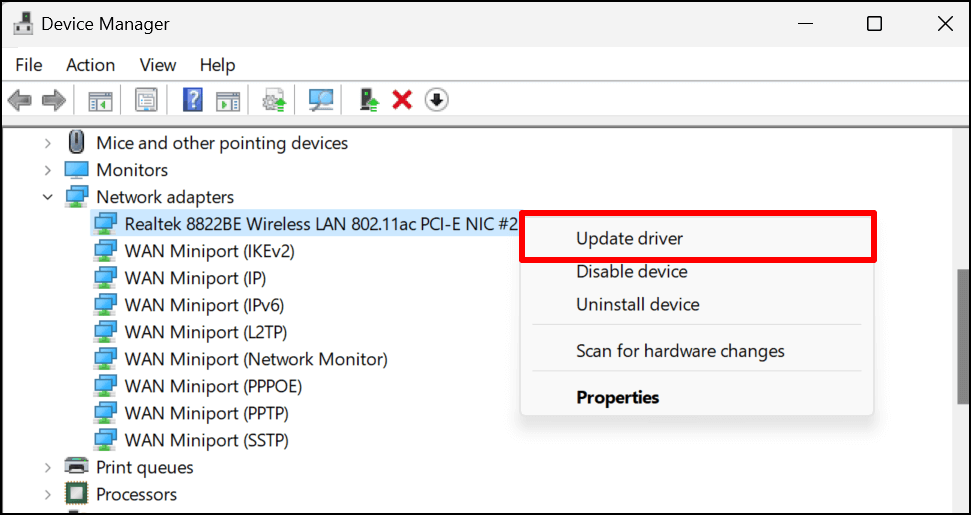
- Expanda la categoría Adaptadores de red, haga clic derecho en su adaptador de red y seleccione Actualizar controlador.
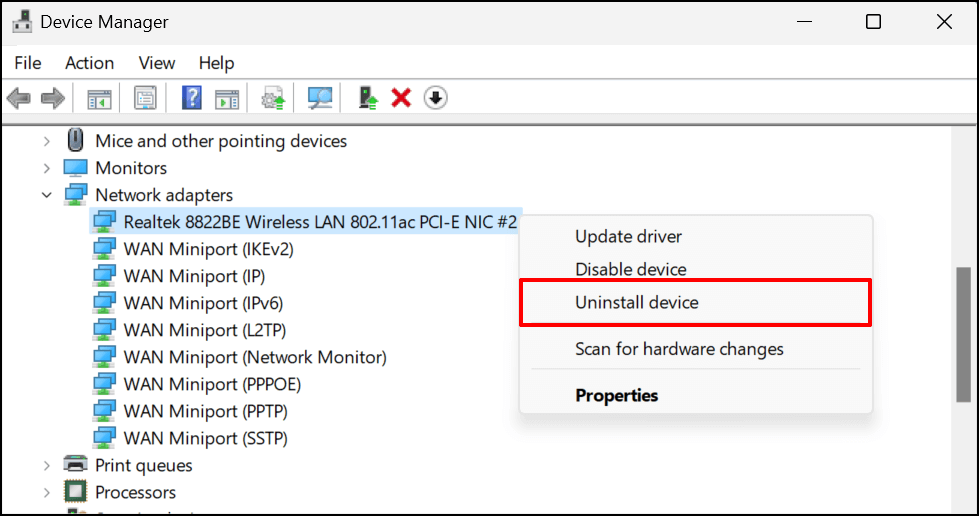
- Si el problema persiste, desinstale el controlador de red de su computadora y vuelva a instalar una copia nueva. Haga clic derecho en el adaptador y seleccione Desinstalar dispositivo.
- Seleccione Desinstalar en la página de confirmación.
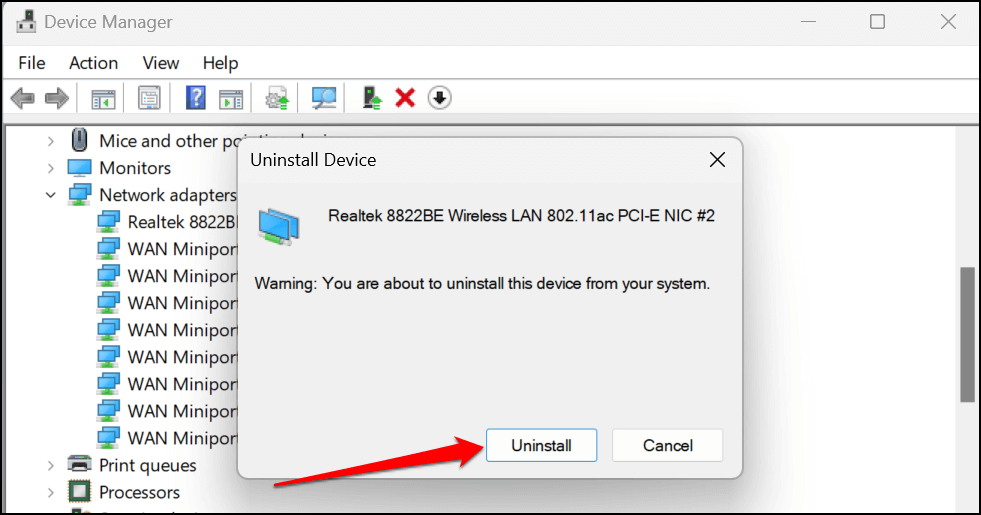
Reinicie el ordenador una vez finalizada la desinstalación. Windows reinstalará automáticamente el controlador al reiniciar. Conecte el ordenador a una red Wi-Fi y compruebe si reinstalar el controlador de red solucionó el problema.
Obtenga ayuda Plus
Esperamos que estos sencillos consejos te ayuden a que tu conexión a internet funcione tan rápido como siempre. Si no encuentras la ayuda que necesitas, consulta nuestro tutorial sobre cómo solucionar problemas de conexión a internet en Windows.
El tutorial cubre otras causas y soluciones de problemas complejos relacionados con la red, como conflictos de direcciones IP.
Los comentarios están cerrados.