

Hay muchas razones por las que podrías necesitar acceder a la configuración de tu router: desde cambiar el nombre de tu red Wi-Fi (SSID) o la contraseña, hasta actualizar las credenciales de administrador o modificar los canales para un mejor rendimiento. Las interfaces de los routers se han vuelto más intuitivas con el tiempo, y muchas marcas importantes (Netgear, Asus, TP-Link, Linksys) ofrecen aplicaciones móviles para facilitar la gestión.
Esta guía guiará a los principiantes en el acceso a la configuración de su router wifi y en la realización de cambios básicos, utilizando un router de malla Orbi como ejemplo. Los consejos se pueden aplicar a otras marcas populares de routers de consumo, y también tenemos algunos consejos avanzados para quienes disfrutan trabajando entre bastidores.
Cómo acceder a la configuración de su enrutador (navegador web o aplicación)
Antes de comenzar, asegúrese de que su computadora o teléfono inteligente esté conectado a la red de su router. Puede conectarse mediante un cable Ethernet o de forma inalámbrica mediante Wi-Fi. Una vez conectado, tiene dos opciones principales para acceder a la configuración de su router:
Método 1: Usar un navegador web
La forma habitual de acceder a la configuración del enrutador es a través de un navegador web:
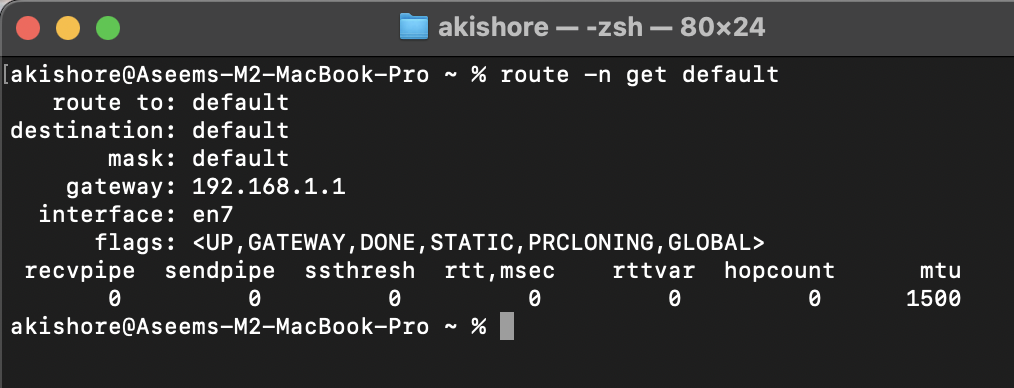
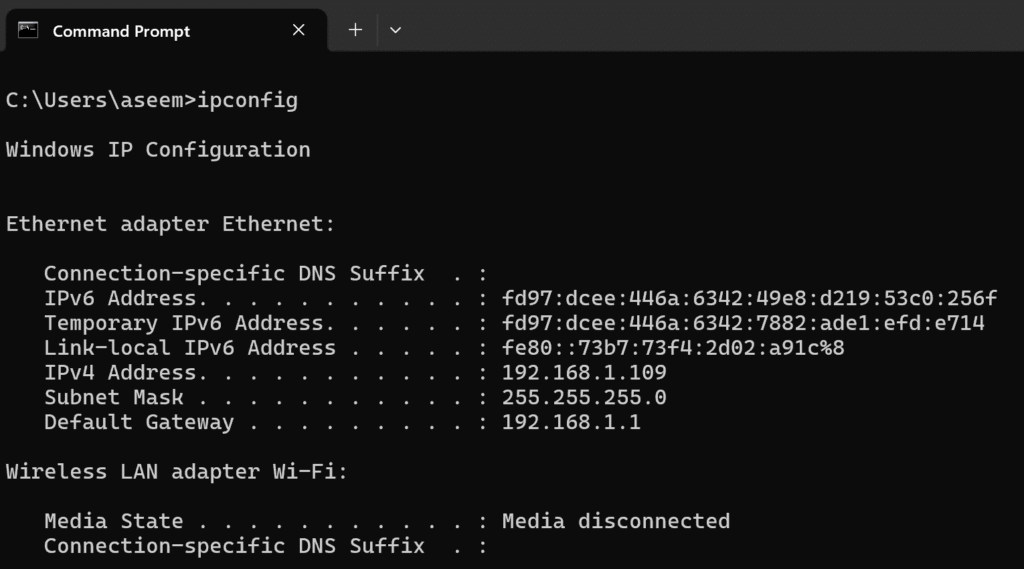
- Busque la dirección IP del enrutador o la URL de inicio de sesión: La mayoría de los enrutadores contienen dirección IP local predeterminada Puedes escribirla en la barra de direcciones de tu navegador. Por ejemplo, Netgear y Linksys suelen usar esta dirección. 192.168.1.1TP-Link puede utilizar la dirección 192.168.0.1Algunas marcas proporcionan una URL de inicio de sesión conveniente; por ejemplo, los enrutadores Netgear responden a [esta URL]. http://routerlogin.netTP-Link para http://tplinkwifi.netAsus para http://router.asus.comy Linksys para http://myrouter.local (Para modelos más nuevos). Si estas direcciones no funcionan, puede que necesites... Encuentra la dirección IP específica de tu enrutador Al verificar la puerta de enlace de red (en Windows, ejecute
ipconfigEn el símbolo del sistema, busque Puerta de enlace predeterminada O en una Mac usa ruta -n obtener valor predeterminado (En la Terminal o verificar configuración de red).
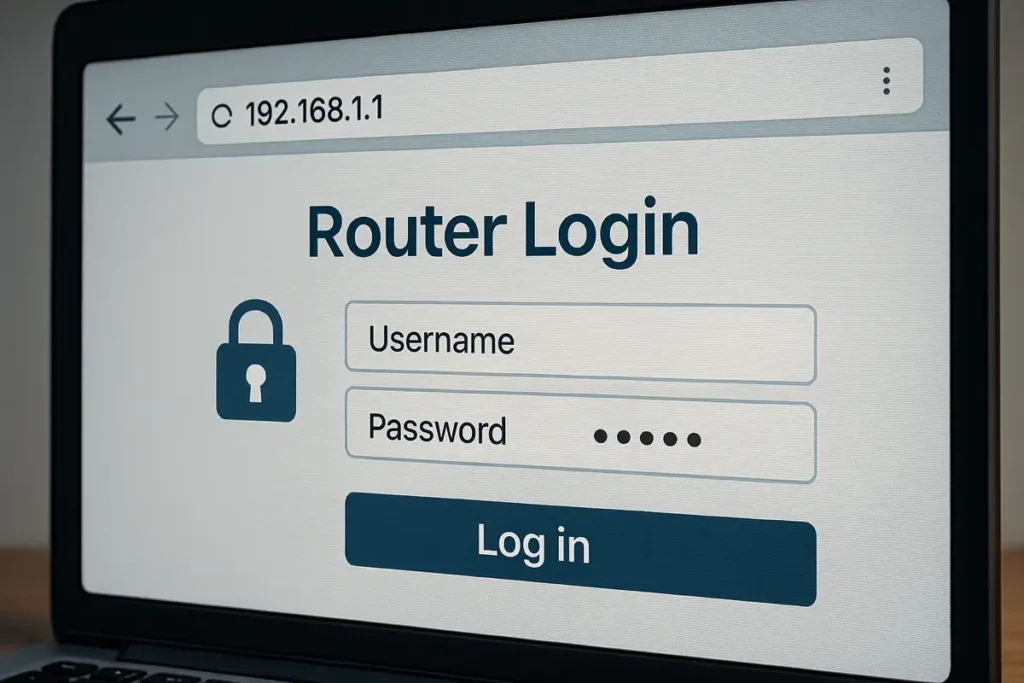
- Introduzca la dirección en el navegador: Abra cualquier navegador moderno e ingrese la dirección IP o URL que obtuvo anteriormente. Haga clic en entrar: Debes acceder a la ventana de inicio de sesión del router. Podrías recibir una advertencia de seguridad si el router utiliza un certificado autofirmado para HTTPS; en ese caso, selecciona Avanzado Haz clic para continuar. No te preocupes, no hay nada de qué preocuparse; esto es perfectamente normal en las páginas del router local.
-
-
- Introduzca sus credenciales: En la pantalla de inicio de sesión, ingrese اسم المستخدم وكلمة المرور Estas son las credenciales de administrador del router. Si usted o su proveedor de servicios de internet (ISP) no las han cambiado, serán el nombre de usuario y la contraseña predeterminados (que varían según la marca). Normalmente, el nombre de usuario predeterminado es "admin" y la contraseña predeterminada es "admin" o "password". Aquí tiene una lista completa de contraseñas predeterminadas para routers. Por ejemplo, [la siguiente es una lista de contraseñas predeterminadas para routers]. Netgear generalmente clave de administrador Por defecto se utiliza Asus admin / adminy se utiliza a menudo TP-Link admin / adminSe utiliza habitualmente Linksys Admin (Con un nombre de usuario vacío). Consejo: Los routers más nuevos a veces imprimen contraseñas predeterminadas únicas en una etiqueta por seguridad, así que comprueba si el tuyo tiene una. Si ya has cambiado la contraseña de administrador de tu router, usa esa contraseña (y si la has olvidado, lo explicaremos más adelante).
-
- Inicie sesión en la interfaz: Después de ingresar sus credenciales, envíe el formulario (haga clic en Iniciar sesión O OKSi el nombre de usuario y la contraseña son correctos, debería ver la interfaz web del enrutador. Esta suele ser la Panel de control del administrador O HogarEsta sección muestra la marca/modelo del router y varios cuadros de estado. Desde aquí, puedes navegar por las diferentes secciones para cambiar la configuración.
-
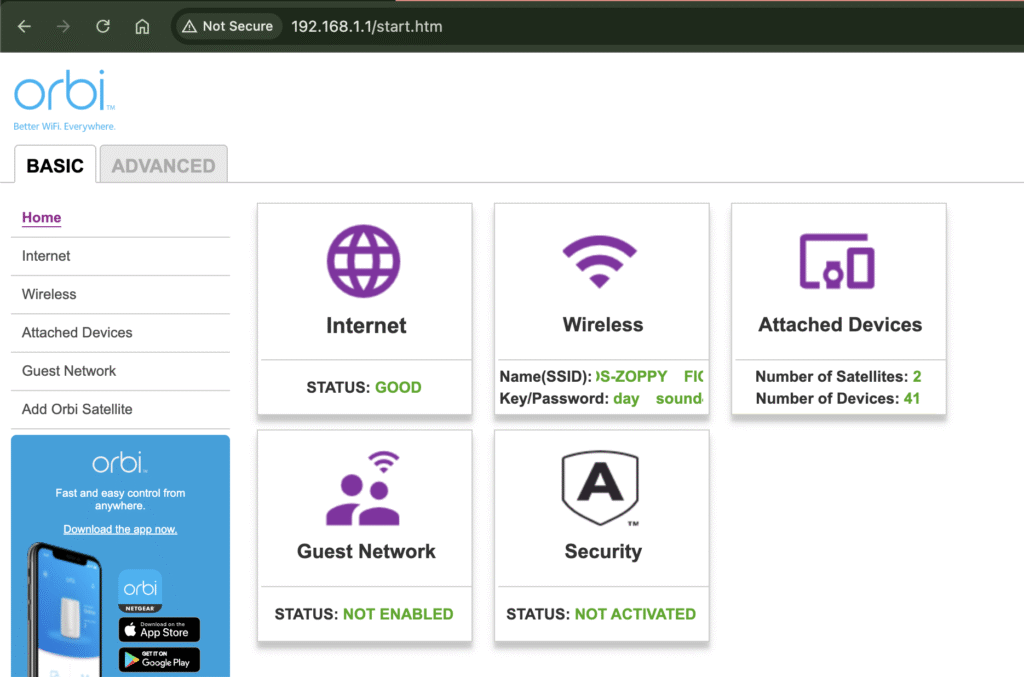
Si tu contraseña no funciona y estás seguro de que no estás intentando usar la contraseña de tu red WiFi (que es diferente de la contraseña de acceso a tu router), consulta la sección "Solución de problemas de inicio de sesión" que aparece a continuación.
El segundo método: usar la aplicación móvil del enrutador
En 2025, la mayoría de las principales marcas de routers ofrecerán aplicaciones gratuitas para smartphones que permiten acceder a la configuración básica sin necesidad de una computadora. Estas aplicaciones son muy fáciles de usar y te guían paso a paso en la configuración. Usar la aplicación puede ser especialmente fácil para quienes empiezan a usar su router.
-
-
- Instalar la aplicación oficial: Descarga la aplicación oficial de tu router desde la App Store o Google Play Store. Por ejemplo, la aplicación Nighthawk de Netgear (iPhone، Google), solicitud Orbi (iPhone، Google), solicitud Conexión de TP-Link (iPhone، Google), solicitud Linksys (iPhone، Google(o aplicación) Enrutador Asus (iPhone، GoogleTodos los fabricantes ofrecen estas aplicaciones y se pueden encontrar buscando la marca.
- Conéctese al enrutador e inicie sesión: Asegúrate de que tu teléfono esté conectado a la red Wi-Fi de tu router. Abre la aplicación y sigue las instrucciones. Normalmente, la aplicación detectará tu router en la red. Necesitarás iniciar sesión; esto es lo mismo que... Nombre de usuario/contraseña del administrador Que usarás en la interfaz web. Algunas aplicaciones pueden requerir la creación cuenta en la nube Primero (por ejemplo, Linksys o TP-Link podrían pedirle que inicie sesión con una cuenta gratuita para habilitar las funciones de administración remota). Si es la primera vez que configura su router a través de la aplicación, esta le guiará en la creación de una nueva contraseña de administrador como parte de la configuración.
- Gestión de configuraciones: Una vez iniciada la sesión, puedes navegar por los menús de la app para encontrar ajustes como tu red inalámbrica (nombre y contraseña de la WiFi), la lista de dispositivos conectados, la red de invitados y más. La app facilita el acceso a tareas comunes, como el acceso rápido a listas de dispositivos, el mapa de red, los controles parentales y las pruebas de velocidad. La interfaz de Orbi se muestra a continuación. Con la app, puedes cambiar el nombre o la contraseña de tu red WiFi con solo unos toques, pausar rápidamente el acceso a internet de todos los dispositivos, ver los dispositivos conectados y reiniciar el router de forma remota. Sin embargo, no todas las configuraciones avanzadas están disponibles en la app; para una configuración más completa o avanzada, probablemente necesites usar la interfaz web.
-
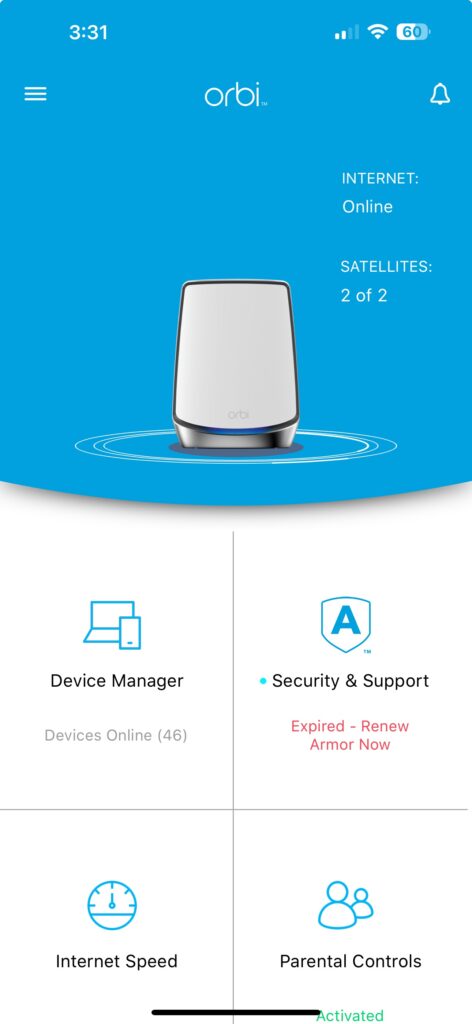
Las aplicaciones móviles son opcionales, pero prácticas. Son especialmente útiles para hacer cambios rápidos o supervisar cuando no tienes una computadora cerca. De hecho, la mayoría de estas aplicaciones funcionan fuera de tu red doméstica una vez configuradas. Esto es muy práctico si viajas y necesitas ajustar la configuración de tu wifi de forma remota.
Solución de problemas y resolución de problemas de inicio de sesión
Si tiene problemas para acceder a su enrutador:
-
-
- Compruebe la conexión minuciosamente: Asegúrese de estar conectado a la red Wi-Fi correcta y, si es posible, intente utilizar una conexión Ethernet por cable para descartar problemas de conexión inalámbrica.
- Encuentra la dirección IP correcta: Si la dirección IP predeterminada (192.168.xx) no funciona, es posible que su enrutador esté usando una dirección IP local diferente (Xfinity/Comcast y algunas configuraciones de Linksys usan esta dirección). 10.0.0.1Utilice el método En busca de la puerta de entrada virtual Lo anterior se menciona para confirmar la dirección del enrutador.
- Limpiar la caché de su navegador: A veces, los errores de caché pueden interferir. Prueba a usar una ventana privada o de incógnito o a borrar la caché de tu navegador y, a continuación, vuelve a introducir la dirección IP de tu router.
-
-
-
- Credenciales predeterminadas versus datos modificados: Si usted u otra persona ya ha configurado una contraseña personalizada para el administrador, las credenciales predeterminadas dejarán de funcionar. Esperamos que pueda ayudarnos o comprobar si su router cuenta con esta función. "Olvidaste tu contraseña" (Algunos modelos más nuevos incluyen un proceso de recuperación si lo ha habilitado). Esto puede enviar un código o una pista a su correo electrónico o solicitarle que responda algunas preguntas de seguridad primero.
- Restablecer si es necesario: Como último recurso, puedes restablecer el router a su configuración de fábrica. Normalmente hay un pequeño botón de reinicio (en un orificio) en la parte trasera del router; debes mantenerlo pulsado (normalmente durante 10 segundos o más) para reiniciarlo.Advertencia: Esto borrará toda la configuración personalizada (nombre de la red WiFi, contraseña, etc.) y restaurará la configuración predeterminada. Tras el restablecimiento, podrá iniciar sesión con las credenciales predeterminadas y empezar de cero. Haga esto solo si ha agotado todas las demás opciones, ya que deberá volver a configurar la red WiFi y otros ajustes.
-
Navegación de la interfaz
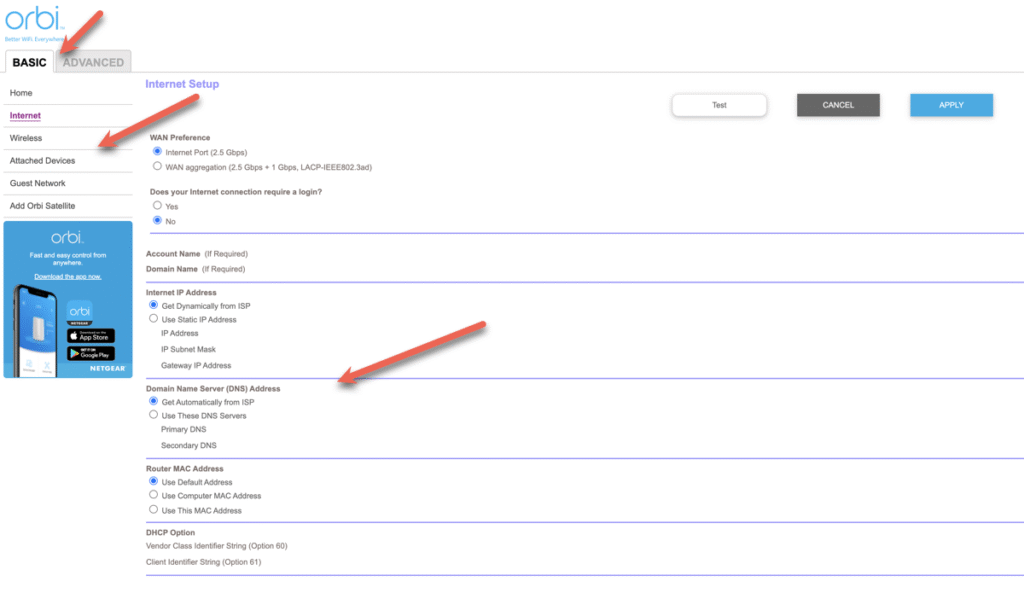
Una vez que acceda a la página de inicio de sesión del router e introduzca sus credenciales, accederá a la interfaz gráfica de usuario o de administrador. Aquí tiene algunos consejos para navegar:
-
-
- Panel de control principal: La mayoría de los routers se abren en una página de estado que muestra una descripción general (como el estado de la conexión, la cantidad de dispositivos, el nombre de la red, etc.). Marcas como Netgear o Asus suelen tener un panel con acceso rápido a la información.
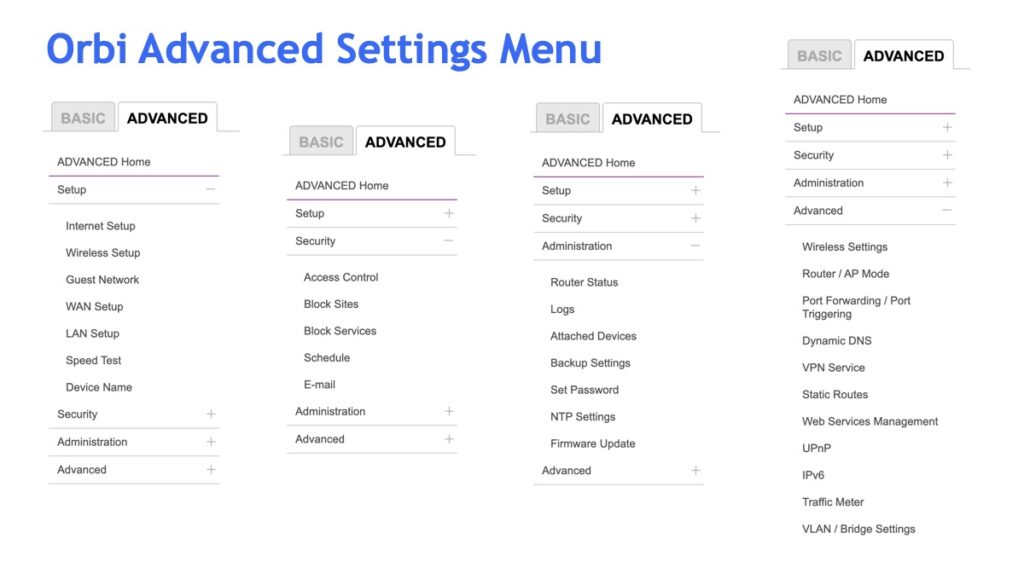
- Estructura del menú: Busque una lista o pestañas que categoricen todas las configuraciones. Las secciones comunes son: لاسلكي (o WiFi), yInternet, والأمان, وAdministración, وAjustes avanzados, وmantenimientoY así sucesivamente. La interfaz varía según la marca: la interfaz de Netgear puede tener una pestaña. avanzado O bien, conmutación básica/avanzada (como se describe arriba), y Asus utiliza categorías como عام وAjustes avanzados En el lateral, TP-Link suele tener un menú Básico Versus avanzado Con subsecciones (y puede comenzar con un asistente de configuración rápida), Linksys puede tener una interfaz web más simple o estar basada en la nube.
-
-
-
- Lea las etiquetas: Cada página suele contener instrucciones. Si no está seguro de la función de un elemento, busque iconos o pequeños símbolos "?". También puede buscar cada configuración en Google. Sin embargo, para el propósito de esta guía, nos centraremos en los cambios básicos más comunes.
-
Ahora que ha iniciado sesión, realicemos algunos cambios clave para proteger y personalizar su enrutador Wi-Fi.
Cambiar la contraseña del administrador del enrutador (contraseña de inicio de sesión web)
Una de las primeras cosas que debes hacer (sobre todo si has iniciado sesión con una contraseña predeterminada o débil) es cambiar la contraseña de administrador de tu router . Esta es la contraseña que protege la configuración de tu router.
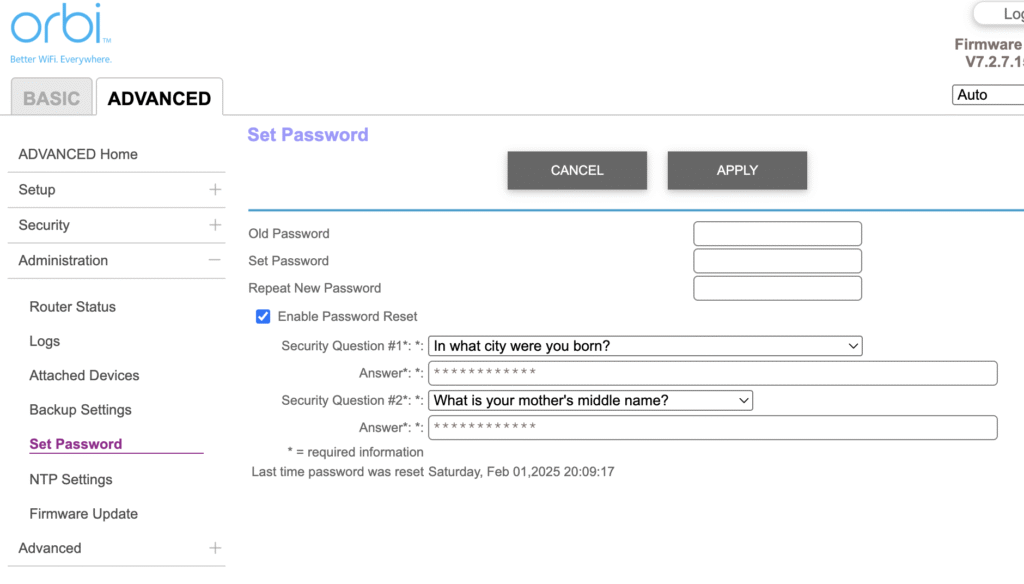
La mayoría de los routers tienen esta opción dentro de una sección llamada Administración , Sistema o Mantenimiento :
- Cómo encontrar la configuración de la contraseña del administrador: Navega por la lista buscando algo como Administración (Administración), o Software de sistemas (Herramientas del sistema), o Ajustes del sistema (Configuración del sistema). Dentro de eso, busque Cambiar Contraseña (Cambiar contraseña) o Contraseña de administrador (Contraseña de administrador) o Configuración de la contraseña (Establecer una contraseña). Por ejemplo, en algunas interfaces, esto podría estar dentro Administración > Gestión (Administración > Administración), o Sistema > Administración (Sistema > Administración). En un enrutador Netgear, esto puede estar dentro Avanzado > Administración > Establecer contraseña (Avanzado > Administración > Establecer contraseña). En los routers Asus, hay una sección Administración (Administración) donde puedes cambiar Contraseña del sistema (Contraseña del sistema). TP-Link generalmente tiene esto en su sistema. Avanzado > Herramientas del sistema > Administración (Avanzado > Herramientas del sistema > Administración).
- Ingrese su contraseña antigua y nueva: La interfaz normalmente solicita la contraseña actual (para verificación) y luego la nueva contraseña dos veces (para confirmación). Si está utilizando una contraseña predeterminada (como AdminSi esa es tu contraseña anterior, entonces elige una contraseña nueva y segura: la combinación habitual de letras mayúsculas y minúsculas, números y símbolos, de al menos 8 a 12 caracteres, sin palabras simples, etc. No necesitas memorizarla, pero asegúrate de agregarla a tus notas o guardarla en un administrador de contraseñas.
- Aplicar/guardar: Guarda los cambios. Es posible que tu router cierre sesión y te pida que vuelvas a iniciar sesión con la nueva contraseña, o incluso que la reinicies. Continúa e inicia sesión la próxima vez con la nueva contraseña de administrador.
Cambiar tu contraseña de administrador ayuda a garantizar que nadie que conozca la contraseña predeterminada de tu router pueda acceder a tu configuración. Aunque la mayoría de los adultos que visitan tu casa no piratearían tu cuenta, no estoy tan seguro de que los adolescentes de hoy en día lo hagan. Es mejor estar mejor preparado.
Cambiar el nombre de la red Wi-Fi (SSID) y la contraseña
El nombre de tu red Wi-Fi (SSID) es el nombre que aparece cuando los dispositivos buscan Wi-Fi, y tu contraseña de Wi-Fi, también conocida como clave inalámbrica o frase de acceso , es la que introduces para conectar nuevos dispositivos a tu red. Es recomendable, por motivos de seguridad, cambiar estos ajustes respecto a los valores predeterminados de fábrica y evitar interferir con la red de tus vecinos.
Para cambiar el nombre y la contraseña de Wi-Fi:
- Localice la configuración de la red inalámbrica: En la interfaz del router, busque la sección Conectividad (Inalámbrico), o Ajustes inalámbricos (Configuración inalámbrica), o Configuración inalámbrica (Configuración inalámbrica) o Configuración de Wi-Fi (Configuración de Wi-Fi). Puede haber secciones separadas para los rangos. 2.4 GHz y 5 GHz (2.4 GHz y 5 GHz). Los enrutadores modernos de doble o tribanda pueden mostrar múltiples SSID o una sola opción. conexión inteligente (Conexión inteligente), que consiste en un único SSID para todas las bandas. Acceda primero a la configuración de 2.4 GHz y luego repita el proceso para 5 GHz si es necesario.
- Cambiar SSID (nombre de red): Busca un campo llamado SSID O Nombre de red (Nombre de red). Esto mostrará el nombre de tu red Wi-Fi actual. Elimínalo o edítalo e introduce un nuevo nombre de red. Elige uno único, pero no incluyas datos personales. Por ejemplo, en lugar de la configuración predeterminada como "Linksys12345" o "TP-LINK_HOME", podrías usar un nombre personalizado como “WiFi de SmithHouse” O algo creativo.
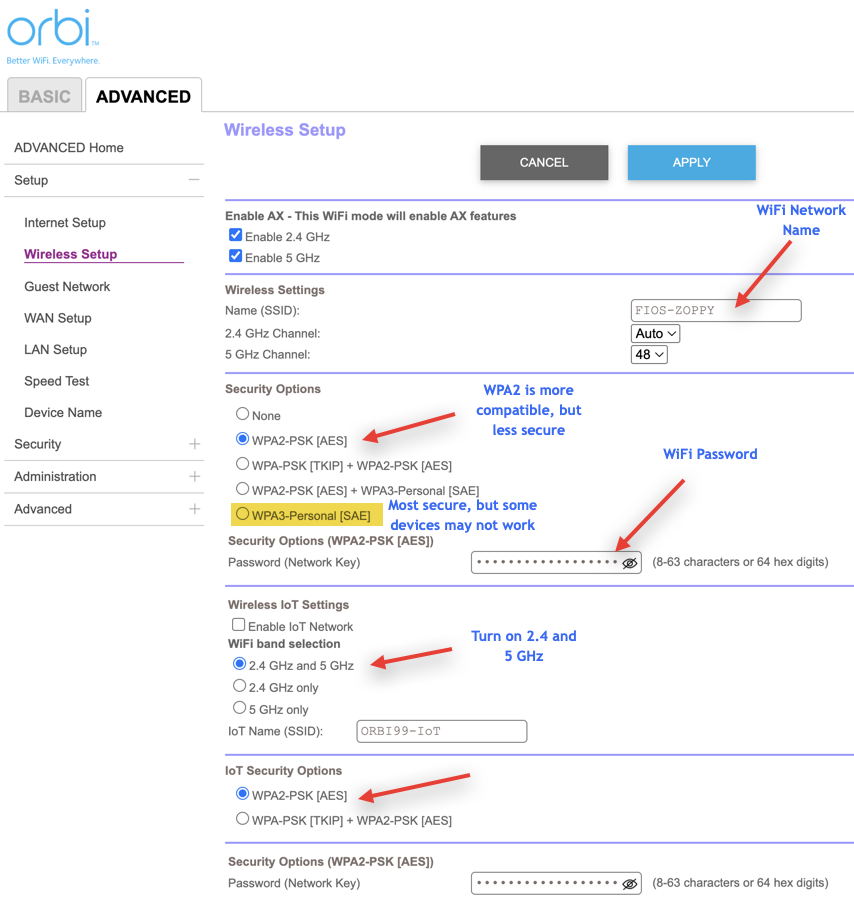
- Establezca una contraseña segura para su red Wi-Fi: En la misma sección de configuración inalámbrica, busque la casilla Contraseña de red inalámbrica O frase de contraseña O Clave de red O llave de seguridadIntroduce una contraseña nueva y segura para tu red Wi-Fi. Esta será la contraseña que tú y tu familia usarán para conectarse a la red, así que asegúrate de que sea más fácil de recordar que la contraseña de administrador, pero que sea lo suficientemente segura para evitar que la adivinen.
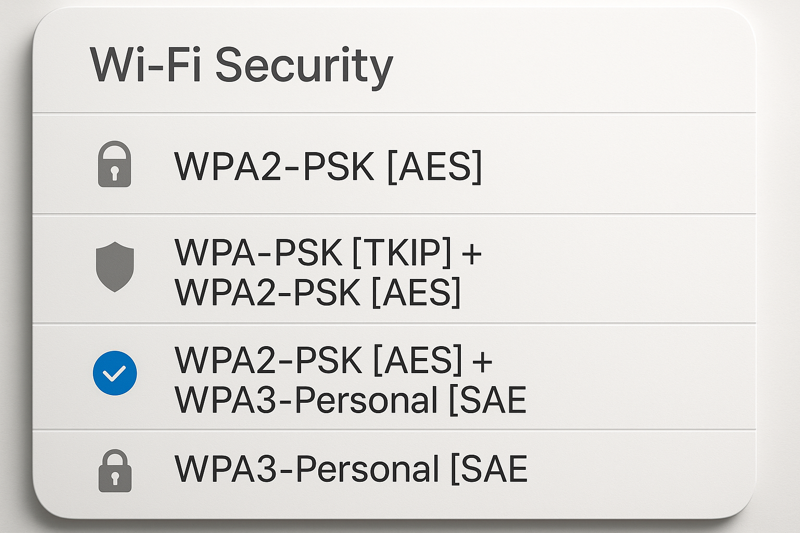
- Modo de seguridad/cifrado: Asegúrate de que tu red Wi-Fi utilice un protocolo de seguridad moderno. Para 2025, la configuración recomendada es WPA3-Personal Si todos sus dispositivos lo admiten, o WPA2-PSK (AES) Como solución alternativa, normalmente verás opciones como WPA2, WPA3 o modos mixtos. No utilice WEP ni WPA-TKIPPorque está desactualizado y es inseguro. Si hay una configuración de algoritmo de cifrado en WPA2, selecciónela. AES (No TKIP). En algunos enrutadores, especificar "WPA2 (AES) + WPA3 (SAE) Mixto“Compatible con dispositivos más antiguos y al mismo tiempo priorizando los estándares más nuevos para aquellos que los admiten”.
- Aplicación de configuración: Cambiar el nombre o la contraseña de tu red wifi desconectará temporalmente todos los dispositivos. Después de actualizar el router, vuelve a conectarlos con las nuevas credenciales. نصيحةUtilice una conexión Ethernet para evitar perder el acceso a la interfaz del enrutador.
Para la banda de 5 GHz, tienes dos opciones para configurar tu enrutador:
-
-
- Mismo nombre de usuario y contraseñaUtilice el mismo nombre de red y contraseña para las bandas de 2.4 GHz y 5 GHz. Esto es más sencillo y a menudo se gestiona mediante una función como smart ConnectQue permite que los dispositivos seleccionen automáticamente el mejor rango.
- nombres distintivosAsigne un nombre único a cada banda (por ejemplo, "SmithHouseWiFi_5G" para 5 GHz y "SmithHouseWiFi" para 2.4 GHz). Esto le permite controlar manualmente a qué banda se conecta su dispositivo, lo cual puede ser útil para solucionar problemas o satisfacer necesidades de rendimiento específicas.
-
Usar un solo nombre simplifica las cosas, mientras que usar nombres separados ofrece mayor control. Personalmente, mantengo todas mis cámaras, impresoras, termostatos, etc., en la red de 2.4 GHz, y mis teléfonos y computadoras en la de 5 GHz.
Después de cambiar tu contraseña de Wi-Fi, actualiza todos tus dispositivos con la nueva contraseña para mantener la seguridad. Vale la pena el esfuerzo, sobre todo si sospechas que alguien no autorizado conoce tu contraseña anterior.
Configuración del canal Wi-Fi y la banda de frecuencia
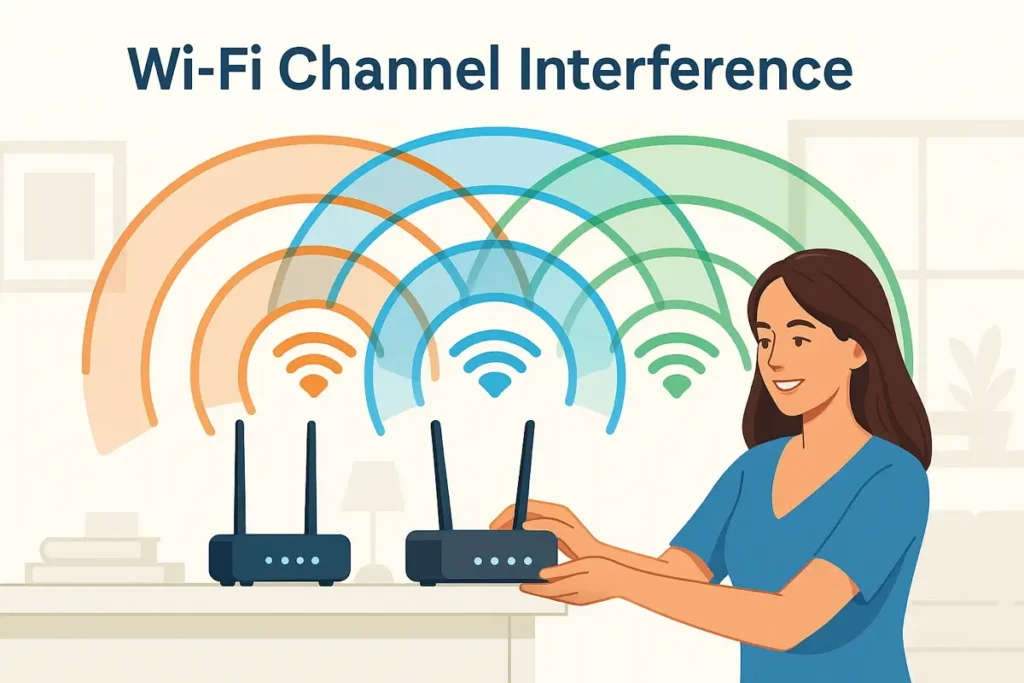
Si vives en una zona con varias redes Wi-Fi cercanas, el canal de tu router puede afectar al rendimiento. Los routers se conectan mediante canales específicos dentro de las bandas de frecuencia de 2.4 GHz o 5 GHz. Elegir un canal menos congestionado puede reducir las interferencias y mejorar la velocidad y la estabilidad.
Esta es una mejora más avanzada, pero aún es bastante fácil de implementar:
-
-
-
- Entendiendo los canales: posee banda de 2.4 GHz Los canales están numerados del 1 al 11 (en Norteamérica; hasta el 13 en Europa). Sin embargo, algunos de estos canales se superponen. Los únicos canales que no se superponen en la banda de 2.4 GHz son 1, 6 y 11 Estos no interferirán entre sí. Tiene banda de 5 GHz Un mayor número de canales, la mayoría de los cuales no se superponen. La interferencia no es un problema importante en la banda de 5 GHz, ya que existe una pequeña probabilidad de que su vecino esté usando exactamente el mismo canal, y la banda de 5 GHz no tiene una gran cobertura.
- Análisis ambiental: Si sospecha que muchas personas usan el mismo canal cerca de usted, es mejor revisar primero todas las redes a su alrededor. Puede usar Herramienta de análisis de Wi-Fi (Se pueden usar aplicaciones como NetSpot o WiFi Analyzer) para ver el uso del canal en su área, pero una solución rápida es quedarse con los canales 1, 6 u 11 para la banda de 2.4 GHz. Para la banda de 5 GHz, generalmente puede dejarlo activado. Automático O elija cualquier canal entre 36 y 161 que no se utilice con frecuencia.
- Cambiar canal: En la configuración de red inalámbrica de su enrutador (como se describió anteriormente), busque el menú desplegable. Channel (El canal). Se puede configurar en vehículos (Automático) Por defecto. Puedes seleccionar manualmente un canal de la lista.
-
-

-
-
-
- Para la banda de 5 GHz, es posible que vea opciones de 36 a 165. Modo vehículos (Automático) también está bien, pero puedes elegir un canal como el 40, el 48 o el 149, que suelen estar libres. Evita los canales DFS (cincuenta y centésimas) a menos que sepas que tu equipo los admite y experimentes interferencias con canales de baja frecuencia.
- Aplicación y pruebas: Guarda la nueva configuración del canal. La señal Wi-Fi de tu router cambiará a ese canal y es posible que tengas que reiniciarlo. Prueba la velocidad de tu Wi-Fi y, con suerte, verás una mejora. Si no, siempre puedes probar con otro canal.
-
-
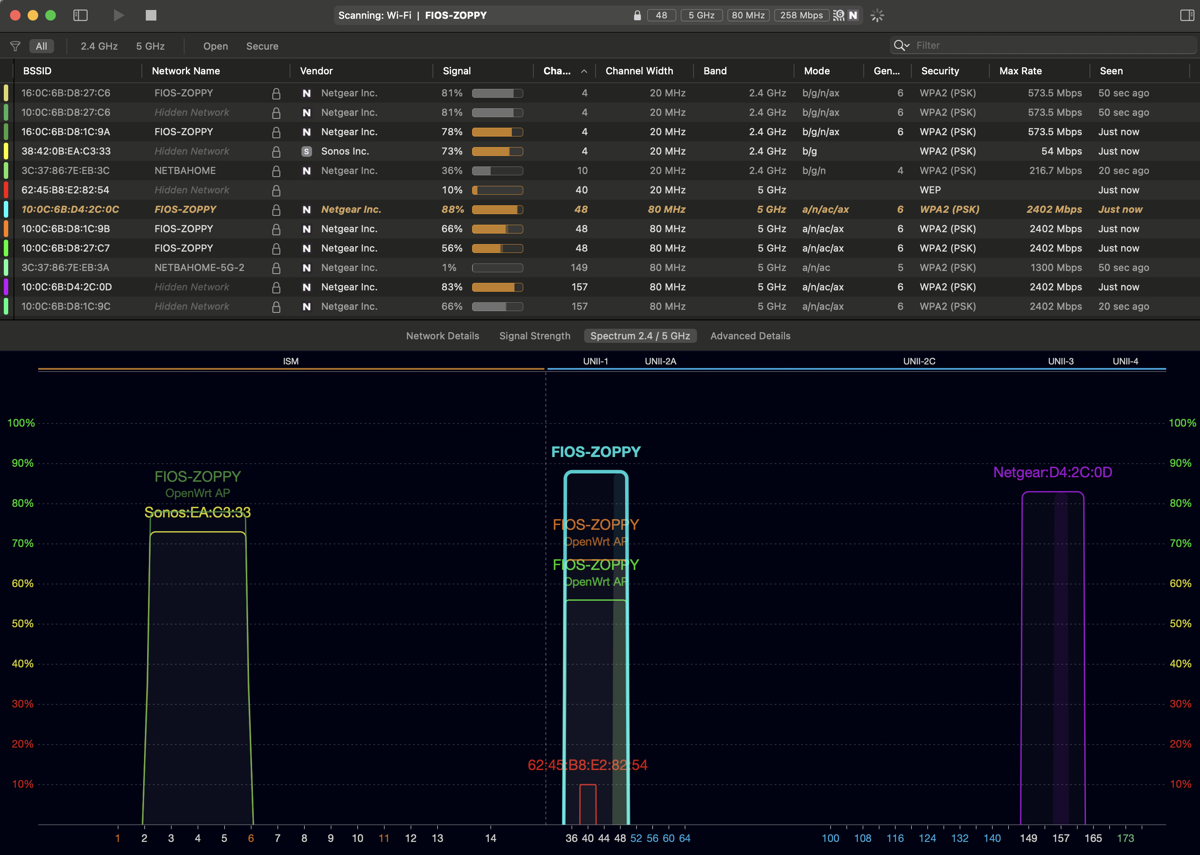
Algunos routers y sistemas de red modernos gestionan la selección de canales automáticamente y pueden adaptarse dinámicamente. En estos casos, déjelos como están. Si necesita cambiar el canal, por lo general, el canal 6 suele ser la configuración predeterminada en la banda de 2.4 GHz, así que elija los canales 1 u 11 para empezar. En la banda de 5 GHz, puede usar los canales 36-48 o 149-161 y comprobar cuál funciona mejor.
Consejos y prácticas adicionales
Ahora que hemos cubierto algunas configuraciones básicas y avanzadas, pasemos a algunos consejos adicionales para proteger y optimizar aún más su enrutador:
-
-
-
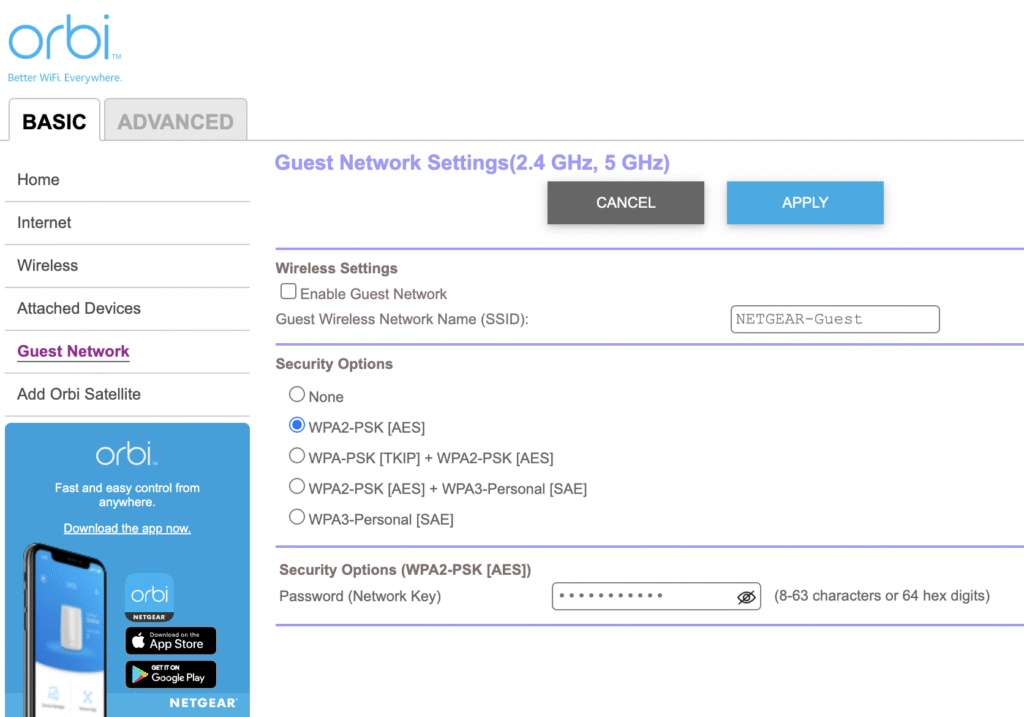
- Configuración de una red de invitados: Activa la red Wi-Fi para invitados en tu router para que tus visitas puedan acceder a internet de forma segura sin interferir con tu red principal ni con tus dispositivos personales. Configura la red con un nombre y una contraseña únicos en la configuración de tu red inalámbrica. Esto mantiene privada tu contraseña de Wi-Fi principal y te permite desactivar la red para invitados cuando no la uses.
-
-
-
-
-
- Desactivar la administración remota (acceso WAN): Desactive la administración remota de su router a menos que sea absolutamente necesario. Esta función le permite acceder a la configuración desde fuera de su red doméstica, pero supone un riesgo de seguridad significativo. Si la necesita, utilice una contraseña segura y mantenga el firmware actualizado. Revise la configuración de administración o administración remota de su router y desactívela si está activada por defecto.
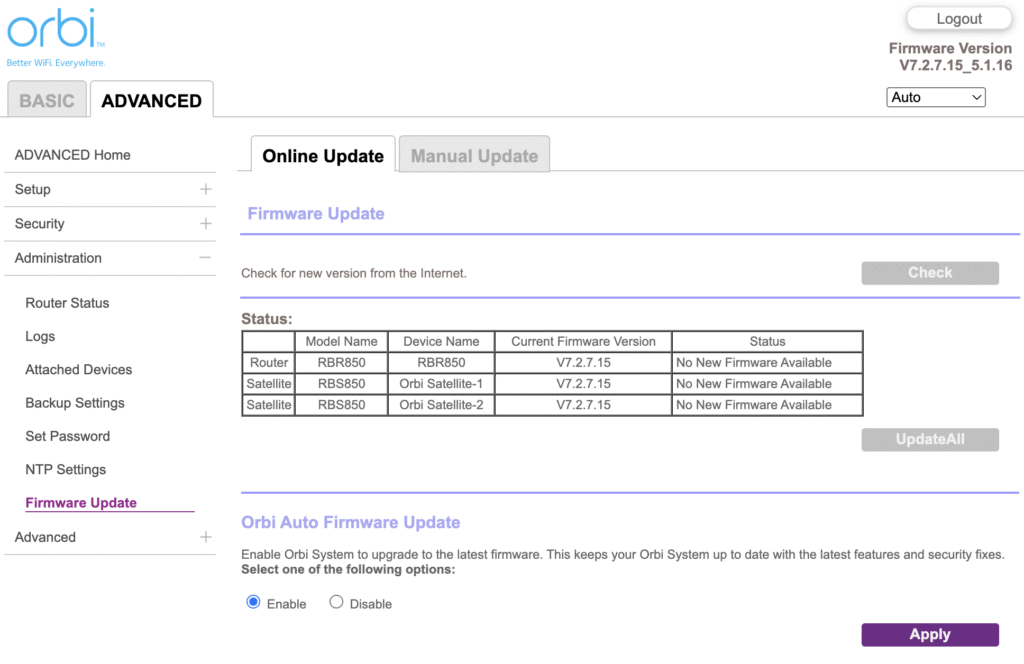
- Mantenga el firmware actualizado: Los fabricantes de routers lanzan actualizaciones de firmware periódicamente para corregir errores y vulnerabilidades de seguridad. Accede a la configuración de administrador de tu router y busca... Actualización de firmware O una opción similar. Hoy en día, muchos routers pueden gestionar las actualizaciones automáticamente, así que si tienes esta opción, actívala.
-
-
-
-
-
- Utilice WPA3 si está disponible: Ya lo hemos mencionado antes, pero para reiterarlo: si todos los dispositivos de su red admiten el cifrado WPA3, cambie a Solo WPA3WPA3 ofrece mayor seguridad que WPA2. Si algunos dispositivos antiguos siguen sin poder conectarse después de esto, cambie al modo WPA2 + WPA3.
- WPS y otras funciones: Ni WPS ni la ocultación de SSID ofrecen mucha seguridad, así que es mejor dejarlos desactivados. Esto debería ayudar. WPS La configuración WiFi protegida (Wi-Fi Protected Setup) permite que los dispositivos se conecten con solo pulsar un botón, pero su método de PIN presenta fallos de seguridad y la mayoría de los dispositivos no lo necesitan. Ocultar el SSID (desactivando la transmisión de SSID) puede parecer más seguro, pero no protege realmente la red. Cualquiera puede encontrarlo (usando los analizadores de Wi-Fi que mencionamos antes) y complica la conexión de dispositivos.
- Reiniciar después de realizar cambios significativos: Si cambia varias configuraciones, es recomendable reiniciar el router después. Algunos routers aplican los cambios rápidamente, pero reiniciarlo puede ayudarle a empezar de cero con toda la nueva configuración. Muchos routers tienen esta opción. Reiniciar En el menú, o puedes desconectar la energía del dispositivo y volver a conectarlo.
- Documente su configuración: Es útil anotar la configuración actual (o tomar capturas de pantalla) después de configurar la red, especialmente la contraseña de administrador y las credenciales de Wi-Fi. Yo guardo las contraseñas en la app Notas de mi teléfono y bloqueo la nota con Face ID para mayor seguridad.
-
-
¡Tu router debería estar seguro, optimizado y funcionando correctamente! Recuerda que, hoy en día, puedes pedir ayuda a un asistente con inteligencia artificial si tienes algún problema con alguno de los pasos mencionados.
Conclusión
En resumen, has aprendido a acceder y modificar la configuración de tu router Wi-Fi. Te hemos ayudado a proteger tu router con una contraseña de administrador segura, a darle un nombre divertido a tu red Wi-Fi, a elegir los mejores canales para usar y a implementar un cifrado robusto como WPA3 o WPA2. ¡Puedes navegar con confianza por la configuración de tu router e incluso configurar una red para invitados cuando vengan amigos!
Ahora, no te limites a configurar los ajustes y te olvides de ellos. Revisa tu configuración y asegúrate de tener instaladas las actualizaciones de firmware. Si te gusta, puedes explorar más a fondo y experimentar con funciones como el control parental, las listas de bloqueo de dispositivos, las VLAN, el DNS dinámico, los contadores de tráfico y mucho más. Tu red Wi-Fi es la puerta de entrada de todos tus dispositivos a internet, y ahora tienes el control. ¡Disfruta de la tranquilidad y de la red más fluida y segura que hayas creado!
Los comentarios están cerrados.