

Si tienes algún problema con tu ordenador Windows que no se soluciona reiniciándolo, puedes buscar ayuda. Sin embargo, puede que no sepas a quién preguntar ni dónde buscar. Por eso, este artículo te enseñará cómo obtener ayuda en Windows.
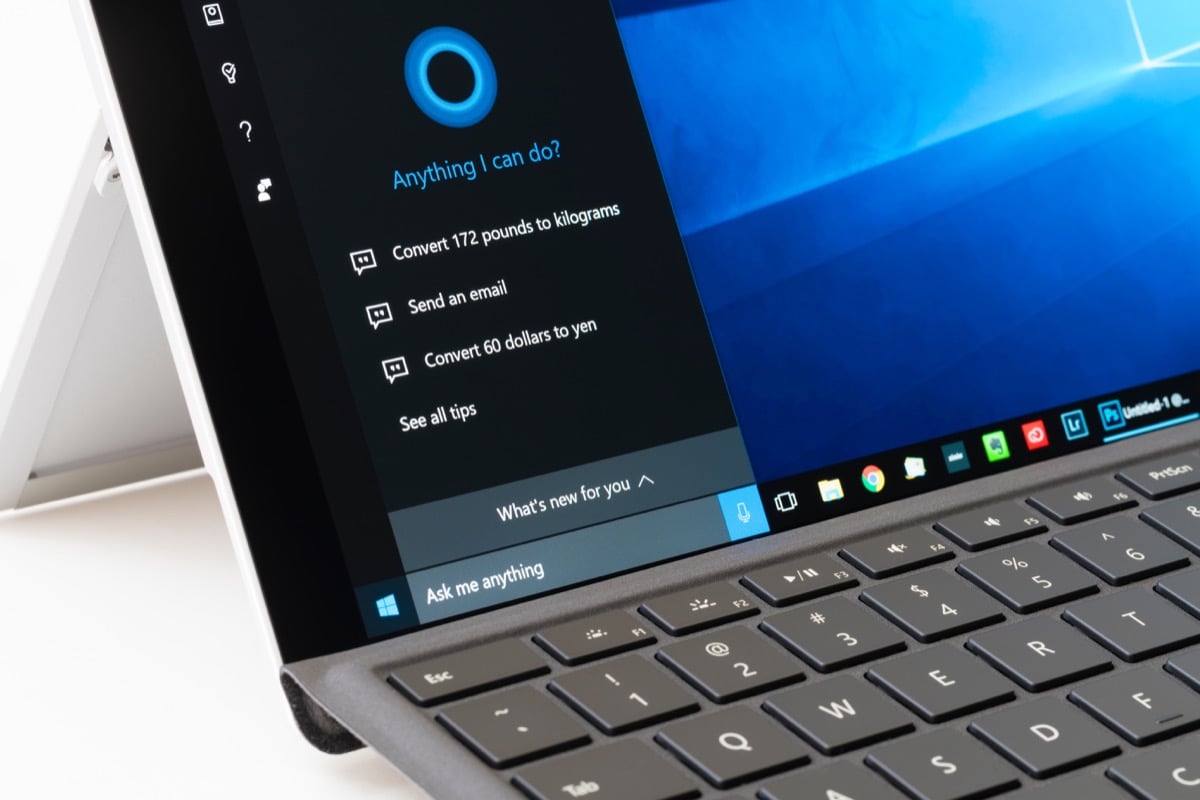
Desde Windows 3, Microsoft ha ofrecido un programa descargable llamado WinHlp32.exe. Sin embargo, con Windows 10 y 11 , Microsoft decidió dejar de usar este programa y brindar todo el soporte necesario a sus clientes en línea, desde la aplicación integrada "Obtener ayuda" hasta el uso de la tecla F1 en las aplicaciones en ejecución o el acceso directo a los sitios web de soporte de Microsoft. Veamos algunas de las opciones de ayuda de Windows en detalle.
1. Aplicación Obtener ayuda
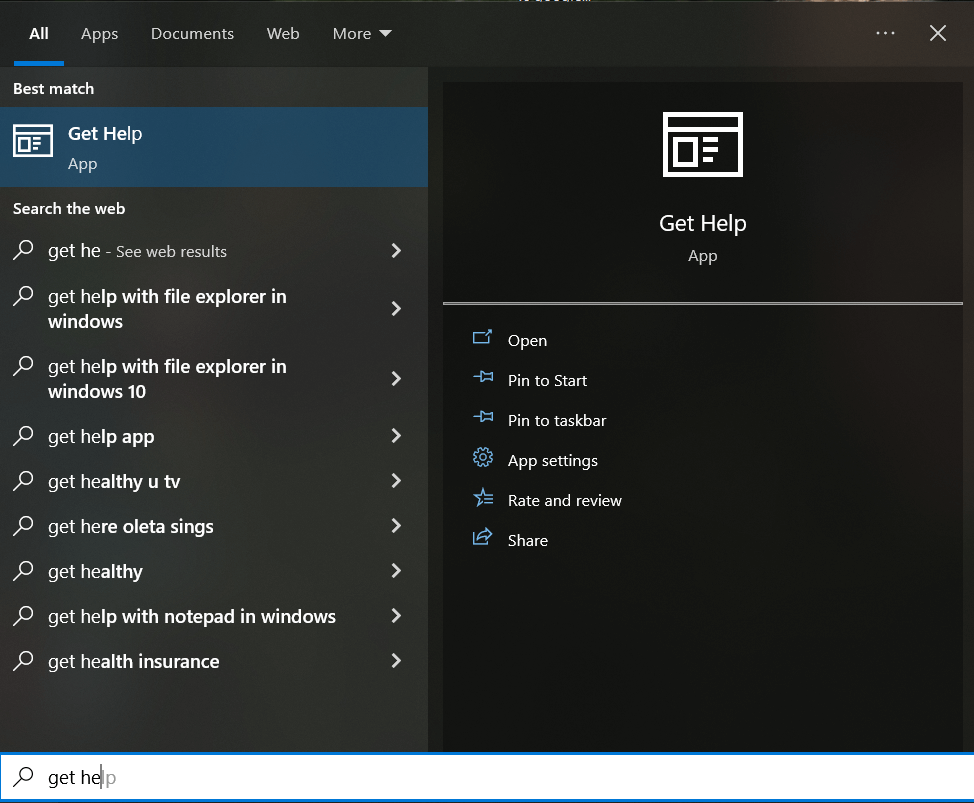
Esta práctica aplicación de ayuda está disponible desde Windows 10. Para encontrarla en tu PC, abre el menú de búsqueda y escribe "Obtener ayuda". También puedes hacer clic en el botón Inicio, recorrer todos los accesos directos de las aplicaciones en el lado izquierdo del menú Inicio y buscar manualmente "Obtener ayuda".
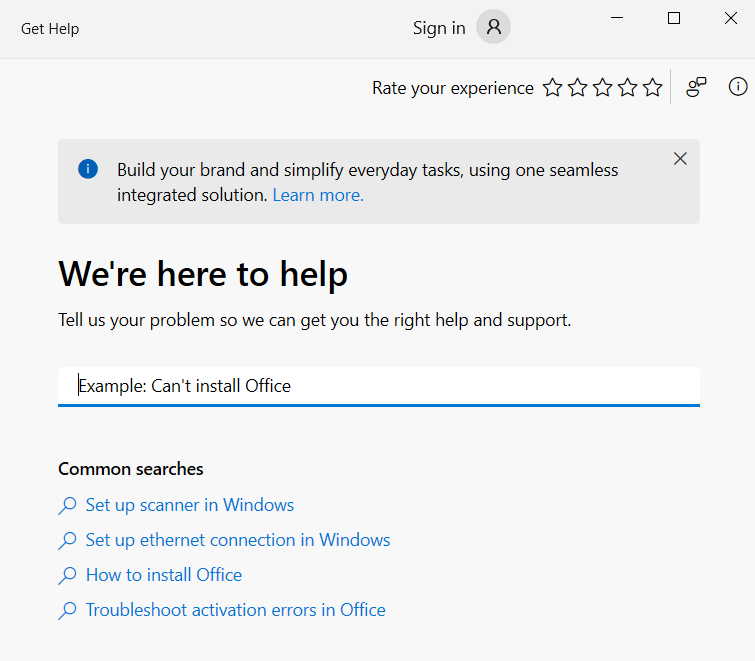
Al iniciar esta aplicación, se conectará automáticamente con un agente de ayuda virtual. Deberá escribir el problema con el que necesita ayuda y el agente virtual intentará encontrar toda la información disponible y las soluciones recomendadas para ese problema específico.
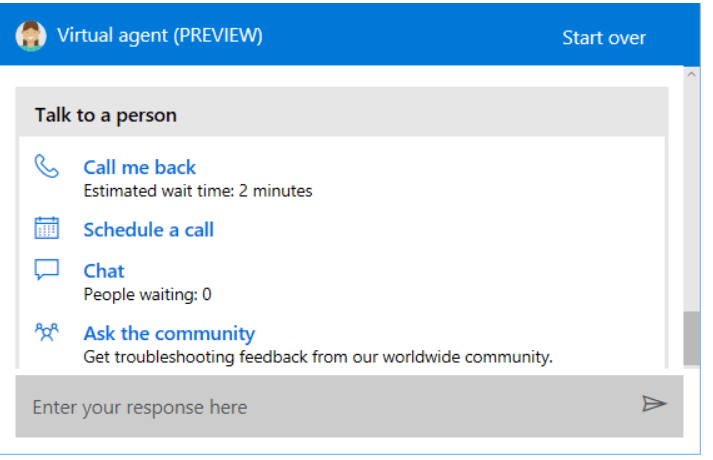
Si no sabe exactamente cuál es el problema, el asistente virtual no podrá ayudarle. En su lugar, escriba "Hablar con una persona" para obtener soporte técnico de Microsoft. Esto le conectará con una persona real que trabaja en el soporte técnico de Microsoft. Luego, haga clic en "Hablar con una persona" después de confirmar que el asistente virtual no le ayudó.
2. Contacta con un agente de soporte
Si selecciona la opción "Hablar con alguien" en la aplicación Obtener ayuda, Windows no le conectará automáticamente con un agente de Microsoft. En su lugar, mostrará una lista de opciones de contacto de soporte. Tenga en cuenta que debe iniciar sesión en su cuenta de Microsoft para usar esta función. Puede programar una llamada o elegir la opción "Rellamar". También puede chatear con un agente de Microsoft si no se siente cómodo hablando.
3. Cuestionar a la comunidad
"Preguntar a la comunidad" es una de las opciones que encontrarás al hablar con alguien en la aplicación Obtener ayuda. Es una excelente opción si tienes un problema complejo con tu ordenador Windows. Haz clic en "Preguntar a la comunidad" y aparecerá el sitio web de soporte técnico de Microsoft con la sección de la comunidad disponible.
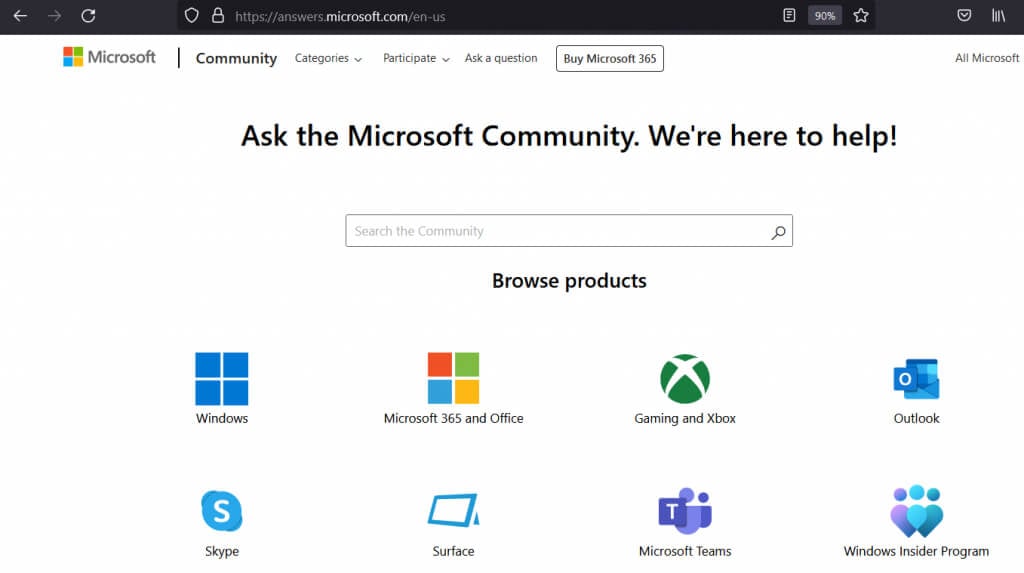
Puedes buscar en los hilos existentes para ver si alguien más ha tenido el mismo problema o crear uno nuevo con tu pregunta. Recibirás una respuesta de un empleado de Microsoft o de un miembro de la comunidad que sepa cómo resolver tu problema.
4. Presione F1 en aplicaciones en ejecución
Probablemente ya sepas que al presionar la tecla F1 en muchos programas se abre el menú Ayuda. Pero ¿sabías que también puedes hacer lo mismo en el escritorio de Windows? Esto abrirá automáticamente los resultados de búsqueda de Bing para "Cómo obtener ayuda en Windows".
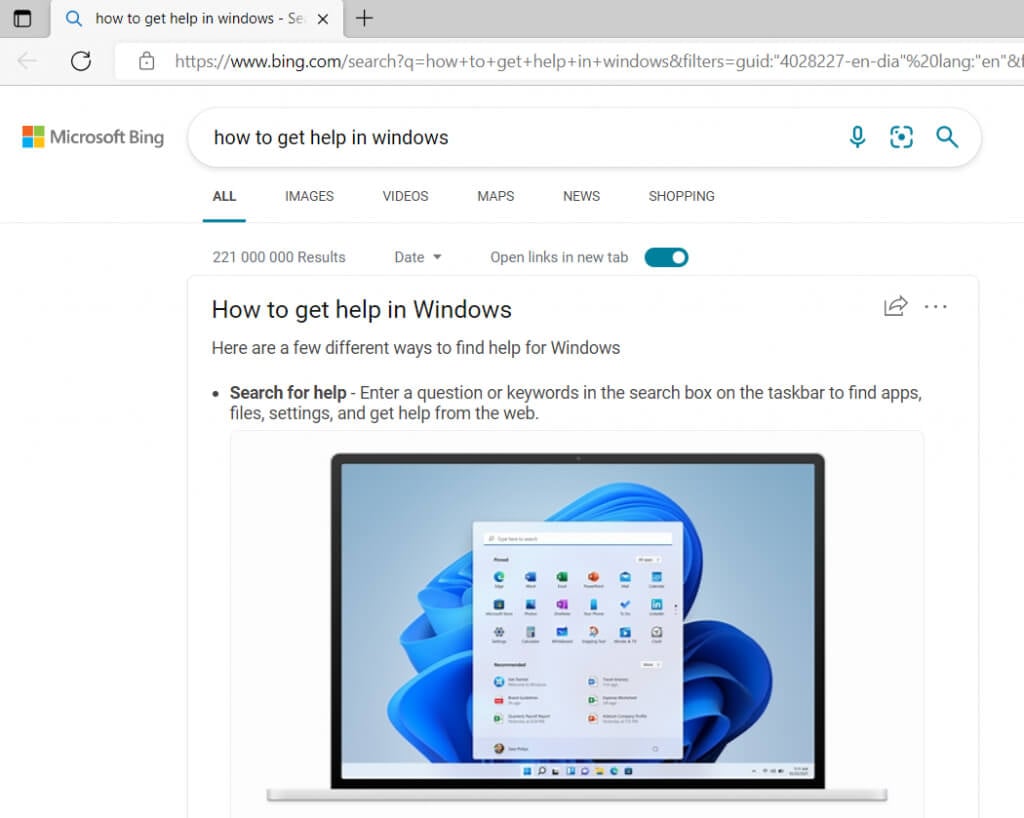
Puede que esta no sea la información que busca, ya que podría no ayudarle a resolver su problema. Sin embargo, el mismo principio se aplica a todas las aplicaciones de Microsoft Windows. Por ejemplo, si usa Microsoft Office y encuentra un problema técnico que no sabe cómo solucionar, al presionar F1 se abrirá la página de soporte técnico de Microsoft Office.
5. Hablar con Cortana
Cortana es el asistente digital de Microsoft que te ayuda con todo lo relacionado con Windows. Si quieres interactuar con él, puedes pedirle ayuda con cualquier problema que tengas. Cortana puede ayudarte a resolver un problema o a encontrar enlaces y videotutoriales útiles.
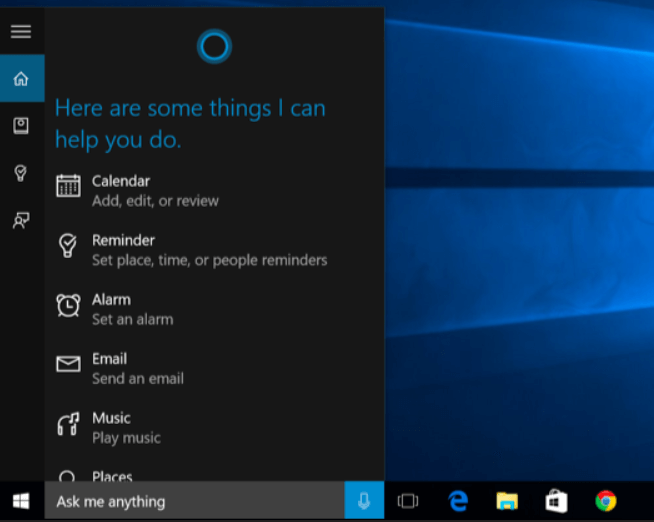
Puedes hablar con Cortana diciendo "Hola Cortana" (si esta función está habilitada para ti) o haciendo clic en el ícono del micrófono en la sección "Pregúntame cualquier cosa".
6. Solución de problemas y solución del problema
Windows cuenta con herramientas integradas de solución de problemas que pueden ayudarte a resolver cualquier problema que tengas. Pero primero, necesitas encontrarlas. Ve a Configuración, luego a Actualizaciones y seguridad y haz clic en Solucionar problemas. También puedes usar el cuadro de búsqueda y escribir Solucionar problemas. Haz clic en Solucionar problemas de configuración en los resultados de la búsqueda.
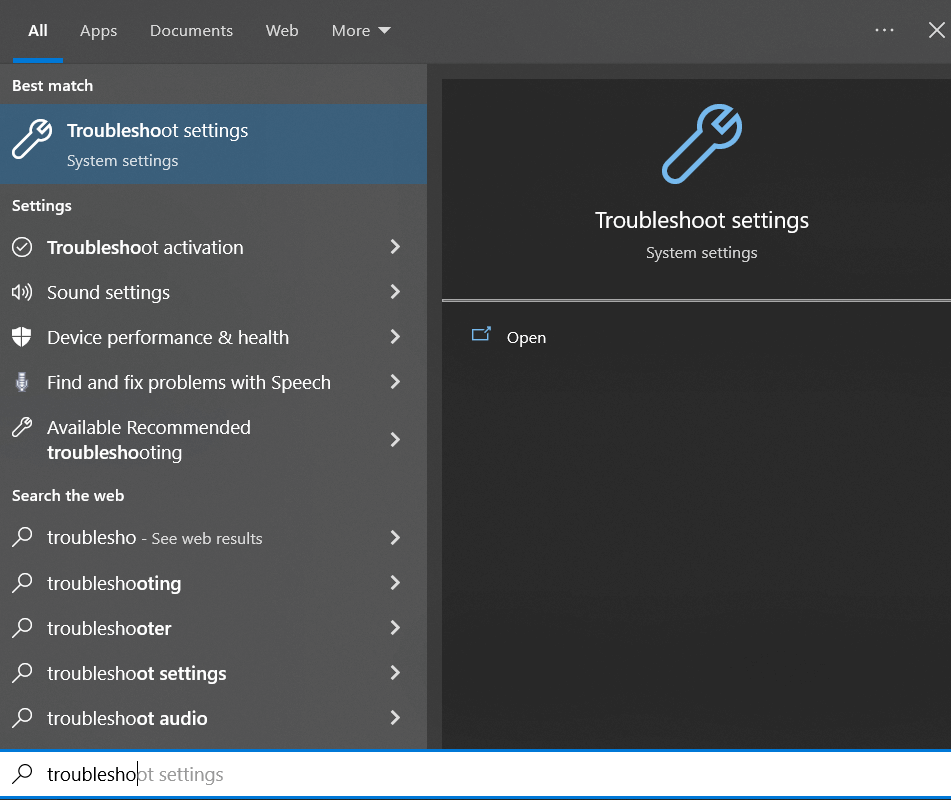
Windows te sugerirá un solucionador de problemas que podrías necesitar ejecutar. Sin embargo, si experimentas un problema específico, por ejemplo, con tu conexión Wi-Fi, ve a "Solucionadores de problemas adicionales" y busca la opción "Conexiones a Internet". Luego, ejecuta el solucionador de problemas y espera los resultados.
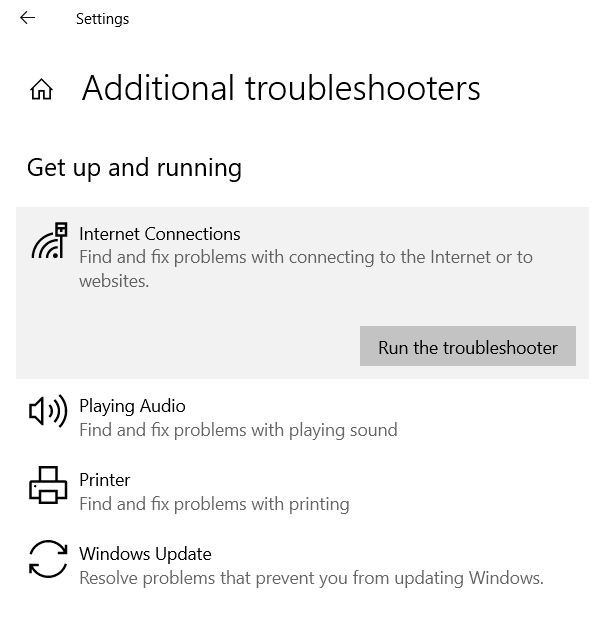
El solucionador de problemas podría pedirle instrucciones sobre el problema exacto que está experimentando. Seleccione las opciones correctas y el solucionador encontrará las respuestas adecuadas.
7. Visitar sitios web de “orientación”
Usa Google, realiza búsquedas en la web y lee las experiencias de otros usuarios. Hay muchos sitios web técnicos (como este) que abordan diversos problemas que podrías encontrar con dispositivos Windows. En ellos se explican los problemas y se ofrecen tutoriales y vídeos sobre cómo solucionarlos.
Estos sitios web suelen estar gestionados por entusiastas de la tecnología y personas con conocimientos y experiencia en todo tipo de temas, desde software antivirus y problemas de hardware hasta atajos de teclado y el sistema operativo Windows. Algunos sitios web funcionan como foros, mientras que otros contienen una gran cantidad de artículos escritos por expertos.
Los comentarios están cerrados.