

¿Qué haces cuando una unidad USB no aparece después de conectarla? El USB es una tecnología ampliamente utilizada que te permite conectar muchos dispositivos a tu ordenador Windows a diario. Sin embargo, a veces no es solo cuestión de conectar y listo.
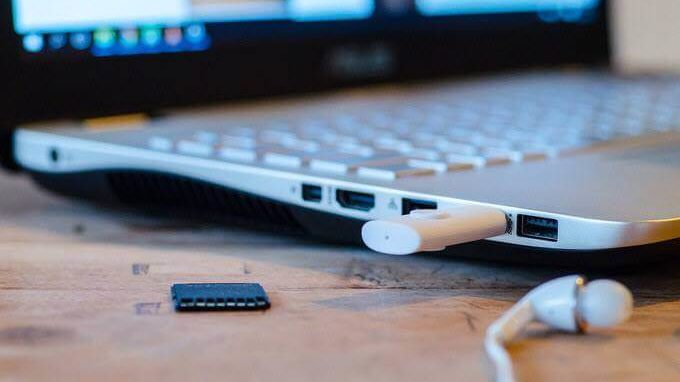
¿Por qué no aparece tu unidad USB?
El hecho de que su unidad flash USB o memoria USB no aparezca podría deberse a varias razones.
- Daños o La unidad USB portátil ha fallado.
- Programas y controladores antiguos
- Problemas con particiones o un sistema de archivos no válido
- Conflictos de dispositivos
- Puerto USB dañado o cables defectuosos
Hemos recopilado algunas soluciones efectivas si tienes problemas de conexión USB. La mayoría de estas soluciones también se aplican a diversos dispositivos USB, como discos duros, periféricos, ratones, mandos de videojuegos y más.
Además, echa un vistazo Vídeo corto de YouTube Nuestra sección donde revisamos algunas de las soluciones mencionadas a continuación. Si recibe Error “Dispositivo USB no reconocido”También tenemos una solución para eso.
Cómo solucionar el problema de que una unidad USB conectada no aparece
Si no se detecta tu dispositivo USB, lo mejor es descartar las causas más probables. Empieza con estas soluciones rápidas a continuación antes de pasar a los pasos más complejos. Estas soluciones deberían funcionar tanto en ordenadores Windows como Mac.
Paso 1: Pruebe las soluciones fáciles
- Desconecte y vuelva a conectar la unidad USB.A veces, una unidad USB no se detecta la primera vez, así que intente volver a conectar la unidad para ver si su computadora la detecta la segunda vez.
- Compruebe que su dispositivo USB esté encendidoAl conectar la unidad USB a su computadora, debería encenderse automáticamente y las luces parpadeantes indicarán actividad. Algunas unidades tienen un cable de alimentación dedicado o un botón de encendido físico que debe presionar manualmente para que su computadora las detecte.
- Compruebe si la unidad USB está dañadaEs posible que la unidad flash se haya dañado sin tu conocimiento, así que revísala físicamente en busca de grietas o piezas rotas para descartar este problema.
- Reinicia tu computadoraEsta puede parecer una solución de soporte técnico anticuada, pero soluciona muchos problemas, especialmente los causados por errores de software. Desconecte la unidad USB, apague el ordenador y desconéctelo de la fuente de alimentación. Espere hasta un minuto antes de reiniciar el ordenador e intentar usar la unidad flash de nuevo.
- ¿Se han instalado los controladores? Es posible que su unidad USB requiera controladores del fabricante para funcionar. Lea el manual y asegúrese de tener instalados los controladores necesarios antes de usar la unidad.
- Pruebe la unidad USB en otro puerto o computadora.Descarte que el puerto USB sea el problema probando la unidad USB en un puerto diferente o en otra computadora.
Paso 2: Comprobar la compatibilidad del dispositivo
Si su unidad USB no está diseñada para funcionar con su computadora, no aparecerá cuando la conecte. En Windows, la mayoría de los dispositivos USB 3 pueden conectarse a puertos USB 2.
Sin embargo, con los avances tecnológicos, un dispositivo USB 3 puede requerir un puerto más robusto y compatible para funcionar. Consulte el manual de usuario de su computadora para obtener información de compatibilidad y asegurarse de conectar su unidad USB al puerto correcto.
Paso 3: Actualiza tu sistema operativo
Si está utilizando Windows, la actualización del sistema operativo incluye archivos importantes que admiten diversos hardware y dispositivos, así como correcciones para cualquier error que pueda encontrar.
- Abierto Configuración> Actualización y seguridad.
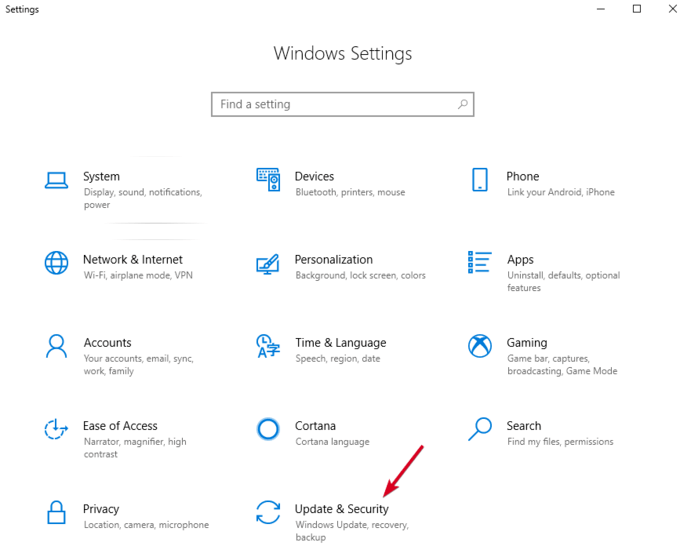
2. Haga clic en Buscar actualizacionesSi hay actualizaciones pendientes, descárguelas y reinicie su computadora antes de intentar nuevamente con la unidad USB.
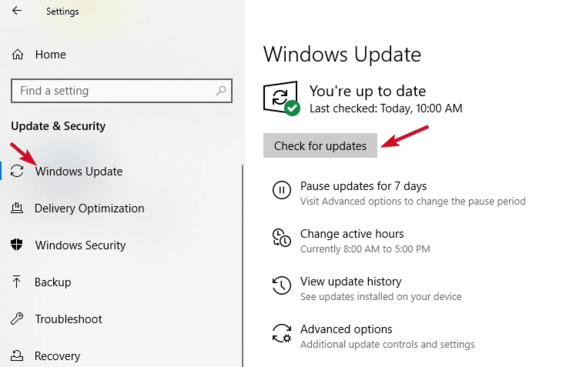
Paso 4: Uso de la herramienta Administración de discos
La herramienta Administración de discos comprueba si Windows detecta tu unidad USB. También muestra todos los discos duros conectados a tu ordenador, y puedes revisar información como particiones, tamaños y otros detalles relevantes.
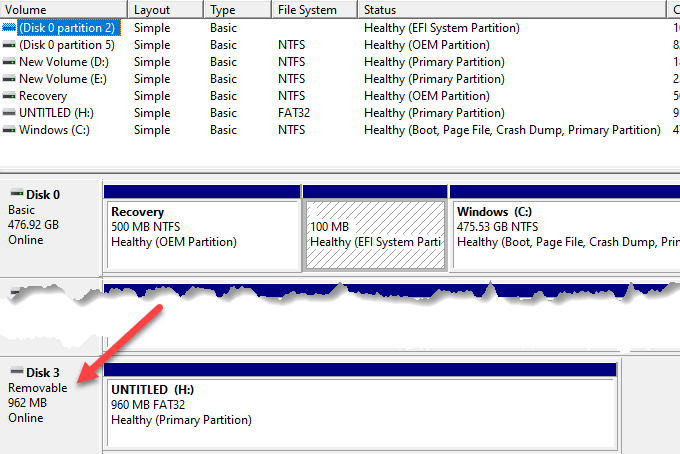
- Conecte su unidad USB y haga clic derecho sobre ella. Inicio > Administración de discos.
- Revisa tu unidad USB en Discos Primarios o Secundarios. Si no tiene particiones, aparecerá como... Desmontable.
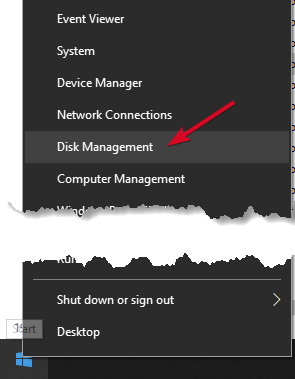
3. Si lo ves en una herramienta Administración de discosLuego, puede crear una nueva unidad de almacenamiento y asignarle una letra. De esta manera, puede particionar o formatear su unidad portátil para que otros dispositivos, incluido su computadora, puedan detectarla fácilmente.
4. Si su unidad USB no aparece, puede haber un problema con el controlador o el hardware, o la unidad puede estar dañada.
Paso 5: Intente conectarlo a una computadora diferente o a un puerto USB diferente.
Desconecte la unidad USB de su puerto actual y conéctela a otra computadora o puerto USB. Si funciona en el nuevo puerto USB o computadora, es posible que... Un puerto USB dañado o defectuosoO puede que haya un problema con el propio ordenador.
Los puertos USB defectuosos, dañados o que no funcionan correctamente pueden causar problemas como la no detección de unidades USB o la aparición de mensajes de error. Compruebe que el puerto esté limpio, sin polvo y seguro. Si se mueve o se siente suelto, es probable que esté defectuoso o dañado.
Si usa un concentrador USB, desconecte la unidad y conéctela directamente a su computadora. Algunos concentradores no tienen suficiente energía para operar unidades externas, y este podría ser el caso de su dispositivo.
Si la unidad USB no aparece incluso después de probar con un puerto diferente, otra computadora o verificar en Administración de discos, es probable que la unidad esté dañada y deba reemplazarse.
Paso 6: Solucione los problemas del controlador mediante el Administrador de dispositivos
Puede solucionar problemas de controladores mediante el Administrador de dispositivos, especialmente si su unidad USB es detectada por una computadora distinta a la que está usando, lo que indica un problema con el controlador.
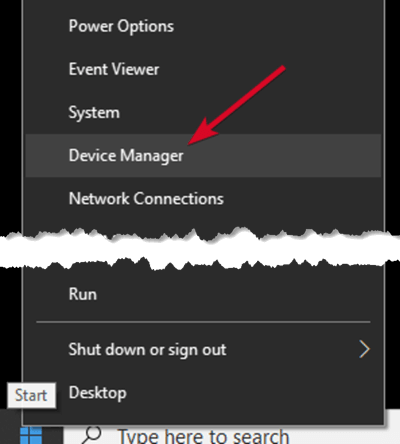
- Botón derecho del ratón Inicio > Administrador de dispositivos.
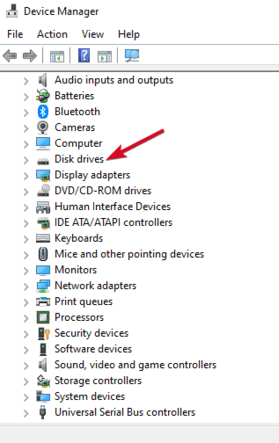
2. Ampliar conduce Busque un signo de exclamación amarillo junto a cualquiera de los dispositivos listados. Si uno o más dispositivos tienen este signo, significa que tienen un problema con el controlador.
3. Haga clic derecho en el dispositivo con el problema y seleccione ئصائص Para ver el mensaje de error relevante, puede buscar el error en línea para encontrar una solución al problema.
También puede probar las siguientes soluciones para resolver problemas con el controlador:
- Deshacer el programa operativo Para volver a las últimas actualizaciones del controlador y restaurar el dispositivo a un momento en el que funcionaba correctamente.
- Descargar controladores Desde el sitio web del fabricante del dispositivo, desde la página de descargas o la página de soporte, o buscando el controlador adecuado en el sitio web.
- Actualización del controlador Haciendo clic derecho en el controlador en el Administrador de dispositivos, seleccionando Actualizar controlador y siguiendo las instrucciones.
- Desinstalar Retire el dispositivo de su computadora, reinícielo y espere hasta que reinstale el controlador y las configuraciones correctas.
Paso 7: Reinstale el controlador del dispositivo
Es posible que sus unidades USB requieran software específico del fabricante para funcionar correctamente. Estas unidades suelen incluir el software en el paquete o incluyen un enlace a un sitio web para descargarlo. Busque e instale el controlador del fabricante y vuelva a probar la unidad USB. Si ya instaló el software, desinstálelo y vuelva a instalar la versión más reciente.
Paso 8: Utilice el Administrador de dispositivos para comprobar si hay cambios de hardware
- Botón derecho del ratón Empezar y seleccione Administrador de dispositivos.
- Hacer clic Acción > Comprobar cambios en el dispositivo.
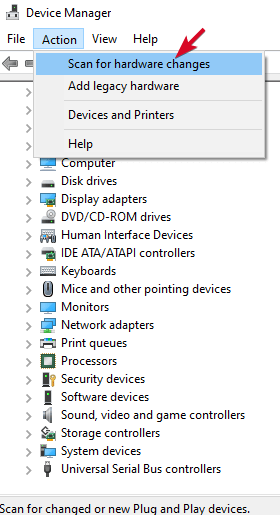
Windows intentará encontrar su unidad USB para que pueda acceder a ella nuevamente.
Paso 9: Reinstale los controladores USB
Este método reparará un controlador USB inestable o dañado.
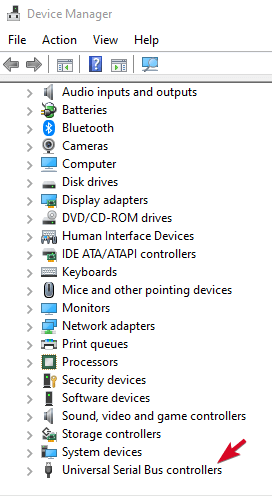
- Clic derecho en Inicio > Administrador de dispositivos Luego haga clic en Controladores de bus serie universal para ampliar la lista.
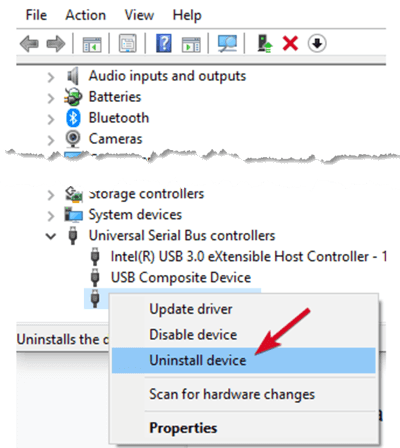
2. Haga clic derecho en su dispositivo y luego haga clic en desinstalarLuego reinicie su computadora para reinstalar automáticamente los controladores.
Paso 10: Cree una nueva unidad de almacenamiento y asígnele una letra de unidad
Si su dispositivo aparece en el paso Administración de discosPuede crear un nuevo almacenamiento yOjos, letra, impulsoLa herramienta Administración de discos corrige problemas de partición y del sistema de archivos en varias unidades.
Sin embargo, es posible que su unidad USB muestre espacio limitado. Sin asignar Solo que en este caso tendrás que crear una nueva partición para que Windows y otros sistemas operativos puedan utilizarla.
- Clic derecho en Inicio > Administración de discosy haga clic derecho en Espacio no asignado > Nuevo volumen simple Siga las instrucciones para crear una sección.
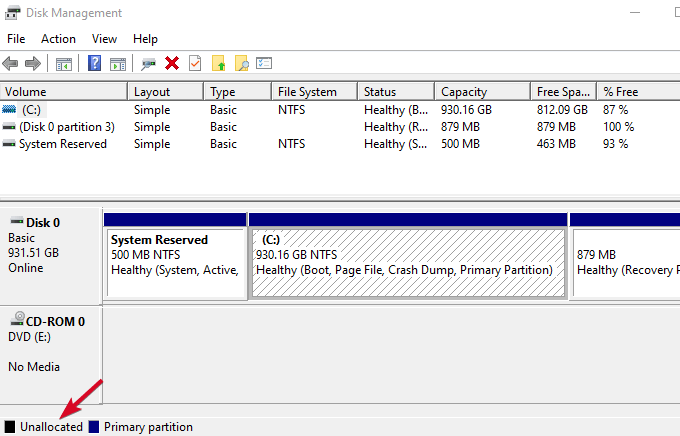
Si aún no puede ver su unidad flash, pero está particionado, asegúrese de que tenga una letra de unidad. Esto debería ser automático, pero es posible que deba asignarla manualmente.
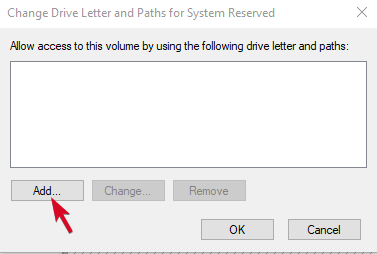
2. Haga clic derecho en la partición de la unidad y haga clic en Cambiar la letra de la unidad y las rutas.
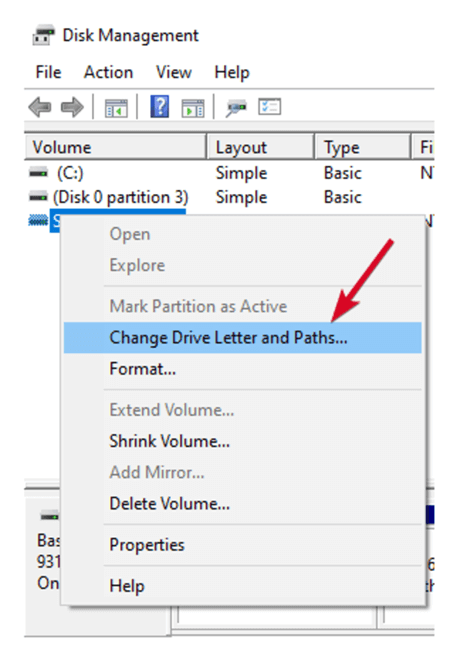
3. Si no tiene una letra de unidad específica, haga clic en Agregar Elige una letra. Si ya tiene una, haz clic en ella. Cambiar Elige una letra diferente
Paso 11: Desactivar la función de suspensión selectiva USB
Esta configuración de ahorro de energía ayuda a reducir el uso de la batería al cortar la energía a su unidad USB cuando está enchufada. Para garantizar que su unidad no se sobrecaliente Apágalo por cualquier motivoDeshabilite esta función para que la configuración de administración de energía no exceda el controlador USB.
- Hacer clic Inicio > Panel de control y seleccione Hardware y sonido.
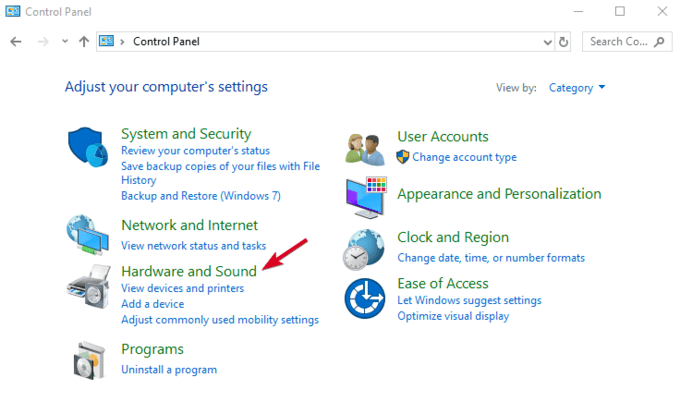
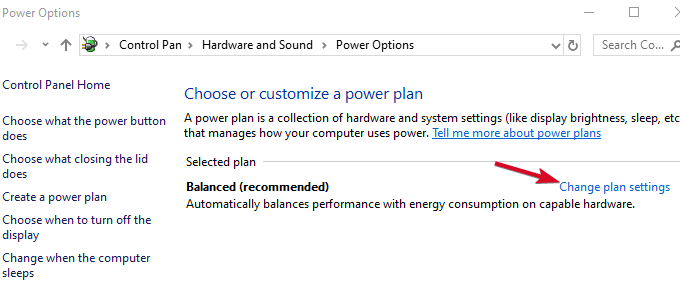
2. Haga clic en Opciones de energía>Cambiar configuración del plan.
3. Haga clic en Cambiar la configuración avanzada de energía.
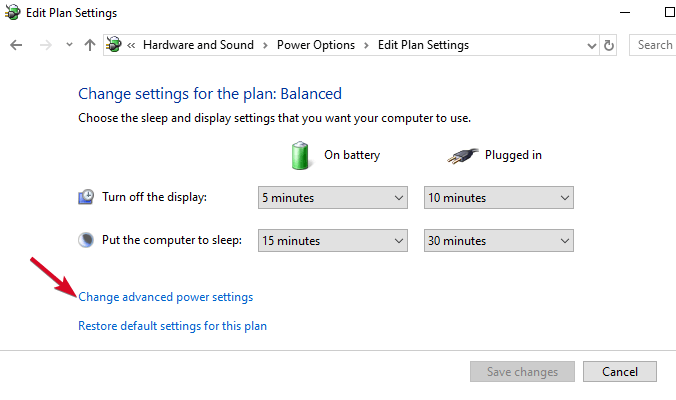
4. Ir a Ajustes USB y ampliarlo.
5. Seleccione Selección de configuración de suspensión USB Cambiar el menú desplegable enchufado A Desactivado (Nota: Si está utilizando una computadora portátil, seleccione en la batería Y cambiar a Desactivado (En la lista desplegable).
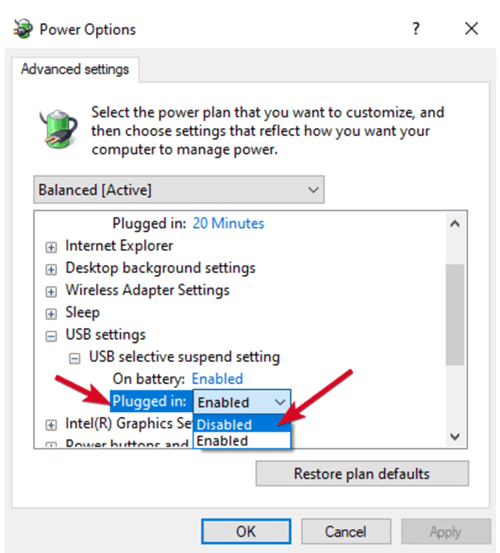
6. Seleccione Aplicar > Aceptar Reinicie su computadora para activar los cambios.
Si todo lo demás falla, puede reemplazar su unidad USB como último recurso. De lo contrario, esperamos que esta guía le haya facilitado el proceso y que ahora sepa qué hacer cuando su unidad USB no aparece al conectarla.
Los comentarios están cerrados.