

Una de las innovaciones más prácticas de Android es la posibilidad de añadir widgets de aplicaciones a la pantalla de inicio. Desde Google Calendar hasta los últimos titulares, puedes mostrar información importante directamente en la pantalla de inicio. De hecho, los widgets se han vuelto tan populares que Apple finalmente tuvo que añadirlos también a iOS. Sorprendentemente, esta misma tendencia de widgets no se ha extendido a los sistemas operativos de escritorio. Sin embargo, si usas una Chromebook, podría haber una forma de cambiar eso.
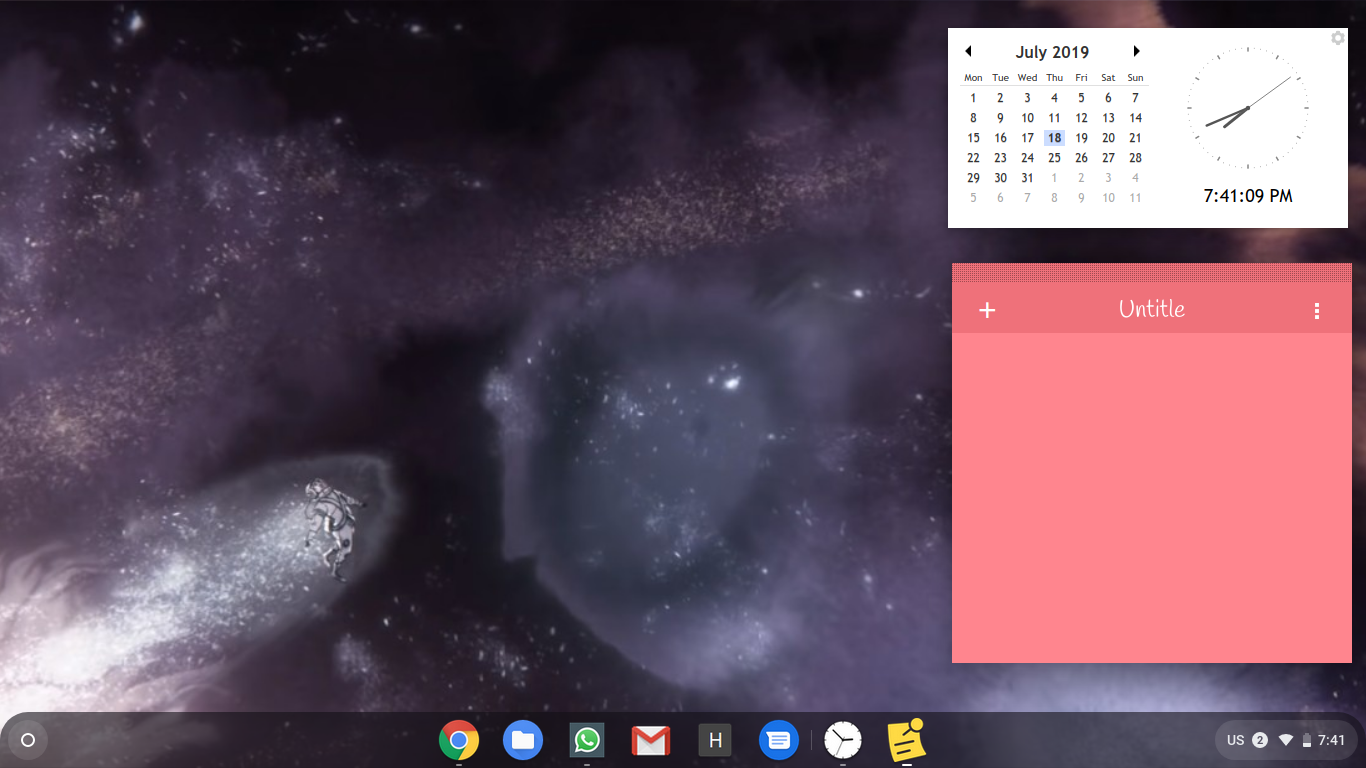
Hay dos maneras de configurar widgets en tu Chromebook. Una es instalarlos directamente desde la Chrome Web Store. Estos no son widgets de Android; están diseñados específicamente para Chrome. La segunda es configurar los widgets de Android para que funcionen en Chrome OS. Para ello, debes asegurarte de que tu Chromebook sea compatible con las apps de Android. Aquí tienes una lista de Chromebooks compatibles. Ten en cuenta que este método solo funciona en Android Pie, así que asegúrate de usar la versión de Pie.
Si tu Chromebook no está en la lista o no puedes ejecutar la última versión de Android, primero te mostraremos cómo instalar widgets sencillos de Chrome en tu Chromebook. Si tienes una Chromebook con Android Pie, puedes pasar directamente a la segunda mitad del artículo.
Herramientas de Chrome para Chromebooks que no ejecutan Android Pie
En las Chromebooks que no ejecutan Android Pie, puedes instalar widgets esenciales como reloj, el tiempo, calendario y notas rápidas. Esto se debe a que los desarrolladores han creado aplicaciones de widgets para Chromebooks en la Chrome Web Store. Aquí tienes un ejemplo de cómo se vería tu escritorio una vez instaladas estas aplicaciones:
Primero, instalaremos las aplicaciones independientes para estas herramientas desde Chrome Web Store. Tenga en cuenta que esta no es una lista exhaustiva, sino las herramientas que uso y que considero fiables.
- Calendario Reloj Herramienta de reloj y calendario
- Sticky Notes – Para tomar notas en tu escritorio
- Clima de la Grieta Herramienta meteorológica
Una vez que hayas descargado estas aplicaciones de Chrome Web Store, tendrás que abrirlas desde el menú Aplicaciones. Puedes buscarlas con el botón de búsqueda del teclado de tu Chromebook o explorar el menú de aplicaciones del escritorio.
Cuando estas aplicaciones estén abiertas, los widgets aparecerán en el escritorio y permanecerán allí. No se superpondrán automáticamente a otras aplicaciones, como Chrome, pero si quieres que aparezcan, simplemente presiona Alt+Tab para traerlos al primer plano.
Herramientas de Android para Chromebooks con Android Pie
En las Chromebooks con Android Pie, la posibilidad de usar widgets aumenta significativamente. No hay una forma directa de instalar widgets de Android en Chrome OS, pero existe una solución alternativa. Estos son los pasos a seguir:
Instalar la barra de tareas
Descarga e instala la aplicación Barra de tareas desde Play Store en tu Chromebook. Abre la aplicación y ve a Funciones avanzadas en Configuración. Asegúrate de que las casillas "Reemplazar pantalla de inicio" y "Habilitar compatibilidad con widgets" estén marcadas.
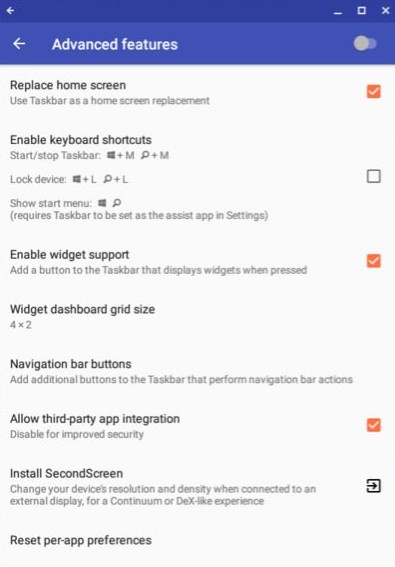
Al seleccionar "Reemplazar pantalla de inicio", aparecerá una ventana emergente que te pedirá que autorices a la barra de tareas a dibujar sobre otras aplicaciones. Asegúrate de otorgar este permiso, ya que es necesario para que aparezcan los widgets.
A continuación, aparecerá una barra de tareas adicional en tu escritorio. En ella, verás un botón de widgets. Haz clic en él y luego en cualquier lugar de la pantalla. Aparecerá una ventana emergente con una lista de widgets de aplicaciones entre los que puedes elegir. Si la aplicación está instalada en tu Chromebook, el widget correspondiente debería estar en la lista. Después, puedes configurar widgets como Google Calendar, Reloj de Android, Spotify, aplicaciones de noticias, etc.
Si no quieres que la barra de tareas aparezca en la parte inferior de la pantalla (donde ya está la barra de tareas de Chrome OS), también puedes moverla a la parte superior de la pantalla.
Eso es todo. Ahora puedes experimentar con todo tipo de herramientas y darle a tu escritorio Chromebook la apariencia y funcionalidad que deseas.
Los comentarios están cerrados.