

Un Chromebook es un portátil o tableta que ejecuta Chrome OS. Chrome OS , diseñado por Google, se basa en el núcleo Linux. Utiliza el software libre Chromium OS y el navegador Google Chrome como interfaz principal. Por ello, Chrome OS admite aplicaciones web cuyos datos se almacenan principalmente en la nube, en lugar de en el propio sistema. Desde finales de 2017, todos los Chromebooks lanzados también pueden ejecutar aplicaciones de Android desde la Play Store.
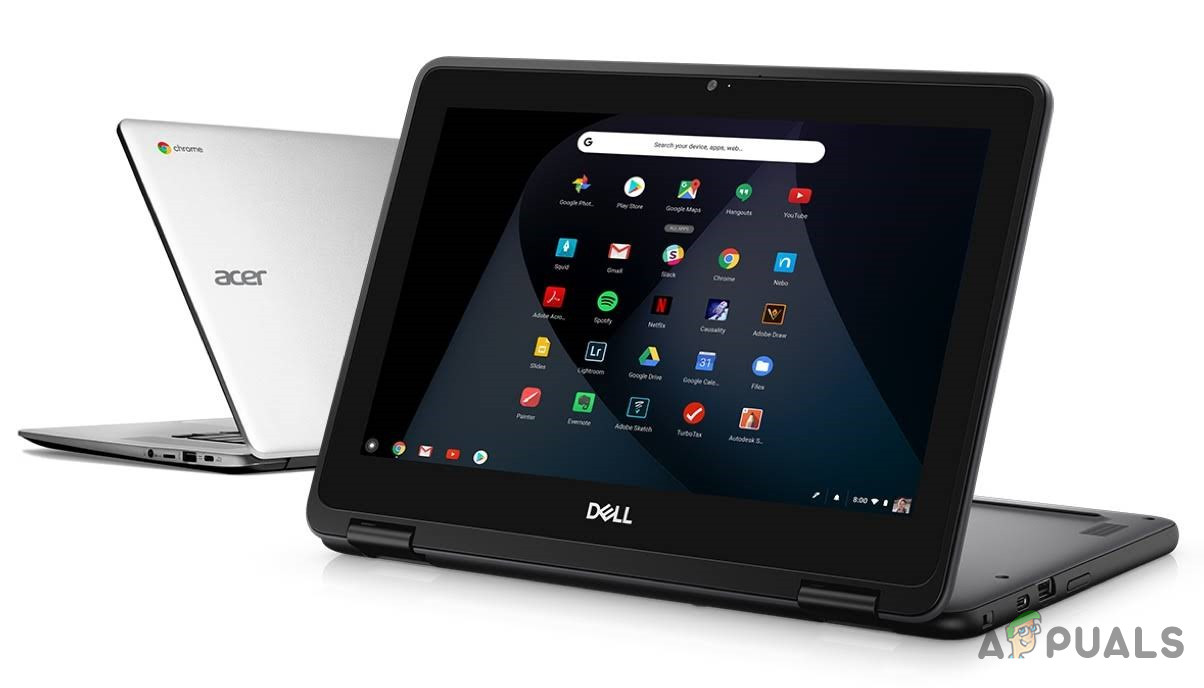
Google ha estado actualizando Chrome OS con nuevas características desde su lanzamiento, pero no se acerca al nivel de Windows, Mac o incluso algunas distribuciones de Linux.
Las Chromebooks no suelen ejecutar programas de Windows, lo cual puede ser su mejor y peor característica. Puedes evitar las aplicaciones de Windows no deseadas, pero tampoco puedes instalar Adobe Photoshop, la versión completa de MS Office ni otras aplicaciones de escritorio de Windows.
Afortunadamente, existen soluciones alternativas para usar programas de escritorio de Windows en una Chromebook: ya sea ejecutándolos de forma remota, a través de Android, a través del modo desarrollador o ejecutándolos en la propia Chromebook.
Método 1: Aplicaciones en línea de Windows
Si solo desea utilizar la suite Office y no le interesa ninguna de las otras aplicaciones disponibles en Windows 10, esta es la opción más sencilla, que se puede realizar a través del navegador Chrome.
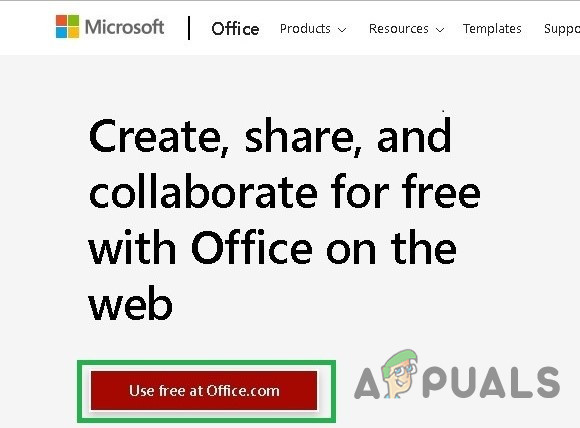
- Abre un navegador Chrome E ir a sitio web de Microsoft Office.
- toque en De uso gratuito en Office.com
![]()
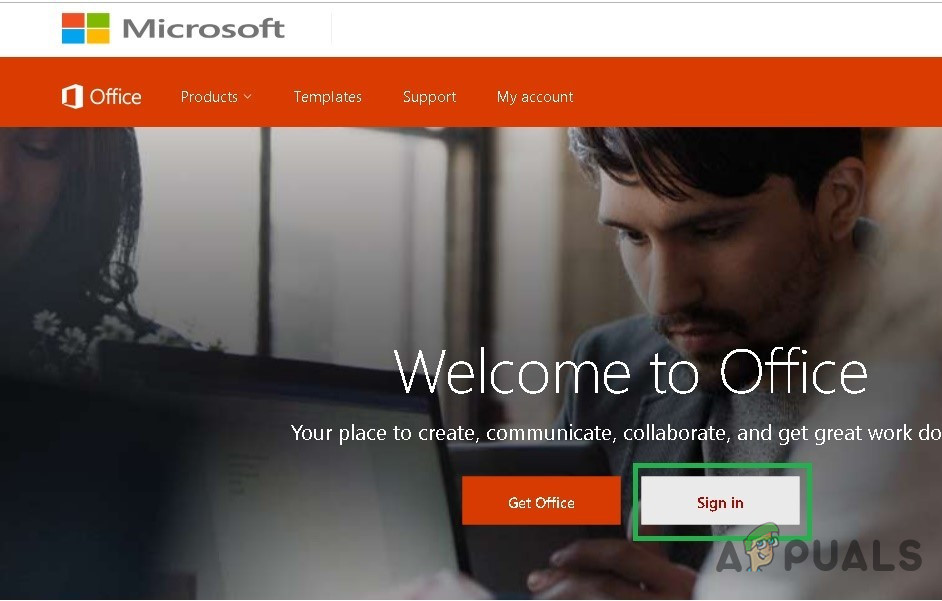
- toque en Login
![]()
- Ingresar ID y contraseña de la cuenta de Microsoft Tuyo.
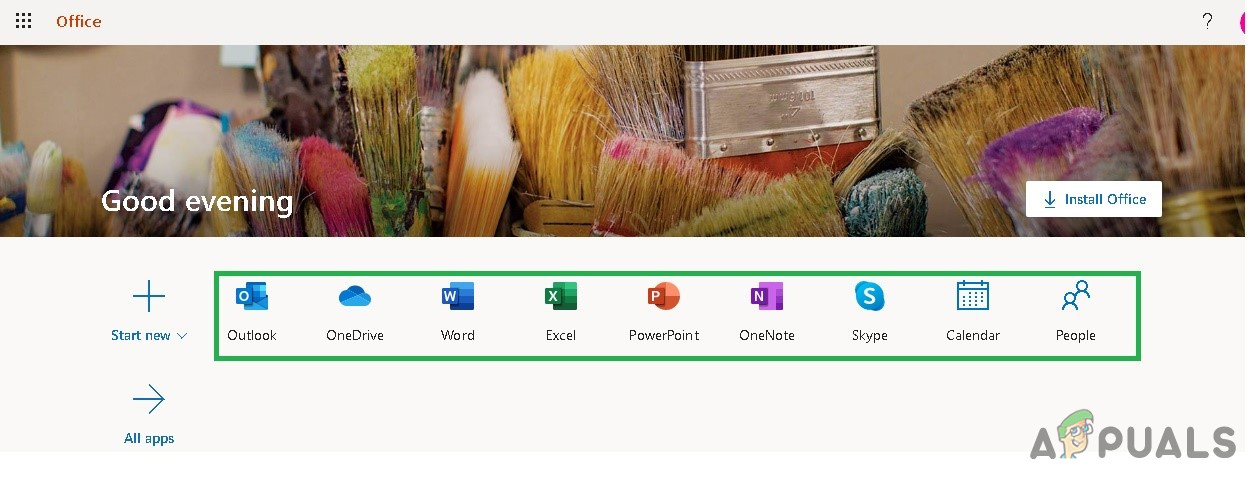
- Después de iniciar sesión correctamente, será dirigido a la página office.com
![]()
- Haga clic en la aplicación correspondiente que desee utilizar y será redirigido al sitio web de esa aplicación para comenzar a utilizar la aplicación en línea gratuita allí.
El segundo método: Escritorio remoto de Chrome
Chrome Remote Desktop es una extensión de Google Chrome que te permite acceder fácilmente a otro escritorio mientras usas tu navegador Chrome, como si fuera una máquina virtual. Cuenta con una interfaz que muestra un sistema operativo completamente diferente que puedes usar. Este método se basa en que necesitas otra computadora con Windows 10 conectada a internet para establecer la conexión. Así es como funciona. Esto puede no ser posible en algunas situaciones, pero si tienes una PC con Windows disponible, esta puede ser una solución viable.
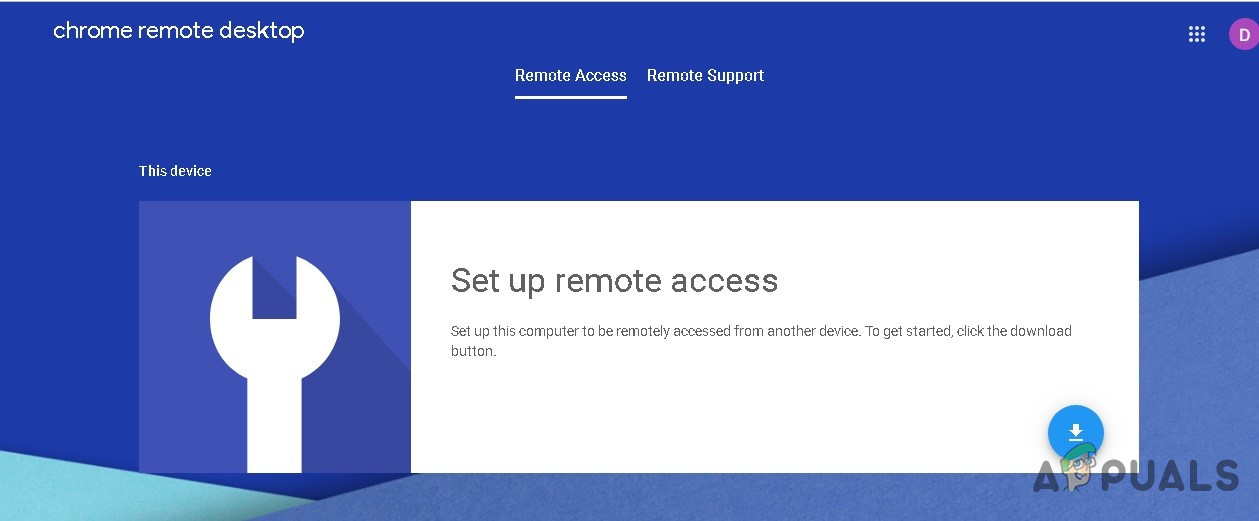
- En tu Chromebook, Ir A Sitio web de Chrome Remote Desktop.
![]()
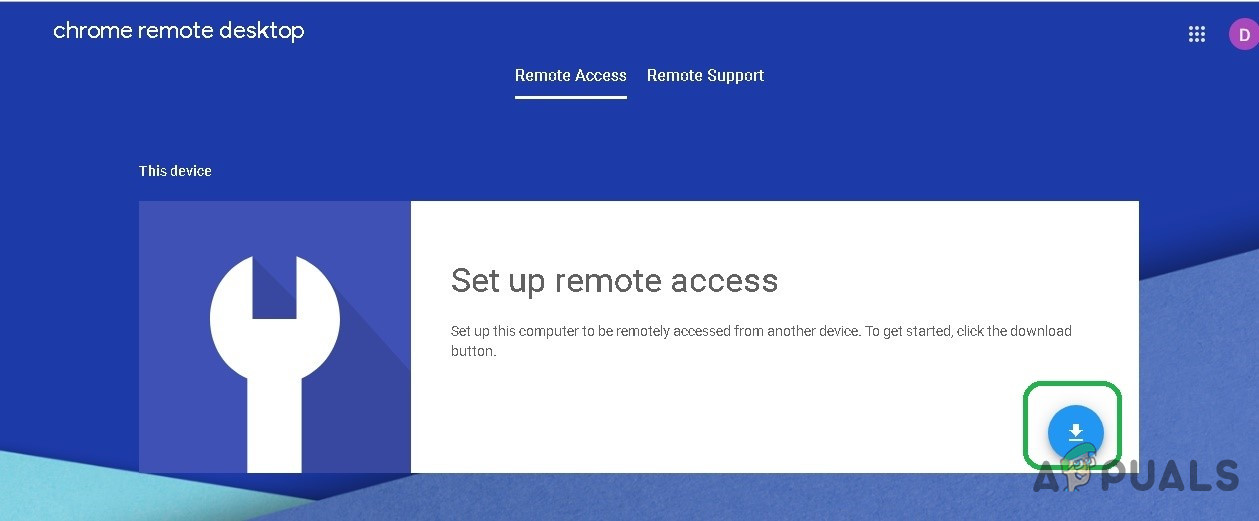
- Haga clic en el botón Descargar
![]()
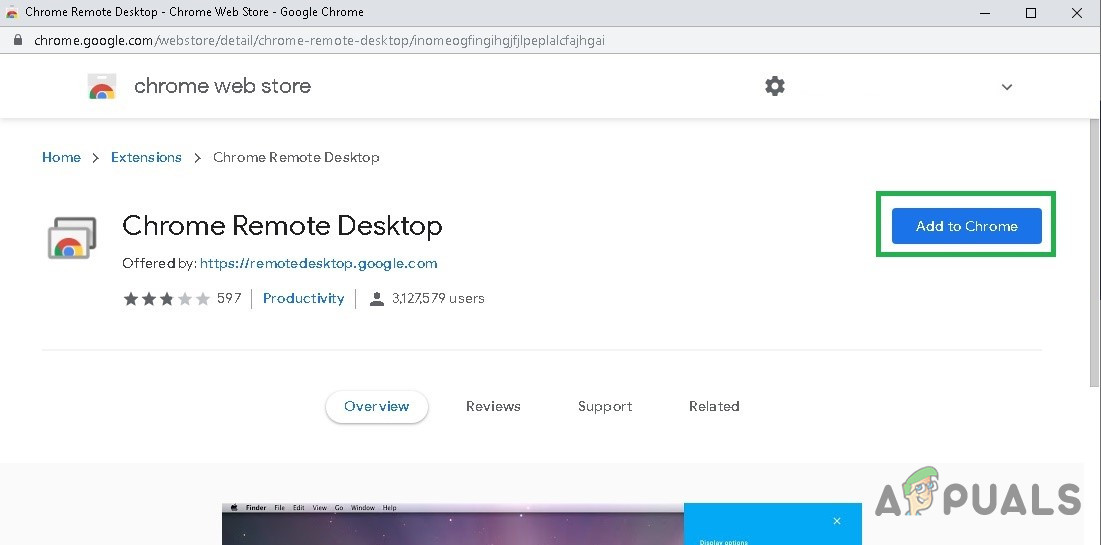
- Serás redirigido a la página de la tienda web de Chrome Remote Desktop
- Haga clic en el botón Añadir a Chrome
![]()
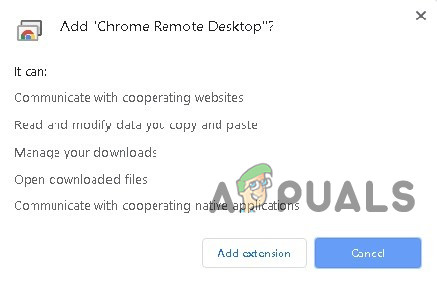
- En la siguiente pantalla, haga clic en Añadir Añadir
![]()
- Chrome Remote Desktop se agregará a tus extensiones y aparecerá junto a la barra de direcciones.
![]()
- Repita el mismo proceso en su PC con Windows.
- En un dispositivo PC con WindowsSe le pedirá que descargue un instalador. Descargue este instalador y haga clic en Aceptar e instalar

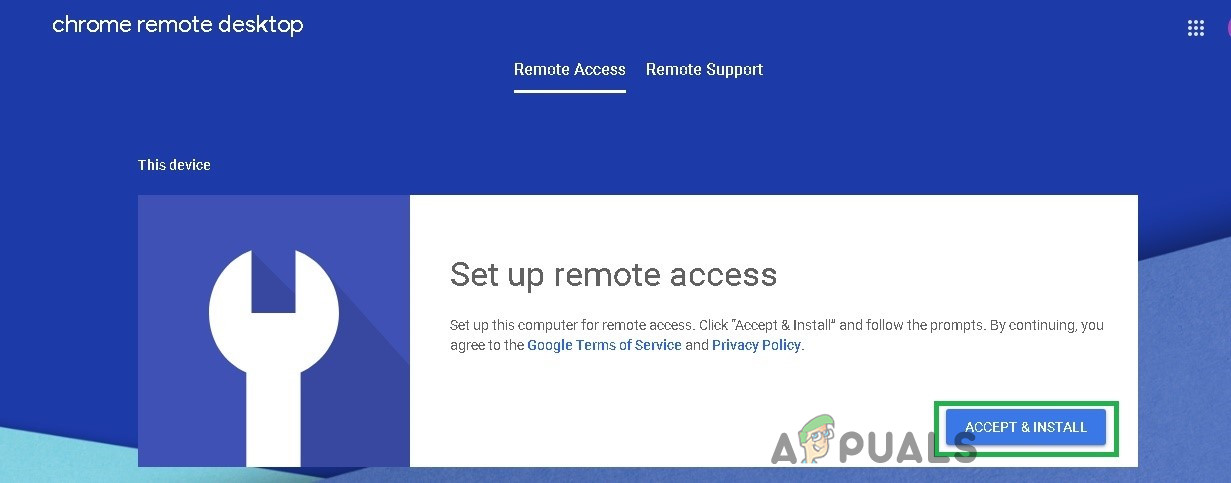
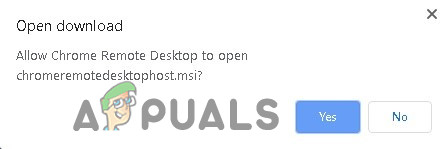
- Haga clic en Sí
![]()
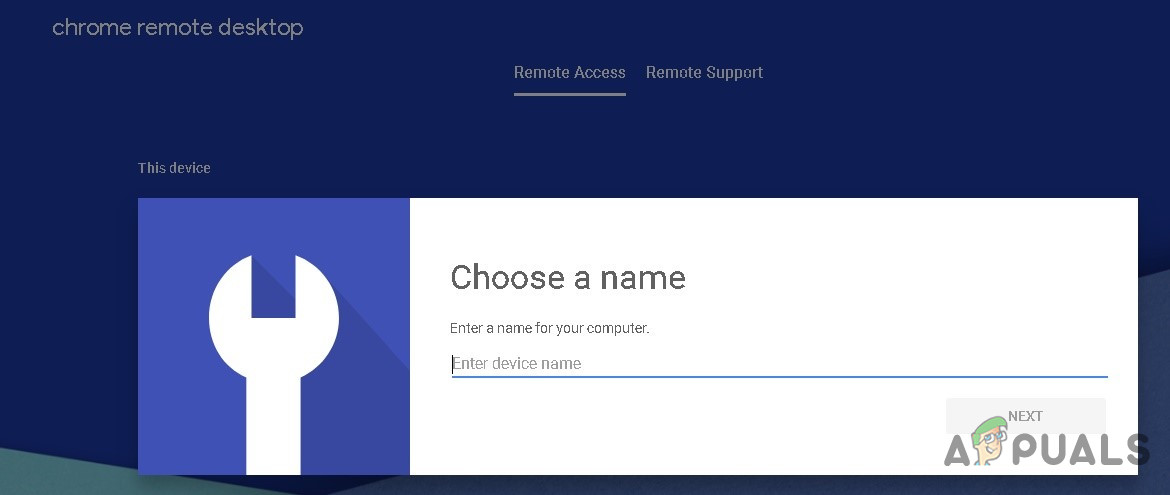
- El instalador se ejecutará y luego se le pedirá que ingrese el nombre del dispositivo.
![]()
- Ingresar الاسم Elige lo que se adapte a tu dispositivo para que puedas recordarlo y acceder a él fácilmente desde tu Chromebook.
- Se le pedirá que ingrese Código PIN de 6 dígitosIntroduzca un código PIN que le convenga.
![]()
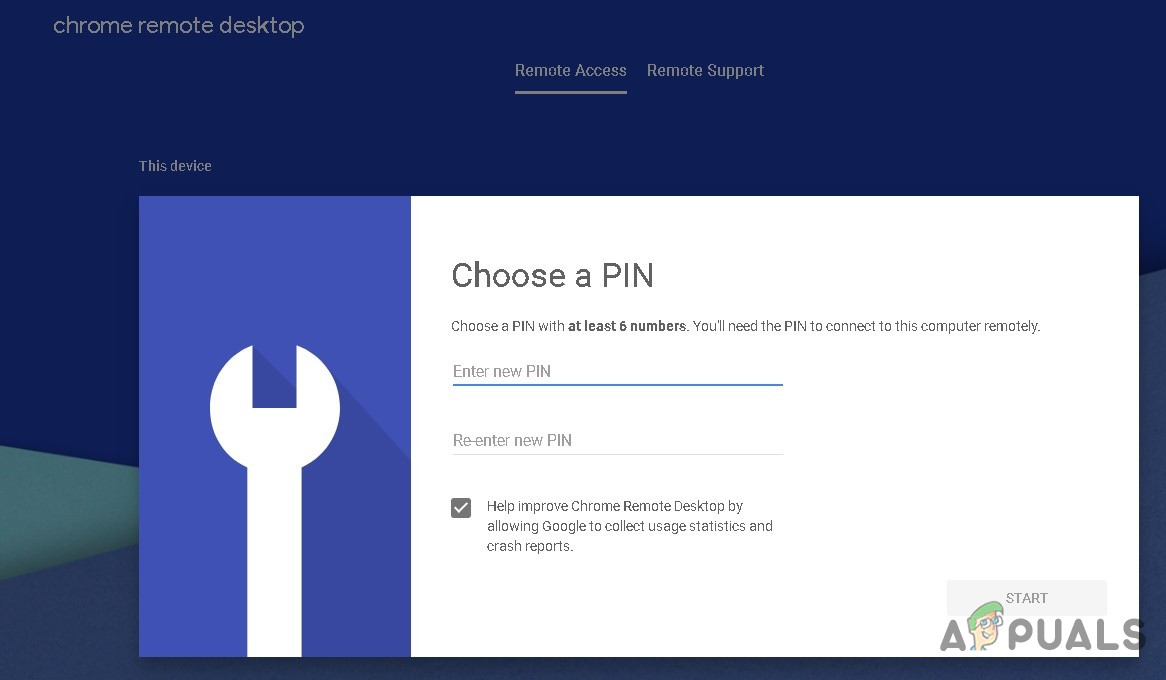
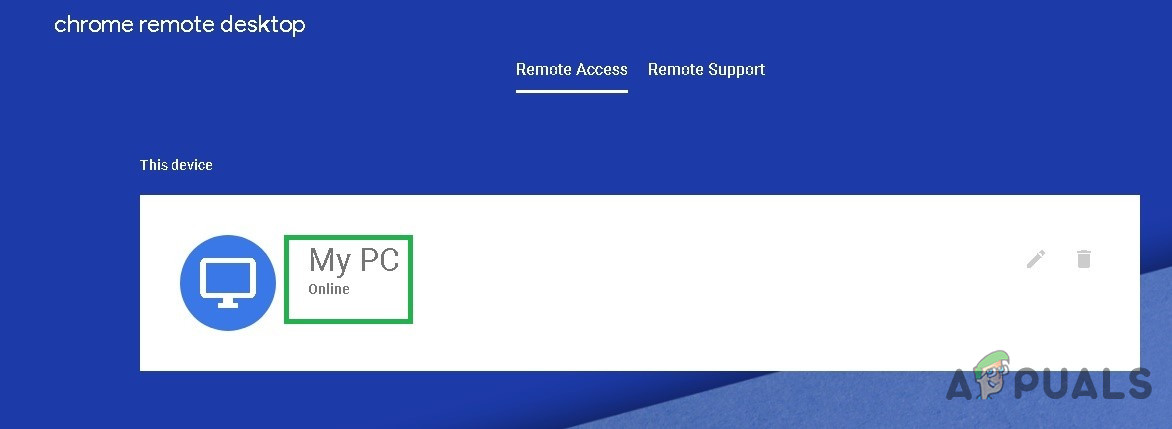
Haz clic en «Iniciar» y accederás a la página de acceso . El nombre de tu dispositivo debería aparecer en el centro, y el estado mostrará «Iniciando» durante un rato antes de pasar a « En línea » (si no hay problemas). Yo lo llamé «Mi PC».
 Aquí hay una lista de modelos compatibles con Android, que es la forma en que funcionan las aplicaciones de Windows en Chromebooks, así que revísela antes de comenzar cualquiera de los pasos a continuación.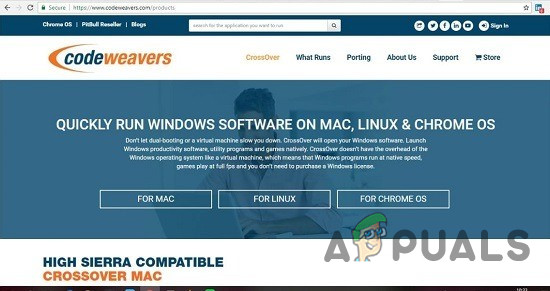
Algunos Chromebooks, especialmente los modelos más antiguos, podrían tener problemas con esta nueva aplicación, ya que CrossOver para Chrome OS funciona con procesadores Intel . En resumen, necesitarás uno de los mejores Chromebooks compatibles con aplicaciones Android para usar el emulador sin problemas de rendimiento.
Instalar CrossOver para Chrome OS
-
- Ir foto de perfil > Configuración de > القائمة > Google Play Store
- toque en Ejecutar Si aún no está activado
- Abre Play Store en tu Chromebook
- y descargar CrossOver Desde la tienda Google Play
Preparación para instalar programas de Windows
CrossOver descargará automáticamente los archivos de instalación de algunos programas de Windows. Sin embargo, para la mayoría de los programas, es recomendable descargar primero el instalador sin conexión del software deseado.
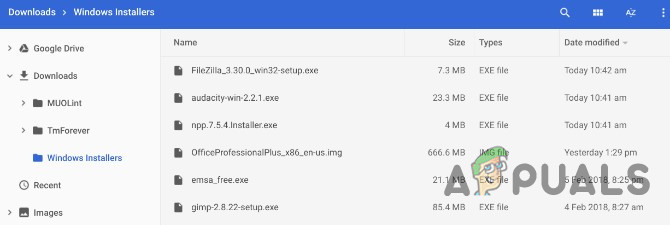
Ya sea Microsoft Office o Adobe PhotoshopPara un programa como IrfanView, o incluso una aplicación pequeña, descarga el instalador sin conexión completo desde su sitio web. Si no lo encuentras, ve a [sitio web/enlace]. Instaladores independientes sin conexión Descárgalo desde ahí. Guarda el instalador descargado en un lugar de fácil acceso en tu Chromebook.
Instalación de programas de Windows en Chromebooks
-
- Ejecute CrossOver para Chrome OS.
- Comience escribiendo el nombre de la aplicación que desea en el cuadro. Buscar aplicacionesCrossOver te sugerirá nombres. Haz clic en ellos. تثبيت Sobre el nombre correcto para empezar.
- Dependiendo del programa, CrossOver ahora buscará los archivos correctos en línea para su instalación.
- Siga el procedimiento de instalación como lo haría con cualquier programa de Windows.
![]()
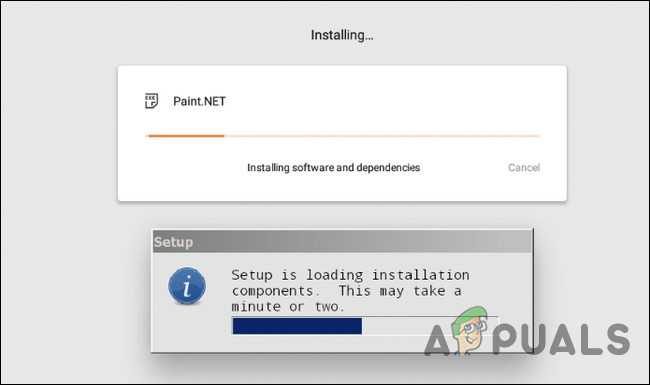
- ¡No cambie la carpeta de destino! Tienes razón, Chrome OS no tiene nada parecido a "C:\Archivos de programa\Paint.NET", pero no cambies la carpeta de destino. Cambiarla suele causar errores de CrossOver.
- Finalmente aparecerá un mensaje. Instalación completada Una vez completado todo el proceso, no abras todavía la aplicación, incluso si ves un mensaje que te pide que lo hagas.
Cómo instalar programas de Windows no listados en Chromebooks
El sencillo proceso descrito en el paso 4 funciona con algunos juegos y programas, pero no con todos. Como se mencionó anteriormente, es recomendable descargar un instalador sin conexión. En ese caso, el procedimiento de instalación es ligeramente diferente.
- Ejecute CrossOver para Chrome OS.
- Si CrossOver muestra el nombre en el cuadro de búsqueda, instálelo o haga clic en él. Instalar una aplicación no listada Cuando CrossOver no puede encontrar la aplicación que estás buscando, te solicita que lo hagas.
- Ingrese el nombre del programa que está instalando y haga clic Identificación del estabilizador.
- En la siguiente pantalla, abra la carpeta del disco duro donde guardó el instalador sin conexión. CrossOver mostrará todos los instaladores de Windows en esta carpeta, así que busque el instalador correcto y haga clic en él. تثبيت.
- Nuevamente, siga el procedimiento de instalación como lo haría normalmente yNo cambie la carpeta de destino.
- Finalmente aparecerá un mensaje. Instalación completada Una vez completado todo el proceso, no inicie el programa todavía, incluso si ve un mensaje que le pide que lo haga.
Ejecutar programas de Windows en una Chromebook
- Después de instalar la aplicación, Apagar y reiniciar Cruce.
![]()
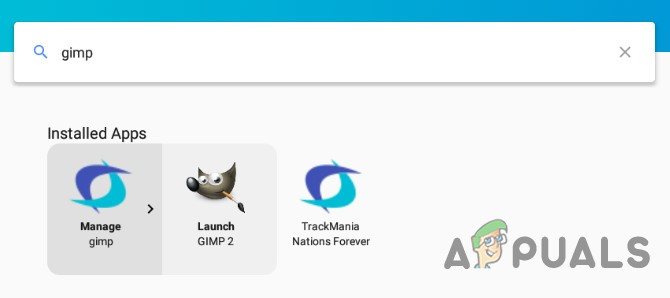
- Tus nuevos programas aparecerán en Aplicaciones instaladas. Al hacer clic en un programa, verás dos opciones: Administrar programa o Iniciar programa.
- Ejecutar el programa Para utilizar la aplicación de Windows como una aplicación de Chrome.
Restricciones de CrossOver para Chromebooks
CrossOver para Chrome OS aún está en fase beta , por lo que algunas funciones podrían no funcionar como se anuncia o espera. Incluso cuando lo hagan, recuerda que básicamente estás ejecutando Wine dentro de un entorno virtual de Windows que conservará la apariencia de los programas de Windows.
Método 4: Instalar Wine para Android
Si ninguno de los métodos anteriores te funciona, es hora de profundizar. Los Chromebooks no son "solo navegadores"; son portátiles con Linux , y por lo tanto, puedes instalar un escritorio Linux completo junto con Chrome OS y alternar entre ellos.
Wine es una aplicación de código abierto que permite ejecutar aplicaciones de Windows en Linux y macOS. Wine es una aplicación de escritorio sin una versión específica para Chromebooks, pero existen soluciones alternativas. Dado que Chrome OS se basa en Linux, hay dos maneras de ejecutar Wine en tu Chromebook: usando la nueva aplicación Wine para Android o usando Crouton para ejecutarlo en Linux.
Recuerda que Wine en Linux funcionará sin problemas en Chromebooks con procesadores Intel, pero no en Chromebooks con procesadores ARM, y que la versión de Android solo es compatible con aplicaciones de Windows RT.
Wine también tiene una aplicación para Android que actualmente está en fase beta, pero si tienes un Chromebook compatible con aplicaciones de Android, te permite ejecutar programas de Windows sin instalar Crouton. Todavía no está disponible en Google Play Store, así que tendrás que habilitar la opción " Fuentes desconocidas ". Esto solo funcionará si tu Chromebook es compatible con Google Play y las aplicaciones de Android.
Si conoces Android, sabes que necesitas habilitar la opción "Fuentes desconocidas" para instalar aplicaciones que no están disponibles en Google Play. Sin embargo, en Chrome OS, esta opción suele estar oculta y no disponible.
Paso 1: Cambiar el canal de lanzamiento a desarrollador
De forma predeterminada, todas las instalaciones de Chrome se realizan en el canal estable, incluyendo las de Windows, Mac, Linux y Chromebooks. Esto tiene sentido. Google quiere que todos tengan la mejor experiencia posible desde el principio.
Si no prefieres el canal estable, puedes acceder a todo tipo de nuevas funciones cambiando a otro canal de lanzamiento. Actualmente, hay tres canales principales:
- estableEsta es la opción de canal predeterminada. Elija este canal para una fiabilidad inquebrantable.
- Experimental: Proporciona acceso a las últimas funciones que existen Mismo Listo para su inclusión en el canal estable. El canal beta permite probar nuevas funciones antes de lanzarlas al público y, según nuestra experiencia, se mantiene prácticamente estable.
- Para desarrolladores: Diseñado para que los desarrolladores prueben nuevas funciones, este es el canal de lanzamiento más inestable de los tres, pero también ofrece las funciones más recientes más rápido que los demás. Úsalo solo si no te preocupa cierta inestabilidad.
Si aún no tienes miedo de cambiar de canal, aquí te mostramos cómo pasar de un canal estable a algo más audaz.
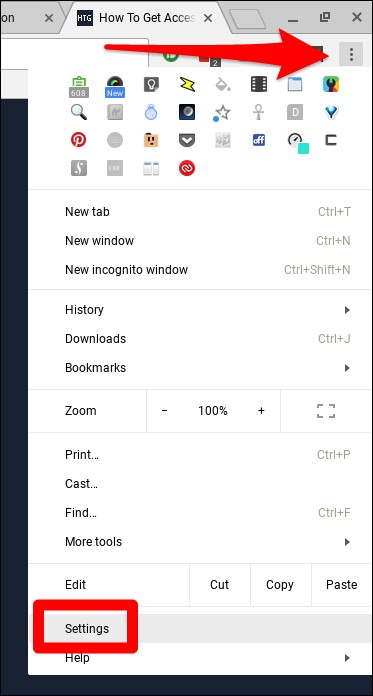
Primero, haz clic en el botón " Personalizar " (el botón de tres puntos) en la esquina superior derecha de la ventana de Chrome y, a continuación, selecciona la opción "Configuración".
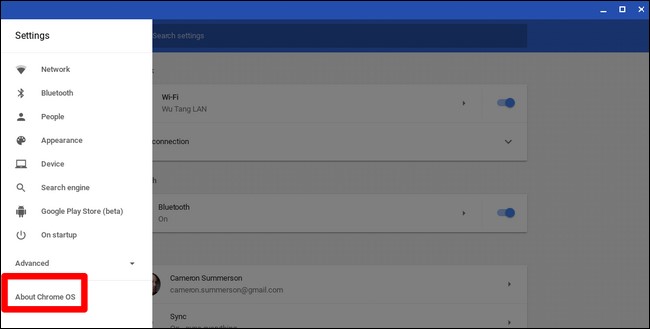
En la ventana “ Configuración ”, haga clic en el botón del menú principal, es decir, el icono con tres líneas en la esquina superior izquierda, y luego seleccione “ Acerca de Chrome OS ”.
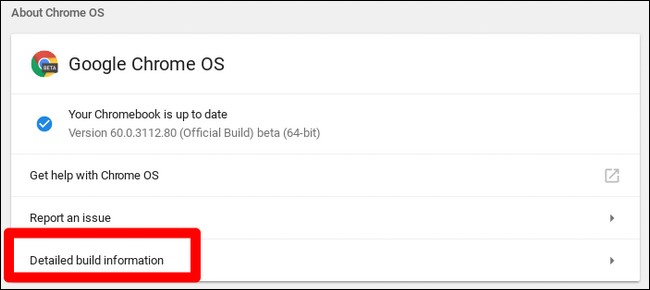
En la ventana "Acerca de Chrome OS", busque " Información detallada de la versión " y haga clic en este botón.
A continuación, haga clic en el botón " Cambiar canal " y seleccione el canal de desarrolladores.
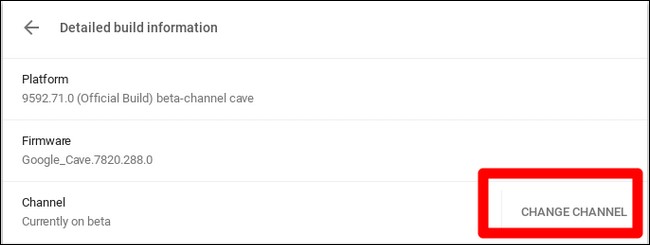
Paso 2: Pon tu Chromebook en modo desarrollador
Ahora, debes activar el Modo de Desarrollador en tu Chromebook. Las Chromebooks están bloqueadas por seguridad y solo se iniciarán si el sistema operativo está correctamente firmado tras comprobar si ha sido manipulado y evitar que usuarios y aplicaciones modifiquen Chrome OS. En el Modo de Desarrollador, puedes desactivar todas estas funciones de seguridad, lo que te permite modificar y experimentar con tu portátil a tu antojo.
Cuando el modo de desarrollador esté habilitado, podrás acceder a la terminal de Linux dentro de Chrome OS y hacer lo que quieras.
Hay dos advertencias rápidas que debes comprender:
- Habilitar y deshabilitar el modo de desarrollador borrará y eliminará los datos de su Chromebook.Para activar el modo desarrollador, tu Chromebook se borrará por completo. Se eliminarán todas las cuentas de usuario, archivos y datos. Por supuesto, la mayoría de tus datos deberían estar almacenados en línea, y podrás acceder a ellos iniciando sesión en tu Chromebook con la misma cuenta de Google.
- Google no ofrece compatibilidad con el modo de desarrollador.El modo de desarrollador no cuenta con soporte oficial de Google. Está diseñado para desarrolladores y usuarios avanzados. Google no ofrece soporte para este modo. Se aplican advertencias básicas como "Esto podría anular la garantía". Por lo tanto, si su hardware falla mientras está en modo de desarrollador, desactívelo antes de solicitar soporte de garantía.
![]()
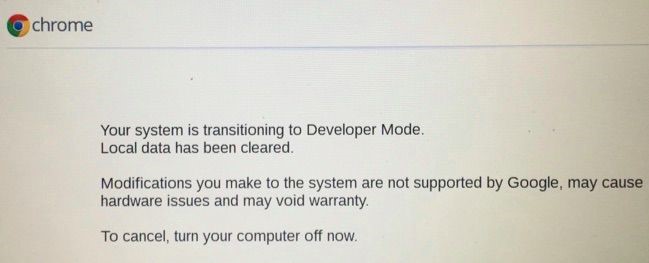
Para activar el modo desarrollador en los Chromebooks modernos, mantén pulsadas las teclas Esc y Actualizar , y luego pulsa el botón de encendido para acceder al modo de recuperación. En los Chromebooks más antiguos, había teclas físicas de desarrollador que debías intercambiar.
Así pues, en la pantalla de recuperación, pulsa Ctrl+D para aceptar la solicitud y accederás al modo desarrollador.
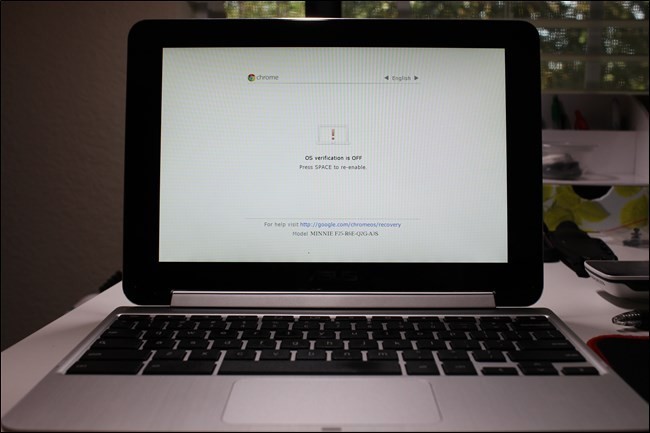
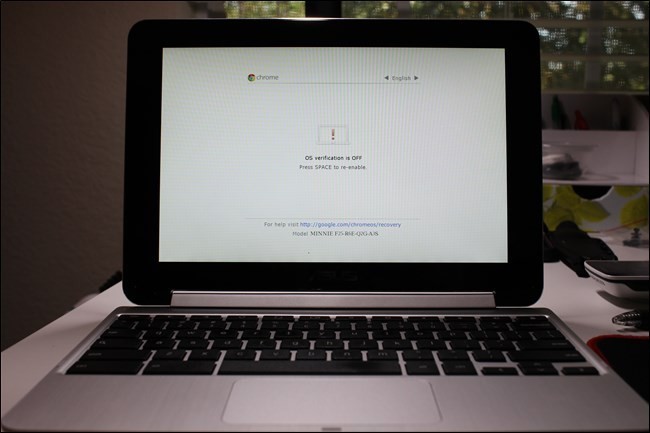
Ahora, cada vez que enciendas tu Chromebook, aparecerá una pantalla de advertencia. Para continuar, presiona Ctrl+D o espera 30 segundos a que desaparezca.
Esta pantalla de advertencia tiene como objetivo alertar al usuario de que el Chromebook está en modo de desarrollador y que no se han implementado las medidas de seguridad normales.
Paso 3: Habilitar fuentes desconocidas
Ahora puedes habilitar las aplicaciones de " fuentes desconocidas " abriendo la pantalla de configuración de Chrome OS, buscando el enlace " Configuración de la aplicación " en la sección de aplicaciones de Android y haciendo clic en él.
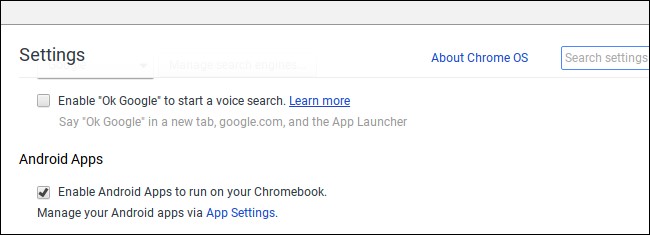
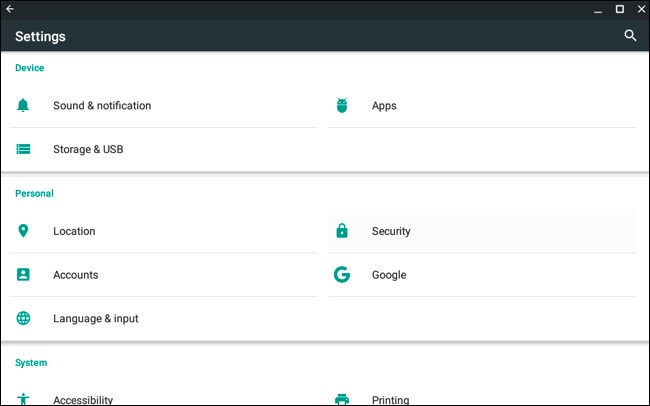
Se abrirá una nueva ventana que mostrará la pantalla de configuración de Android en tu Chromebook. Haz clic o pulsa en la opción " Seguridad ".
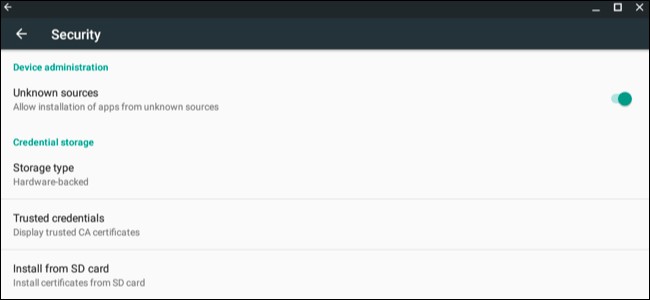
Habilita la opción " Fuentes desconocidas " en el Administrador de dispositivos. Aparecerá una advertencia que te aconsejará tener precaución con lo que instales.
Si no aparece la opción "Fuentes desconocidas", tu Chromebook no está en modo desarrollador. Esta opción solo aparece cuando tu Chromebook está en modo desarrollador, así que intenta volver al paso uno.
Paso 4: Instalar el archivo APK
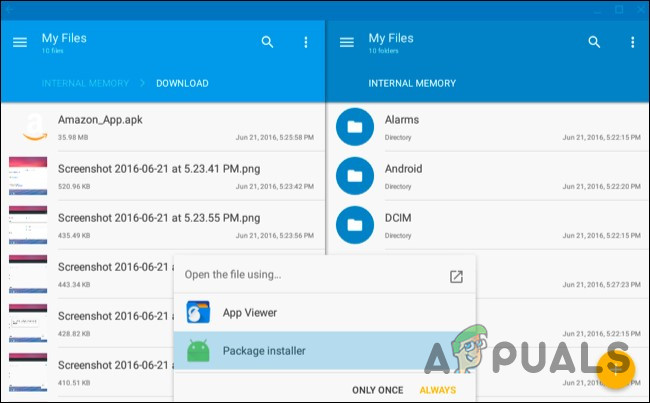
Ahora puedes instalar una aplicación desde un archivo APK. Primero, descarga la versión adecuada del archivo APK y guárdala en tu carpeta de descargas.
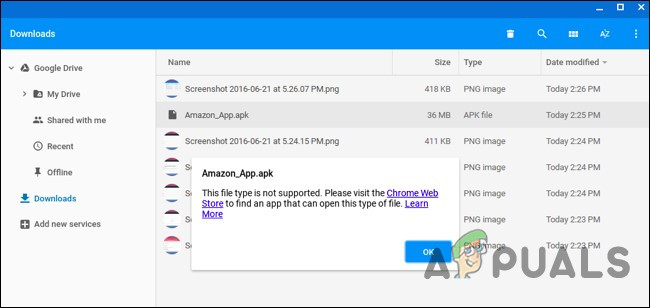
Podrías esperar que simplemente hagas doble clic o cargues el archivo APK desde la aplicación Archivos de Chrome, pero eso no funciona. Verás un mensaje de error que dice: "Este tipo de archivo no es compatible".
Necesitarás una aplicación de administrador de archivos para Android para instalar archivos APK. Abre Google Play e instala cualquier aplicación de administrador de archivos. Recomendamos Solid Explorer, pero existen muchas otras opciones. (Por alguna razón, el administrador de archivos integrado de Android no permite abrir ni instalar archivos APK).
Abre la aplicación de administrador de archivos que descargaste, abre la carpeta " Descargas " dentro de la aplicación y luego abre el archivo APK. Selecciona la opción " Instalador de paquetes " en la aplicación y se te pedirá que instales el archivo APK.
Paso 5: uso de linux
Tras instalar Wine, simplemente abra la aplicación como siempre para acceder a una versión optimizada y emulada de Windows. Todavía está en fase beta, por lo que la experiencia de usuario podría no ser perfecta. Sin embargo, recomiendo probar esta opción al menos antes de complicarse con la configuración de Crouton si solo planea usarlo para Wine.
Ahora tienes un escritorio Linux tradicional. Todos esos programas estándar de Linux están disponibles mediante apt-get en los repositorios de software de Ubuntu. Los periféricos Linux que puedas necesitar, como herramientas gráficas, editores de imágenes locales, editores de texto, suites ofimáticas y herramientas de desarrollo, son fáciles de instalar.
Sin embargo, hay un punto importante a considerar. En las Chromebooks con procesadores ARM, sus capacidades son algo limitadas. Algunos programas simplemente no funcionan en ARM; en esencia, no podrá ejecutar aplicaciones de código cerrado que no hayan sido compiladas para ARM Linux. Si bien ahora puede acceder a muchas herramientas y aplicaciones de escritorio de código abierto que se pueden recompilar para ARM, las aplicaciones de código cerrado generalmente no funcionan en estos dispositivos.
Mientras que tienes mucha más libertad en un Chromebook con procesador Intel, donde podrás instalar Steam para Linux, Minecraft, Dropbox y todas las aplicaciones típicas que suelen correr en un escritorio Linux.
No se pueden ejecutar todas las aplicaciones de Windows en Wine, ya que Wine no es perfecto. Algunas aplicaciones podrían no funcionar sin modificaciones manuales. Consulte la base de datos de aplicaciones de Wine para obtener información detallada sobre las aplicaciones compatibles y las modificaciones.
Método 5: Utilice el modo de desarrollador e instale Wine para Crouton
Instalar Linux en tu Chromebook no es tan sencillo como instalar el sistema operativo Ubuntu estándar, al menos por ahora. Tendrás que elegir un proyecto desarrollado específicamente para Chromebooks. Hay dos opciones comunes:
- ChrUbuntuChrUbuntu es un sistema operativo Ubuntu diseñado para Chromebooks. Funciona como un sistema de arranque dual tradicional. Debe reiniciar el dispositivo. Tu Chromebook para cambiar Entre Chrome OS y Ubuntu al arrancar. Puedes instalar ChrUbuntu en el almacenamiento interno de tu Chromebook, una unidad USB o una tarjeta SD.
- CuscurroCrouton utiliza principalmente un entorno "chroot" para ejecutar Ubuntu y Chrome OS simultáneamente. Ubuntu se ejecuta junto con Chrome OS, y puedes alternar entre Chrome OS y el entorno de escritorio Linux con un atajo de teclado. Puedes utilizar ambos entornos sin reiniciar el sistema.
Google ha añadido compatibilidad nativa con aplicaciones Linux directamente a Chrome OS, y esta función está disponible en muchos Chromebooks . Ya no necesitas Crouton para ejecutar programas Linux si tu Chromebook los admite.
Si tu Chromebook no es compatible de forma nativa con aplicaciones Android, usaremos Crouton. Este programa aprovecha el kernel Linux de Chrome OS para ejecutar ambos entornos simultáneamente, lo que proporciona una experiencia mucho más fluida que el arranque dual tradicional. Con Crouton, no tienes que preocuparte por los controladores de tu dispositivo, ya que utiliza los controladores estándar de tu Chromebook.
Con Crouton, solo ejecutas un sistema operativo, Linux, pero ejecutas dos entornos sobre el sistema operativo, es decir, Chrome OS y un escritorio Linux tradicional.
Paso 1: Habilitar el modo de desarrollador:
Habilite el modo de desarrollador como se describe en el método 4 de este artículo.
Paso 2: Descargar e instalar Crouton
A continuación, es hora de descargar Crouton.
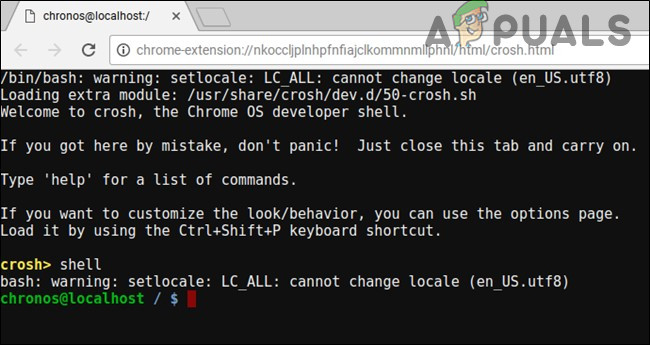
- Una vez completada la descarga, abra la interfaz de comandos (shell):
(Ctrl+Alt+T, escribe shell y presiona Enter).
Esto solo funcionará si su Chromebook está en modo de desarrollador.
- Ejecute el siguiente comando para copiar el instalador a una ubicación ejecutable:
“sudo install -Dt /usr/local/bin -m 755 ~/Descargas/crouton”
- Ahora que es ejecutable, ejecute el instalador:
sudo croton -t xfce
- Para instalar Crouton fácilmente, ejecute el siguiente comando. Esto instalará Crouton con el entorno de escritorio Xfce y un entorno chroot cifrado por seguridad:
sudo sh ~/Descargas/crouton -e -t xfce
El proceso de instalación se completará en un breve período de tiempo.
Paso 3: Uso Cuscurro
- Una vez completado el proceso de instalación, puede ejecutar cualquiera de los siguientes comandos para ingresar a su sesión de Crouton (si instaló Crouton con Xfce):
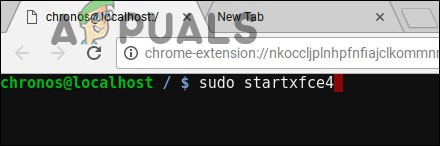
sudo enter-chroot startxfce4 sudo startxfce4
Paso 4: Cambiar entre entornos
Para cambiar entre Chrome OS y su entorno de escritorio Linux, utilice los siguientes atajos de teclado:
- Para los Chromebooks que usan procesadores ARM, que son la mayoría:Ctrl+Alt+Shift+Atrás y Ctrl+Alt+Shift+Adelante. Nota: Los botones de navegación hacia adelante y hacia atrás del navegador están en la fila superior, no las teclas de flecha.
- Para Chromebooks con procesadores Intel x86/AMD64Ctrl+Alt+Atrás y Ctrl+Alt+Adelante además de Ctrl+Alt+Actualizar.
Si desea salir del entorno chroot, simplemente cierre sesión (usando la opción "Cerrar sesión") en su escritorio Xfce (o en el escritorio Unity, si lo usa). No use "Apagar", ya que esto no cerrará sesión, sino que apagará su Chromebook. Luego, deberá ejecutar el comando `sudo startxfce4` mencionado anteriormente para volver a ingresar al entorno chroot.
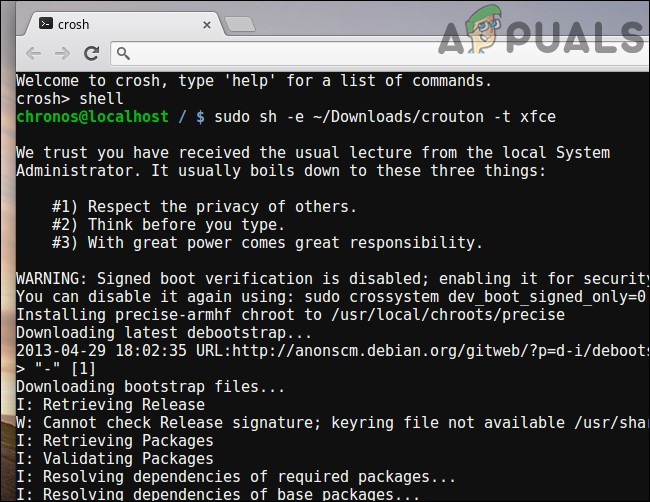
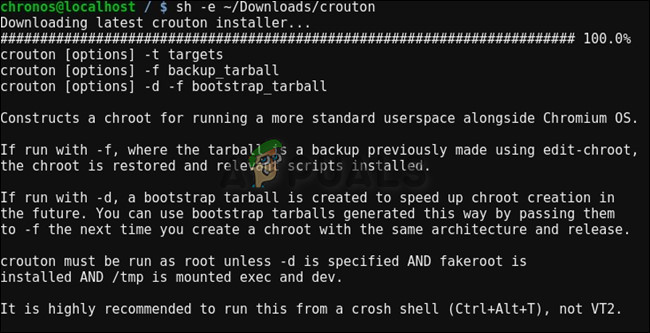
Si prefiere instalar el escritorio Ubuntu Unity, use `-t unity` en lugar de `-t xfce` en el comando anterior. Tenga en cuenta que Unity no funcionará correctamente en la mayoría de las Chromebooks con hardware limitado. Ejecute el siguiente comando para ver una lista de tipos de instalación, incluyendo las que no tienen escritorio gráfico:
sh -e ~/Descargas/crouton
Método 6: Ejecutar programas de Linux en modo desarrollador
Es posible que un usuario de Chromebook no necesite ejecutar programas de Windows, ya que estos tienen versiones para Linux que pueden ejecutarse en una Chromebook usando el escritorio Linux de Crouton. Por ejemplo, si quieres jugar en tu Chromebook, Steam para Linux ofrece una amplia variedad de juegos y su catálogo está en constante expansión. Así que, técnicamente, no estás ejecutando programas de Windows, pero en algunos casos, esta solución es igual de buena.
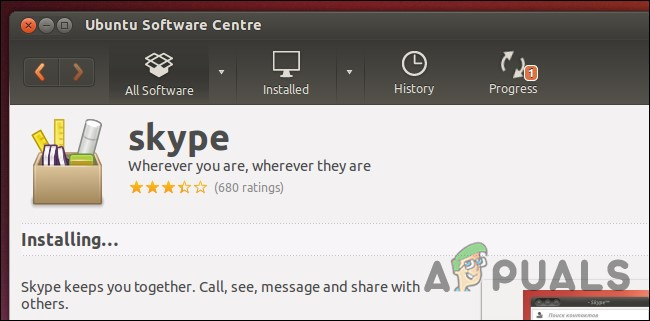
Tenga en cuenta que muchos programas de Linux, como Minecraft, Skype y Steam, solo están disponibles para procesadores Intel x86 y no pueden ejecutarse en dispositivos con procesadores ARM.
Método 7: Utilice el modo de desarrollador e instale una máquina virtual
Si Wine no es tu opción preferida, también puedes ejecutar una máquina virtual Windows desde tu escritorio Linux con Crouton. Similar a la opción mencionada anteriormente,
- Activar el modo desarrollador.
- Para instalar un escritorio Linux junto con su sistema operativo Chrome, instale Crouton.
- Instalar una máquina virtual como VirtualBox.
- Instale Windows dentro de VirtualBox como de costumbre.
- Usando un atajo de teclado, puedes cambiar entre el escritorio Chrome y el escritorio Linux.
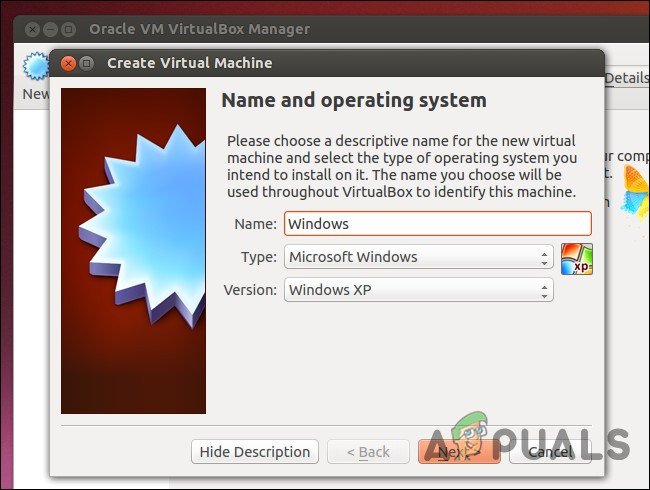
Importante : Muchas aplicaciones de máquinas virtuales, como VirtualBox, no funcionan en Chromebooks con procesadores ARM, por lo que necesitarás una Chromebook con procesador Intel para probar esto.
Las máquinas virtuales son la forma más intensiva de hacerlo, y necesitará una Chromebook potente para ejecutar el software de la máquina virtual, Windows y las aplicaciones de escritorio. Las Chromebooks más nuevas con procesadores modernos y más rápidos podrían ser capaces de gestionar esto. Las máquinas virtuales ocupan una cantidad considerable de espacio en disco, algo que las Chromebooks suelen carecer, por lo que no es la combinación ideal.
Los comentarios están cerrados.