

¿Recibes a menudo mensajes de texto no deseados de teleoperadores o bots? Te mostraremos cómo bloquearlos en tu smartphone Android. También aprenderás a activar la protección contra spam en Android para que nunca más recibas mensajes no deseados.
Tenga en cuenta que los pasos para bloquear números específicos pueden variar ligeramente según su dispositivo y sistema operativo. Si estos métodos no funcionan en su dispositivo, visite el sitio web del fabricante para obtener instrucciones detalladas.
Bloquea mensajes de texto no deseados desde la aplicación de mensajería
Si Google Messages es la aplicación de SMS predeterminada en tu dispositivo, sigue los pasos para bloquear los mensajes de texto no deseados de números desconocidos y contactos guardados.
- Abra la aplicación Mensajes y seleccione la conversación con el usuario que desea bloquear.
- toque en Icono de menú de tres puntos en la esquina superior derecha de la pantalla y seleccione التفاصيل.
- toque en Bloquear y denunciar mensajes no deseados.
- Seleccione una opción Reportar como spam Si desea denunciar a la persona como spammer.
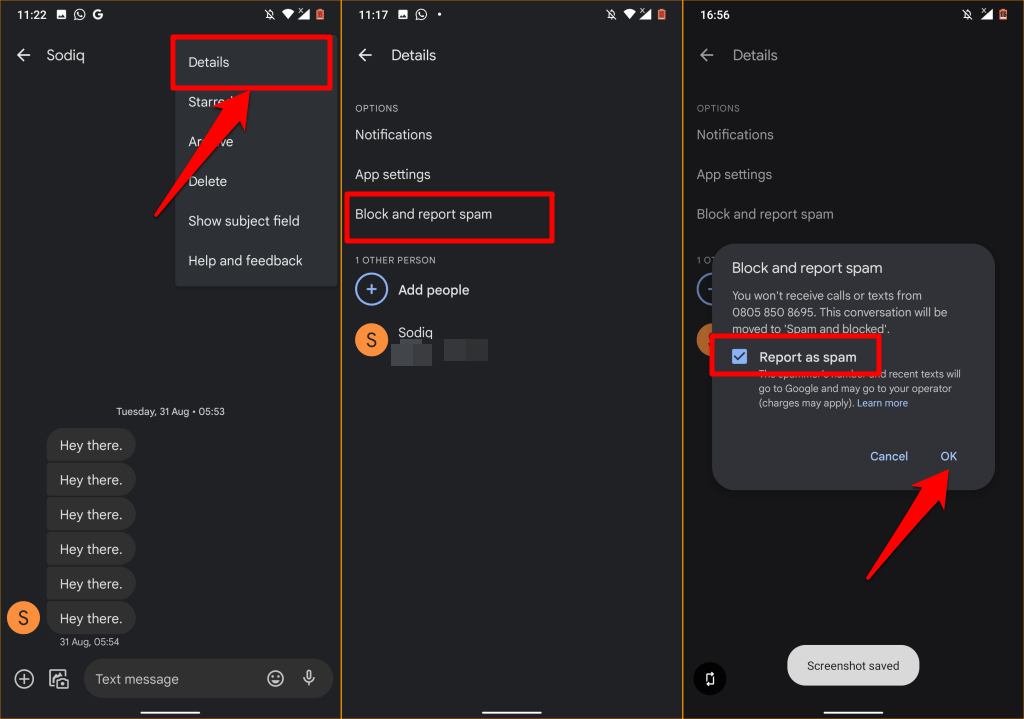
Esto enviará el número de teléfono de la persona y los mensajes de spam recientes a Google y a tu operador de telefonía móvil. Ten en cuenta que tu operador podría cobrarte una tarifa por reportar un número como spam o por enviar informes de spam a Google. Desmarca la opción " Reportar como spam" si no deseas que se envíe un informe de spam a Google o a tu operador. Selecciona Aceptar para continuar.
Ya no recibirás mensajes ni notificaciones del número bloqueado. Podrán seguir enviándote SMS o MMS, pero no te llegarán a la bandeja de entrada.
Android mueve automáticamente los mensajes a la carpeta "Mensajes no deseados y bloqueados". Esta es una sección oculta de la app Mensajes que contiene los mensajes de los contactos bloqueados.
Agregar un número a la lista de bloqueos
Otra forma de dejar de recibir mensajes de texto de alguien es añadir manualmente su número a la lista de números bloqueados de tu dispositivo. Usa este método para bloquear mensajes no deseados de alguien con quien no has intercambiado mensajes antes.
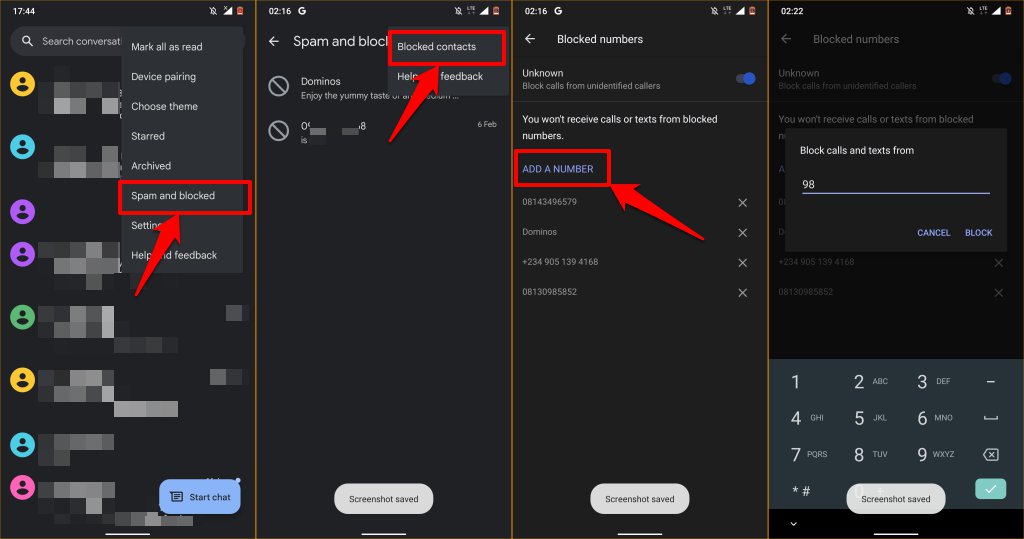
- Abra la aplicación Mensajes y toque en icono de menúy seleccione Spam y mensajes bloqueados.
- toque en icono de menú y seleccione Contactos bloqueados.
- toque en Añade un número.
- Introduzca el número en el cuadro de diálogo y haga clic en una prohibición.
Cómo desbloquear mensajes de texto en Android
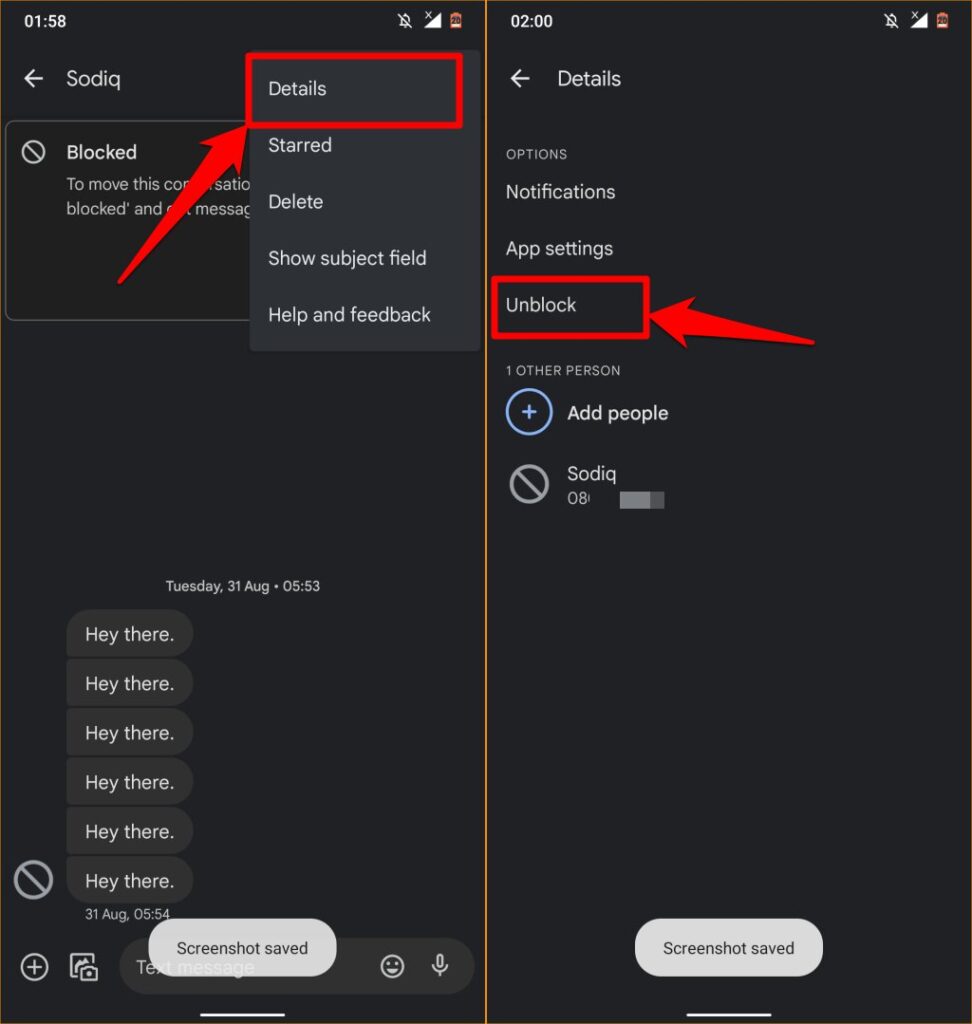
Abre la app Mensajes, toca los tres puntos verticales en la esquina superior derecha y selecciona Mensajes no deseados y bloqueados . Verás una lista de conversaciones y mensajes no deseados de los contactos que has bloqueado. Para desbloquear un número o contacto , selecciona la conversación con ese contacto y elige Desbloquear en la ventana emergente.
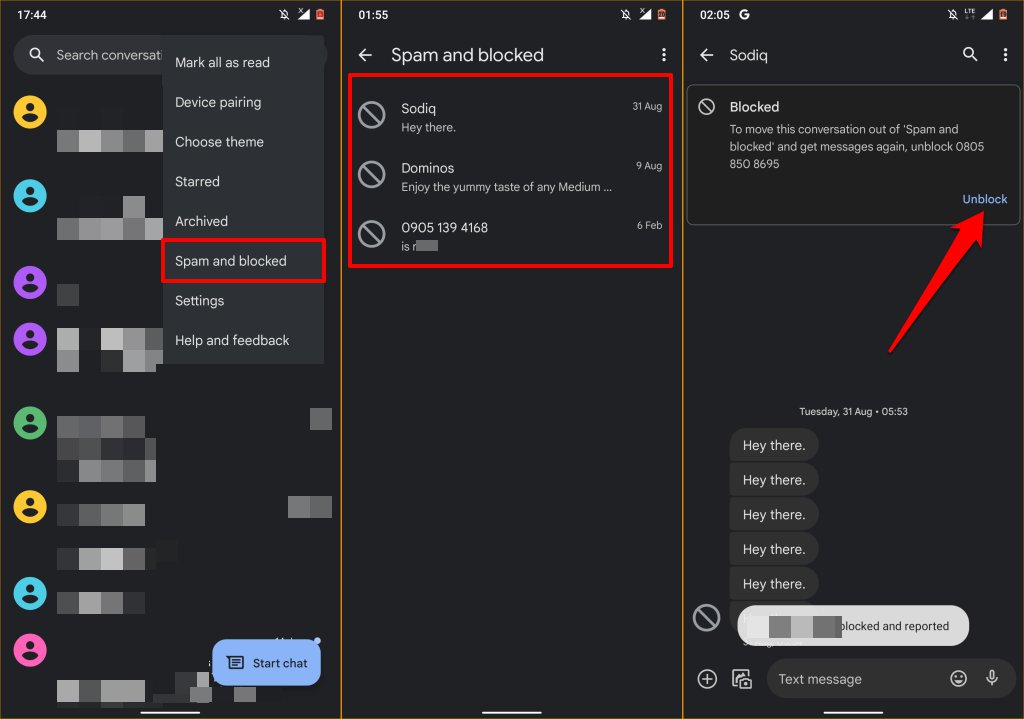
Como alternativa, haz clic en el icono de menú de tres puntos en la esquina superior derecha, selecciona Detalles y, a continuación, haz clic en Desbloquear . Deberías ver un mensaje de confirmación que te indica que el número se ha desbloqueado y que no se ha marcado como spam.
Bloquear mensajes de texto desde la aplicación del teléfono
Bloquear un número en la aplicación Teléfono o Marcador en Android también bloqueará los mensajes de texto de ese número.
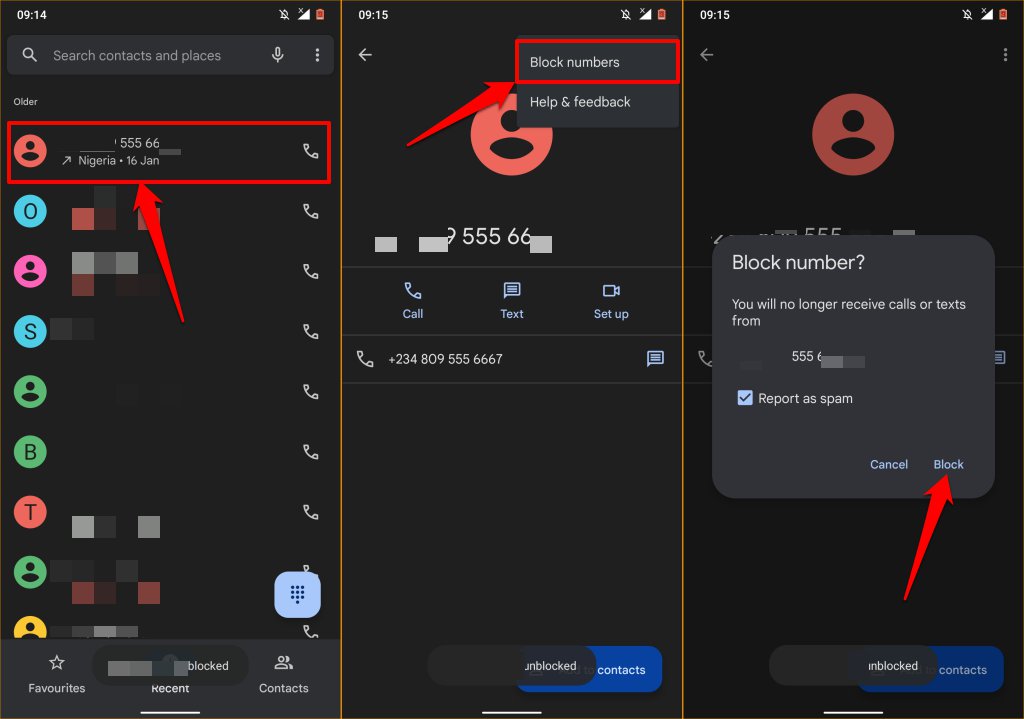
- Abra la aplicación Teléfono y toque el ícono de perfil junto al número o contacto no guardado que desea bloquear.
- toque en Los tres puntos verticales en la esquina superior derecha de la pantalla y seleccione Números de bloque.
- Seleccione si desea reportar el número como spam (a Google y a su operador de red móvil) y haga clic en Bloquear.
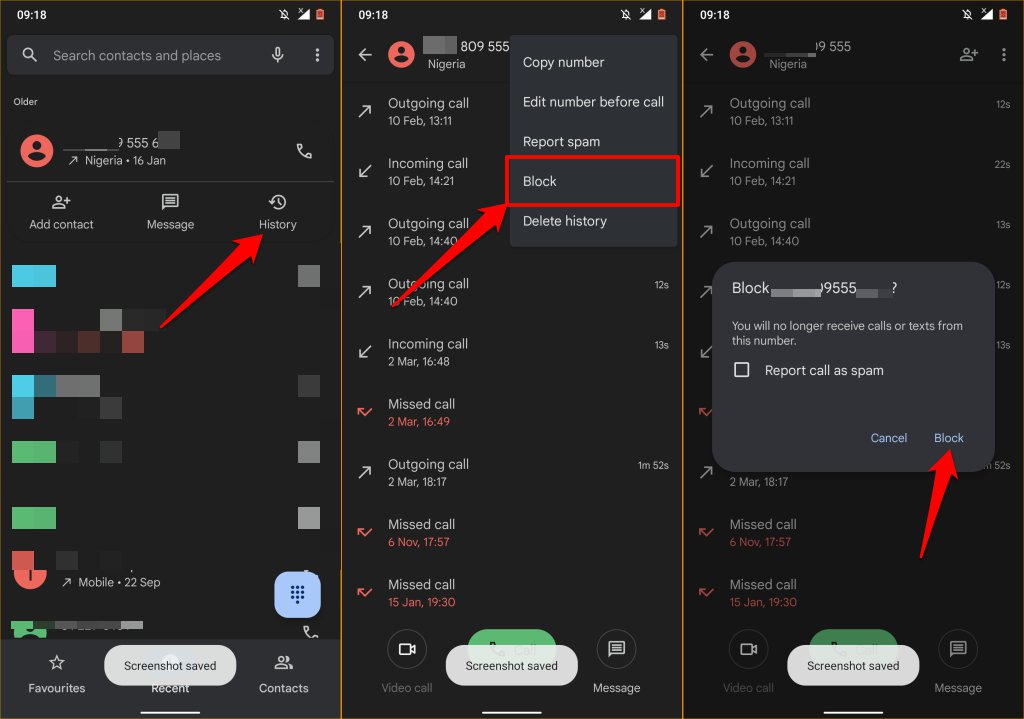
También puedes bloquear un número desde tu historial de llamadas. Toca el número en tu lista de llamadas recientes y selecciona Historial . Toca el icono de menú, elige Bloquear y, a continuación, toca Bloquear de nuevo en la ventana de confirmación.
Bloqueo de mensajes de texto en Mensajes para la Web
También puedes bloquear mensajes de texto en Android si la aplicación Mensajes está vinculada a tu ordenador mediante el cliente web/de escritorio de Mensajes . Los pasos para bloquear mensajes de texto en Mensajes para Web son los mismos que en tu teléfono móvil. Aquí te explicamos cómo bloquear remotamente mensajes de texto en tu dispositivo Android desde tu ordenador.
- Abre Mensajes para Web en el navegador asociado a la app Mensajes. Busca la conversación del número o contacto que quieres bloquear y ábrela.
- En la barra lateral, pase el mouse sobre el número o contacto y haga clic en el ícono. Opciones Los tres puntos.
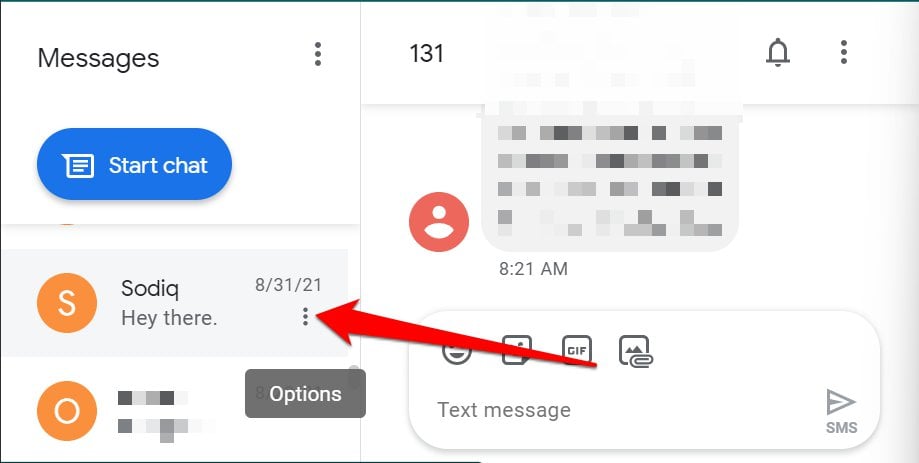
- Localizar Bloquear y denunciar mensajes de spam En la opción de menú.
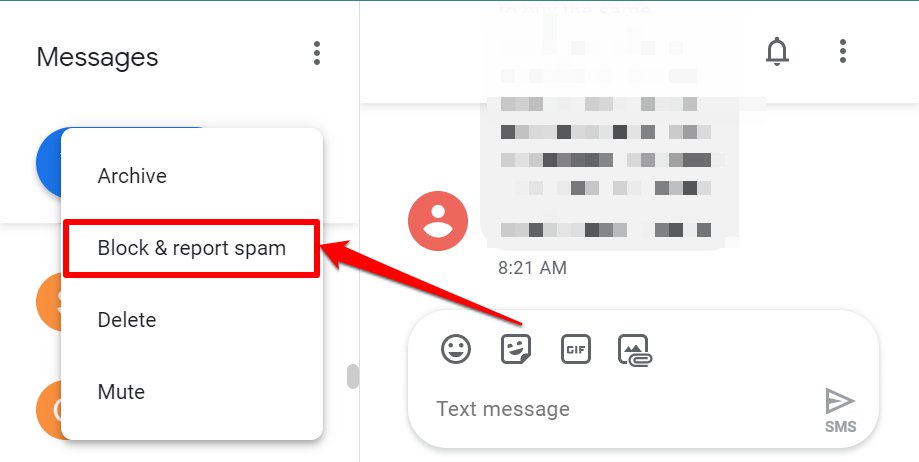
- Seleccione la casilla de verificación Reportar mensajes de spam Si desea enviar el número y los mensajes de texto del remitente de spam a Google y a su operador de red móvil, de lo contrario desmarque la opción y seleccione DE ACUERDO Para dejar de recibir mensajes de texto de ese número.
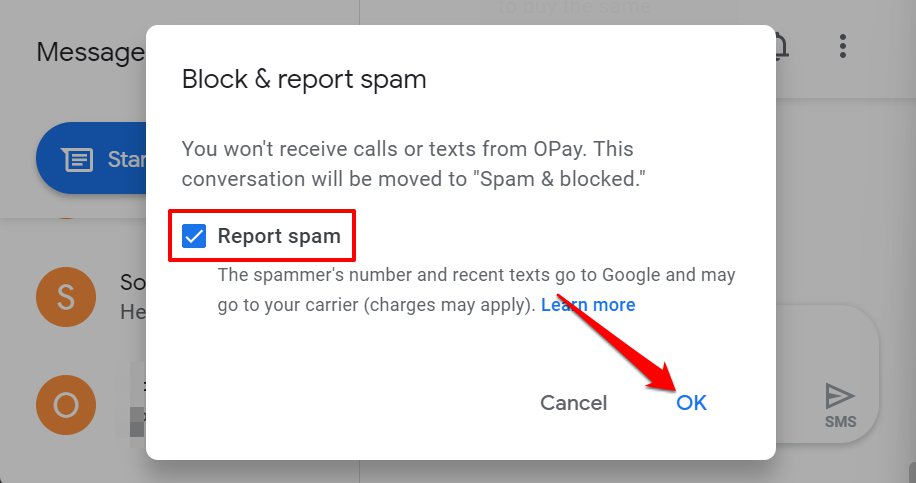
- En su lugar, abra el mensaje no deseado y seleccione icono de menú en la esquina superior derecha y seleccione detalles.
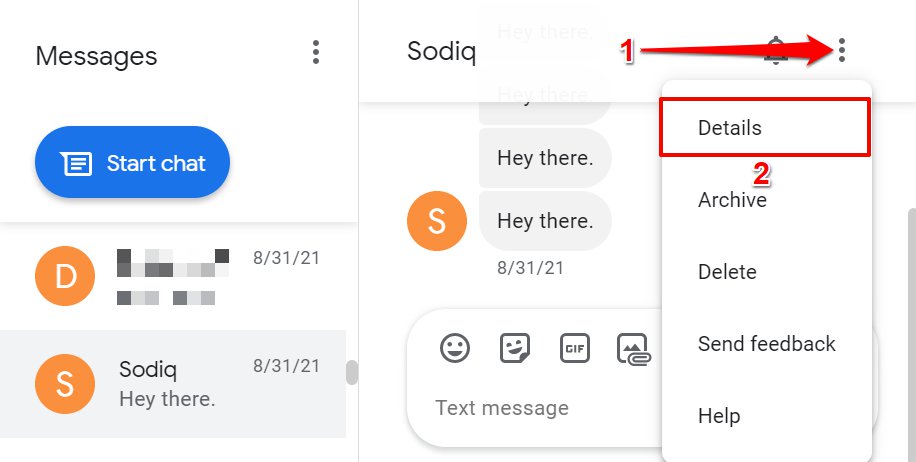
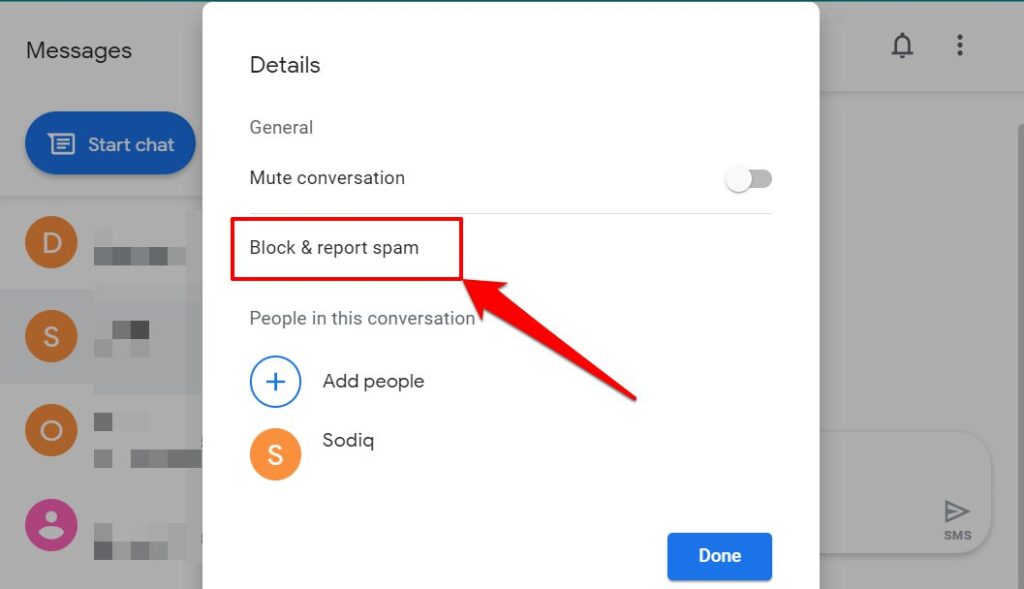
- Localizar Bloquear y denunciar mensajes no deseados y seleccione Ok En confirmación.
Desbloquear mensajes en Mensajes para la Web
Siga los pasos a continuación para eliminar un número o contacto de la lista de bloqueo en Mensajes para web.
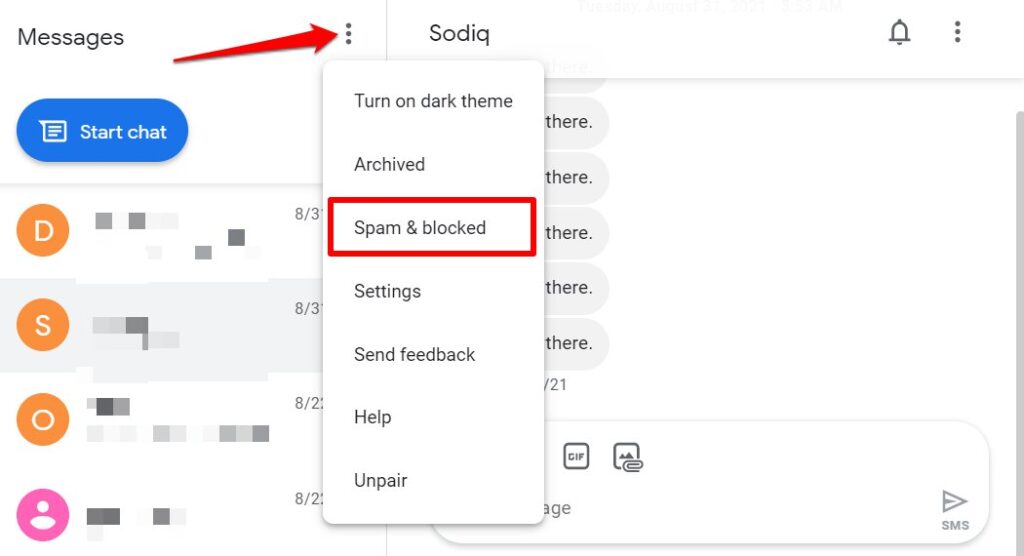
- Abra Mensajes para la web y haga clic en el ícono Opciones adicionales En la parte superior de la barra lateral, seleccione Spam y mensajes bloqueados.
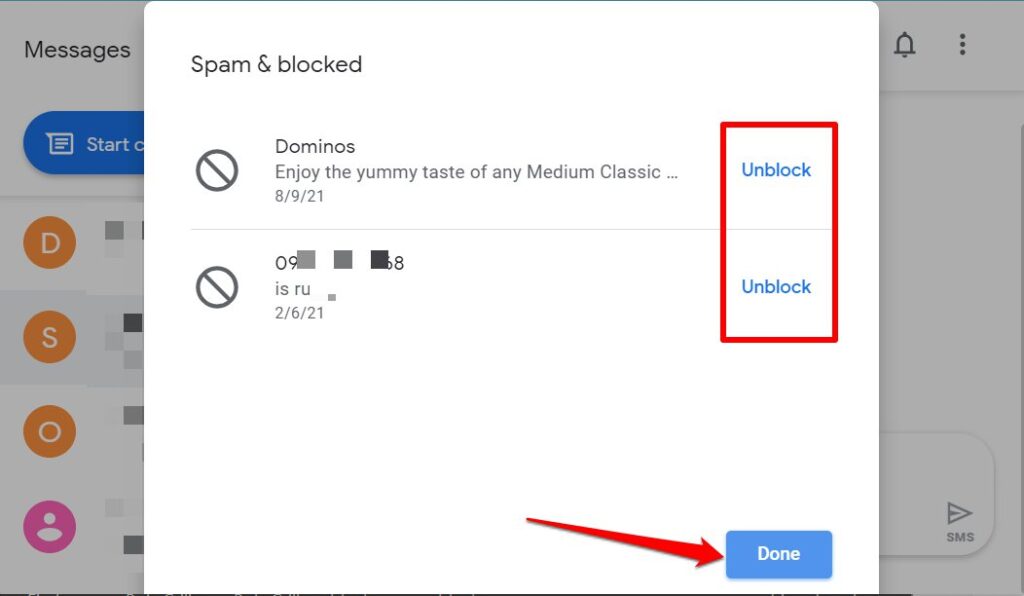
- Localizar Cancelar la prohibición Junto al número que desea eliminar de la lista, seleccione Hecho.
Habilitar la protección contra spam en Android
La app oficial de Mensajes de Android incluye un motor de protección contra spam que utiliza la inteligencia del dispositivo para detectar y bloquear mensajes no deseados. A continuación, te explicamos cómo activar esta función:
- Abierto Mensajesy toca Icono de menú de tres puntosy seleccione Configuración de.
- Localizar Protección contra mensajes no deseados.
- cambiar Habilitar la protección contra mensajes de spam al modo de reproducción.
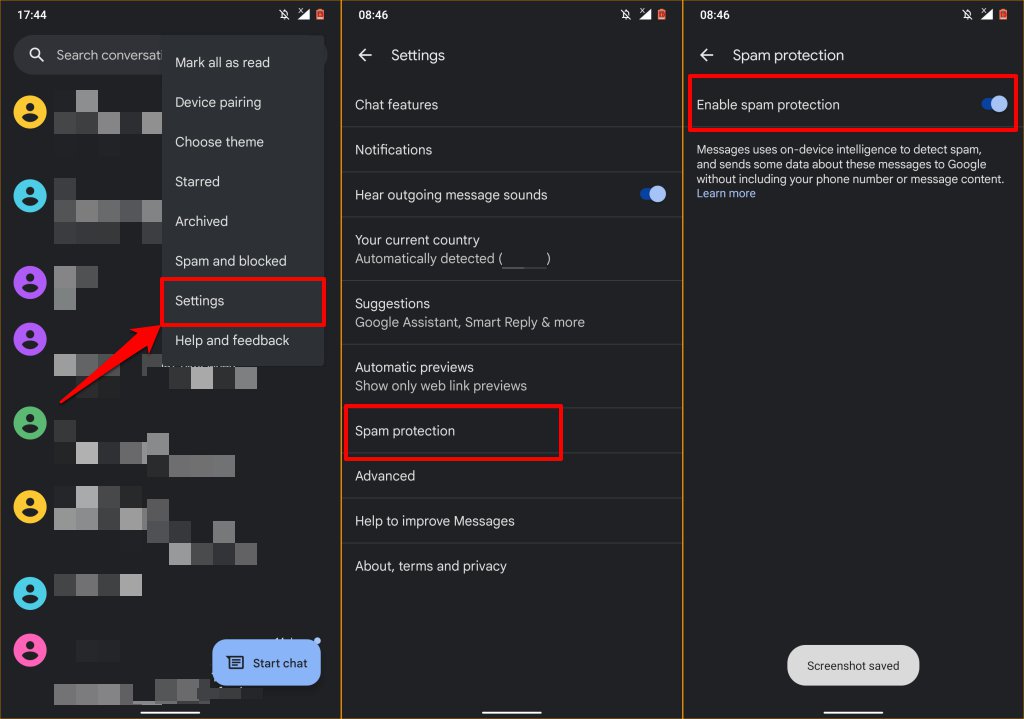
Ten en cuenta que, para activar la protección contra spam, Android debe enviar datos (datos del remitente) sobre los mensajes no deseados a Google. Tu número de teléfono y el contenido de los mensajes de spam no se envían a Google.
Bloquear mensajes de texto mediante aplicaciones de terceros
Muchas aplicaciones de terceros para identificar llamadas y enviar mensajes de texto también incluyen filtros de spam integrados que facilitan el trabajo. Estas aplicaciones suelen mantener una base de datos de números de teléfono que otros usuarios han reportado como spam. Por lo tanto, si recibes un mensaje de texto de un número desconocido que ha sido reportado como spam por varios usuarios, estas aplicaciones lo bloquearán automáticamente y lo moverán a tu carpeta de spam.
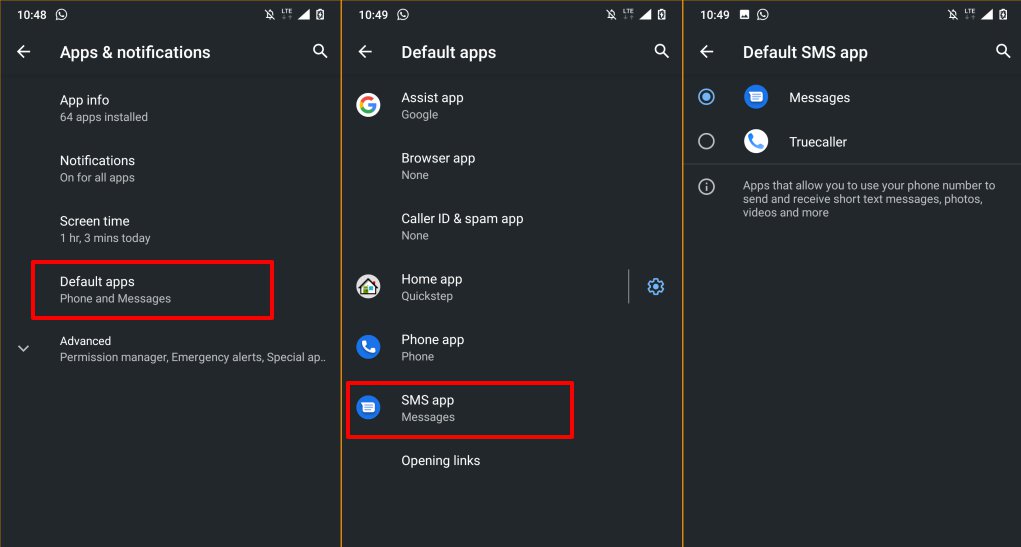
Truecaller es una excelente aplicación que identifica y bloquea eficazmente los mensajes no deseados de números desconocidos , bots y teleoperadores. Si bloqueas un número con una aplicación de terceros, asegúrate de que sea tu aplicación de SMS predeterminada.
Ve a Ajustes > Aplicaciones y notificaciones > Aplicaciones predeterminadas > Aplicación de SMS y selecciona la aplicación de terceros.
Los mensajes de texto están prohibidos en todas partes.
Ten en cuenta que las personas que bloqueas en aplicaciones de mensajería o SMS aún pueden enviarte mensajes de texto (con el mismo número) en otras aplicaciones de mensajería instantánea como WhatsApp, Telegram, etc. Para impedir que alguien te envíe mensajes en estas aplicaciones, tendrás que bloquear manualmente su número en la configuración de la aplicación. Consulta nuestros tutoriales sobre cómo bloquear personas en Instagram y Facebook y cómo bloquear mensajes no deseados de WhatsApp para obtener más detalles.
Algunos operadores móviles tienen aplicaciones de gestión de cuentas que bloquean llamadas y mensajes no deseados en toda la red. Por lo tanto, incluso si cambias de dispositivo, el número seguirá sin poder llamarte ni enviarte mensajes. Contacta con tu operador móvil para obtener más información sobre cómo añadir números a una lista negra.
Los comentarios están cerrados.