

La mayoría de nosotros ya no queremos atender llamadas. Sin embargo, sigue siendo molesto cuando llaman y van directo al buzón de voz sin que suene el teléfono primero.
Lamentablemente, hay una larga lista de razones por las que tus llamadas entrantes podrían ir al buzón de voz mientras que las salientes funcionan correctamente. Hemos recopilado todas estas razones en un artículo útil para ayudarte a solucionar el problema.
1. Verifique que el desvío de llamadas esté desactivado.
La mayoría de los teléfonos móviles tienen una función que permite configurar el teléfono para que desvíe las llamadas entrantes a otro número. Esto puede provocar que las llamadas entrantes se dirijan directamente al buzón de voz. Para comprobar si este es el problema, debería desactivar la configuración de desvío de llamadas para recibir llamadas en su teléfono local.
En tu iPhone, ve a Configuración > Teléfono > Desvío de llamadas y desactiva la configuración.
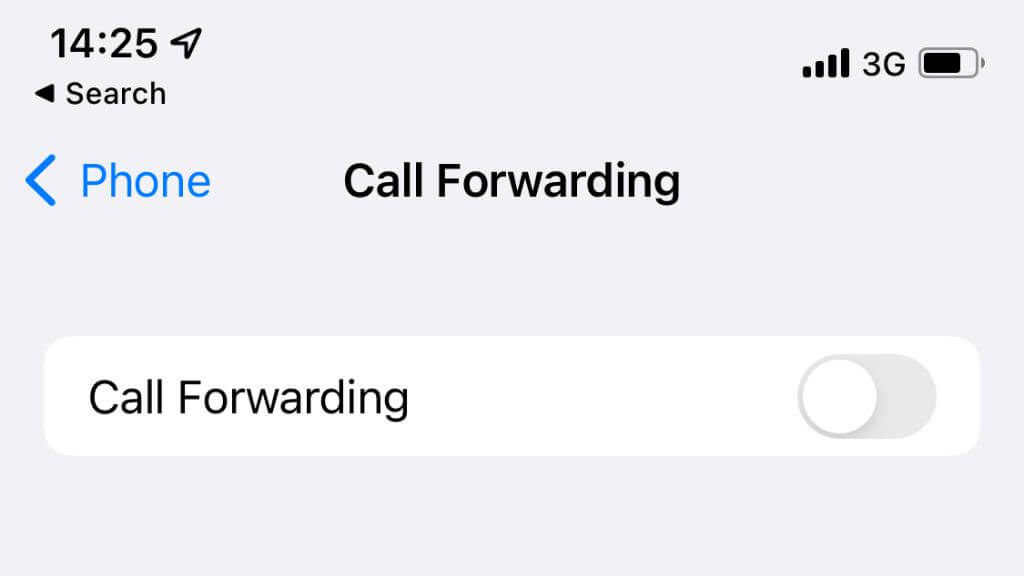
En un dispositivo Android, los pasos exactos pueden variar según la marca y el modelo, pero generalmente, primero abre la app Teléfono, toca los tres puntos, luego Ajustes y luego Llamadas. Toca Desvío de llamadas y asegúrate de que esté desactivado.
2. ¿El problema es sólo tuyo?
Puede que no seas el único con problemas con las llamadas entrantes. Consulta con otras personas en la misma ubicación que usen el mismo servicio para ver si también tienen problemas para recibir llamadas. Si usas (por ejemplo) AT&T, Verizon o T-Mobile, busca a otro cliente que también tenga este problema.
Si otras personas también tienen problemas para recibir llamadas, es probable que el problema esté en tu proveedor de servicios, no en tu teléfono. Si el problema persiste o después de mudarte, deberás contactar con tu proveedor de servicios o probar alguno de los consejos a continuación.
3. Active y desactive el modo avión o reinicie su teléfono.
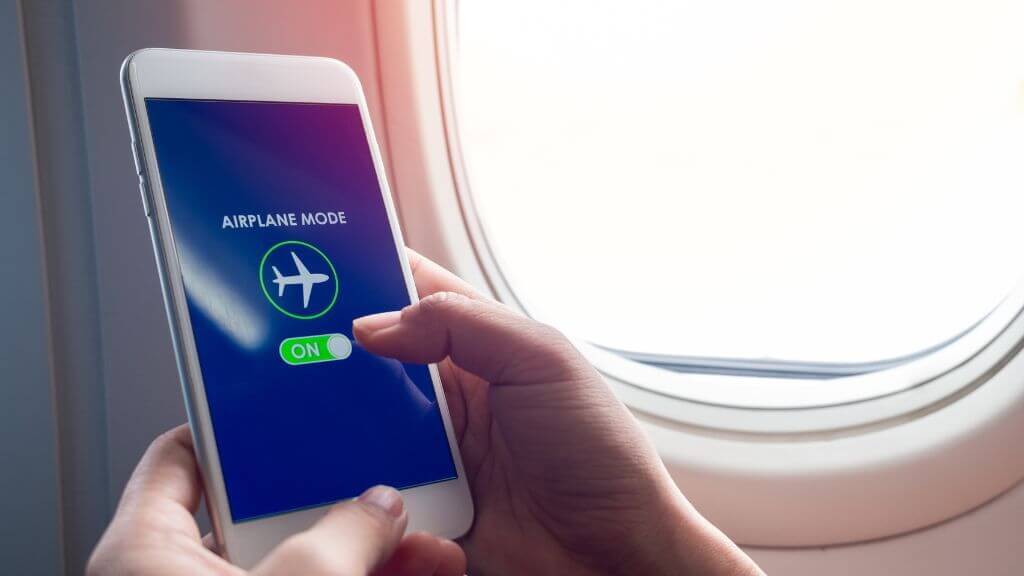
Los smartphones cuentan con un modo avión especial al que se accede deslizando el dedo hacia abajo desde la parte superior de la pantalla y tocando el icono del avión en el menú de ajustes rápidos. El modo avión desactiva todos los transmisores inalámbricos, como los datos móviles, el Wi-Fi y la conexión Bluetooth.
Es un interruptor útil para restablecer rápidamente todas sus conexiones y resolver problemas de llamadas entrantes.
4. Comprueba la configuración de tu teléfono

Una de las razones más comunes por las que tu teléfono no suena es que activaste el modo No molestar y olvidaste desactivarlo nuevamente.
La mayoría de la gente suele programar horas específicas del día (como después de acostarse) para que el modo No-Dios se active y desactive automáticamente a otra hora. Ahora bien, supongamos que lo activas manualmente. No se desactivará hasta que lo vuelvas a activar manualmente, ¡incluso si tienes un horario!
Los detalles exactos sobre cómo activar o desactivar el modo No molestar varían según la marca del teléfono (por ejemplo, Samsung Galaxy) y el sistema operativo, pero debería aparecer un interruptor para activar o desactivar el modo No molestar (o su equivalente) en los accesos directos al deslizar el dedo hacia arriba desde la parte superior de la pantalla de inicio.
5. Revisa tu lista de números bloqueados o tu aplicación.
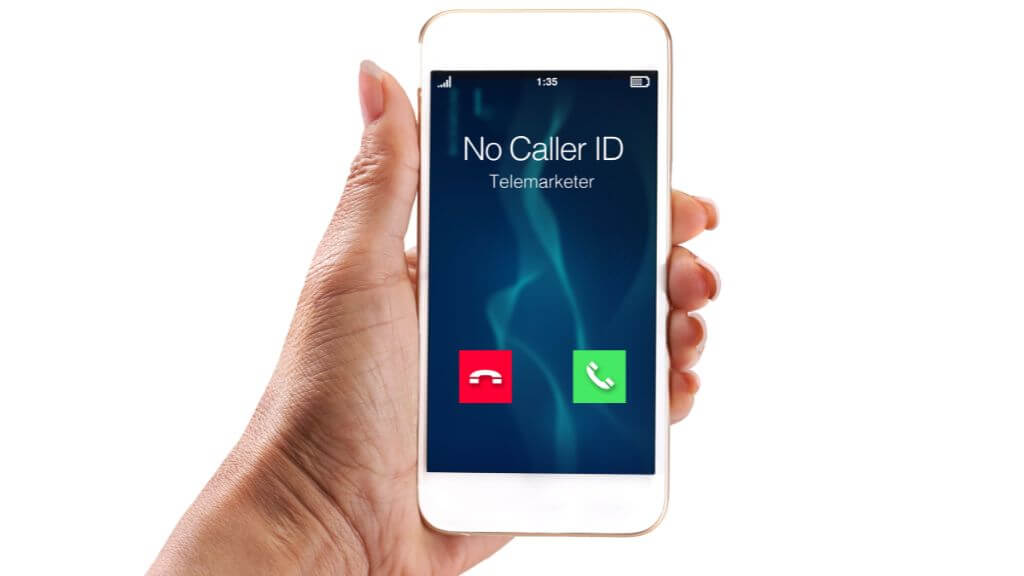
Tu teléfono podría rechazar algunas llamadas entrantes, enviando a la persona que llama al buzón de voz. Quizás tengas una lista de rechazo de llamadas donde hayas bloqueado accidentalmente algunos contactos. También es posible que hayas configurado tu teléfono para rechazar todos los números privados. Estos números bloquean su propio identificador de llamadas. Muchas empresas, como bancos o compañías de seguros, utilizan números personales, por lo que también serán rechazados cuando recibas llamadas de ellos.
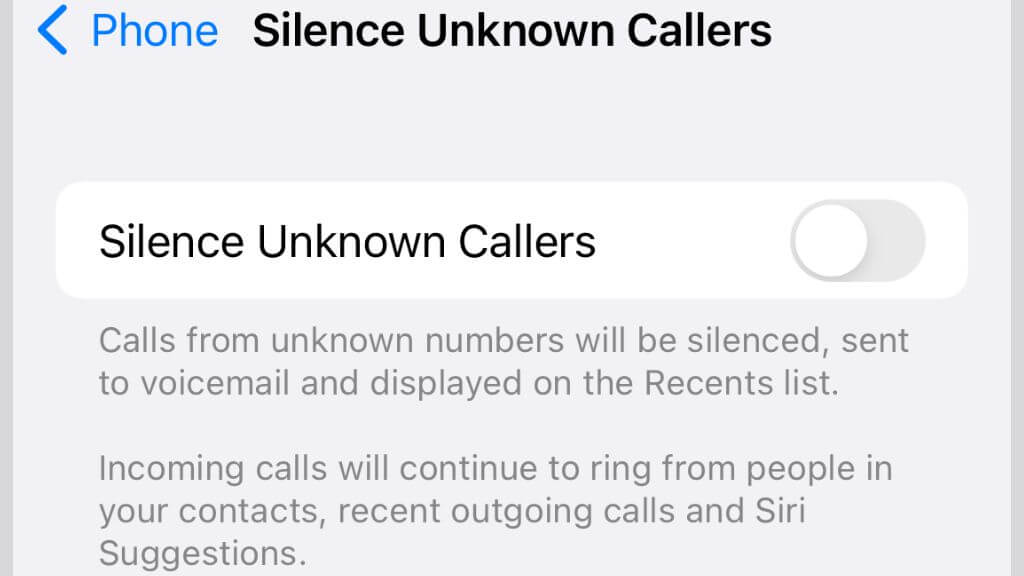
En los iPhones de Apple, deberá ir a Configuración > Teléfono > Silenciar llamadas desconocidas y asegurarse de que no esté activado.
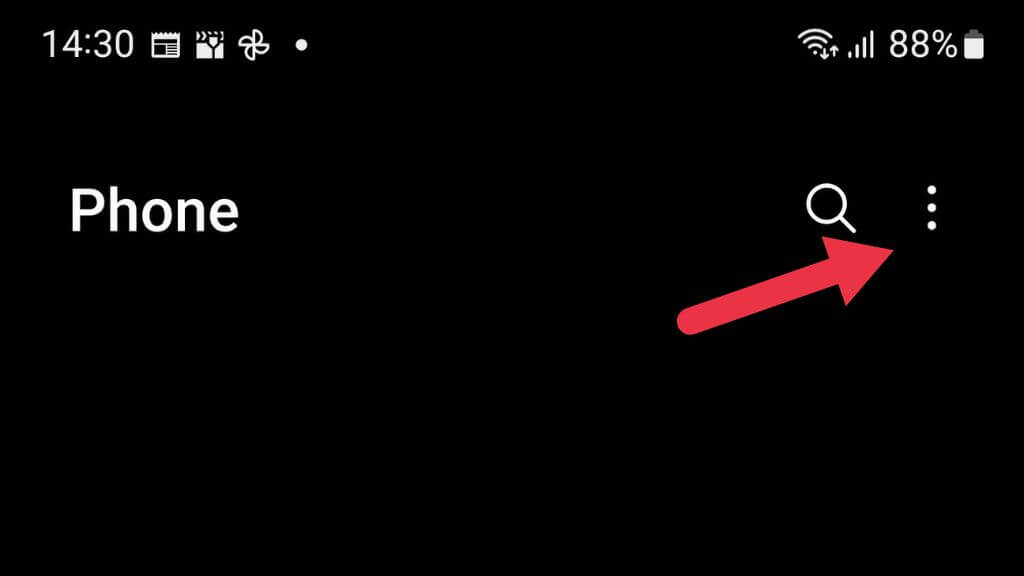
En teléfonos Android, la información exacta sobre cómo bloquear o desbloquear llamadas de desconocidos varía según la marca. Sin embargo, generalmente abres la aplicación de identificación de llamadas y pulsas los tres puntos.
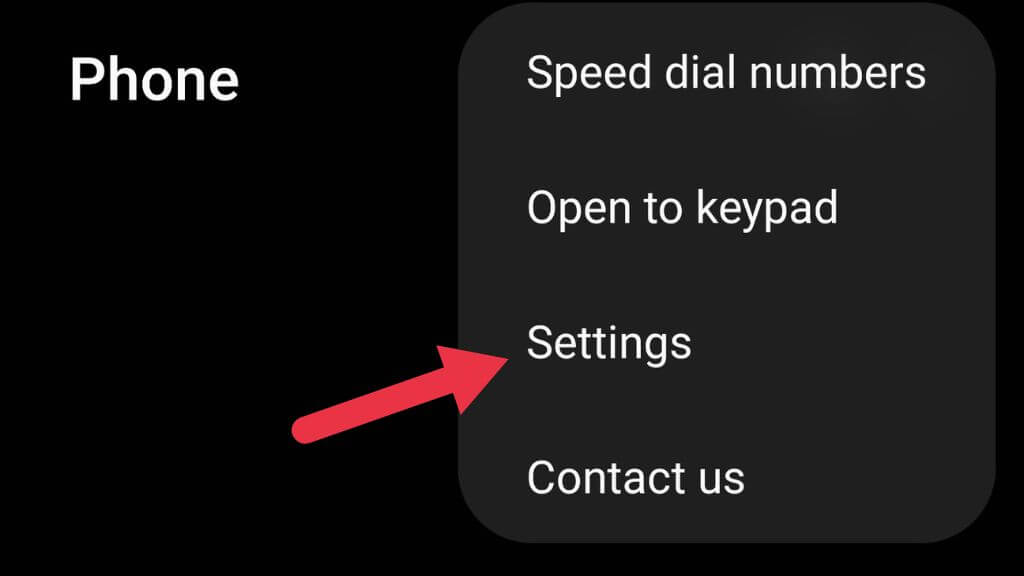
Vaya a Configuración desde el menú que aparece.
Abra la lista de números bloqueados.
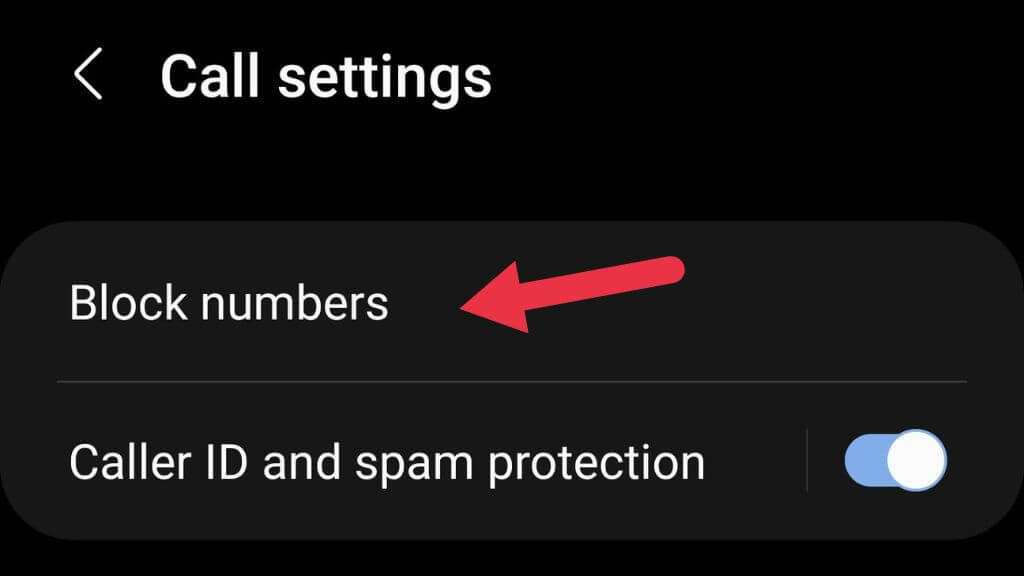
Cambie la opción Números desconocidos/privados a la configuración deseada.
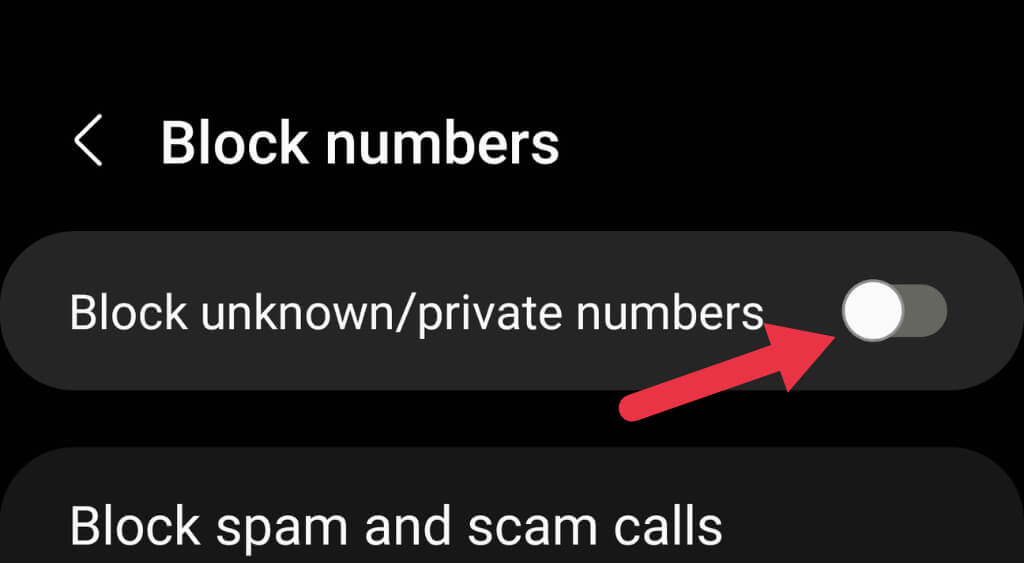
Revisa también la lista de rechazo de tu teléfono, en caso de que hayas bloqueado accidentalmente a la persona específica que sólo puede comunicarse contigo a través del buzón de voz.
6. Desconecte los dispositivos Bluetooth
Si utilizas un dispositivo Bluetooth para realizar llamadas de voz, es posible que no suene o no funcione correctamente, pero tu teléfono seguirá intentando conectar la llamada. Esto podría interpretarse como un rechazo de llamada, o la llamada podría sonar en silencio hasta que se desvíe al buzón de voz. Desactiva la conexión Bluetooth o apaga tu dispositivo Bluetooth y comprueba si las llamadas entrantes vuelven a funcionar.
7. Pruebe la tarjeta SIM en otro teléfono.
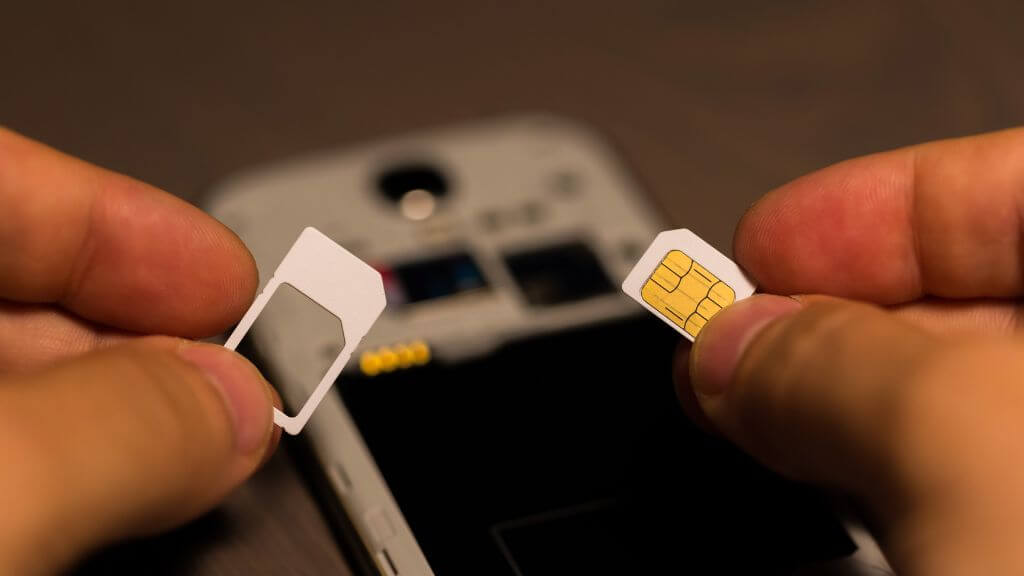
Casi todos los smartphones usan una tarjeta SIM de su proveedor de servicios para acceder a la red. Algunos dispositivos más nuevos tienen una "eSIM", que forma parte del propio teléfono y puede funcionar con varios operadores.
A veces, una tarjeta SIM defectuosa puede ser la causa de que no recibas llamadas. La forma más sencilla de comprobarlo es retirarla del teléfono e instalarla en uno nuevo y comprobar si el problema persiste.
Si su tarjeta SIM parece defectuosa, contacte a su proveedor de servicios para reemplazarla. Su cuenta se puede transferir a una nueva tarjeta SIM sin realizar cambios.
8. En iPhone, verifique la configuración de anuncios de llamadas.
Los usuarios de iPhone en los foros han descubierto que cambiar la configuración de “Anuncio de llamada” a “Siempre” puede resolver el problema para algunos.
Vaya a Configuración > Siri y Buscar > Anunciar llamadas y seleccione Siempre desde allí.
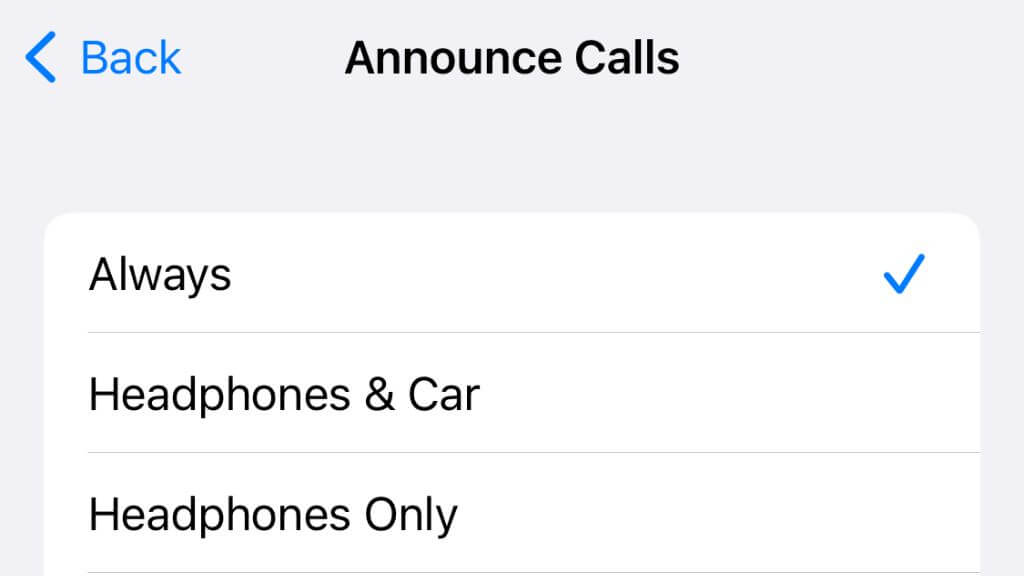
No es necesario dejar esta configuración activada permanentemente. Algunos usuarios han informado que activarla y desactivarla, comprobar si se reciben llamadas y luego desactivarla de nuevo suele ser suficiente para resolver el problema.
9. Comprueba la configuración de la aplicación Modo de conducción en tu iPhone.
Si tienes problemas para recibir llamadas en tu iPhone solo mientras conduces, podría deberse a que tu teléfono cambia automáticamente al modo de conducción, que también puede activar "No molestar". Deberás desactivar esta función si quieres recibir llamadas mientras conduces.
Para deshabilitar esta función en dispositivos con iOS 15 o posterior, vaya a Configuración > Enfoque > Conducción.
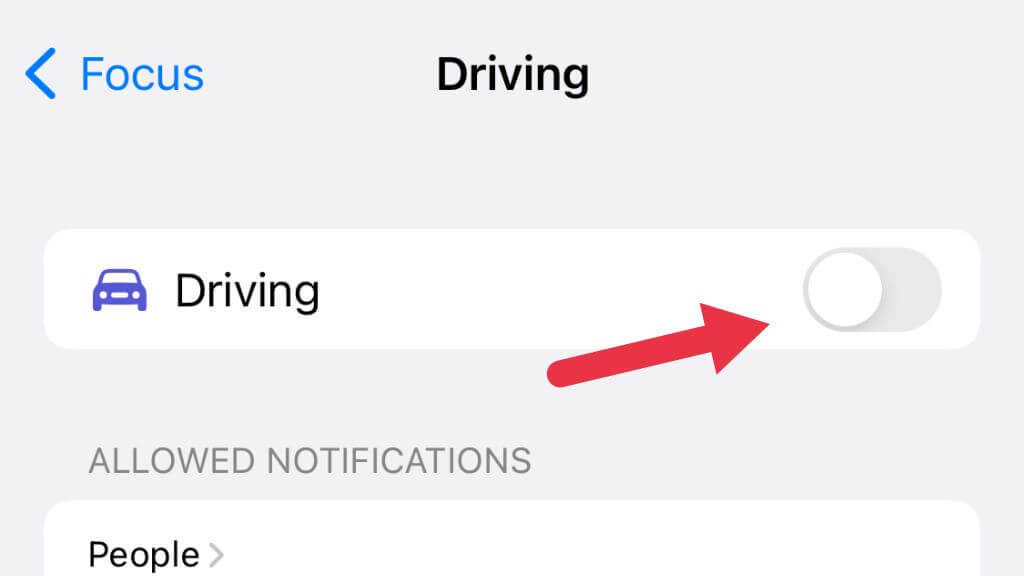
Puedes desactivar el modo Enfoque mientras conduces pulsando el botón. También puedes cambiar la configuración en Activar automáticamente a Al conectar el Bluetooth del coche o Manualmente.
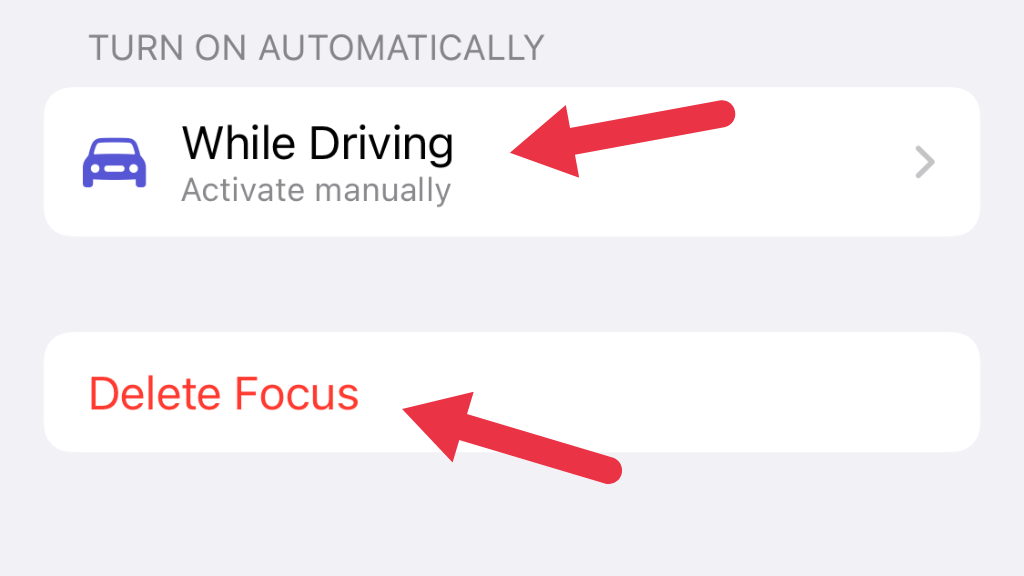
Si no encuentra la opción "Conducción" en la lista de tipos de enfoque, no se preocupe. Puede agregarla haciendo clic en el botón +. También puede eliminar cualquier enfoque con el botón "Eliminar enfoque" ubicado en la parte inferior de la página de configuración.
10. Actualiza la configuración de tu operador
Una razón relativamente rara por la que las llamadas podrían desviarse al buzón de voz es que la configuración de tu operador esté desactualizada o presente algún otro problema. La configuración del operador indica a tu teléfono cómo acceder a la red, por lo que si es incorrecta, puede afectar las llamadas entrantes.
Para actualizar la configuración de tu operador en tu iPhone, ve a Ajustes > General > Acerca de. Busca tu operador y comprueba si hay una actualización disponible.
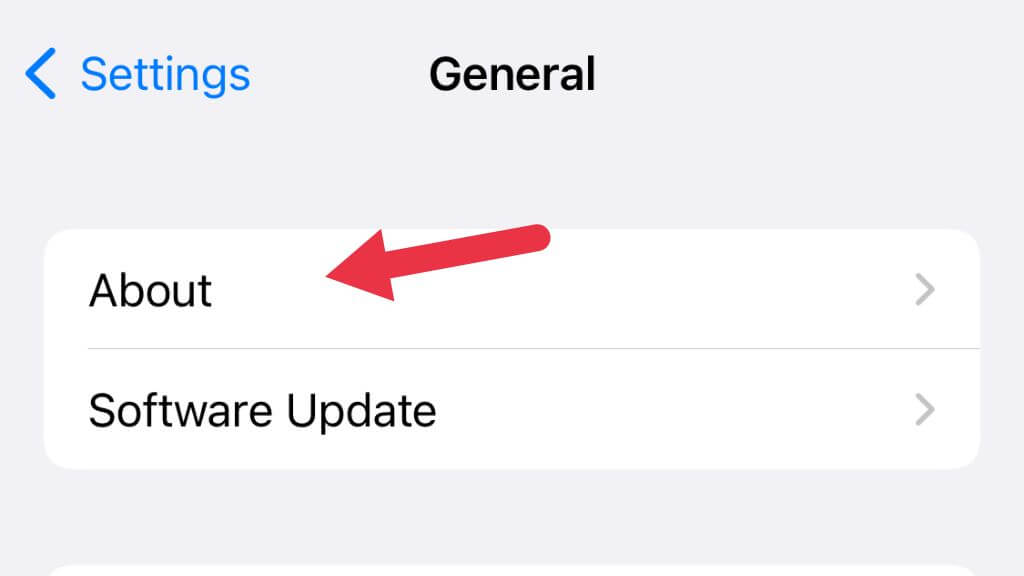
En un teléfono Android (esto puede variar según la marca), ve a Ajustes > Acerca del teléfono y busca la opción Actualizar perfil. Esta opción podría estar en Actualizaciones del sistema.
11. Considere desactivar su buzón de voz.
Vivimos en la era de las aplicaciones de mensajería, y las llamadas de voz son cada vez más escasas. Alguien que conozca tu número de teléfono puede contactarte fácilmente a través de aplicaciones como WhatsApp o Telegram. En emergencias extremas, pueden enviarte un mensaje de texto. Hoy en día, no hay muchas razones para usar el buzón de voz, y si no tienes uno configurado, nadie podrá ser redirigido allí.
Como alternativa, puede que desees cambiar tu mensaje de correo de voz para indicar a quienes te llaman que deben enviarte un mensaje a ti.
Los comentarios están cerrados.