
Cómo solucionar el problema del rechazo de la dirección del destinatario al enviar correos electrónicos

Normalmente, aparece el error " Dirección del destinatario rechazada. Acceso denegado " después de usar Outlook (o cualquier otro cliente de correo electrónico) para enviar un correo que rebota con la notificación "Mensaje no entregado". Este error suele estar asociado con los errores de estado 541 y 551.
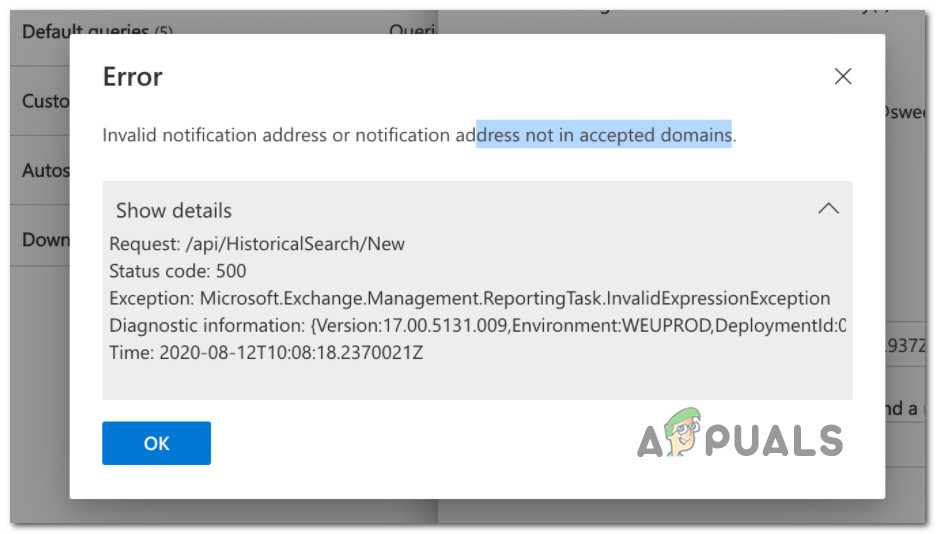
Tras una exhaustiva investigación sobre este tema, pudimos identificar varios escenarios comunes que podrían ser la causa de este problema. A continuación, se presenta una breve lista de posibles causas que podrían provocar el error « Dirección del destinatario rechazada. Acceso denegado » al intentar enviar un correo electrónico externo:
- Dirección de correo electrónico no encontrada Una de las razones más comunes de este error es enviar un correo electrónico externo a una dirección inexistente. En este caso, la única solución posible es comprobar que el correo se envía a una dirección válida y corregir el destinatario si es necesario.
- Problema de DNS Es posible que haya un problema de DNS, especialmente si este error se produce con cada correo electrónico que intenta salir de su cliente de correo. Si el envío desde la interfaz web de su proveedor de correo funciona correctamente, pero el error persiste con Outlook o Thunderbird (y servicios similares), borrar la caché de DNS debería solucionar el problema.
- Correo electrónico rechazado por el filtro antispam Otra posibilidad (si ya has enviado un correo al mismo buzón) es que un filtro de spam esté marcando tu correo como no deseado. En este caso, la única forma de resolver el problema es pedirle al destinatario que incluya tu dirección en la lista blanca para garantizar la entrega de tus correos.
- DBEB bloquea correos electrónicos externos Si configuró previamente Exclaimer Cloud a través de Microsoft 365 y recibe este error al enviar correos electrónicos a carpetas públicas, es probable que el problema se deba a DBEB. En este caso, puede solucionar el problema asegurándose de que las carpetas públicas estén alojadas localmente.
Ahora que hemos revisado todas las posibles razones por las que podría encontrarse con el error " Dirección del destinatario rechazada. Acceso denegado ", comencemos a solucionar el problema utilizando una serie de métodos que los usuarios afectados han utilizado con éxito.
Introduzca el destinatario correcto
Antes de hacer nada, verifique que la dirección de correo electrónico del destinatario sea correcta. Si ya le envió un correo electrónico, asegúrese de que aún tenga acceso a la pasarela de correo.
Si experimenta este problema dentro de una red de correo electrónico restringida, asegúrese de que los destinatarios que ven los errores " Dirección del destinatario rechazada. Acceso denegado " sigan formando parte de su organización.
Si utiliza Exchange y descubre que recibe este error porque está enviando correos electrónicos a usuarios inexistentes, una solución es crear un buzón/dirección CatchAll.
Si acaba de confirmar que está enviando al destinatario o destinatarios correctos y sigue recibiendo mensajes devueltos con el error " Dirección del destinatario rechazada. Acceso denegado ", proceda con el siguiente método.
Borre la caché de DNS y borre los datos TCP/IP temporales.
Si el error solo ocurre al conectarse a esta red específica, debería empezar a sospechar un posible problema de DNS. Es frecuente ver el error "Dirección de destinatario rechazada. Acceso denegado" causado por un problema de transmisión de datos o de protocolo.
En este caso, si solo una computadora en la red se ve afectada, debe asumir que una falla en el adaptador de red o un rango DNS incorrecto está impidiendo que los correos electrónicos salgan de su puerta de enlace.
Para solucionar este problema, debe realizar un reinicio completo del protocolo TCP o IP en la computadora afectada (o en cada computadora que sea parte de esta red que experimente este problema).
Siga las instrucciones a continuación para conocer los pasos completos para borrar el caché de su Sistema de nombres de dominio (DNS) y los datos TCP/IP temporales:
- presione la tecla . Windows + R Para abrir un cuadro de diálogo EjecutarLuego escribe "Cmd" Dentro del cuadro de texto, luego presione Ctrl + Shift + Enter Abrir Un símbolo del sistema elevado.
Abra un símbolo del sistema con privilegios de administrador - Cuando un guía te pregunta Control de cuentas de usuario, Haga clic en نعم Otorgar poderes al administrador.
- Una vez que haya ingresado al símbolo del sistema con privilegios de administrador, escriba los siguientes comandos y presione Enter. entrar: después de cada orden Para completar el restablecimiento de DNS y TCP/IP:
ipconfig /flushdns nbtstat -R nbtstat -RR netsh int restablecer todo netsh int ip restablecer netsh winsock restablecer
- Una vez que cada comando se haya procesado correctamente, cierre el símbolo del sistema con privilegios de administrador.
- Abra su cliente de correo electrónico e intente enviar exactamente el mismo correo electrónico al mismo destinatario y verifique si aún rebota.
Si el error "Dirección de destinatario rechazada. Acceso denegado" aún no se soluciona, continúe con la siguiente solución posible a continuación.
Pídale al destinatario que agregue su dirección a la lista blanca.
Otra razón común por la que podrías recibir este error es que el dominio del destinatario esté usando un filtro de spam activo. Debido a tu historial o al comportamiento del destinatario, tu mensaje se detecta y clasifica como spam; esta es la razón más probable del rebote.
Nuestras investigaciones revelaron tres razones principales que pueden provocar el error " Dirección del destinatario rechazada. Acceso denegado" cuando existen medidas de protección para el destinatario:
- El filtro de spam del destinatario ya ha marcado un mensaje similar como spam. En este caso, todos los correos electrónicos del mismo remitente y similares al marcado como spam se tratarán de la misma manera.
- El correo electrónico rebota debido a una política de dominio que incluye en la lista negra o identifica como spam todos los correos electrónicos que provienen de esa dirección específica.
- El mensaje es recibido por el dominio de correo electrónico, pero se desconecta debido a una determinada política y termina no siendo entregado a la bandeja de entrada prevista.
Si alguno de los escenarios anteriores es cierto, solo hay una solución: pedirle al destinatario que lo agregue a su lista blanca para poder recibir sus correos.
Pero como no puedes hacerlo desde tu correo electrónico habitual porque rebota, necesitarás utilizar un correo electrónico alternativo.
Si el escenario descrito anteriormente no es efectivo y experimenta este problema después de configurar Exclaimer Cloud para Microsoft 365, continúe con la siguiente solución posible a continuación.
Hacer públicas las carpetas de correo de Exchange (si corresponde)
Si ve el error " Dirección del destinatario rechazada. Acceso denegado" al intentar enviar un correo electrónico después de configurarlo con Exclaimer Cloud a través de Microsoft 365, lo más probable es que la razón esté relacionada con el bloqueo de borde basado en directorio (DBEB).
Solo para aclarar, DBEB está habilitado de forma predeterminada en Microsoft 365 y está configurado para rechazar correos electrónicos externos que contienen direcciones que no se encuentran en Azure Active Directory.
Pero eso no significa que no seas el propietario de esas direcciones. Lo más probable es que se consideren externas porque actualmente están almacenadas en un buzón de carpeta pública que no está sincronizado con Azure Active Directory.
Si te encuentras en este escenario específico, existen tres posibles soluciones que te permitirán corregir el error:
- Asegúrese de que todos los servidores públicos estén alojados localmente.
- Asegúrese de que sus servidores públicos estén alojados en Exchange Online.
- Deshabilitar el bloqueo de bordes basado en evidencia (no recomendado)
Nota: Todos los métodos que se muestran a continuación requieren que usted sea un administrador global con privilegios completos.
Asegúrese de alojar las carpetas públicas localmente.
Este proceso garantizará que las carpetas públicas que contienen sus correos electrónicos se alojen localmente. Implica acceder a la pantalla de Microsoft Azure Active Directory Connect y configurar algunas funciones opcionales.
Este proceso garantizará que las direcciones de carpetas habilitadas para correo público no sean consideradas inválidas por la función DBEB.
Siga las instrucciones a continuación para solucionar el error " Dirección del destinatario rechazada. Acceso denegado" asegurándose de que cada carpeta pública esté alojada localmente:
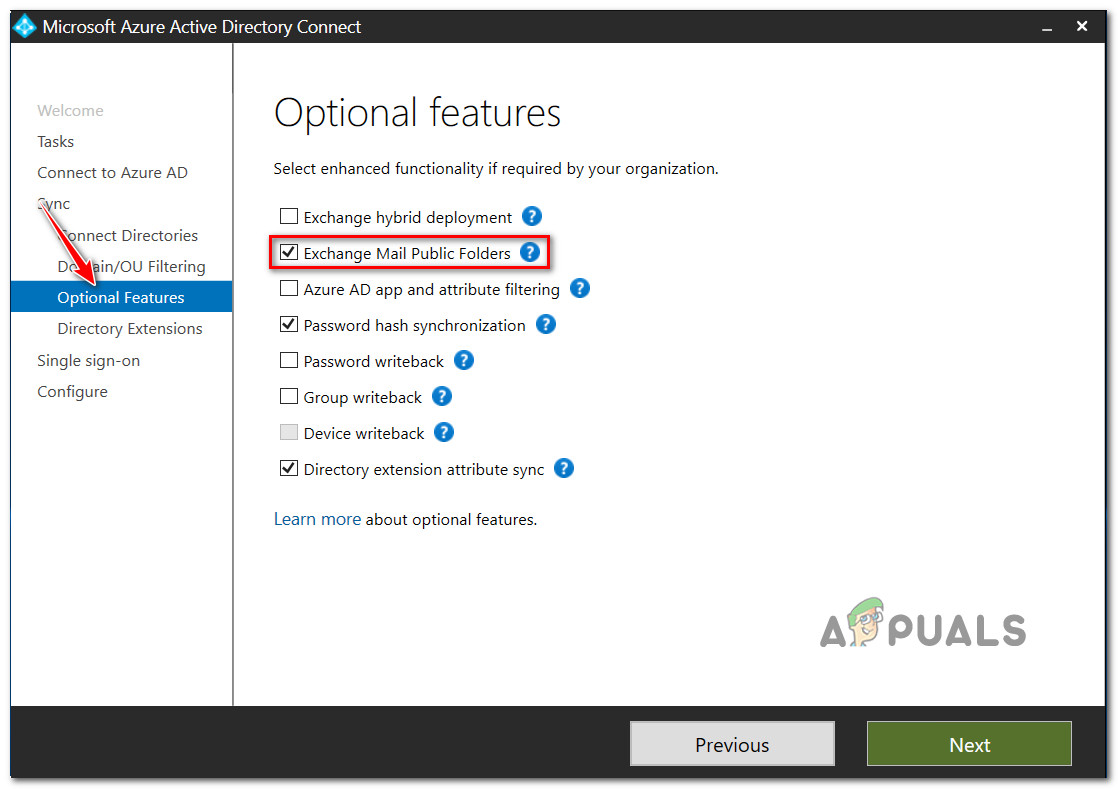
- Lo primero y más importante es abrir la pantalla. Conexión de Microsoft Azure Active Directory.
- Una vez dentro, utiliza el menú vertical de la izquierda para seleccionar Características opcionales.
- A continuación, vaya a la sección de la derecha y seleccione la casilla asociada a Carpetas de correo públicas en Exchange.
![]()
- toque en Próximo Para guardar los cambios, intente enviar el correo electrónico que fallaba anteriormente y verifique si el problema ahora está resuelto.
Asegúrese de que los servidores públicos estén alojados en línea.
Tenga en cuenta que el bloqueo perimetral basado en directorios (DBEB) aún no es compatible con las carpetas de correo públicas. Por lo tanto, deberá recurrir a soluciones alternativas.
La primera solución alternativa es dejar de reenviar los correos electrónicos enviados a carpetas públicas a Exclaimer Cloud; esto se puede hacer accediendo a la lista de flujo de correo y creando una regla de excepción.
Siga las instrucciones a continuación para asegurarse de que los servidores públicos estén alojados en línea:
- Comience iniciando sesión en Intercambio en línea utilizando su cuenta.
- Una vez que haya iniciado sesión en su cuenta, vaya a Flujo de correo Desde el menú de opciones, vaya a la pestaña las normas.
- De la lista de reglas disponibles, seleccione Especifique los mensajes que se enviarán a Exclaimer Cloud, Luego haga clic en Liberar.
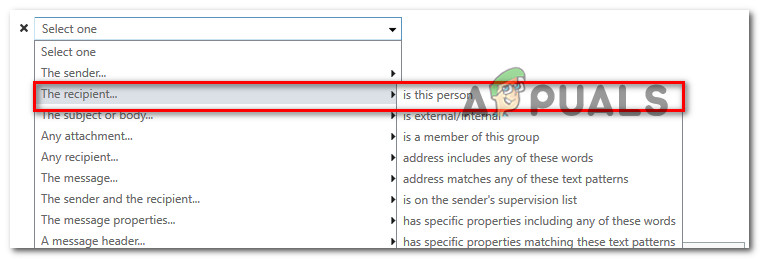
- Dentro del menú editable, desplácese hasta la parte inferior de la sección y haga clic en agregar una excepción (bajo (Excepto si).
- De la lista de opciones disponibles, seleccione El destinatario…¿es esta persona?.
![]()
- Cuando aparezca la ventana Seleccionar miembros, seleccione todos los buzones de carpetas públicas que esté utilizando actualmente.
- Finalmente, haga clic إضافة Para aplicar el cambio, haga clic en Ok Luego guárdalo para aplicarlo.
Deshabilitar el bloqueo perimetral basado en directorios
Aunque no recomendamos este método, otra solución alternativa que le permitirá evitar que DBEB bloquee sus correos electrónicos es deshabilitar por completo el mecanismo de bloqueo de borde basado en directorio.
Para ello, siga las instrucciones a continuación:
- Registrarse en Intercambio en línea utilizando su cuenta.
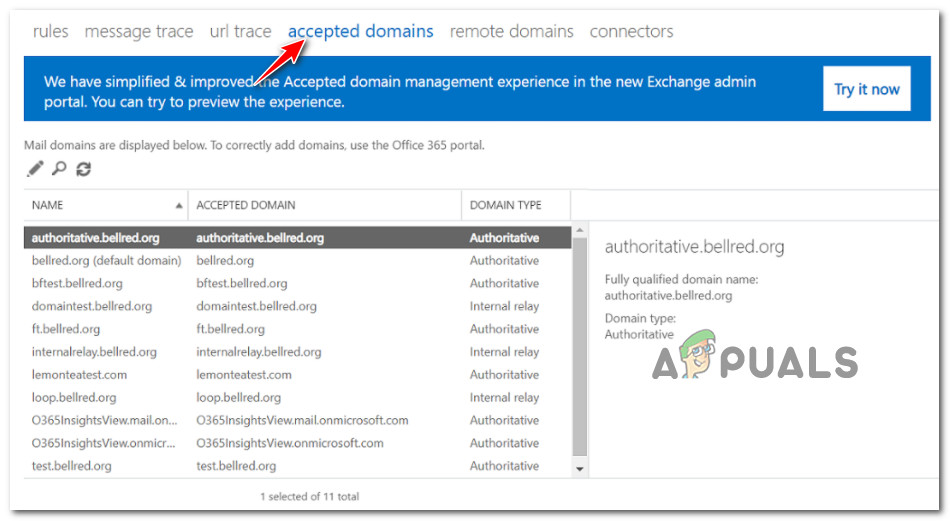
- Una vez que haya iniciado sesión correctamente en su cuenta, proceda a Flujo de correoLuego accede a las categorías Dominios aceptables Desde el menú contextual que acaba de aparecer.
![]()
- A continuación, seleccione el rango raíz de la carpeta pública y haga clic en Editar.
- dentro de Este rango aceptable es, Localizar Reubicación interna y haga clic en Guardar Para deshabilitar efectivamente DBEB.
Los comentarios están cerrados.