
Cómo atenuar la luz de tu casa en Apple Maps: Por qué deberías hacerlo ahora.
¡Protege tu privacidad! Aprende cómo oscurecer tu casa en Apple Maps en sencillos pasos y por qué deberías hacerlo de inmediato para proteger tus datos.
Las cosas más importantes que necesitas saber
- Mostrar imágenes de alta resolución de tu casa en Apple Maps pone en riesgo tu seguridad personal frente a ladrones e intrusos.
- Para difuminar tu casa, busca tu dirección en Apple Maps, luego selecciona "Informar de un problema" en el menú "Turismo" y selecciona "Problemas de privacidad" y luego "Difuminar las fotos de mi casa".
- También puede solicitar que se apague la luz en su casa enviando un correo electrónico a sales@costex.com Apple requiere que se le proporcionen los datos de la dirección, una descripción o una captura de pantalla de la vivienda para verificar la propiedad.
Proteger tus datos personales suele implicar ajustar la configuración del teléfono y gestionar las contraseñas, pero evitar miradas indiscretas en la puerta de tu casa requiere un tipo diferente de limpieza digital. Apple Maps facilita sorprendentemente que cualquiera explore tu vecindario y vea tu casa hasta el último detalle, incluyendo los marcos de las ventanas.
Dejar fotos de alta resolución de tu propiedad disponibles en línea permite que posibles ladrones, vecinos curiosos y desconocidos vean claramente los puntos de acceso a tu casa, la configuración de seguridad y tus pertenencias. Esto pone en riesgo tu seguridad personal .
Si la función "Mirar alrededor" de Apple cubre tu zona, eliminar tu casa del mapa en Apple Maps es muy sencillo. Aquí te explicamos cómo comprobar si tu ubicación cumple los requisitos y cómo difuminar tu casa, además de qué hacer si necesitas un método alternativo.
Localiza tu casa
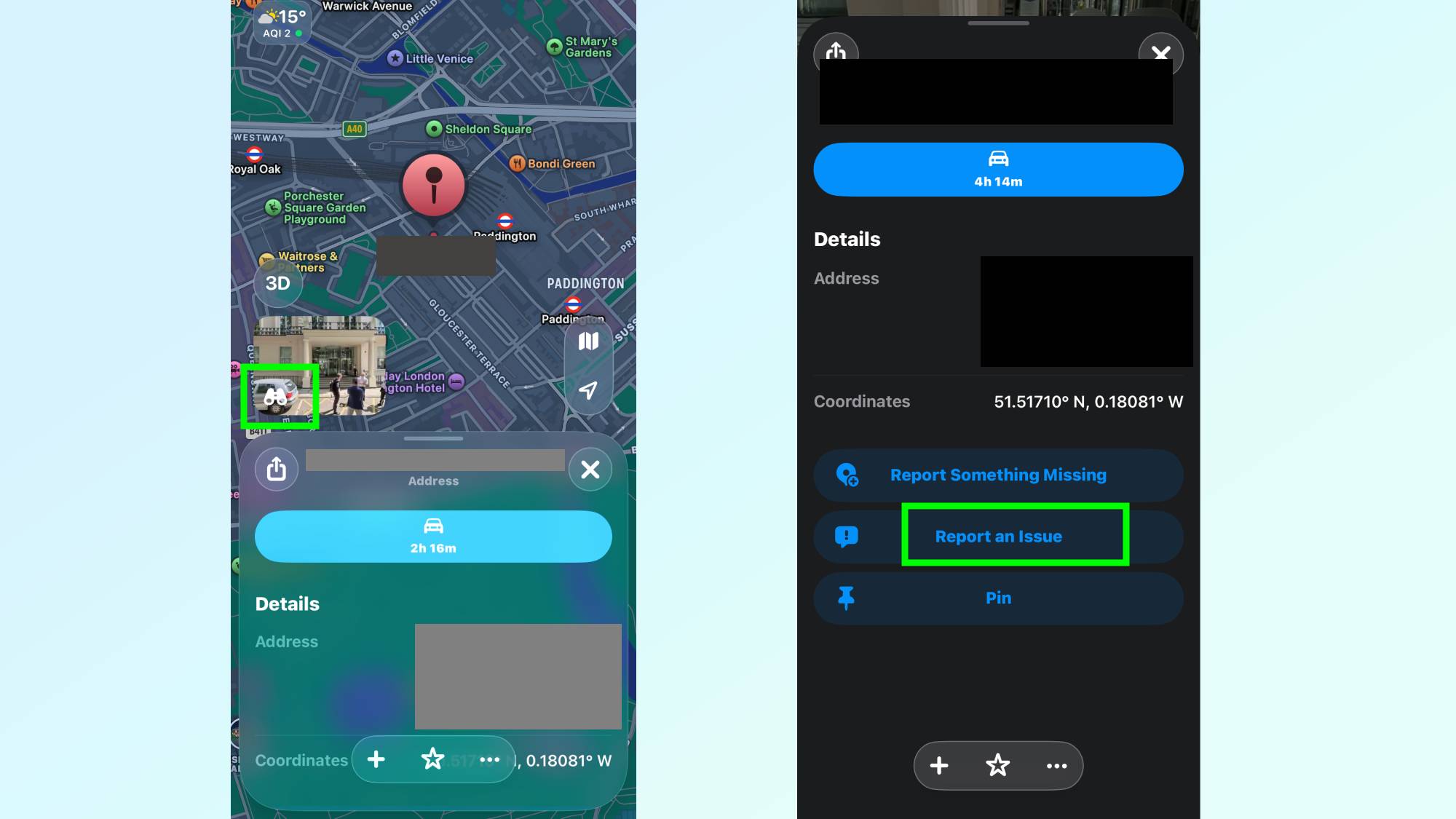
Para localizar tu casa en Apple Maps, busca tu dirección y luego el icono de los prismáticos en la tarjeta de ubicación o en el mapa. Pulsa sobre él para acceder a la vista a nivel de calle.
Si no ves el icono de los prismáticos, significa que la función Mirar alrededor de Apple aún no está disponible en tu zona; por lo tanto, tu casa no es visible en Street View. Los usuarios de ordenador pueden activar el modo de pantalla completa haciendo clic en la vista previa de la imagen en la esquina inferior izquierda de la pantalla.
Una vez que la imagen de Street View de su propiedad sea visible, deslice el dedo hacia arriba desde la parte inferior de la pantalla para mostrar las opciones del menú, luego desplácese hacia abajo y seleccione "Informar de un problema".
Si utilizas un Mac o un navegador de escritorio, haz clic en el icono de menú de tres puntos en la esquina superior para encontrar la misma opción.
Informar sobre problemas de privacidad
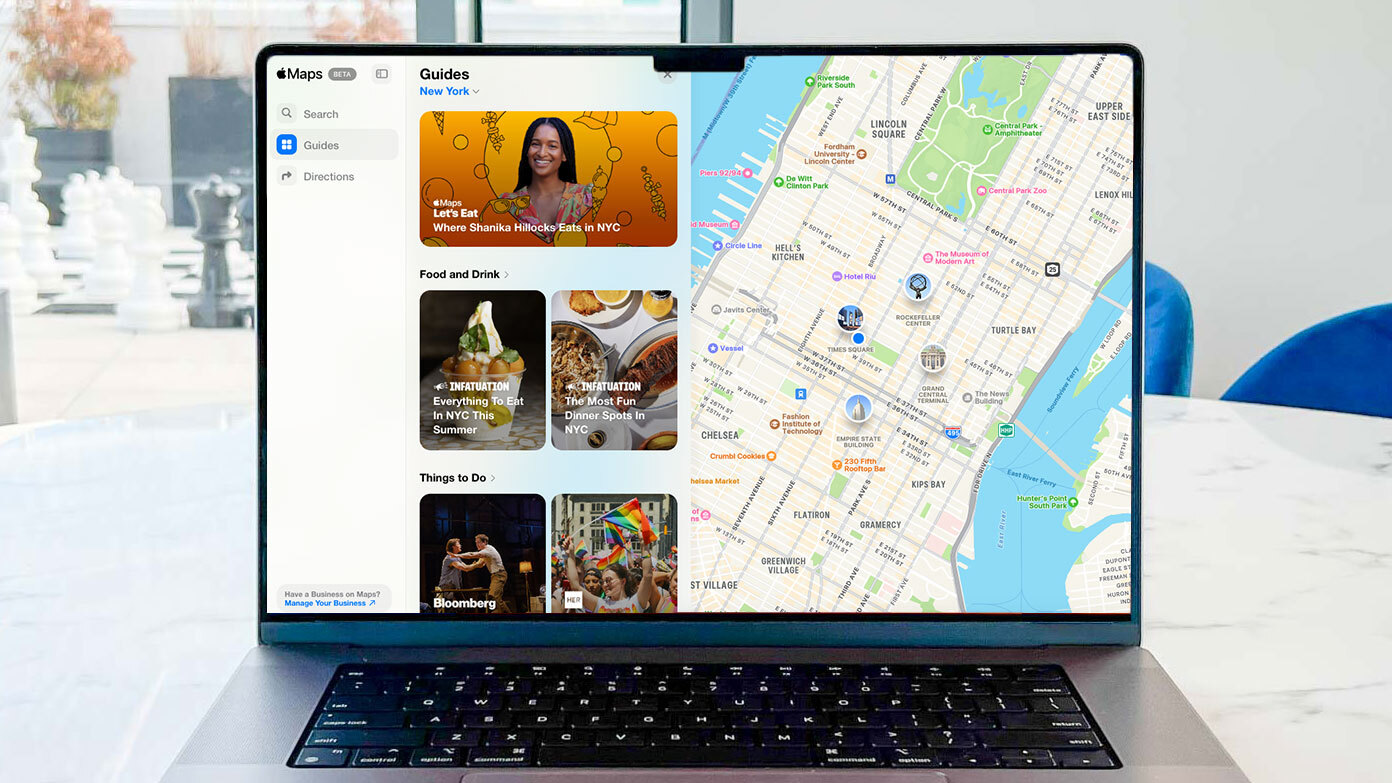
En la ventana de informes, verá una vista previa de las imágenes almacenadas junto con las opciones de categoría. Para continuar, haga clic en Problemas de privacidad y, a continuación, seleccione Imágenes oscuras de mi casa.
Si solo quieres ocultar un coche, puedes elegir la opción "Ocultar información personal".
Asegúrate de que la dirección postal coincida con tu dirección y, a continuación , introduce tu correo electrónico principal . Si has iniciado sesión con tu ID de Apple, este campo se rellenará automáticamente y se guardará un recibo directamente en el historial de tu cuenta. A continuación, haz clic en Enviar.
A diferencia de los apagones automáticos e instantáneos, Apple procesa las solicitudes de eliminación de datos de forma manual. Revisa tu bandeja de entrada en los próximos días , ya que Apple te enviará un correo electrónico de seguimiento solicitando la verificación o comprobante de propiedad de la vivienda para finalizar el proceso de apagón.
Una vez confirmada la recepción, recibirá una notificación por correo electrónico final que confirmará que su propiedad ha sido bloqueada.
Cómo solicitar un apagón por correo electrónico
También puede solicitar que se difumine la imagen de su propiedad enviando un correo electrónico a [email protected] Asegúrese de incluir su nombre completo, dirección exacta y una descripción o captura de pantalla de su propiedad de Apple Maps.
Esta opción de correo electrónico es una alternativa útil si la función de informes integrada en la aplicación no funciona correctamente o si envía la solicitud desde un dispositivo que no sea de Apple.
Los comentarios están cerrados.