
¿Te estás quedando sin espacio de almacenamiento en tu Mac después de macOS 27? ¡Comprueba esta configuración!
¡Recupera el espacio de almacenamiento perdido en tu Mac! Tras actualizar a macOS 27, es posible que tu dispositivo esté funcionando con el espacio lleno. Revisa una configuración clave para restaurar el rendimiento al instante y liberar espacio de almacenamiento.

Las cosas más importantes que necesitas saber
- Si no utilizas Apple Intelligence, desactívala en Ajustes > Apple Intelligence y Siri para ahorrar espacio de almacenamiento, especialmente en los Mac de 256 GB, donde puede consumir 10 GB.
- Evite eliminar manualmente los archivos de IA o los recursos del sistema a través de la Terminal o el Modo de recuperación, ya que esto puede causar problemas en el sistema y macOS podría volver a descargarlos.
- Compruebe el espacio de almacenamiento en Configuración del sistema > General > Almacenamiento para supervisar los datos del sistema y el espacio libre, teniendo en cuenta que las instantáneas locales de Time Machine pueden estar consumiendo espacio.
Si recientemente actualizaste tu Mac a macOS 27 y notaste que el espacio de almacenamiento disponible se ha reducido, es posible que Apple Intelligence esté consumiendo más espacio del que crees.
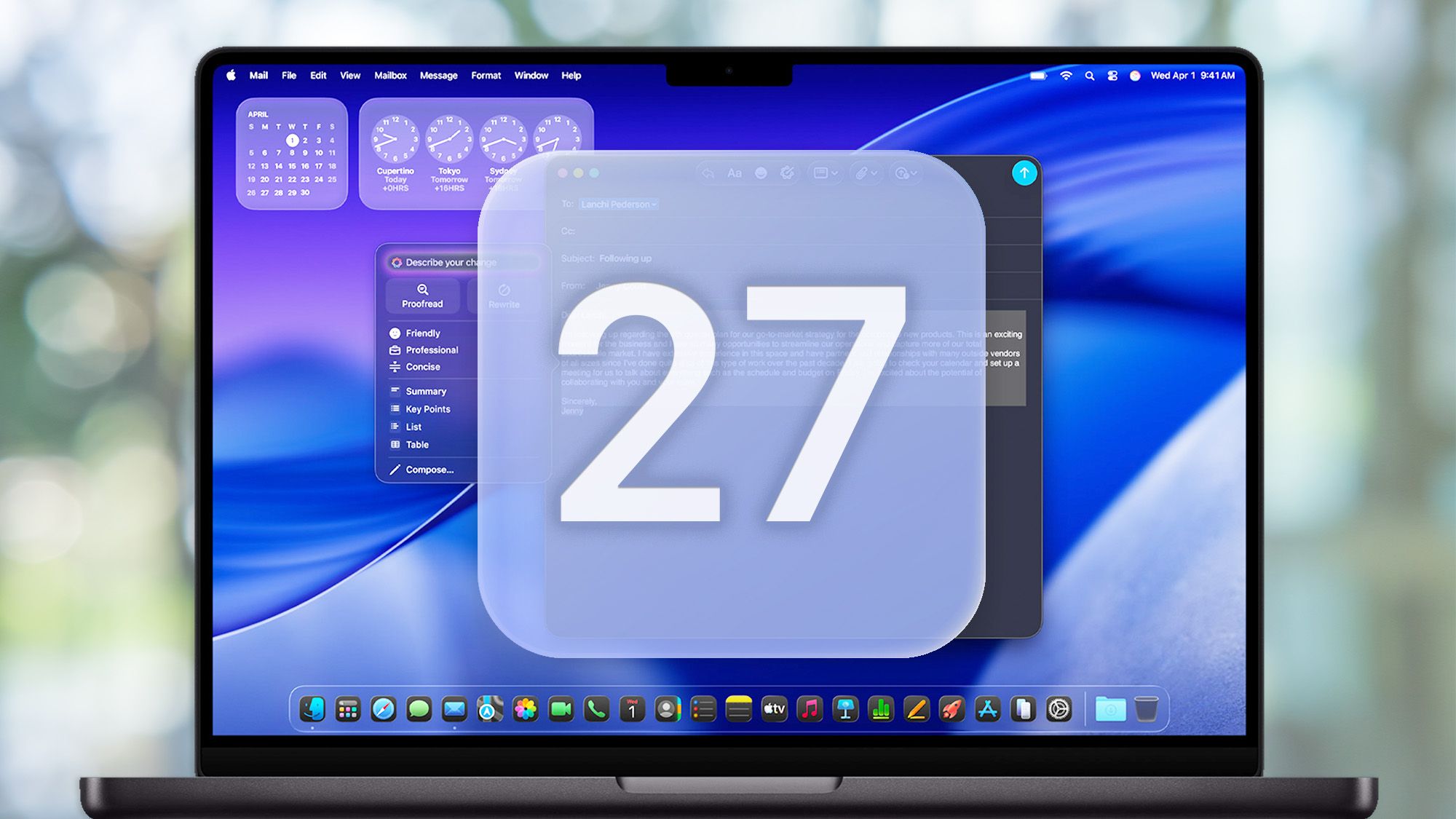
Usuarios de Mac en Reddit y Hacker News han reportado el descubrimiento de varios gigabytes de archivos relacionados con IA en sus equipos. Algunos afirman que solo los recursos nativos de IA consumen alrededor de 10 GB o más. Esto representa una cantidad considerable de espacio de almacenamiento si se tiene una MacBook Air o Mac mini con procesador M4 de 256 GB.
Estos archivos existen por una razón. La inteligencia artificial de Apple no funciona completamente en la nube. Algunas de sus funciones se basan en modelos que se almacenan y procesan directamente en tu Mac , lo cual es excelente para la privacidad, pero no necesariamente para el espacio de almacenamiento disponible.
Si no utilizas Apple Intelligence, es comprensible que te preguntes por qué estos archivos siguen en tu SSD. Aquí te explicamos qué sucede, cómo comprobarlo en tu Mac y qué puedes hacer al respecto sin riesgos.
¿Por qué Apple Intelligence está ocupando espacio en mi Mac?
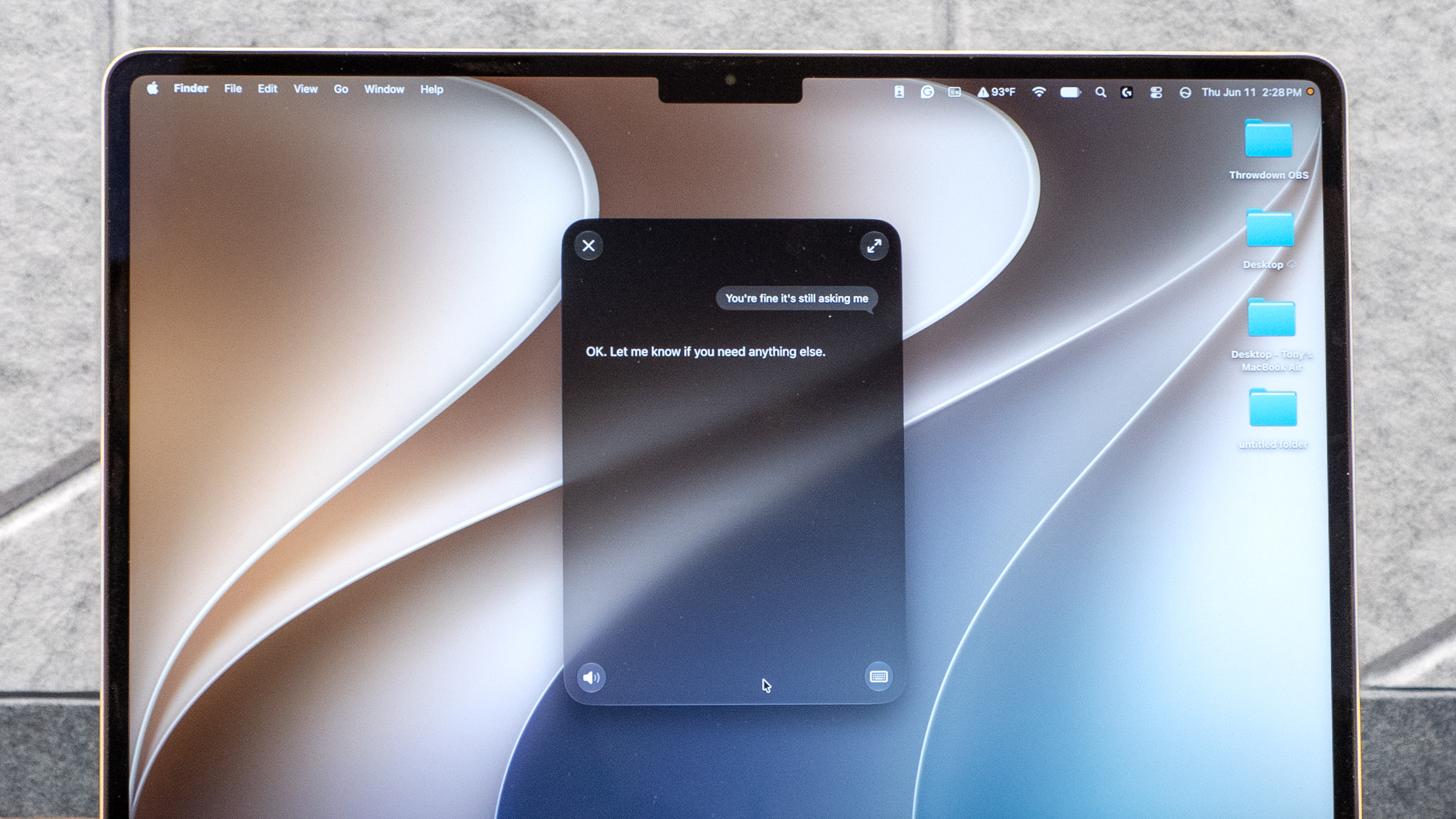
Una de las principales ventajas de Apple Intelligence es la privacidad. En lugar de enviar toda tu actividad a un servidor remoto, Apple puede realizar algunas tareas de IA directamente en dispositivos compatibles. Sin embargo, esto requiere descargar modelos de IA a tu Mac.
La arquitectura más reciente de Apple Intelligence incluye el modelo AFM 3 Core, un modelo integrado en el dispositivo con 3 mil millones de parámetros, junto con un modelo multimedia más potente llamado AFM 3 Core Advanced. Otras funciones de Apple Intelligence pueden utilizar la infraestructura de computación en la nube privada de Apple cuando se requiere mayor capacidad de procesamiento.
La desventaja de todo este procesamiento en la máquina es que los propios modelos necesitan un lugar donde residir.
macOS gestiona muchos de estos recursos como activos del sistema, lo que puede dificultar la identificación precisa de qué está consumiendo espacio de almacenamiento. Es posible que simplemente observes un aumento en la cantidad de espacio asignado a Datos del sistema, una característica de macOS.
Si de repente te quedas sin espacio de almacenamiento en tu Mac después de actualizar a macOS 27, comprueba esta configuración.
Empieza por comprobar el espacio de almacenamiento de tu Mac.
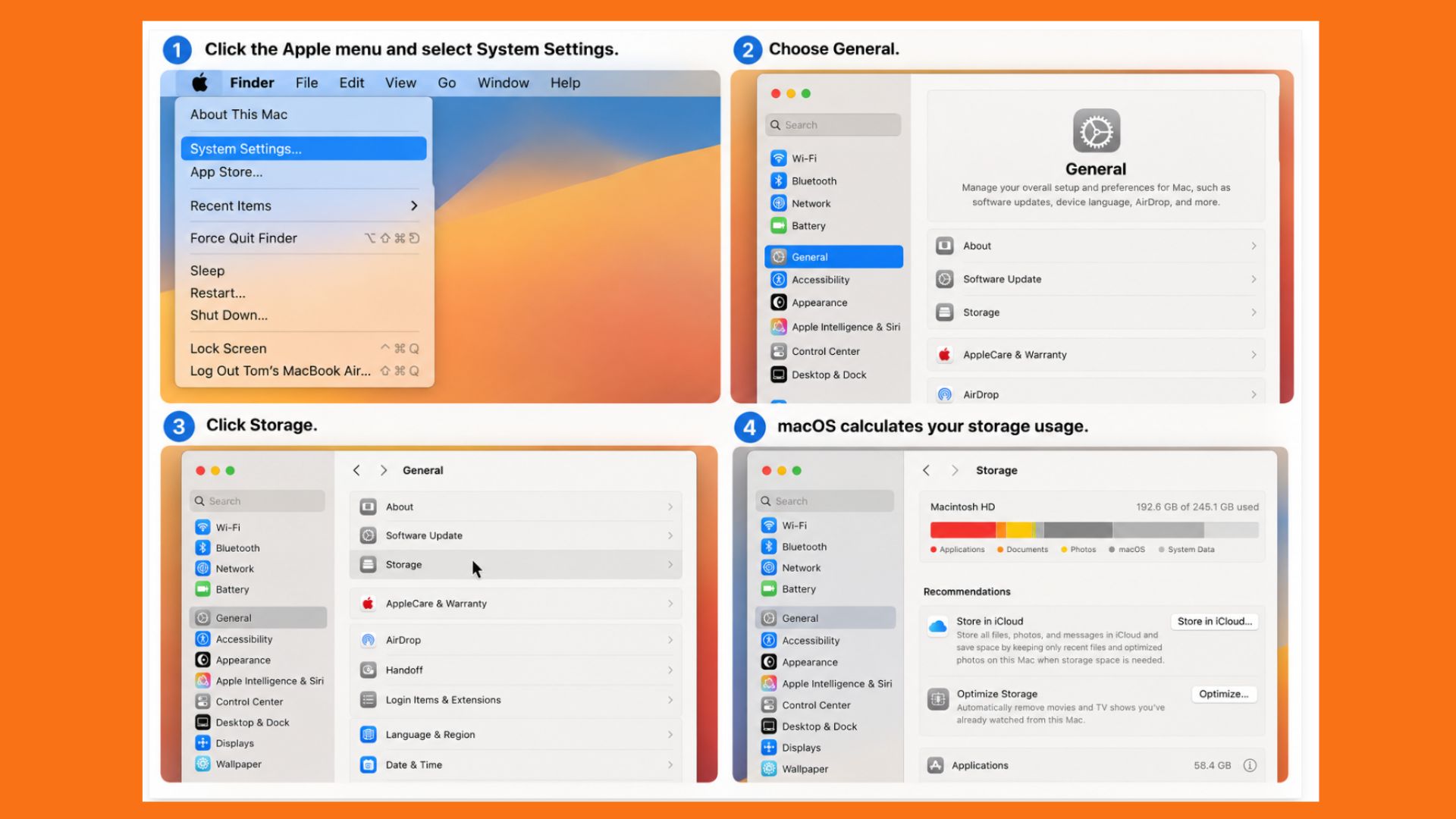
Antes de realizar cualquier cambio, es importante comprobar si el espacio de almacenamiento de tu Mac es insuficiente.
- toque en Menú Apple en la esquina superior izquierda.
- Seleccione Ajustes del sistema.
- Localizar General.
- toque en Almacenaje.
- Deja que macOS se tome un momento para calcularlo todo.
Encontrarás el espacio de almacenamiento dividido en categorías como Aplicaciones, Documentos, Fotos y Datos del sistema.
Lamentablemente, macOS no ofrece una opción obvia como "Modelos de Apple Intelligence: 10 GB", por lo que tener una categoría de Datos del sistema grande no significa automáticamente que Apple Intelligence sea la causa.
Anota cuánto espacio de almacenamiento libre tienes disponible actualmente. Esto te servirá de referencia antes de realizar cualquier cambio.
Cómo desactivar Apple Intelligence
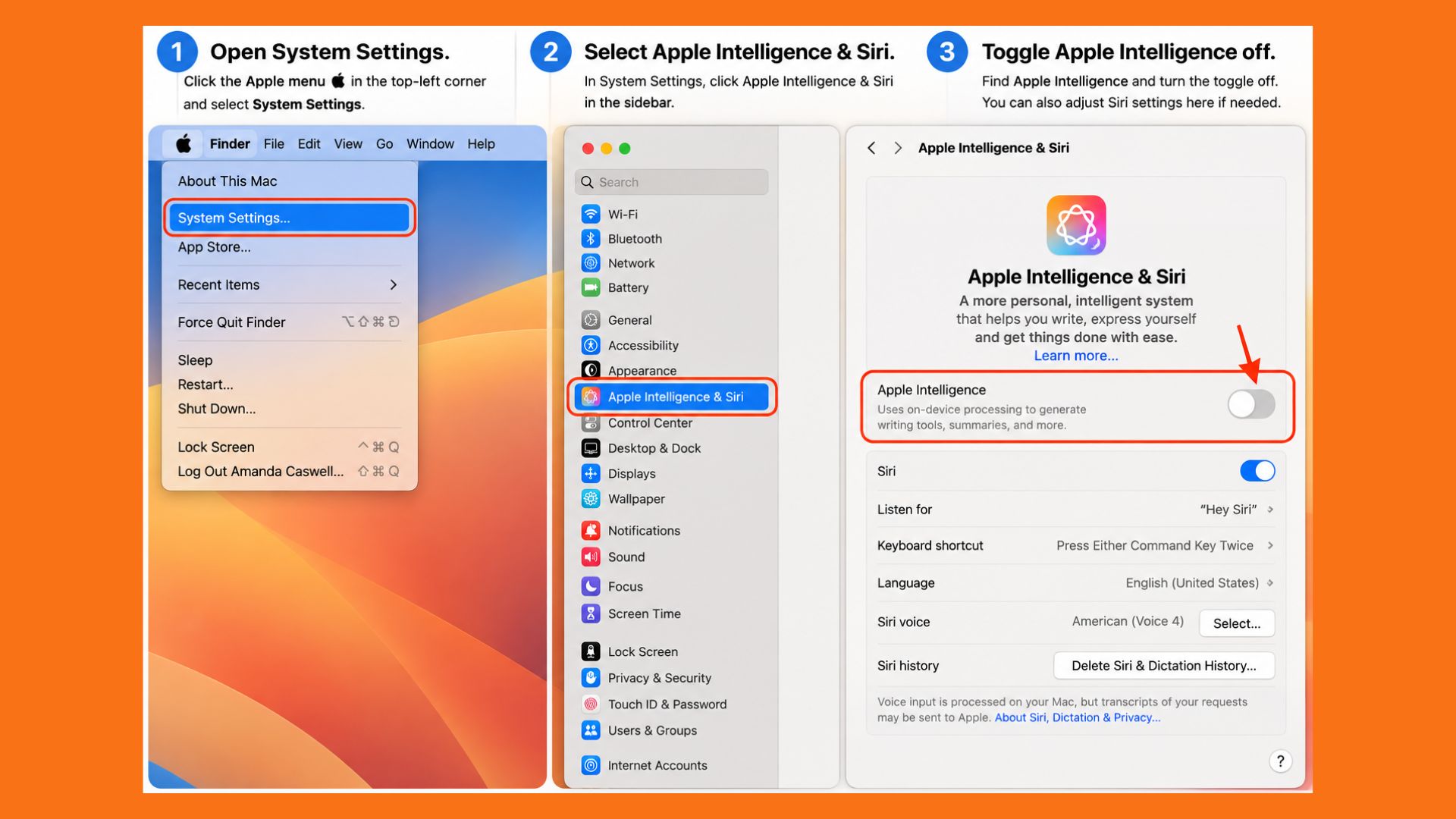
Si no utilizas Apple Intelligence, el primer paso más seguro es simplemente desactivarlo.
- Abierto Ajustes del sistema.
- Seleccione Inteligencia de Apple y Siri.
- Buscar Inteligencia de Apple.
- Cambia el botón a DESC.
Confirma que deseas desactivar Apple Intelligence si se te solicita. También puedes desactivar Siri AI desde esta lista si no la utilizas.
No esperes que tu espacio de almacenamiento libre aumente inmediatamente después de hacer esto. macOS gestiona los recursos del sistema automáticamente, y desactivar Apple Intelligence no significa que todas las plantillas descargadas desaparecerán en el momento en que actives la función.
Desaconsejo eliminar manualmente cualquier archivo de las carpetas del sistema macOS solo para forzar una solución al problema.
¿Y qué hay del tiempo frente a la pantalla?
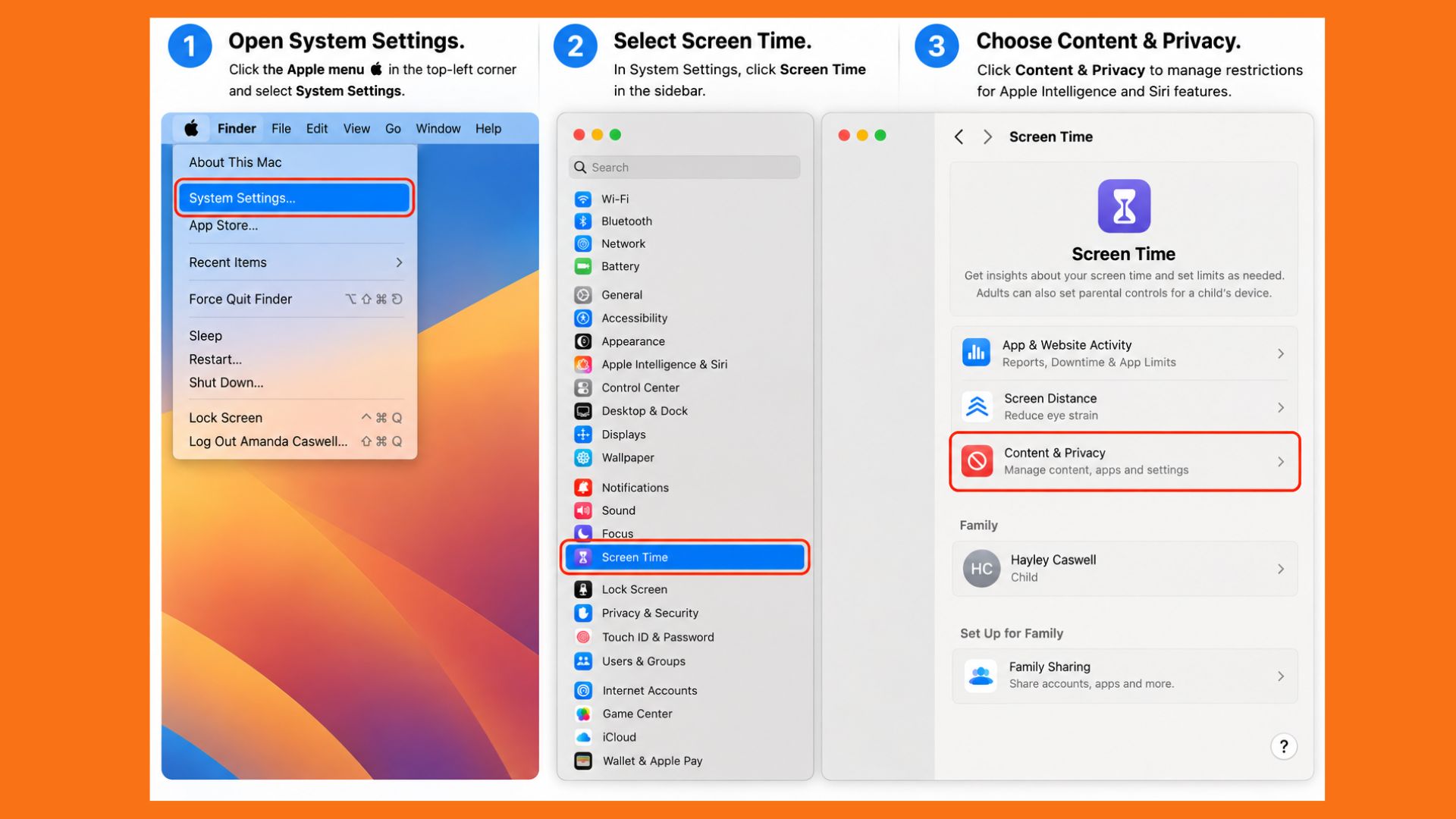
macOS también incluye limitaciones en las funciones de Apple Intelligence y Siri a través de Tiempo en pantalla.
Ve a: Configuración del sistema > Tiempo de uso > Contenido y privacidad
Según tu Mac y su configuración, encontrarás controles que regulan el acceso a Apple Intelligence y las funciones de IA generativa relacionadas. Estas restricciones pueden ser útiles si quieres impedir que alguien que use tu Mac acceda a ciertas funciones de IA.
Sin embargo, no recomiendo confiar en Tiempo en pantalla como una forma infalible de evitar que macOS descargue archivos del sistema relacionados con la IA. Apple no explica específicamente esta relación.
Para la mayoría de los usuarios, desactivar la función Apple Intelligence es el mejor punto de partida.
No elimine manualmente los archivos AI de macOS.
Aquí la cosa se complica. Encontrarás comandos de Terminal en línea que afirman eliminar manualmente los modelos de IA que Apple instaló. Algunos métodos incluso implican iniciar tu Mac en modo de recuperación y borrar archivos de los directorios del sistema macOS.
Sin embargo, no recomiendo hacerlo. Estos recursos son administrados por el sistema, y eliminar archivos de directorios protegidos de macOS podría ocasionar problemas inesperados. Además, no hay garantía de que macOS no vuelva a descargar el recurso si el sistema operativo lo considera necesario.
Tener unos pocos gigabytes de espacio extra no justifica el riesgo de dañar algo en macOS.
Si tienes muy poco espacio de almacenamiento, lo mejor es utilizar primero las herramientas de gestión de almacenamiento integradas de Apple.
¿Sigues teniendo problemas de espacio de almacenamiento? Echa un vistazo a Time Machine.
Es posible que Apple Intelligence no sea la única razón por la que el espacio de almacenamiento disponible parezca menor de lo esperado. Si usas Time Machine , macOS también puede guardar instantáneas locales en tu Mac. Estas instantáneas te permiten restaurar archivos incluso cuando la unidad de copia de seguridad de Time Machine no está conectada.
Apple suele gestionar este espacio automáticamente y pone las capturas de pantalla a disposición para su uso cuando sea necesario.
Esto significa que la cantidad de almacenamiento que muestra macOS a veces puede resultar confusa, especialmente si recientemente ha eliminado una gran cantidad de datos y esperaba que la cantidad de espacio libre aumentara de inmediato.
Puedes averiguar si existen instantáneas locales abriendo la Utilidad de Discos, seleccionando el almacenamiento de tu Mac y buscando instantáneas APFS.
Repito, no recomiendo empezar a borrar capturas de pantalla a menos que tengas un problema real de almacenamiento.
Resumen: ¿Merece la pena desactivar Apple Intelligence para ahorrar espacio de almacenamiento en tu dispositivo?
Si utilizas habitualmente las herramientas de escritura, las nuevas funciones de IA para Siri u otras capacidades de Apple Intelligence, el espacio de almacenamiento que consumes representa una parte importante del coste de tener esas funciones disponibles localmente.
Pero la situación es completamente diferente si nunca lo usas. Esto es especialmente cierto para quienes tienen una Mac de 256 GB. Perder tan solo 10 GB representa aproximadamente el 4 % de la capacidad total de almacenamiento anunciada de tu dispositivo, y eso sin contar macOS, las aplicaciones de Mac, las fotos, los videos y todo lo demás que guardas en tu computadora.
Hasta que Apple ofrezca a los usuarios un control más preciso sobre los modelos de IA almacenados localmente, la opción más segura, si no desea Apple Intelligence, es simplemente desactivarlo, controlar el espacio de almacenamiento y dejar que macOS gestione los recursos principales del sistema en lugar de intentar eliminarlos manualmente.
Los comentarios están cerrados.