

Puntos clave
- La barra de búsqueda de aplicaciones de Outlook puede resultar molesta porque ocupa un espacio valioso en la pantalla y puede distraer a los usuarios de sus tareas principales.
- Ajustar la visualización del panel de lectura a "abajo" proporciona una experiencia de lectura más eficiente, eliminando la barra de búsqueda de la aplicación.
- Si nada más funciona, contactar con el soporte técnico de Microsoft puede ser una forma eficaz de resolver problemas o solicitar asistencia con problemas técnicos.
¿Te frustra el desorden que genera la barra de búsqueda de aplicaciones en Outlook ? Es un problema común entre muchos usuarios. Por suerte, eliminarla es sencillo y fácil.
Le proporcionaremos instrucciones paso a paso para recuperar el control de su interfaz de Outlook. Una vez eliminado, tendrá más espacio y menos distracciones. Simplifiquemos su experiencia en Outlook para una navegación más fluida y una mayor productividad.
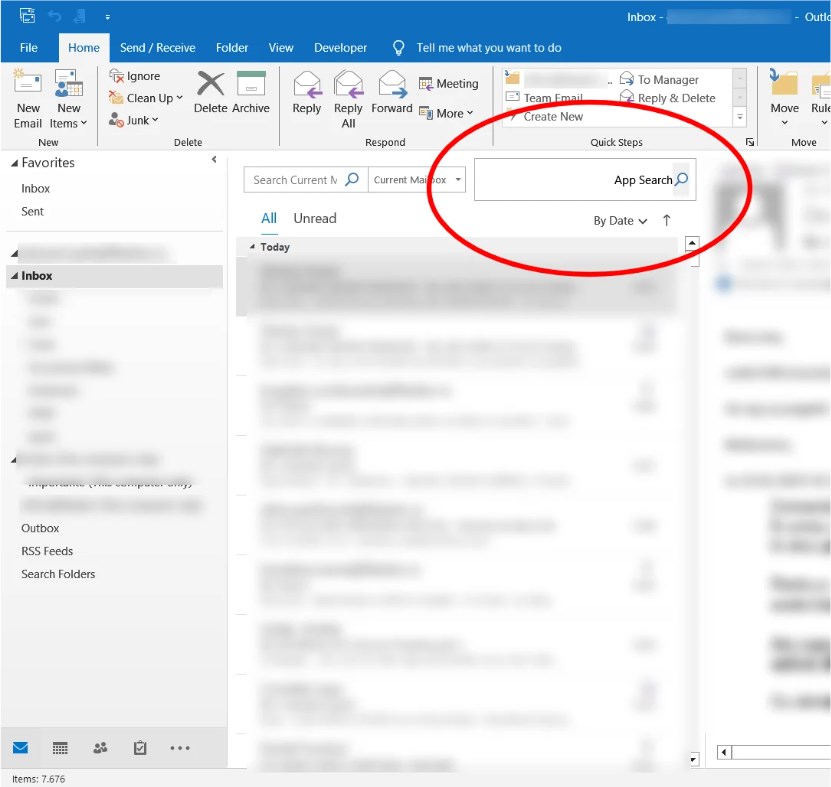
¿Por qué debería eliminarse la barra de búsqueda de aplicaciones en Outlook?
Eliminar la barra de búsqueda de aplicaciones en Outlook puede mejorar la experiencia del usuario de varias maneras:
- Reduce el desorden de la interfaz, proporcionando más espacio en la pantalla.
- Reduce la distracción visual Para una mejor concentración.
- Simplifica el proceso de navegación, especialmente si se prefieren métodos de búsqueda alternativos.
- Adapta el entorno de Outlook para satisfacer las preferencias individuales.
- Mejora la productividad creando un espacio de trabajo más eficiente.
Lee también: ¿Falta la barra de búsqueda en Outlook? ¡Prueba estas soluciones! ➜
Cómo eliminar la barra de búsqueda de aplicaciones en Outlook (últimas versiones)
Aquí te mostramos diferentes maneras de eliminar la barra de búsqueda de aplicaciones en Outlook en las versiones recientes . ¡Comencemos!
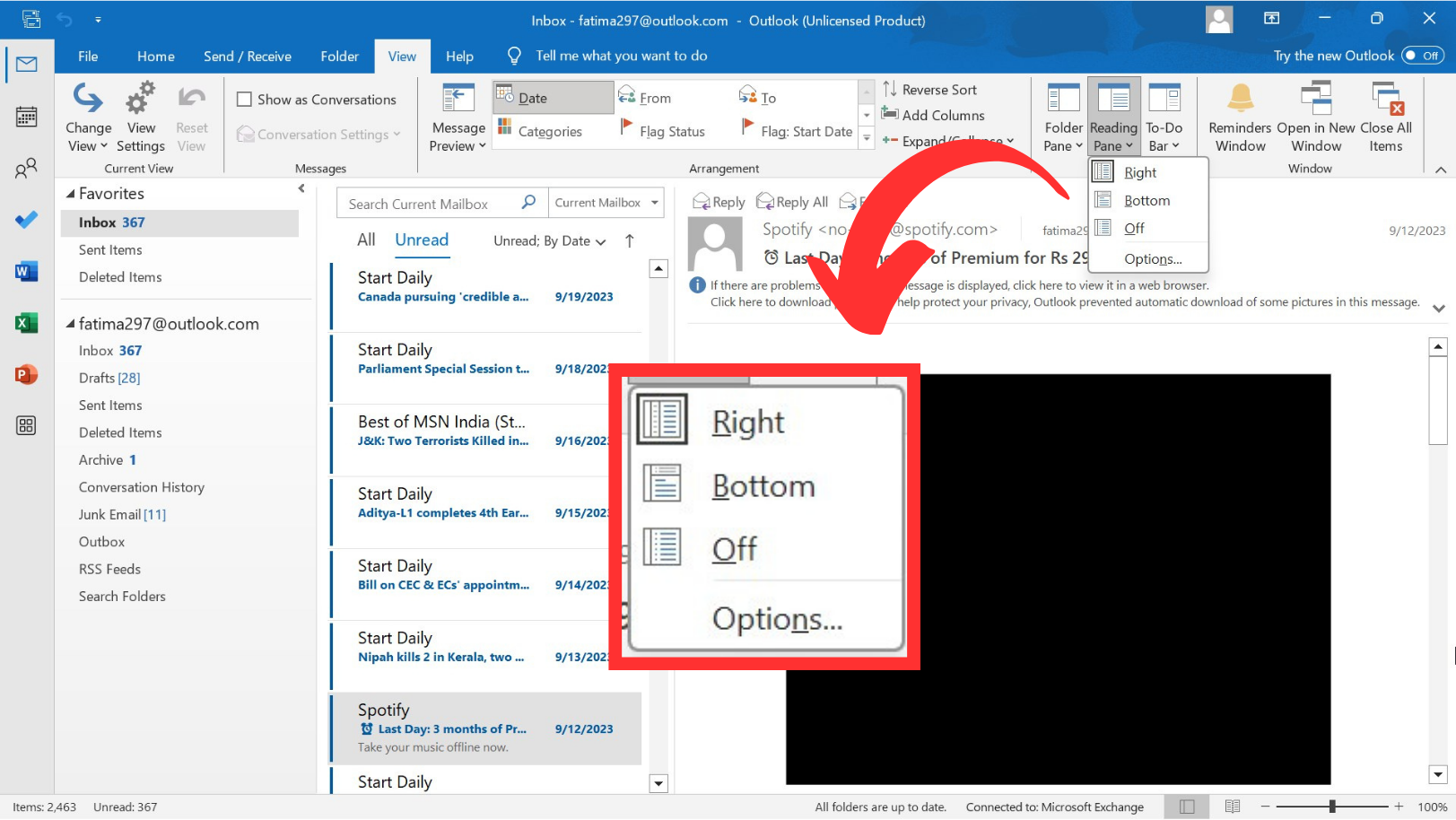
1. Coloque el panel de lectura en la parte inferior o apáguelo.
Siga el proceso a continuación para configurar el panel de lectura en la parte inferior o desactivarlo:
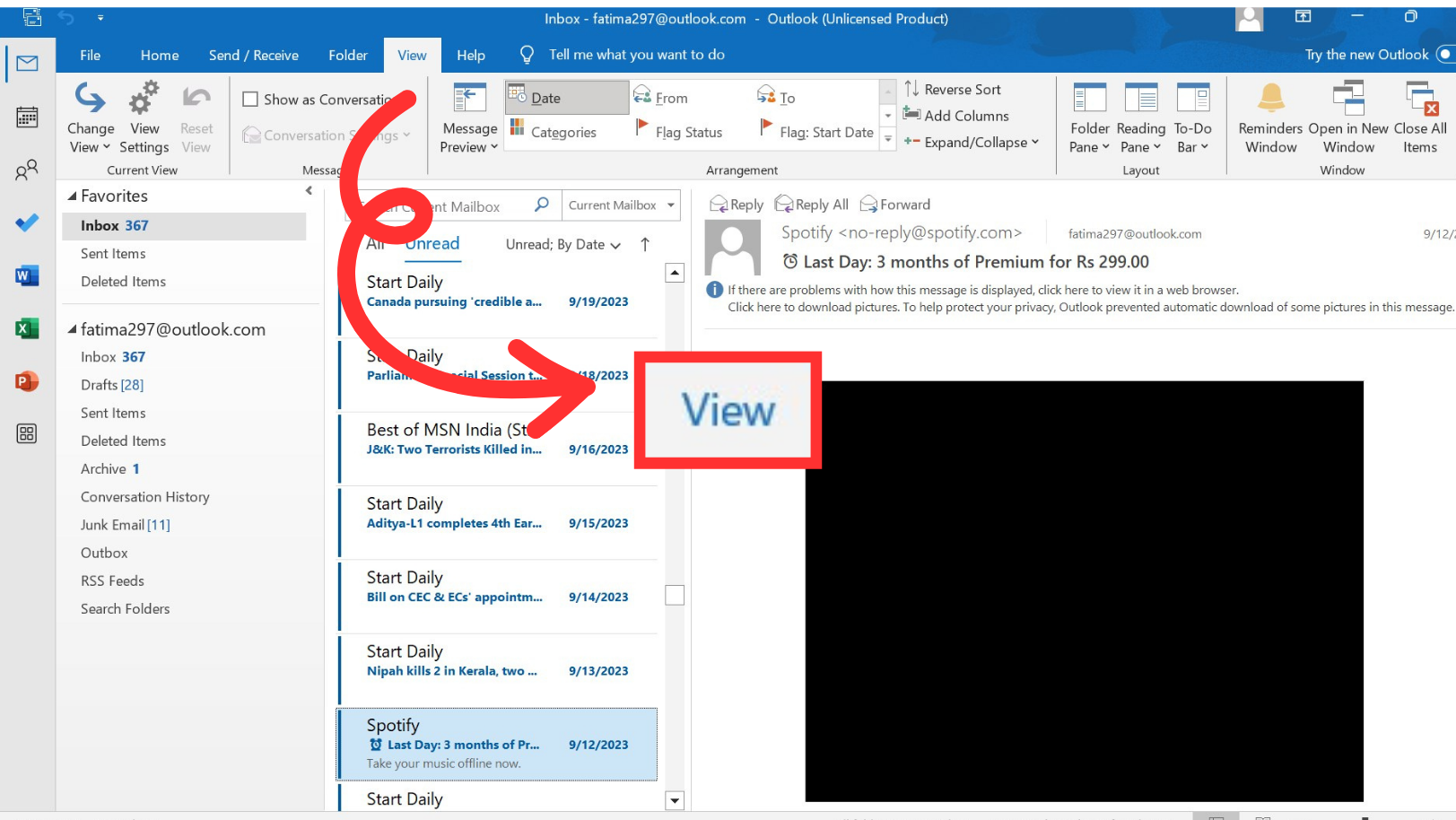
- Haga clic en la pestaña “عرضEn la cinta de Outlook.
![]()
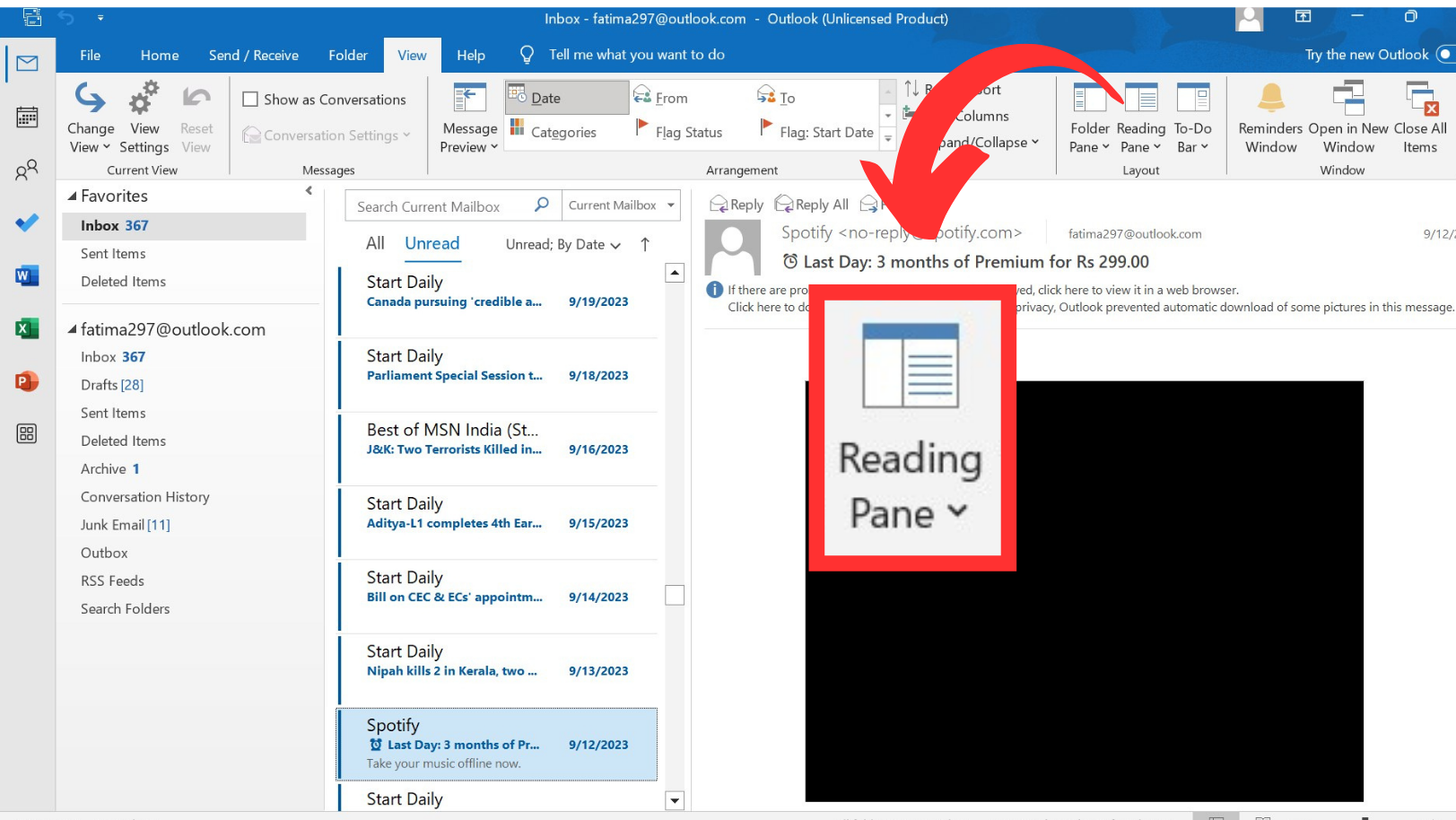
- Ir a la secciónSección de lectura".
![]()
- Elija entre “más bajo"O"Apagar"De las opciones disponibles. Esto conducirá a Eliminar La barra de búsqueda de la aplicación desde la interfaz de Outlook Rápidamente.
![]()
Lee también: ¿Cómo solucionar el problema de Outlook cuando no puede cargar tu perfil? ➜
2. Deshacer la instalación de Hacer clic y ejecutar de Office M365
Siga estos pasos para revertir su Outlook a una versión anterior:
- Cierre todas las aplicaciones de Office que estén ejecutándose actualmente.
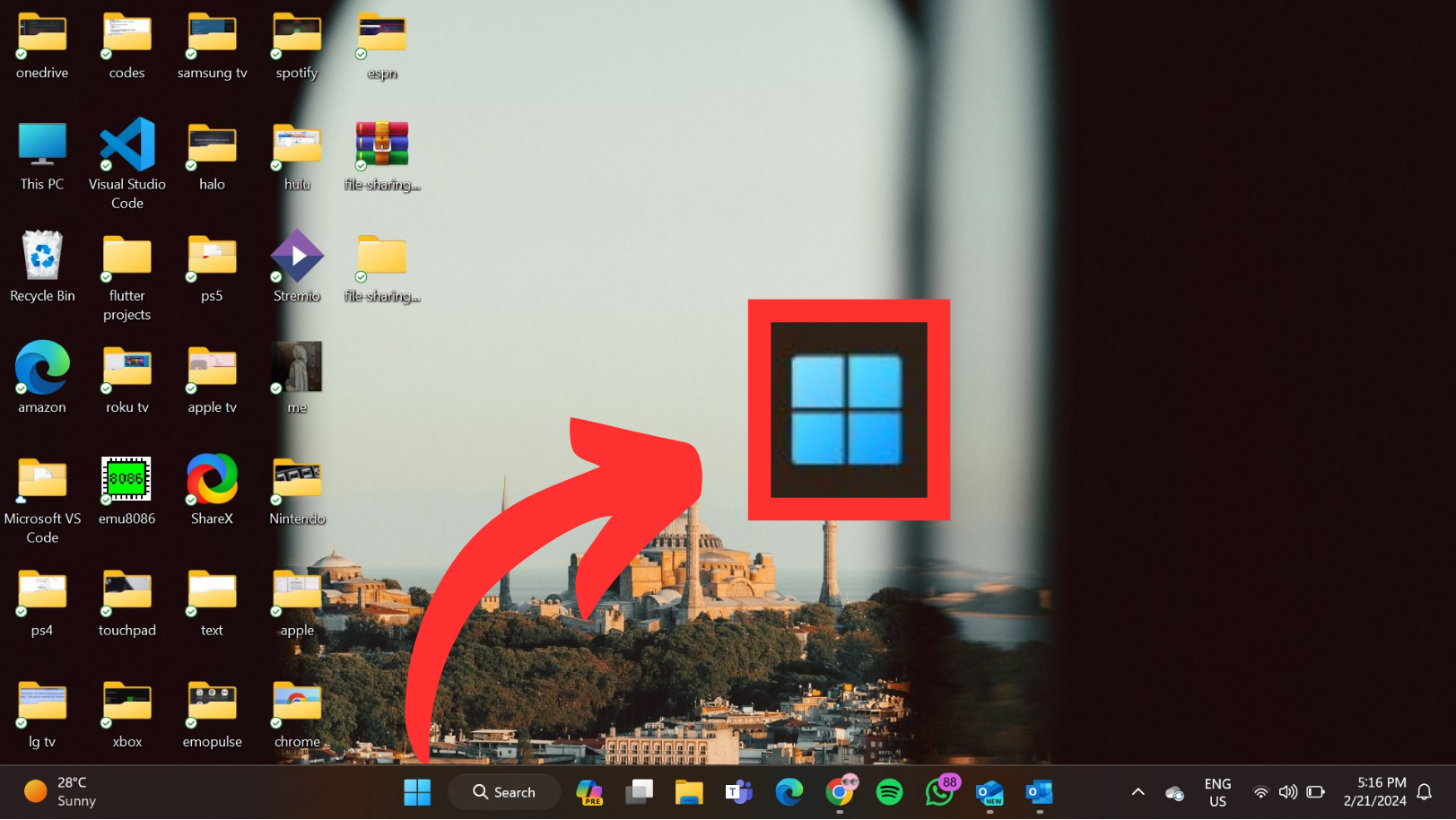
- Haga clic en el menú Inicio.
![]()
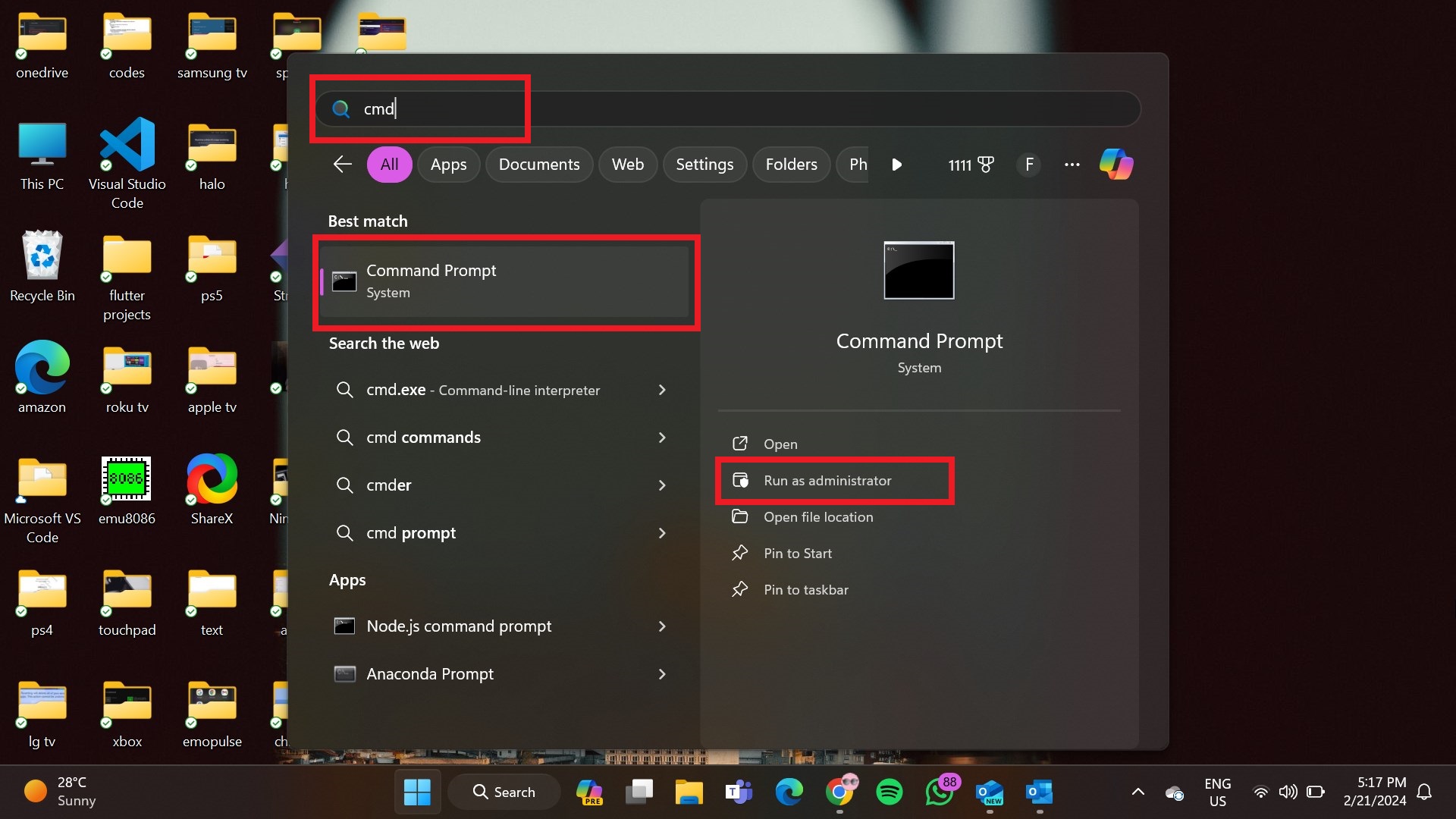
- escribir "cmdEn el cuadro de búsqueda, seleccione “Ejecutar como administradordesde el menú contextual.
![]()
- En la ventana del símbolo del sistema, escriba los siguientes comandos uno tras otro, presionando Entrar después de cada comando:
- cd %programfiles%Archivos comunesMicrosoft SharedClickToRun
officec2rclient.exe /update usuario updatetoversion=16.0.17126.20132
![]()
- cd %programfiles%Archivos comunesMicrosoft SharedClickToRun
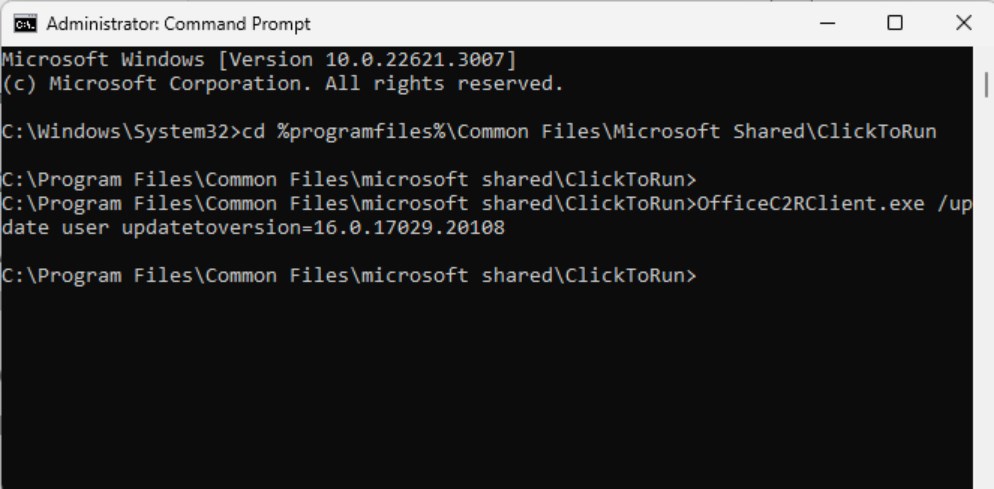
- Estos comandos iniciarán el proceso de reparación de Office. Espere a que se complete la reparación.
- Ahora, inicie Outlook.
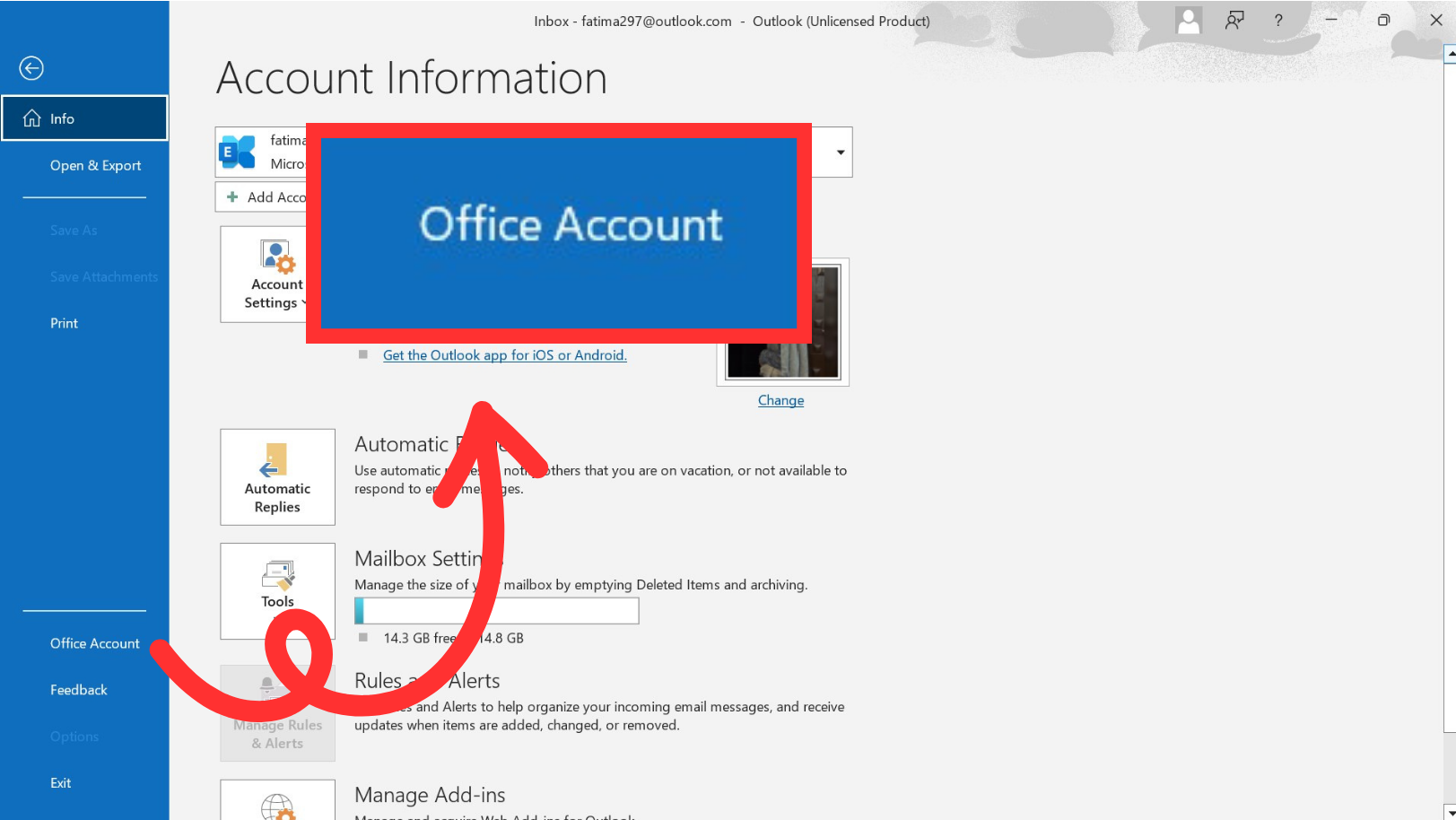
- toque en "un archivoLuego eligecuenta de oficinadesde el menú de opciones.
![]()
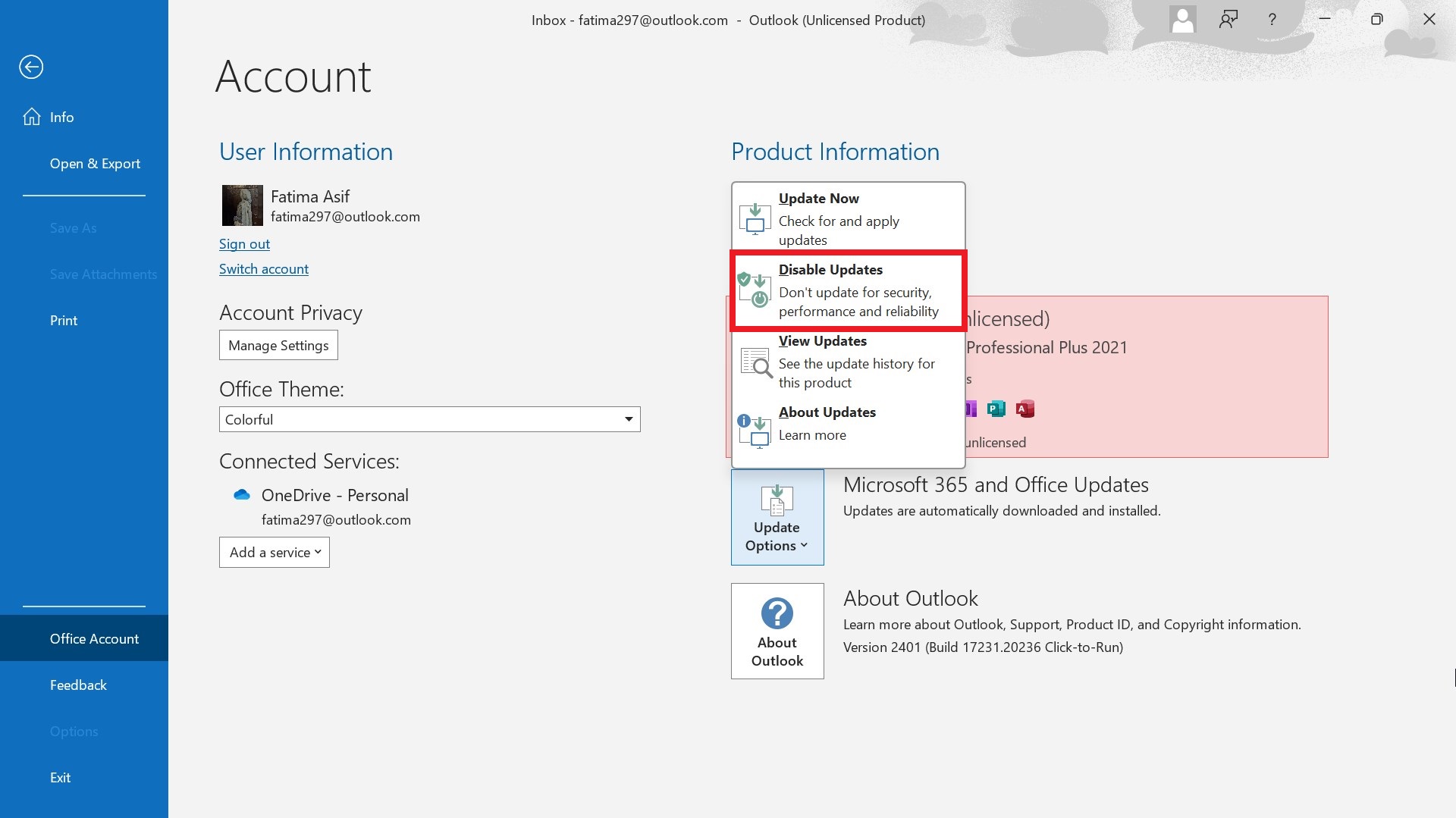
- Aquí, especifique “Opciones de actualizacióny haga clic enDesactivar actualizaciones".
![]()
Lee también: Cómo crear un nuevo perfil de Outlook (todas las versiones) ➜
Cómo eliminar la barra de búsqueda de aplicaciones en Outlook (versión 2016 o anterior)
Para eliminar la “Barra de búsqueda de aplicaciones” de Outlook 2016 o versiones anteriores, siga estos pasos:
- Abra Outlook.
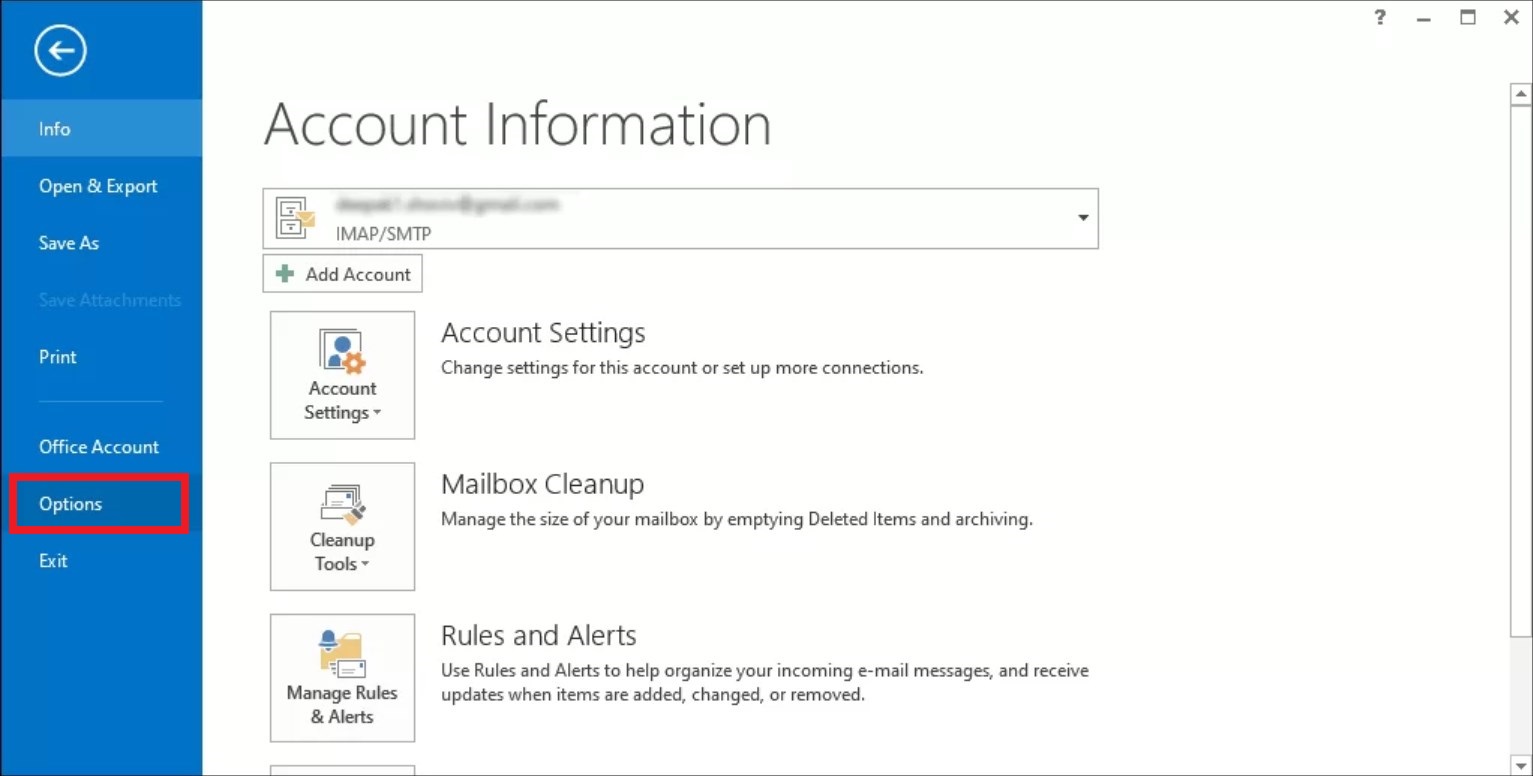
- Ve a la pestaña "un archivoubicado en la esquina superior izquierda.
- Escoger "OpcionesDesde la barra lateral izquierda.
![]()
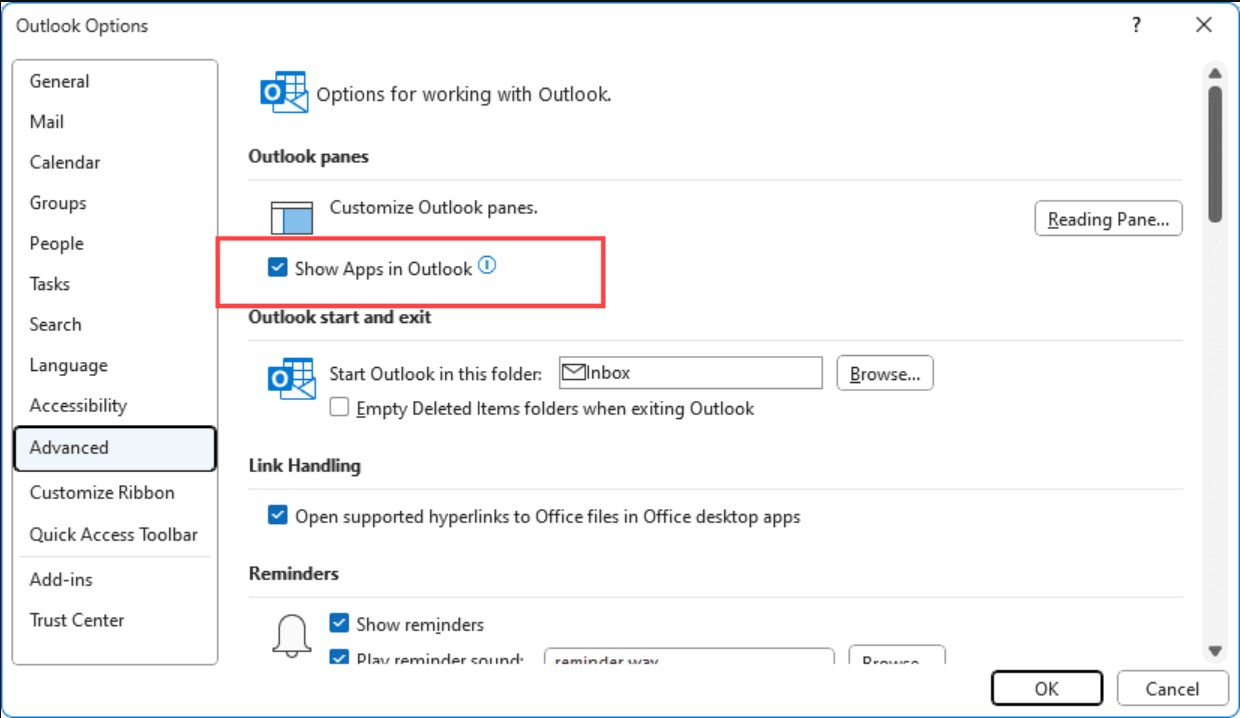
- dentro de una ventana”Opciones de perspectiva"Mover a la sección"Opciones avanzadas".
- Busque la casilla de verificación etiquetada “Mostrar aplicaciones en Outlook".
- Desmarque esta opción y confirme haciendo clic en “Ok".
![]()
Lee también: Cómo seleccionar varios correos electrónicos en cualquier versión de Outlook [2024] ➜
Qué hacer si ninguno de los métodos funciona
Si está experimentando un problema específico con la barra de búsqueda de aplicaciones y parece inusual o no intencional, puede intentar los siguientes pasos de solución de problemas:
- Reiniciar Outlook: Simplemente reiniciar la aplicación podría Outlook A veces se trata de resolver problemas de visualización o funciones simples.
- Buscar actualizaciones: Asegúrate de que tu aplicación Outlook esté actualizada. A veces, problemas como estos se pueden solucionar instalando las últimas actualizaciones, que pueden incluir correcciones de errores y mejoras.
- Deshabilitar funciones adicionales: A veces, los complementos o integraciones de terceros pueden causar un comportamiento inesperado en Outlook. Intente deshabilitar los complementos instalados recientemente para ver si el problema se soluciona.
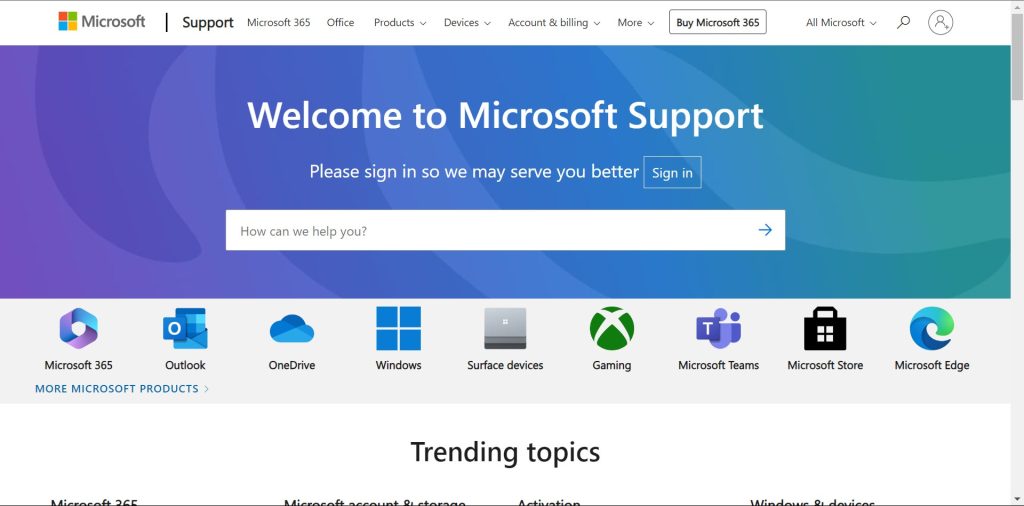
- Contactar con soporte: Si sigue experimentando el problema después de intentar los pasos mencionados anteriormente, puede ser útil ponerse en contacto con [la autoridad/organización pertinente]. Soporte técnico de Microsoft Para obtener más ayuda, pueden brindarle orientación más específica y pasos de solución de problemas según la versión de su aplicación y la naturaleza del problema que está experimentando.
Lee también: ¿Cómo solucionar problemas de envío de correo electrónico en Outlook? ➜
Conclusión
En conclusión, siguiendo los pasos descritos, puedes eliminar eficazmente la barra de búsqueda de aplicaciones de Outlook, lo que aumentará tu productividad y simplificará la gestión de tu correo electrónico. Recuerda reiniciar Outlook para que los cambios surtan efecto. Disfruta de un espacio de trabajo ordenado y una navegación más fluida mientras te concentras en lo más importante de tu bandeja de entrada.
preguntas comunes
Intente reparar su instalación de Outlook a través del Panel de control o reinicie Outlook en Modo seguro.
Para borrar la barra de búsqueda de tu cuenta de Outlook, inicia sesión en tu cuenta de Outlook Web. Haz clic en Configuración en la parte superior y selecciona General > Privacidad y datos > Eliminar historial aquí.
Para ocultar la barra de aplicaciones en Outlook, haga clic con el botón derecho en el panel de navegación y desactive la opción Aplicaciones para Office. Si esta opción no está visible, haga clic en los tres puntos en la parte inferior del panel, seleccione Opciones de navegación y ajuste la configuración de visualización para ocultar la barra de aplicaciones.
Vaya a Archivo > Opciones > Correo > Papelería y fuentes para personalizar el formato de su correo electrónico.
Kamil Anwar, publicado el 21 de febrero de 2024.
 Revisado por Huzaifa Haroon
Los comentarios están cerrados.