Ya sea que estés intentando compartir una explicación detallada, grabar una presentación o revisar un proyecto, la grabación de pantalla en tu Mac es una función esencial.
Hay varias formas de hacerlo: algunas están integradas en tu Mac y otras son aplicaciones de terceros, como Loom, que ofrecen funciones mejoradas.
Actualizaciones mensuales que incluyen nuestros últimos artículos de blog, lanzamientos de funciones y más. Sin spam.
Esta guía te guiará por el proceso detallado de cada método para que puedas empezar a grabar profesionalmente enseguida. Revisaremos las herramientas integradas en macOS, así como las aplicaciones populares de terceros, centrándonos en la facilidad de uso y la calidad de la grabación.
Consejo profesional: Si usa una computadora con Windows, consulte esta guía de 2024 para obtener información sobre: Grabación de pantalla en Windows.
Cómo grabar tu pantalla en macOS
Grabar la pantalla en tu Mac es más fácil que nunca. Desde el lanzamiento de macOS Mojave en septiembre de 2018, las Mac ofrecen una herramienta de grabación de pantalla integrada que es rápida, fácil de usar y no requiere software adicional.
Aquí te explicamos cómo empezar. Grabación de pantalla de Mac Utilizando la herramienta integrada en su dispositivo Apple, con una explicación detallada de cada paso para garantizar los mejores resultados:
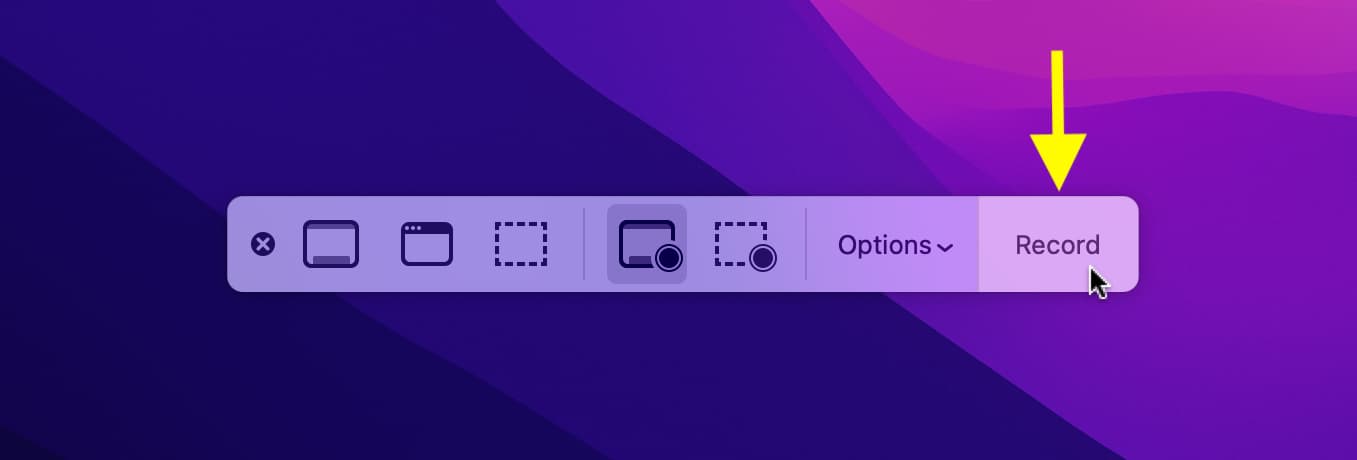
Ejecute la herramienta de grabación de pantalla: Haga clic en Comando + Mayúsculas + 5Esto abrirá la barra de herramientas de captura de pantalla. También puede abrir QuickTime Player, ir a Archivo y luego a Grabar nueva pantalla para abrir la ventana. Esta es una alternativa útil si prefiere usar QuickTime Player.
Especifique el área de registro: En la barra de herramientas, verás opciones para seleccionar lo que quieres grabar:
Pantalla entera.
Ventana específica.
Una parte específica de la pantalla.
Para grabar toda la pantalla, haz clic en el icono de la pantalla a la izquierda. Si prefieres grabar una parte específica de la pantalla, arrastra para seleccionarla. Esta opción te permite enfocarte en una parte específica de la aplicación o el escritorio.
Configuración de grabación: Antes de comenzar a grabar, puedes ajustar algunas configuraciones importantes para mejorar la calidad de la grabación:
Haz clic en "Opciones" para elegir dónde guardar el video. Puedes seleccionar una carpeta específica o el escritorio para guardar la grabación.
También puedes configurar una cuenta regresiva si necesitas unos segundos para prepararte antes de que comience la grabación. Esta función es útil para evitar grabaciones innecesarias de los primeros momentos.
¿Quieres grabar audio? Selecciona tu micrófono en el menú Opciones si quieres grabar tu voz junto con la actividad de la pantalla. Asegúrate de seleccionar el micrófono correcto si tienes más de uno conectado a tu dispositivo.
Iniciar registro: Una vez configurado todo, haz clic en el botón "Grabar". Aparecerá un pequeño círculo en la esquina superior derecha de la pantalla, indicando que la grabación está activa.
Detener la grabación: Cuando haya terminado, haga clic en el ícono del círculo en la barra de menú o presione Comando + Mayúsculas + 5 Haz clic de nuevo y selecciona "Detener grabación". El vídeo se guardará en la ubicación que especificaste.
Pantalla entera.
Ventana específica.
Una parte específica de la pantalla.
Haga clic en Opciones para elegir dónde guardar el vídeo.
También puedes configurar un temporizador de cuenta regresiva si necesitas unos segundos para prepararte antes de que comience la grabación.
¿Quieres grabar audio? Selecciona tu micrófono en el menú Opciones si quieres grabar tu voz junto con la actividad en pantalla.
Limitaciones de la grabadora de pantalla integrada en macOS
Aunque la herramienta de grabación de pantalla incorporada en macOS satisface las necesidades básicas, tiene algunas limitaciones que pueden obstaculizar el flujo de trabajo profesional.
Falta de herramientas de edición: Una vez que termines de grabar, recibirás el vídeo original sin editar, sin posibilidad de editarlo ni añadir subtítulos directamente en la herramienta. Esto requiere usar un software de edición de vídeo de terceros para realizar los ajustes necesarios.
Control de volumen limitadoLa herramienta no permite grabar el audio del sistema por defecto. Necesitarás software adicional para capturar el audio de tu MacBook, lo que complica aún más el proceso de grabación. Por ejemplo, podrías necesitar una aplicación como Audacity o Soundflower para grabar el audio interno.
No hay funciones para compartir directamente: Compartir un video requiere varios pasos adicionales, y tendrás que subirlo manualmente si lo compartes con un equipo o clientes. Esto requiere tiempo y esfuerzo adicionales, especialmente en proyectos que requieren una colaboración rápida y eficiente.
Para funciones más avanzadas, como edición en tiempo real, grabación sencilla de audio del sistema y opciones integradas para compartir, recomendamos considerar otras herramientas profesionales de grabación de pantalla que ofrecen funciones adicionales y se integran fácilmente en su flujo de trabajo diario. Estas herramientas suelen ofrecer funciones como grabación de pantalla de alta calidad, añadir marcas de agua y exportar vídeo en varios formatos, lo que las convierte en la opción ideal para profesionales y creadores de contenido.
Usar Loom para grabar tu pantalla en Mac
Si necesita más que lo básico, Loom ofrece una opción Grabador de pantalla gratuito Funciones más potentes y avanzadas.
Además de las funciones básicas que se encuentran en el grabador de pantalla integrado de Mac, Loom Screen Recorder incluye:
Interfaz de usuario fácil de navegar con muchas opciones para grabar y presentar su voz, pantalla y audio del sistema.
Grabación de vídeo de alta calidad con una resolución de hasta 4K.
Capacidad de cortar y fusionar vídeos.
Loom AI elimina palabras, rellenos y pausas con solo hacer clic en un botón.
Enlaces compartibles a nuevas grabaciones de pantalla.
Aplicaciones para iPhone y Android para facilitar su uso y acceso móvil.
A continuación te explicamos cómo usar Loom para llevar tus grabaciones de pantalla de Mac al siguiente nivel.
Descargue e instale Loom: Primero, descargue Loom desde la Mac App Store solo para iPhone o iPad o directamente desde Sitio web de Loom.
تسجيل الدخول O إنشاء حساب: Una vez instalado, abra Loom e inicie sesión con su cuenta existente o cree una nueva.
Telar para correr: Abra la aplicación de escritorio o móvil de Loom o inicie la extensión de Chrome desde su barra de herramientas.
Establezca sus preferencias de grabación: Después de abrir Loom, personalice su configuración de grabación.
¿Qué se registra? Elija si desea grabar la pantalla completa, una ventana del navegador o solo la pestaña actual.
Cómo registrarse: Selecciona si quieres usar la cámara web integrada o una cámara externa, y qué micrófono grabará el audio. Loom también te permite grabar el audio del sistema, incluyendo sonidos de tu ordenador, como vídeos o aplicaciones.
Añade un toque personal: Seleccione los efectos o fondos que desee para darle vida a su grabación.
Iniciar registro: Pulsa el botón "Iniciar grabación". Tras una breve cuenta regresiva, Loom empezará a capturar la actividad de tu pantalla.
Añade anotaciones o edita tu vídeo: Mientras grabas, usa las herramientas de anotación de Loom para resaltar áreas importantes de la pantalla. Al terminar, el editor integrado de Loom te permite recortar el video o añadir ediciones adicionales, como eliminar clips innecesarios.
Comparte tu video: Al finalizar la grabación, Loom generará automáticamente un enlace para compartir. Puedes enviarlo por correo electrónico, insertarlo en una página web o publicarlo en una aplicación de mensajería. Además, Loom te permite monitorizar la interacción de los espectadores, para que sepas cuándo y cuántas veces han visto tu video.
¿Qué se registra? Elija si desea grabar la pantalla completa, una ventana del navegador o solo la pestaña actual.
Cómo registrarse: Selecciona si quieres usar la cámara web integrada o una cámara externa, y qué micrófono grabará el audio. Loom también te permite grabar el audio del sistema, incluyendo sonidos de tu ordenador, como vídeos o aplicaciones.
Añade un toque personal: Seleccione los efectos o fondos que desee para darle vida a su grabación.
Loom Screen Recorder facilita la grabación, personalización y uso compartido de presentaciones, actualizaciones de equipo y presentaciones de ventas en vivo directamente desde tu Mac. Usa Loom para crear videos explicativos profesionales y compartirlos fácilmente.
Otras opciones de grabación de pantalla
Si estás buscando alternativas a la herramienta de grabación de pantalla incorporada de tu Mac y la aplicación Loom, aquí hay algunas otras opciones que vale la pena considerar:
OBS StudioOBS Studio, un software gratuito y de código abierto, ofrece funciones avanzadas para edición de video, grabación de pantalla y transmisión en vivo. Es una excelente opción tanto para profesionales como para aficionados, gracias a su alta flexibilidad y la posibilidad de ajustar la configuración.
SnagitUna solución de pago con una interfaz sencilla y fácil de usar, además de excelentes herramientas de edición de fotos y videos. Los planes individuales comienzan desde $39 al año. Snagit es la opción ideal para quienes buscan una herramienta fácil de aprender y eficaz para sus tareas diarias.
ScreenFlowUna potente herramienta ideal para usuarios que necesitan herramientas de edición profesional, además de funciones de grabación de pantalla. El precio comienza en $169 con acceso de por vida. ScreenFlow ofrece una amplia gama de funciones avanzadas, como la adición de efectos visuales y de audio, y la edición de video de alta definición, lo que la convierte en la opción ideal para profesionales de la producción de videos educativos y de marketing.
No existen soluciones únicas para todos; La mejor herramienta de grabación de pantalla Depende de tu presupuesto, las funciones que priorices y cómo planeas usar la herramienta. Al elegir la herramienta de grabación de pantalla adecuada, debes considerar factores como la facilidad de uso, la calidad de la grabación, las opciones de edición disponibles y la compatibilidad con tu sistema operativo. Además, es importante determinar el propósito de usar la herramienta, ya sea para crear tutoriales, grabar presentaciones o compartir videos con colegas y amigos.
Preguntas frecuentes sobre la grabación de pantalla en Mac
¿Tienes más preguntas sobre cómo grabar la pantalla de tu Mac? Estas preguntas frecuentes te guiarán a las soluciones que buscas. Aquí encontrarás información detallada sobre diferentes métodos de grabación, las mejores aplicaciones disponibles, cómo personalizar la configuración de grabación según tus necesidades y cómo resolver problemas comunes para garantizar una experiencia de grabación fluida y eficiente en tu Mac.
¿Los Mac permiten la grabación de pantalla?
Sí, las Mac incluyen una herramienta de grabación de pantalla integrada, completamente gratuita y sin restricciones de uso. Esta función estándar facilita la captura de actividades en la pantalla del dispositivo.
Sin embargo, cabe destacar que la herramienta nativa de grabación de pantalla de Mac carece de algunas de las funciones avanzadas que se encuentran en soluciones especializadas de grabación de video como Loom y otras. Por ejemplo, no incluye grabación de audio interna ni externa por defecto, esencial para crear vídeos explicativos o interactivos. Además, no admite funciones como añadir anotaciones en tiempo real ni generar automáticamente enlaces para compartir, lo que podría simplificar el proceso de compartir grabaciones. Si necesita estas funciones adicionales, le recomendamos explorar aplicaciones de grabación de pantalla de terceros que ofrezcan un conjunto más completo de funciones.
¿Cuáles son los atajos de grabación de pantalla en macOS?
Para grabar la pantalla de tu Mac, puedes usar el atajo de teclado rápido y sencillo: Comando + Mayús + 5. Este atajo abre la barra de herramientas de grabación de pantalla, que te brinda múltiples opciones, como grabar la pantalla completa, seleccionar una parte específica para grabar y capturar imágenes fijas de la pantalla.
También puedes acceder a la función de grabación de pantalla mediante la aplicación QuickTime Player preinstalada en tu dispositivo. Abre QuickTime Player, ve al menú Archivo y selecciona "Nueva grabación de pantalla". Verás las mismas herramientas y opciones disponibles mediante el atajo de teclado, lo que te permitirá iniciar la grabación fácilmente.
El uso de estos atajos y opciones facilita la creación de tutoriales en video, la grabación de presentaciones o incluso la documentación de pasos específicos en su Mac. Ya sea que prefiera usar atajos de teclado o QuickTime Player, macOS ofrece herramientas potentes y flexibles para grabar pantalla fácilmente.
¿Cómo grabar la pantalla de tu Mac sin usar ninguna aplicación?
Para grabar la pantalla de tu Mac sin descargar ni instalar aplicaciones de terceros, puedes usar la herramienta integrada de macOS. Simplemente pulsa las teclas. Comando + Shift + 5 Al mismo tiempo, se abre la ventana de opciones de grabación. Desde allí, puedes seleccionar si quieres grabar la pantalla completa, una parte seleccionada o incluso capturar una imagen fija. Esta herramienta también te permite controlar la configuración de grabación, como elegir dónde guardar el archivo grabado, si incluir el cursor del ratón en la grabación y configurar un temporizador para iniciar la grabación. Este método es eficaz y práctico para grabar presentaciones, tutoriales o incluso vídeos cortos para compartir, sin necesidad de software adicional.
¿Cómo grabo la pantalla de mi Mac con audio usando QuickTime?
Para grabar la pantalla de tu Mac con audio usando QuickTime Player, sigue estos pasos: Abre QuickTime Player y haz clic en Archivo > Nueva grabación de pantalla. A continuación, ve a Opciones y selecciona el micrófono que desees en el menú desplegable. Asegúrate de elegir el micrófono correcto para capturar el audio con claridad durante la grabación. Este método es ideal para crear demostraciones rápidas, grabar conferencias o cualquier otro contenido visual que requiera explicación en audio.
¿Por qué no hay sonido al grabar la pantalla en Mac?
La función de grabación de pantalla integrada en macOS no graba el audio del sistema por defecto, lo cual puede ser muy frustrante si no te das cuenta antes de pulsar el botón "Grabar". En resumen, la función está diseñada para capturar inicialmente solo la pantalla.
Para solucionar este problema tienes dos opciones principales:
1. Selección de micrófono: Antes de empezar a grabar, asegúrate de tener el micrófono adecuado seleccionado (el interno o uno externo) en las opciones de audio de la herramienta de grabación de pantalla. Esto te permitirá grabar tu propia voz mientras grabas, pero no el audio del sistema (como los sonidos de las aplicaciones o las alertas del sistema).
2. Uso de aplicaciones de tercerosExisten muchas herramientas y programas especializados, como Loom, que permiten grabar fácilmente el audio del sistema y el audio externo (micrófono) simultáneamente. Estas aplicaciones suelen ofrecer opciones avanzadas para controlar la calidad del audio y las fuentes de grabación. Este método es ideal si desea crear explicaciones o demostraciones que incluyan el audio del sistema.
¿Puedo grabar la pantalla en Mac con audio?
Sí, puedes hacerlo fácilmente. La herramienta de grabación de pantalla integrada en macOS te permite capturar audio externo si seleccionas el micrófono adecuado. Esta función es útil para grabar la pantalla con voz en off.
Para grabar el audio interno del sistema, como el audio de un video de YouTube u otra aplicación, herramientas especializadas como Loom son una excelente solución. Loom y otras herramientas similares pueden grabar simultáneamente tanto el audio del sistema como el audio externo (como tu voz), lo que proporciona una experiencia de grabación de pantalla completa y profesional en tu Mac. Esta función convierte a Loom en una opción popular entre los profesionales que necesitan grabar presentaciones o tutoriales con audio interno y externo.
Mejora tu experiencia de grabación de pantalla con Loom
Si buscas una funcionalidad más allá de la que ofrece el grabador de pantalla integrado de tu Mac, Loom es la alternativa perfecta.
Loom apoya la comunicación estratégica dentro de los equipos de ventas yMejora la comunicación con clientes potenciales Al facilitar el intercambio de actualizaciones del proceso de ventas y demostraciones de productos personalizadas, los diseñadores pueden Usando Loom para grabar la pantalla Comparte prototipos y anota ideas directamente en la pantalla. A los líderes de equipo les encanta usar Loom para... Promover la armonía del equipo Al compartir videos de capacitación pregrabados, reduciendo la cantidad de reuniones semanales y brindando comentarios más completos y contextualizados a través de mensajes de video.
Gracias a la interfaz sencilla de Loom y a sus prácticas funciones, como la edición de vídeo y la anotación, los usuarios pueden crear grabaciones de pantalla profesionales y pulidas en tan solo unos minutos.




Los comentarios están cerrados.