¿Buscas una forma de eliminar Firefox de tu Mac? Esto puede ayudarte a reducir la carga de tu ordenador y a mantener tus datos seguros si ya no usas el navegador.
Firefox de Mozilla es el tercer navegador más popular para Mac, después de Chrome y Safari. Aproximadamente el 4 % de los usuarios de macOS lo usan en sus Mac, principalmente gracias a las mejoras impulsadas por la comunidad y a las funciones centradas en la privacidad que ofrece.
Sin embargo, junto con las ventajas viene un verdadero desafío: Firefox consume una cantidad significativa de memoria. Puede consumir hasta 12 GB, lo que ralentiza tu MacBook. Por lo tanto, es posible que tengas que desinstalarlo para reducir la carga de tu Mac y recuperar espacio de almacenamiento. ¿No sabes cómo hacerlo? Sigue leyendo y te mostraremos cómo eliminar Firefox de tu Mac y cómo liberar espacio eliminando los datos de Firefox sin desinstalarlo. Además, repasaremos las mejores prácticas para mantener el rendimiento óptimo de tu equipo después de desinstalar el programa, centrándonos en optimizar el consumo de recursos del sistema.
¿Por qué podría ser necesario desinstalar Firefox?
Como cualquier otro navegador web, Firefox almacena una cantidad considerable de datos en tu Mac. Estos datos incluyen información personal confidencial, como el historial de navegación y las credenciales de inicio de sesión. Además, estos archivos ocupan un valioso espacio de almacenamiento en tu Mac. Por lo tanto, si ya no usas Firefox, desinstalarlo correctamente te ayudará a recuperar este espacio y a mejorar el rendimiento de tu dispositivo. También eliminará los datos personales almacenados, lo que mejora la seguridad de tu Mac y protege tu privacidad. Desinstalar Firefox por completo garantiza la eliminación de todos los archivos asociados, incluyendo perfiles de usuario, archivos en caché, cookies, etc. Este proceso mejora el rendimiento general del sistema y evita posibles conflictos con otros programas.
Cómo desinstalar Firefox automática y manualmente
Lamentablemente, Mozilla no ofrece un desinstalador específico para Firefox, por lo que podrías tener que seguir los pasos de desinstalación manualmente. Sin embargo, existe una solución alternativa para simplificar el proceso. Empezaremos explicando cómo desinstalar Firefox con solo unos clics usando una utilidad, y luego te guiaremos por los pasos manuales detallados para eliminarlo por completo, incluyendo la eliminación de perfiles de usuario y configuraciones restantes para garantizar una eliminación limpia y completa. Este método te garantiza la eliminación de cualquier rastro de Firefox de tu sistema, lo que puede mejorar el rendimiento y prevenir problemas futuros.
Eliminación automática [completa e integral]
Como verás, desinstalar Firefox manualmente es bastante engorroso, ya que requiere buscar entre archivos dispersos por todo tu Mac. Por suerte, hay una forma más sencilla: usar un desinstalador de aplicaciones especializado que se encarga de todo. Recomendamos CleanMyMac . Su función "Aplicaciones" permite desinstalar cualquier aplicación con tan solo unos clics.
A continuación te indicamos cómo evitar la molestia de buscar archivos relacionados con Firefox y eliminar el navegador con un solo clic:
1. Obtenga una prueba gratuita de CleanMyMac – Podrás probar la aplicación durante 7 días sin coste alguno.
2. Abra CleanMyMac, haga clic en Aplicaciones en la barra lateral y ejecute el análisis.
3. Haz clic en “Administrar mis aplicaciones”, busca Firefox y selecciónalo (junto con cualquier otra aplicación que ya no necesites).
Cómo desinstalar Firefox manualmente [Desinstalación paso a paso]
Desinstalar Firefox manualmente implica dos pasos. Primero, debes eliminar el archivo de la aplicación. Luego, debes eliminar todos los archivos que haya instalado en tu Mac.
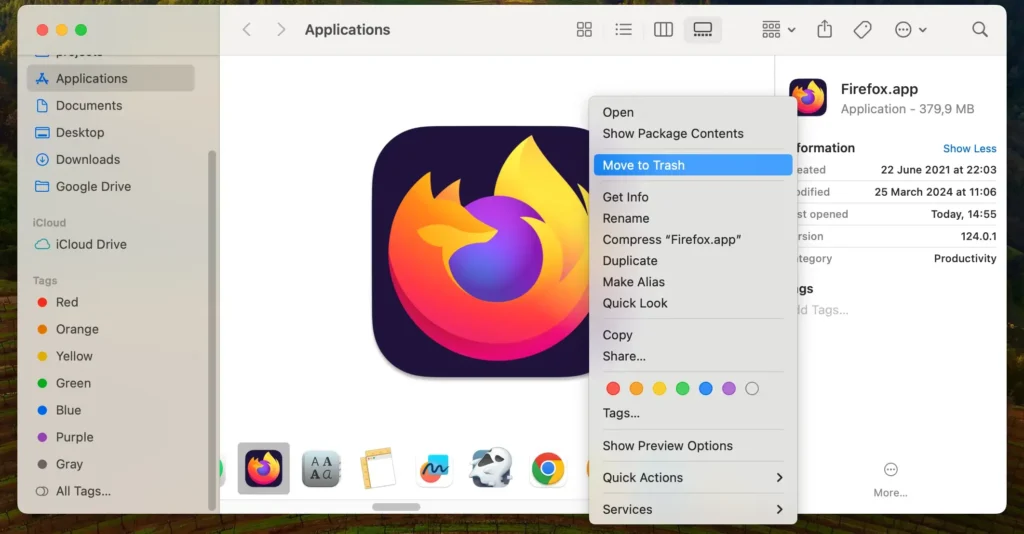
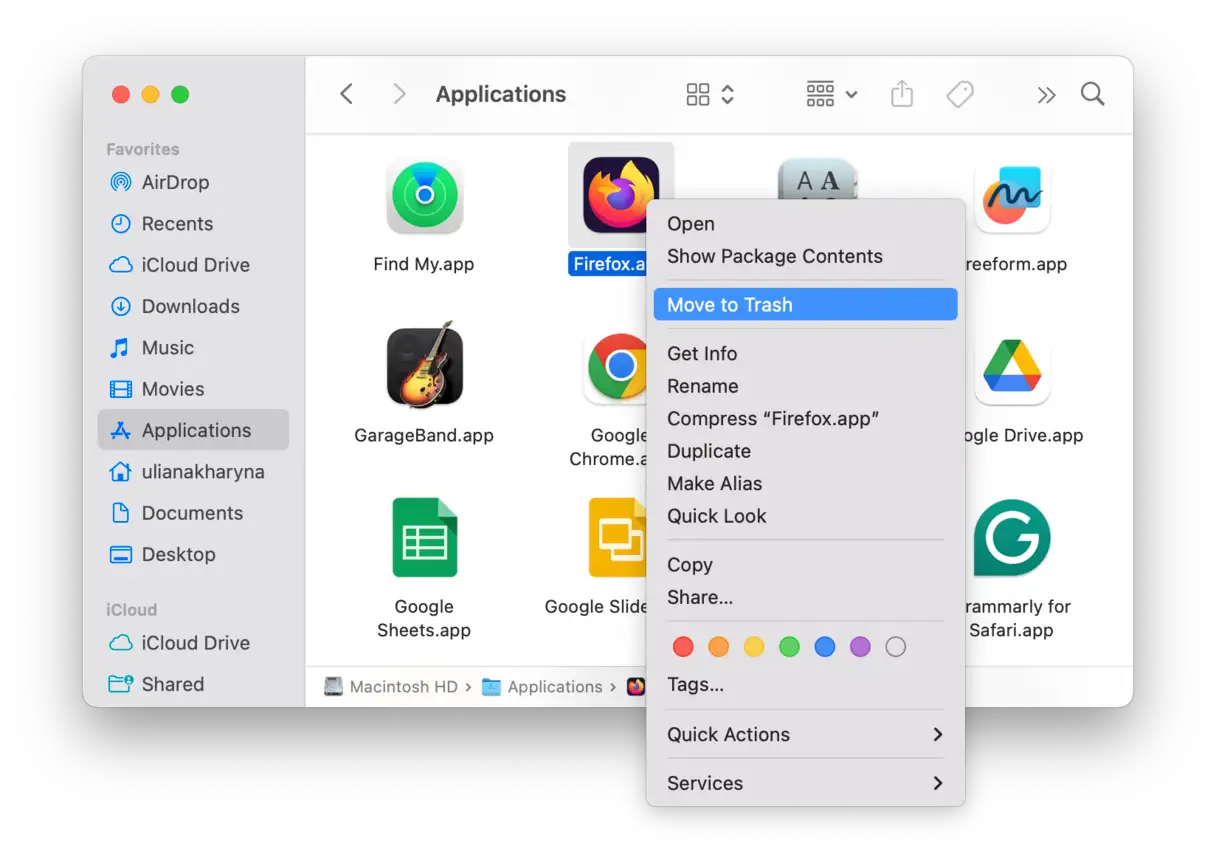
Vaya a su carpeta Aplicaciones, busque Firefox y muévalo a la Papelera.
Desde el menú del Finder en la parte superior de la pantalla, haga clic en el menú Ir y seleccione Ir a la carpeta.
En el cuadro de texto, escriba la siguiente ruta y luego presione la tecla Retorno: ~/Library/Application Support
Busque la carpeta Firefox y arrástrela a la Papelera.
Ahora, en la ventana Ir a carpeta, escriba ~/Library/Caches y luego presione Retorno.
Busque la carpeta Firefox y arrástrela a la Papelera.
También busque la carpeta Mozilla en ~/Library/Caches y arrástrela a la Papelera.
No olvides vaciar la papelera.
Cómo eliminar datos de Firefox sin desinstalarlo
Si quieres volver a usar Firefox en el futuro y no quieres desinstalarlo, puedes borrar algunos archivos almacenados en tu Mac. Esto liberará espacio, mejorará tu privacidad y debería ayudar a que Firefox funcione más rápido y con mayor fluidez. Aquí te explicamos cómo:
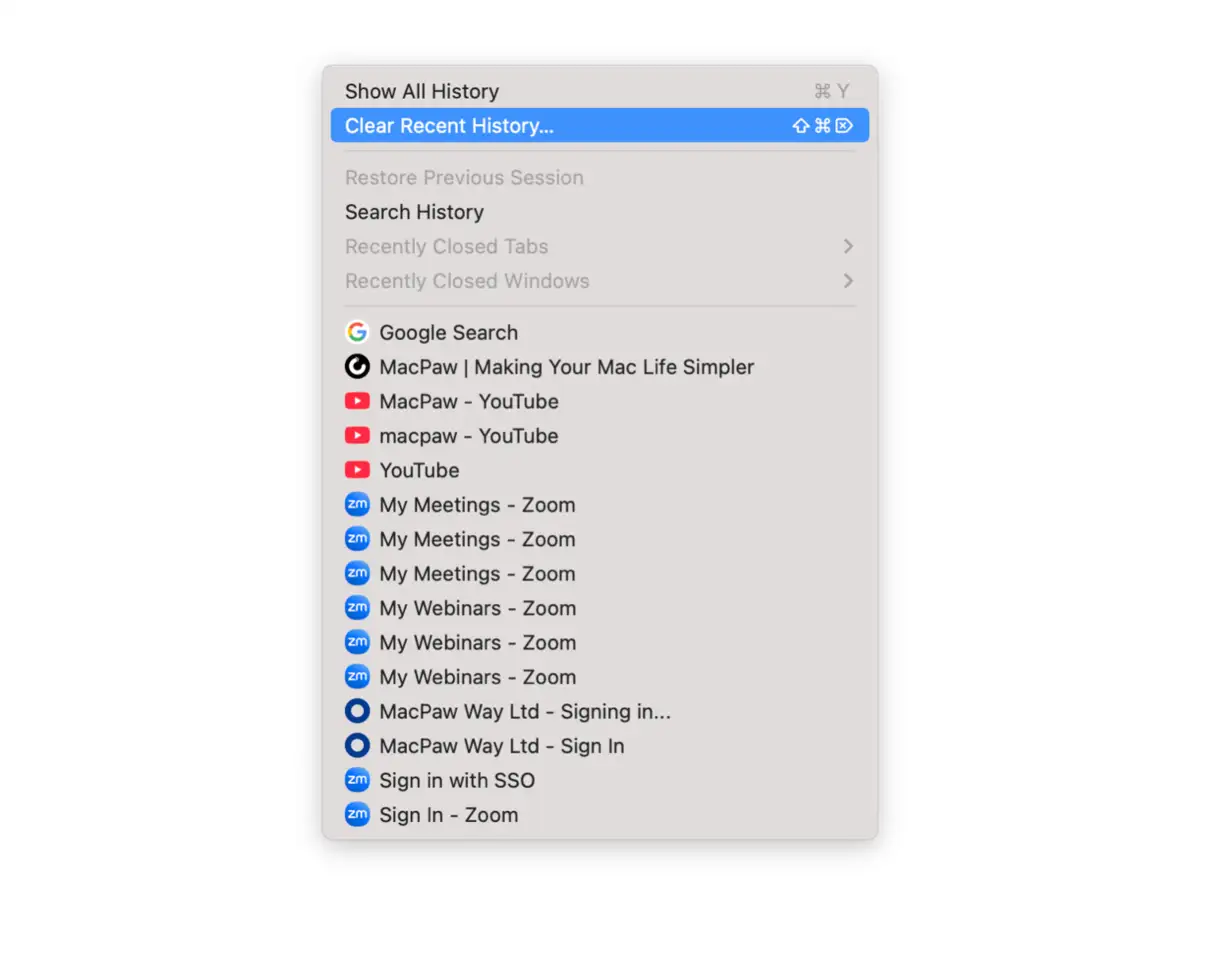
Abra Firefox y haga clic en el menú Historial.
Seleccione «Borrar historial reciente». Aparecerá una nueva ventana con opciones de borrado.
En la lista “Rango de tiempo para borrar”, elija “Todo” para garantizar que se borren todos los datos almacenados.
Seleccione las casillas de verificación junto a los tipos de datos que desea eliminar. Estos incluyen:
Historial de navegación y descargas.
Galletas.
Caché (memoria temporal).
Inicios de sesión activos.
Historial de formularios y búsquedas.
Datos de sitios web sin conexión: tenga en cuenta que es posible que esta opción no esté seleccionada de forma predeterminada, pero se recomienda que la seleccione si desea eliminar todos los archivos guardados de los sitios web que ha visitado en su Mac.
Haga clic en el botón “Borrar ahora” para confirmar la operación y comenzar a borrar los datos seleccionados.
Firefox es un navegador popular, pero existen muchos otros excelentes navegadores para Mac, como Safari de Apple, Google Chrome, Opera y Vivaldi. Por lo tanto, si hace tiempo que no lo usas y ahora utilizas otro navegador, deberías desinstalarlo. Sigue los pasos anteriores, asegurándote de eliminar todos los archivos de la carpeta de tu biblioteca de usuario para completar el proceso de desinstalación.
preguntas comunes
¿Cómo puedo eliminar permanentemente mi cuenta de Firefox?
Para eliminar tu cuenta, visita el sitio web de Cuentas. Tras iniciar sesión, desplázate hacia abajo hasta que veas el botón "Eliminar cuenta". Haz clic en él, activa todas las opciones > Continuar, introduce la contraseña de tu cuenta y confirma haciendo clic de nuevo en "Eliminar cuenta". Tras eliminar tu cuenta, verás un mensaje en la pantalla.
¿Cómo eliminar todas las contraseñas guardadas en el navegador Firefox?
Si quieres borrar todas las contraseñas guardadas en Firefox, puedes hacerlo fácilmente desde la configuración del navegador. Sigue estos pasos para eliminarlas:
Primero, haz clic en el menú desplegable (tres líneas horizontales) en la esquina superior derecha de la ventana de Firefox. En el menú desplegable, selecciona Configuración y luego ve a la sección Privacidad y seguridad.
En la sección "Privacidad y seguridad", desplácese hacia abajo hasta encontrar la opción "Contraseñas" y haga clic en el botón "Contraseñas guardadas". Aparecerá una lista de todas sus contraseñas guardadas.
Para eliminar todas las contraseñas, haga clic en los puntos suspensivos (…) en la esquina superior derecha de la ventana "Contraseñas guardadas" y seleccione "Eliminar todas las contraseñas". Aparecerá una ventana de confirmación. Marque la casilla "Sí, eliminar [x] contraseñas" y haga clic en "Eliminar". Firefox eliminará todas las contraseñas guardadas.
En lugar de ir primero a Configuración, puedes acceder al menú Contraseñas directamente desde el menú principal de Firefox.


 Sin embargo, junto con las ventajas viene un verdadero desafío: Firefox consume una cantidad significativa de memoria. Puede consumir hasta 12 GB, lo que ralentiza tu MacBook. Por lo tanto, es posible que tengas que desinstalarlo para reducir la carga de tu Mac y recuperar espacio de almacenamiento. ¿No sabes cómo hacerlo? Sigue leyendo y te mostraremos cómo eliminar Firefox de tu Mac y cómo liberar espacio eliminando los datos de Firefox sin desinstalarlo. Además, repasaremos las mejores prácticas para mantener el rendimiento óptimo de tu equipo después de desinstalar el programa, centrándonos en optimizar el consumo de recursos del sistema.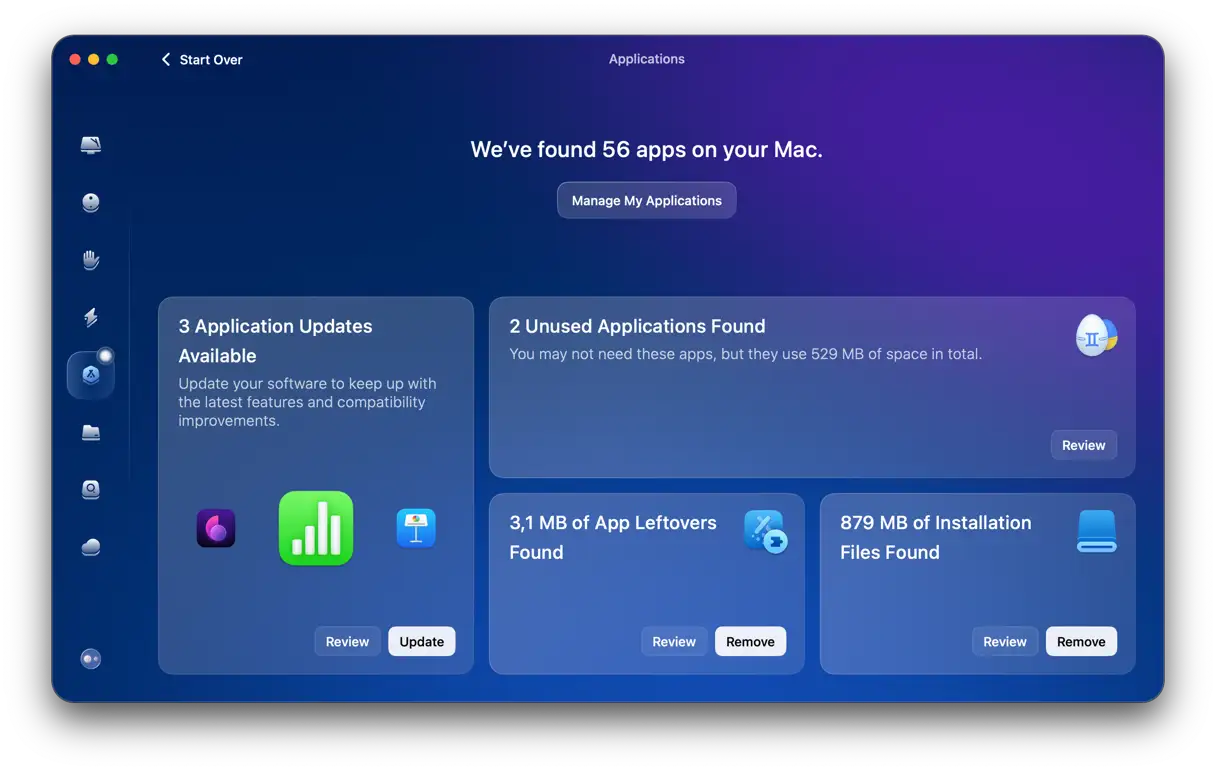
Los comentarios están cerrados.