

Noté que la batería de mi macOS Tahoe se agotaba casi inmediatamente después de la actualización. Al principio, pensé que era solo la indexación habitual después de la actualización, pero incluso después de unos días, la batería seguía descargándose más rápido de lo esperado.
Esto parece diferente de la actualización de Sequoia, con procesos en segundo plano más pesados, una reindexación de Spotlight más agresiva y lo que parece ser un montón de servicios impulsados por IA ejecutándose en segundo plano.
 Llevo dos semanas probándolo, probando soluciones una a una. Algunos cambios han supuesto una diferencia notable, mientras que otros apenas han tenido repercusión. Aquí te dejo lo que funcionó, lo que no y lo que puedes esperar de forma realista si te acabas de actualizar a Tahoe en 2025. En este artículo, te mostraré cómo mejorar el rendimiento de la batería en macOS Tahoe, centrándome en explorar las causas raíz y ofreciendo soluciones prácticas y probadas. También compartiré algunos consejos avanzados para mejorar el consumo de energía, así como herramientas y software útiles como CleanMyMac para que tu Mac funcione eficientemente.
¿MacOS Tahoe agota significativamente la batería?
Los nuevos lanzamientos de sistemas operativos suelen venir acompañados de errores y problemas técnicos, pero las quejas sobre la duración de la batería en macOS Tahoe han sido ampliamente debatidas. Sí, este problema es real y afecta significativamente el rendimiento de la batería. Por ejemplo, la duración de la batería de mi Mac disminuyó aproximadamente un 20 % en comparación con la de Sequoia durante los tres primeros días después de la actualización.
La nueva interfaz de usuario Liquid Glass parece ejercer más presión sobre la GPU, y las funciones de Apple Intelligence, incluso cuando no se utilizan activamente, ejecutan procesos en segundo plano que consumen energía de la batería.
Además, los procesos de indexación de la Biblioteca de Fotos y Spotlight están experimentando un retraso significativo tras la actualización. Según los desarrolladores y evaluadores que participaron en los foros, este no es un problema aislado; muchos usuarios lo están experimentando.
La buena noticia es que parte de este consumo es temporal y previsible. Una vez finalizada la indexación, el consumo de batería disminuyó, pero no a niveles similares a los de Sequoia. Fue entonces cuando empecé a probar algunas de las soluciones sugeridas para mejorar el rendimiento de la batería. También es importante supervisar el consumo de energía de las aplicaciones mediante el Monitor de Actividad para identificar las que consumen mucha energía y cerrarlas cuando no se necesiten.
Solucionar el problema de descarga de batería de macOS Tahoe
La descarga rápida de la batería es una pesadilla para los usuarios de Mac. Por eso, actué rápidamente para solucionar este problema y probé diversas soluciones. Algunas son obvias y otras quizá desconocidas para muchos, pero en conjunto mejoraron la duración de la batería, acercándola a la de la Sequoia. Aquí está todo lo que probé en detalle:
1. Indexación completa posterior a la actualización
Este paso requiere paciencia. Tras cada actualización importante de macOS, se reconstruyen la indexación de Spotlight, la app Fotos y la caché del sistema. Si usas tu Mac constantemente durante el proceso de indexación, tardará más y seguirá consumiendo batería. Para que el sistema pueda reconstruir los índices eficientemente, intenta dejar tu Mac inactivo el mayor tiempo posible inmediatamente después de la actualización. Puedes comprobar el estado de la indexación a través de Spotlight. Una vez finalizada, deberías notar una mejora significativa en el rendimiento y la duración de la batería. Este proceso puede tardar desde unas horas hasta un día entero, dependiendo del tamaño del disco y la cantidad de datos.
2. Limpia tu Mac para mejorar el rendimiento: una guía completa
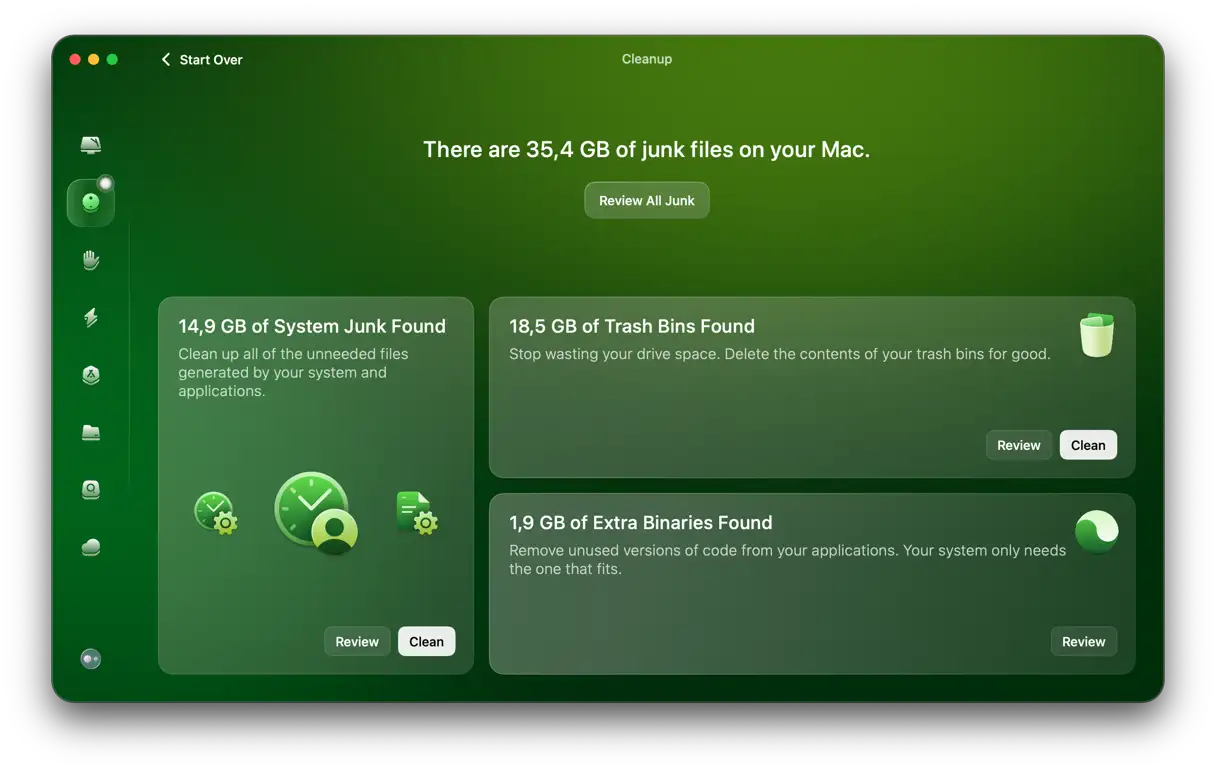
Una de las mejoras más importantes que puedes hacer para optimizar el rendimiento de tu Mac es eliminar los archivos innecesarios. Hemos notado una mejora significativa en el rendimiento al usar la función "Limpieza" de CleanMyMac . Esta función elimina una gran cantidad de archivos basura que ocupan espacio en el disco duro y afectan negativamente la velocidad de tu computadora. Todo suma, y aquí te explicamos cómo hacerlo:
- Obtenga una prueba gratuita de CleanMyMac – Pruébalo durante 7 días sin coste.
- Abra la aplicación y toque Limpieza > Escanear > Revisar toda la basura.
- Seleccione los elementos que desea eliminar y haga clic en "Limpiar". También puede hacer clic en "Limpiar" una vez finalizado el análisis y permitir que CleanMyMac elimine los archivos basura preseleccionados; solo buscará los archivos que se puedan eliminar sin problemas.
Mientras la aplicación esté abierta, usa la aplicación Menú para liberar algo de RAM también; aquí te mostramos cómo:
- Seleccione el icono de la aplicación en la barra de menú superior.
- Haz clic en “Memoria”, observa qué está consumiendo tu memoria y cierra activamente aquello que no necesitas.
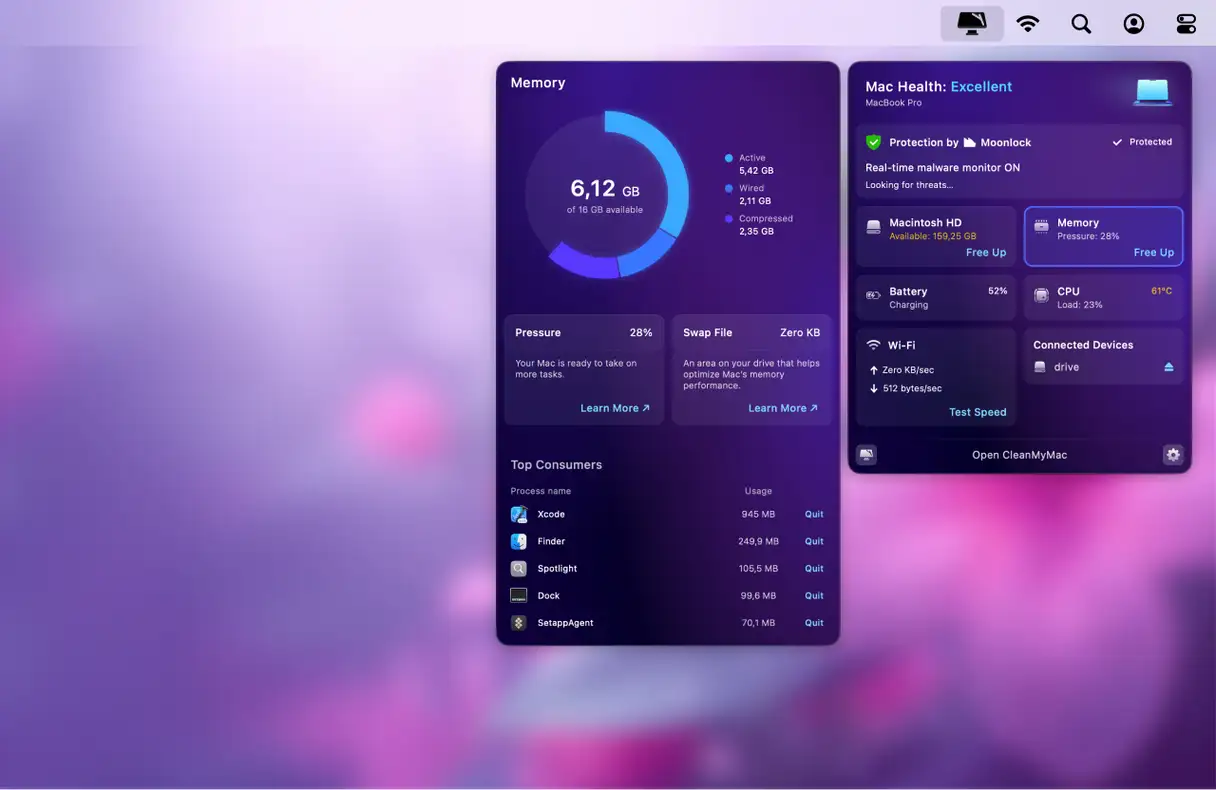
macOS Tahoe parece retener la memoria inactiva con mayor intensidad que Sequoia, y deshabilitar algunas actividades en segundo plano ayudó a mejorar el rendimiento. Estos sencillos pasos pueden marcar una gran diferencia en la velocidad y la capacidad de respuesta de tu Mac.
3. Deshabilite las funciones innecesarias de Apple Intelligence para mejorar el rendimiento.
Las tecnologías de inteligencia de Apple están más integradas en el nuevo macOS, pero no todas las funciones son esenciales para una experiencia de usuario óptima. Para reducir la carga de recursos del sistema y mejorar el rendimiento, se recomienda desactivar las funciones que no se usan habitualmente. Por ejemplo, desactivé las transmisiones en vivo en Mensajes y el análisis en segundo plano en Fotos, lo que provocó una disminución notable de la actividad del sistema en segundo plano.
Puedes acceder a estos ajustes a través de Ajustes del Sistema, luego a Apple Intelligence y Siri. Simplemente desactiva las funciones que no estés usando. Este paso es especialmente efectivo si tienes una Mac antigua o con especificaciones limitadas. Desactivar estas funciones liberará recursos del sistema, mejorando la capacidad de respuesta y reduciendo el consumo de energía. Recuerda que este paso es totalmente reversible y puedes volver a activar cualquier función en cualquier momento si lo necesitas.
4. Verifique y elimine las aplicaciones que se ejecutan en segundo plano.
Usando la función "Rendimiento" de CleanMyMac, revisé los elementos de inicio de sesión y los factores de arranque. Algunas aplicaciones suelen colarse en la lista de inicio automático después de las actualizaciones. Descubrí que aplicaciones como Zoom, Dropbox y algunas herramientas antiguas se ejecutaban sin que yo lo supiera. Eliminar elementos de inicio de sesión innecesarios puede mejorar significativamente la duración de la batería. Aquí te explico cómo:
- Abra CleanMyMac y haga clic en “Rendimiento” y luego en “Escanear”.
- Seleccione “Ver todas las tareas” y luego “Elementos de inicio de sesión”.
- Elimina los elementos que no necesites.
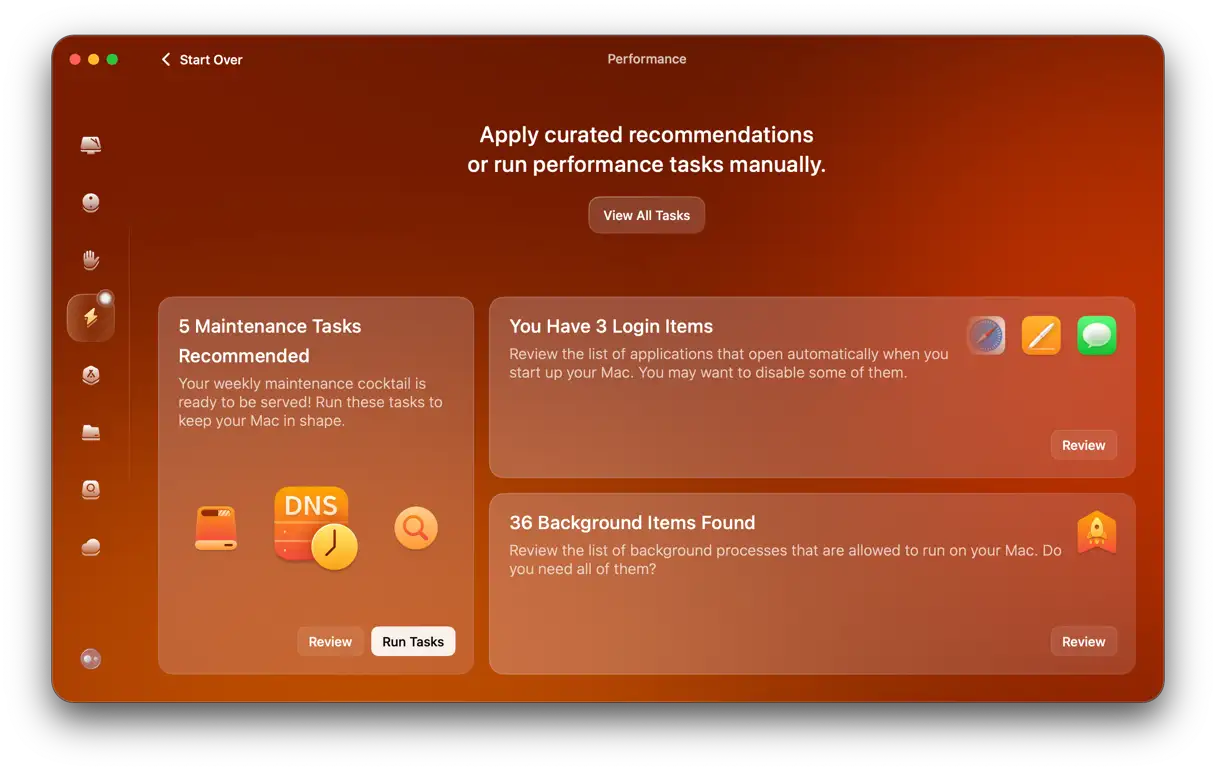
Te sorprenderá la diferencia que puede generar este paso, ya que libera recursos importantes para tu Mac y mejora el rendimiento de la batería, especialmente si experimentas descarga de batería en macOS Tahoe.
5. Reducir los efectos de visualización en pantalla
La interfaz de Liquid Glass tiene un aspecto atractivo, pero es innegable que afecta negativamente la duración de la batería. Aquí hay que elegir entre la estética y la facilidad de uso. Para mí, la decisión fue clara: la duración de la batería es más importante que los efectos visuales de Liquid Glass.
Para reducir el consumo de batería y mejorar el rendimiento, puedes desactivar algunos efectos de pantalla. Ve a Ajustes del Sistema, Accesibilidad, Pantalla y activa la opción "Reducir Transparencia". Esto puede reducir ligeramente la estética de la interfaz, pero reducirá significativamente el uso de la GPU, especialmente al cambiar entre aplicaciones. Esto es especialmente útil si usas el dispositivo durante periodos prolongados o si necesitas prolongar la duración de la batería. Activar esta opción mejorará la experiencia general del usuario al ahorrar batería y reducir la carga del procesador gráfico.
6. Mantenga su sistema actualizado.
Se esperan problemas iniciales con cualquier nueva versión importante de macOS, pero como siempre, Apple está mejorando activamente la Tahoe. Actualizar tu Tahoe regularmente puede ayudar a resolver los problemas de descarga de batería. Supervisa e instala las actualizaciones en cuanto se publiquen para garantizar un rendimiento óptimo y una mayor duración de la batería. Recomendamos activar las actualizaciones automáticas para asegurarte de obtener las últimas mejoras de seguridad y correcciones de errores que podrían afectar el rendimiento de la batería.
Descarga de batería en macOS Tahoe durante el modo de suspensión
Muchos usuarios han notado un problema de descarga de batería en sus Mac con macOS Tahoe durante el modo de suspensión, y las pruebas han confirmado que este problema es real y más extendido de lo esperado.
Las pruebas han demostrado que una Mac puede perder aproximadamente el 10 % de la carga de su batería durante la noche, incluso en modo de suspensión. Tras una investigación más exhaustiva, se ha determinado que conectar un concentrador USB o un SSD externo al puerto USB de una Mac puede mantenerla parcialmente activa incluso en modo de suspensión. Por lo tanto, se recomienda desconectar estos dispositivos antes de apagar la Mac, y se ha observado una mejora significativa en la duración de la batería. Se espera que Apple publique actualizaciones y correcciones adicionales para solucionar este problema próximamente.
La descarga de batería en macOS Tahoe es una posibilidad real, especialmente durante los primeros días tras la instalación. Parte de esta descarga se debe a la reconstrucción de índices y cachés del sistema, algo inevitable. Sin embargo, muchos problemas persistentes de descarga de batería se pueden mitigar con unos sencillos ajustes. Si usas tu Mac para trabajar, quizá sea mejor esperar a que Apple solucione por completo estos problemas comunes. Puedes usar herramientas como CleanMyMac X para optimizar el rendimiento de tu dispositivo y reducir el consumo de batería.
Los comentarios están cerrados.