Además de la carpeta /opt, tu Mac contiene muchas ubicaciones ocultas que pueden estar repletas de diversos tipos de archivos. Estas ubicaciones suelen ser la verdadera causa de la falta de espacio disponible en el disco duro.
Encontrar y acceder a la carpeta /opt no es tan sencillo como con otras carpetas ocultas. macOS oculta intencionalmente elementos relacionados con el sistema para proteger tu Mac de cambios accidentales. Sin embargo, si usas herramientas de terceros como Homebrew, a menudo necesitarás acceder a esta carpeta para configurar archivos o solucionar problemas. En este artículo, te mostraremos cómo localizar y acceder a la carpeta /opt en tu Mac.
¿Cómo encontrar la carpeta opt en macOS?
Encontrar la carpeta opt en macOS puede parecer contradictorio en comparación con otras carpetas como Library, Net o var. Esto se debe a que macOS no incluye una carpeta opt por defecto en el sentido tradicional. En su lugar, existe una ruta alternativa, /usr/local/opt, donde se suelen instalar los paquetes y el software opcionales.
Normalmente, no necesitará acceso directo al directorio /usr/local/opt, excepto en situaciones específicas, como al instalar nuevas aplicaciones de software de desarrolladores externos como Intel o al usar el gestor de paquetes Homebrew. Estas herramientas suelen usar este directorio para organizar y almacenar el software y las bibliotecas que instalan.
El propósito principal de la carpeta opt, ya sea ubicada en la ruta estándar o en /usr/local/opt, es proporcionar una ubicación central para la instalación de paquetes de software no incluidos en el sistema operativo base. Estos paquetes suelen provenir de fuentes independientes y se organizan en sus propias subcarpetas dentro de la carpeta opt.
Para acceder a esta carpeta, puede utilizar dos métodos principales:
1 ** **Terminal:** Puede utilizar comandos de terminal para ir directamente al directorio /usr/local/opt.
2 ** **Descubridor:** Puedes usar el Finder para buscar la carpeta /usr/local/opt. Es posible que tengas que habilitar la opción de archivos ocultos en el Finder para verla.
** Palabras clave: ** macOS, opt, carpeta opt, /usr/local/opt, Finder, Terminal, Homebrew, Intel, instalación de software, gestor de paquetes, sistema operativo.
Cómo encontrar la carpeta opt usando la Terminal
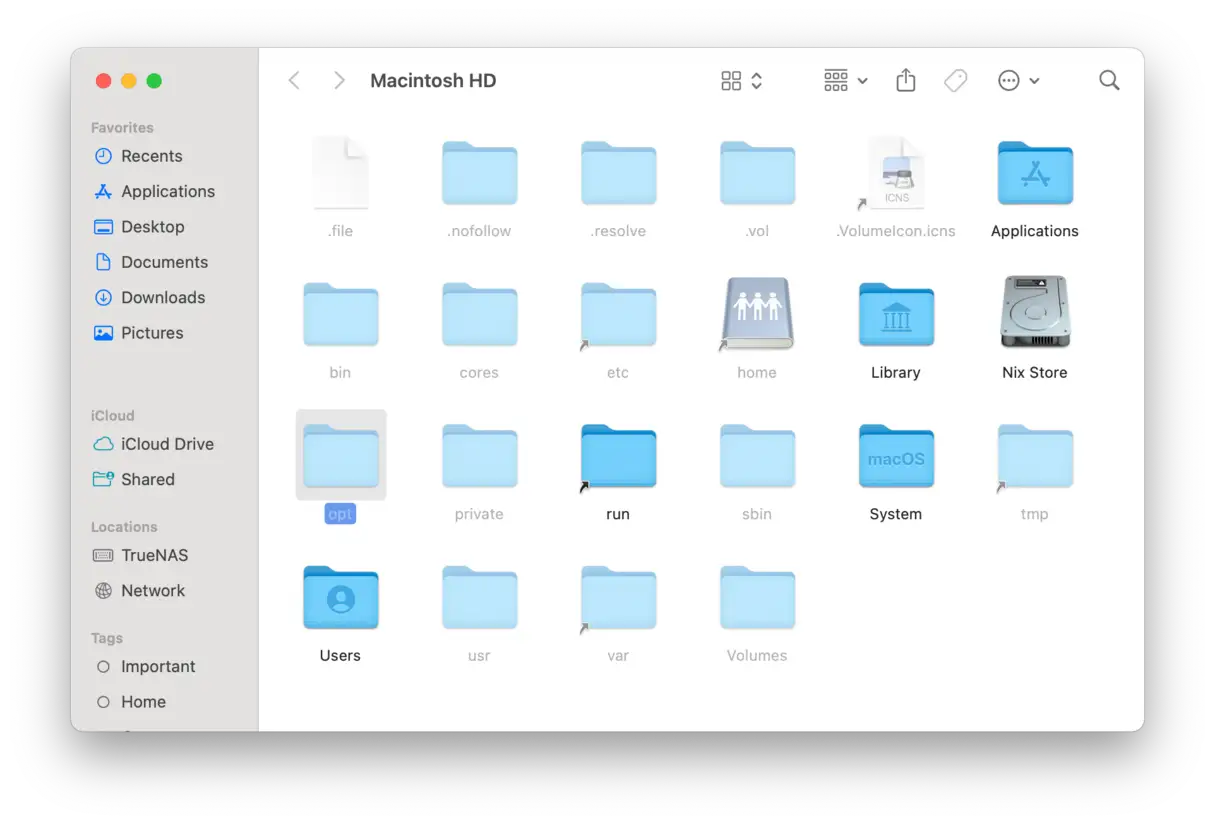
Si tienes problemas para encontrar la carpeta `/opt` o cualquier otro archivo o carpeta ocultos en tu Mac, no te preocupes: hay varias maneras de hacerlo. Una de las más fáciles es usar el atajo de teclado Comando + Mayús + punto (.) para mostrar temporalmente todos los archivos y carpetas ocultos. Estos archivos y carpetas aparecerán en gris para distinguirlos de los visibles.
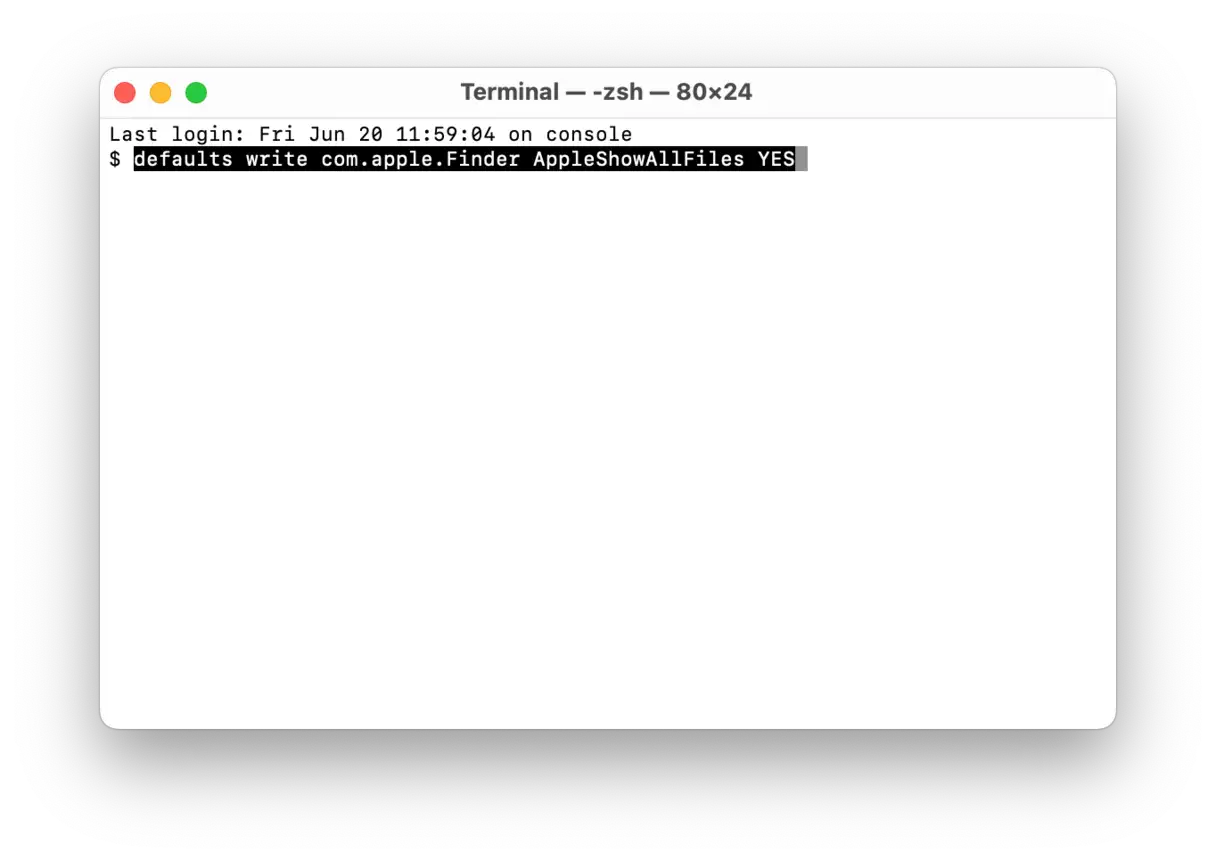
Sin embargo, si necesita una solución más permanente o prefiere usar la línea de comandos, puede usar la aplicación Terminal para cambiar la configuración del Finder y mostrar permanentemente todos los archivos ocultos. Así es como se hace:
Abre la aplicación Terminal. La encontrarás en la carpeta Utilidades, dentro de la carpeta Aplicaciones.
Escriba el siguiente comando en la Terminal y luego presione Retorno:
A continuación, debes reiniciar el Finder. Puedes hacerlo reiniciando tu Mac o manteniendo pulsada la tecla Opción (Alt), haciendo clic derecho en el icono del Finder en el Dock y seleccionando "Reiniciar".
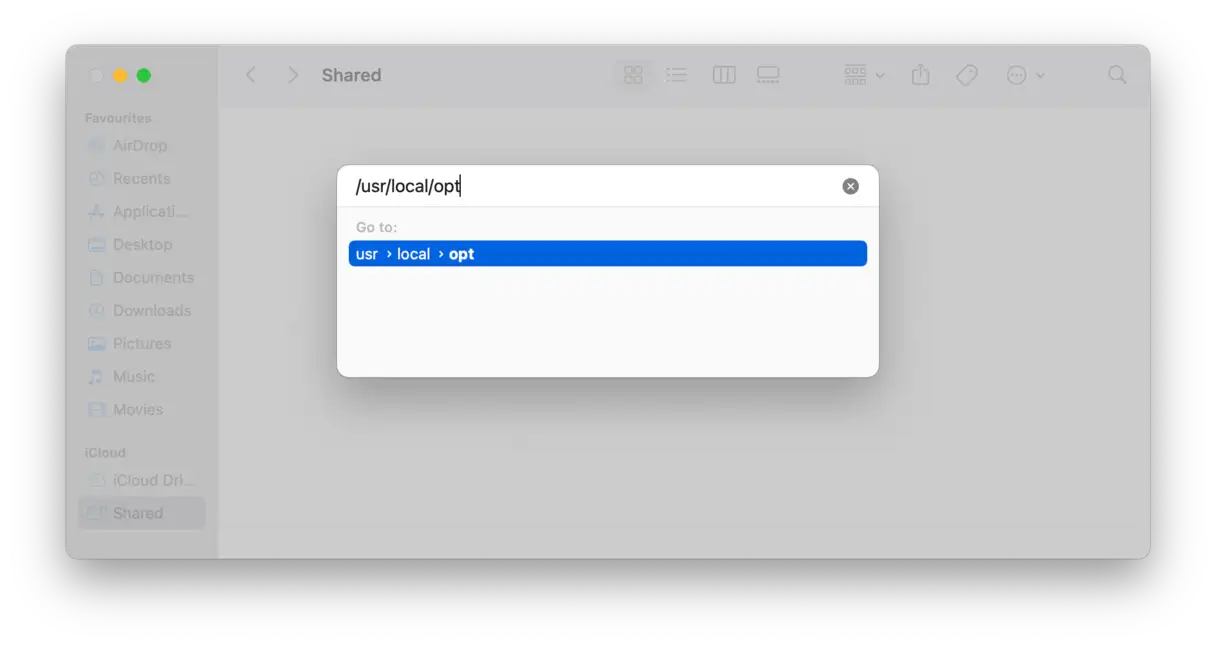
Introduzca la siguiente ruta en el cuadro de diálogo y presione la tecla Retorno: /usr/local/optEsta ruta apunta a la carpeta opt, que a menudo se utiliza para almacenar software y bibliotecas instaladas mediante administradores de paquetes como Homebrew.
Tras introducir la ruta, la carpeta "opt" se abrirá en el Finder. Ahora tendrá acceso temporal a ella. Si desea acceder a ella fácilmente en el futuro, puede arrastrarla y añadirla a su lista de favoritos en el Finder. Esto facilita el acceso rápido a la carpeta sin tener que volver a introducir la ruta.
Cómo ver archivos y carpetas ocultos en una Mac
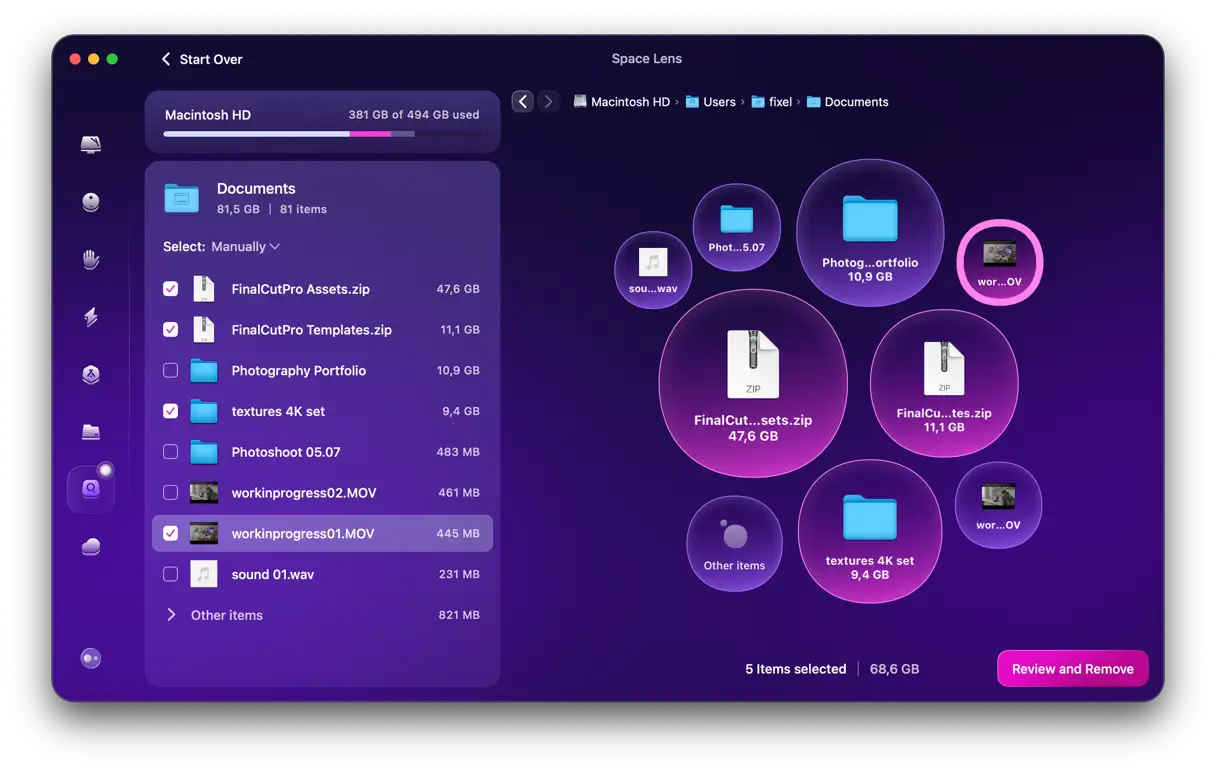
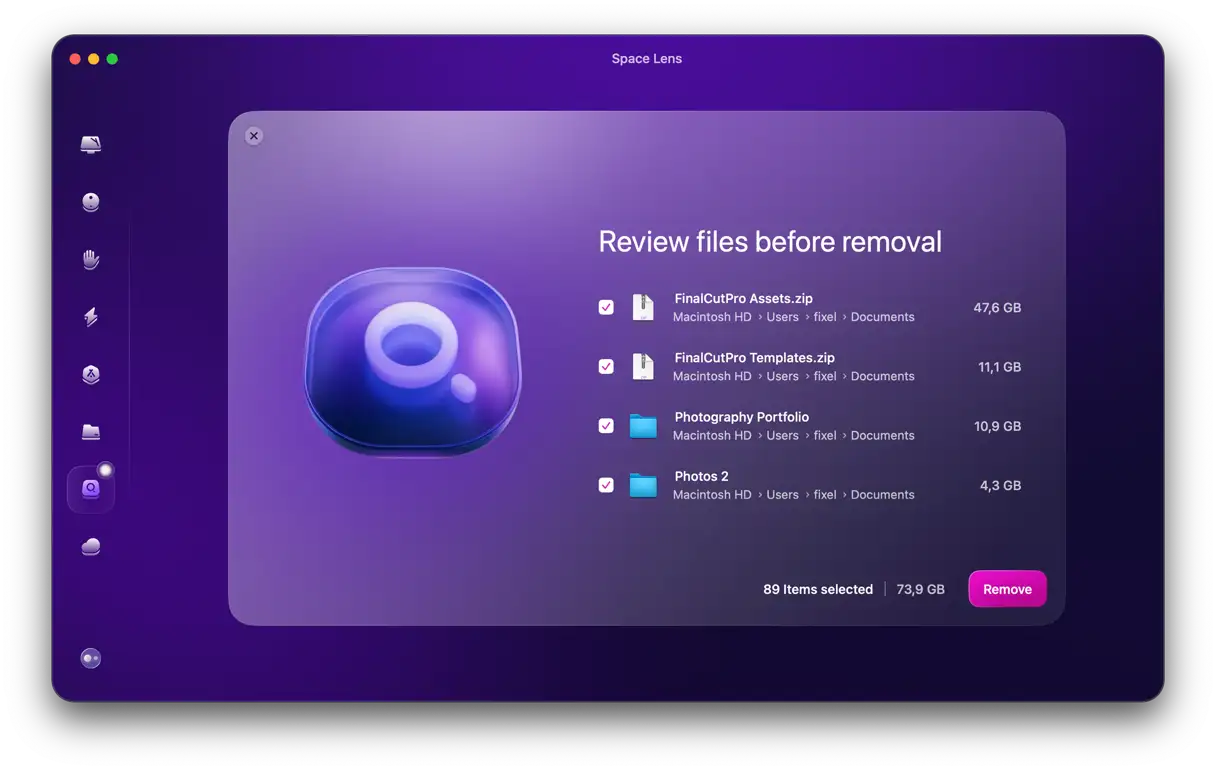
Aunque acceder a la carpeta "opt" se considera seguro, otras carpetas ocultas lo están por una buena razón, especialmente si quieres acceder a ellas para eliminar archivos. Pero si buscas una forma de explorar las carpetas del sistema de forma más profunda y cómoda que navegando por la Biblioteca o usando la Terminal, existe una solución: Space Lens.
Space Lens es una de las herramientas más potentes de CleanMyMac . Con ella, puedes escanear tu disco duro y crear un mapa detallado de tu espacio de almacenamiento. Obtendrás una lista de todos los archivos y carpetas de tu Mac, incluyendo la carpeta "opt", y cuánto espacio ocupan. Luego, podrás eliminar los archivos y carpetas que ocupen mucho espacio con tan solo unos clics.
A continuación se explica cómo utilizar Space Lens para ver y administrar archivos y carpetas ocultos de manera eficiente:



Los comentarios están cerrados.