

Borrar el historial del navegador ayuda a mantener la privacidad de tu actividad de navegación, especialmente si usas una Chromebook compartida o pública. Este tutorial explica los pasos para borrar el historial del navegador en tu Chromebook personal, del trabajo o de la escuela.

Google Chrome es el navegador predeterminado de ChromeOS. Por lo tanto, te mostraremos cómo borrar tu historial de búsqueda y navegación en Chrome. Si no usas Google Chrome, consulta nuestro tutorial sobre cómo borrar el historial de cualquier navegador .
Nota: Borrar el historial de Chrome en tu Chromebook también borrará el historial en otros dispositivos que estén sincronizados con tu cuenta de Google .
Encuentra tu historial de navegación en tu Chromebook
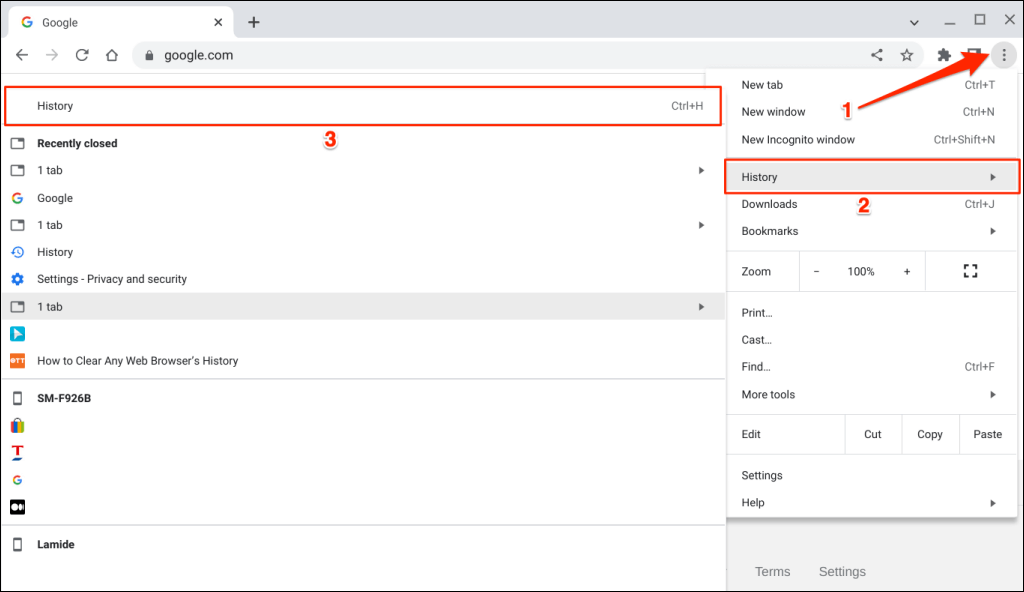
Abra cualquier pestaña en el navegador web Google Chrome y presione Ctrl + H en su teclado.
Alternativamente, seleccione el ícono de menú de tres puntos en la esquina superior derecha, seleccione Grabar y luego seleccione Grabar nuevamente.
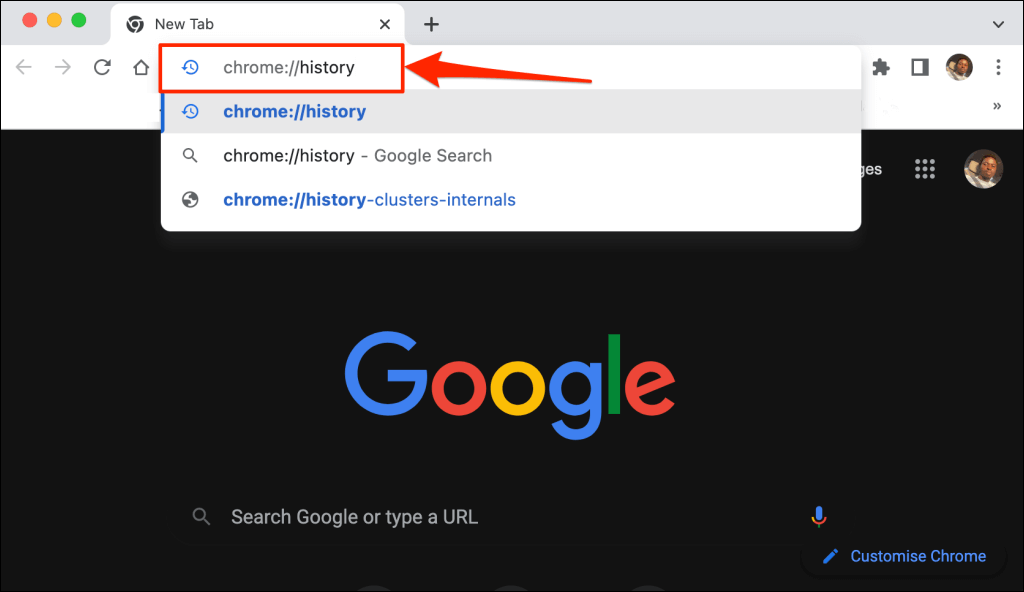
También puede acceder a la página del historial ingresando chrome://history en la barra de direcciones.
Google Chrome muestra todas las páginas web que has visitado y las búsquedas que has realizado en Google durante los últimos 90 días. No encontrarás la actividad (visitas a sitios web y búsquedas) que hayas realizado en modo privado o incógnito.
Sin embargo, encontrarás el historial de navegación de otros dispositivos que se hayan sincronizado con tu cuenta de Google.
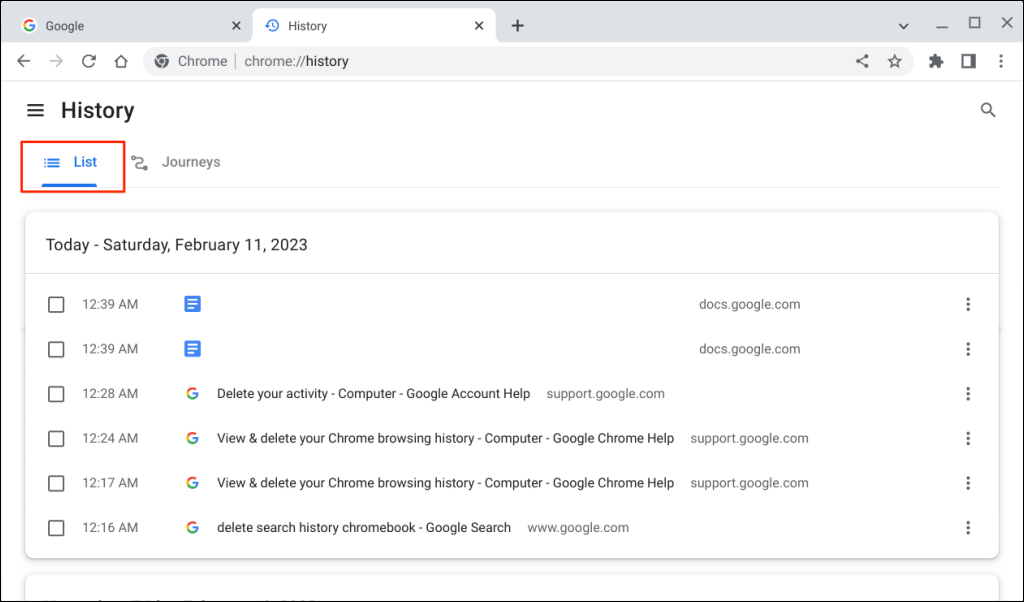
En la pestaña “Listas”, encontrarás el historial de tus páginas web de Chrome organizado por fecha y hora.
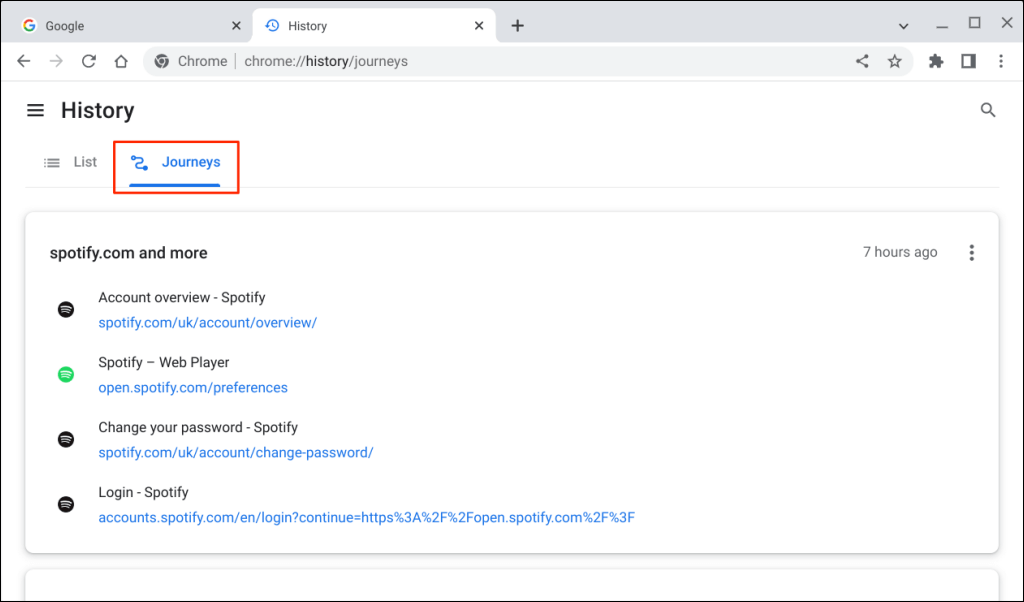
Abre la pestaña “Viajes” para ver tu historial de navegación y búsquedas organizadas por tema y búsquedas relacionadas.
Cómo borrar el historial de navegación en tu Chromebook
Hay varias maneras de eliminar tu historial de navegación en Chrome: individualmente, en bloque o por periodo de tiempo. Esta sección explica todo lo que necesitas saber sobre cómo eliminar tu historial de navegación o de viajes en Chrome.
Eliminar un elemento del historial de navegación de Chrome
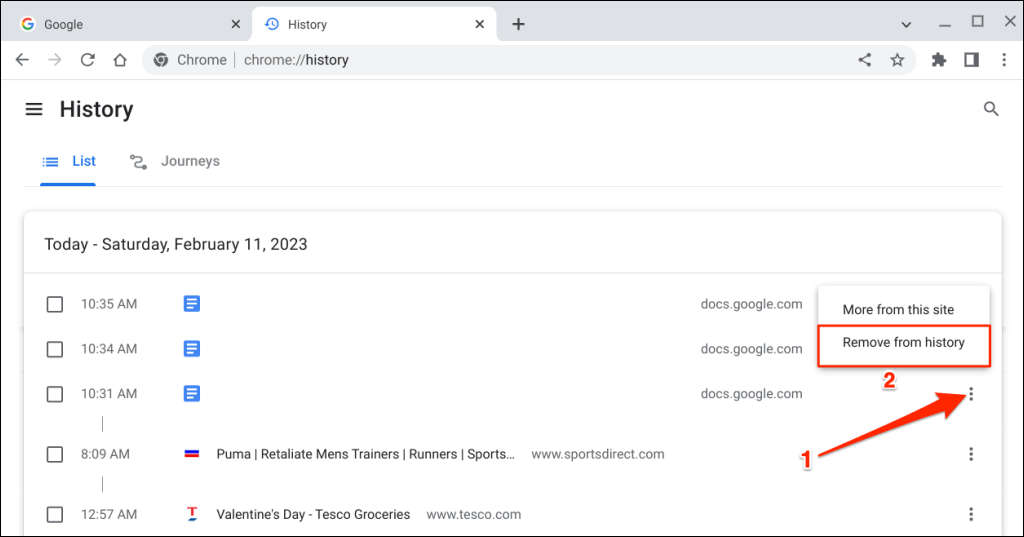
Siga los pasos a continuación para eliminar solo un sitio web del historial de navegación de su Chromebook.
- Abra Google Chrome y presione Ctrl + H para abrir la página del historial.
- Seleccione o haga clic en el ícono de menú de tres puntos junto al elemento que desea eliminar de su historial de navegación.
- Seleccione Eliminar del registro para continuar.
Eliminar varias páginas del historial de navegación
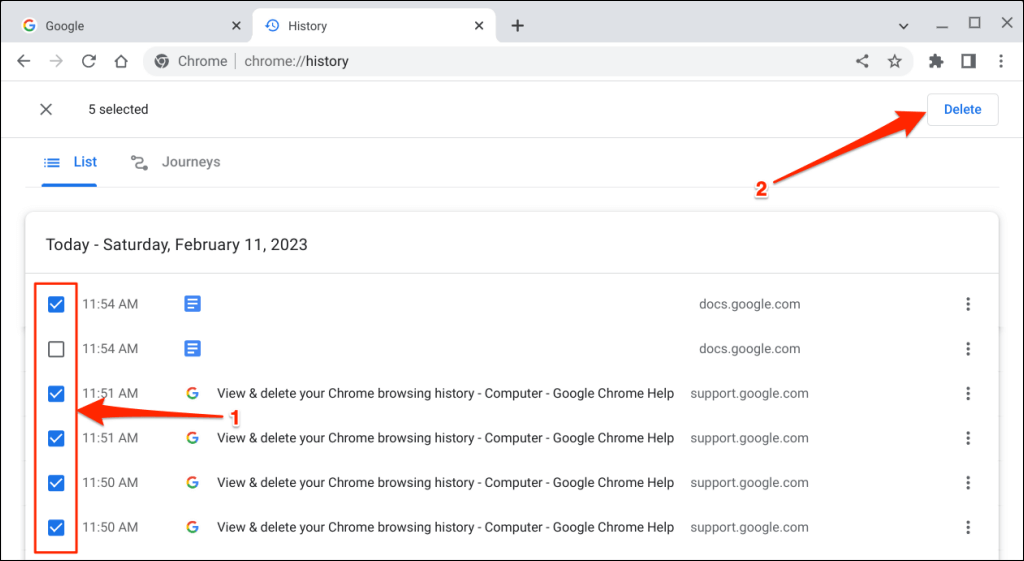
- Abra la página del historial de Chrome (presione Ctrl + H) y seleccione la pestaña “Menú”.
- Seleccione las casillas de verificación junto a los elementos que desea eliminar de su historial de navegación.
- Localice el botón eliminar en la esquina superior derecha de la página del historial.
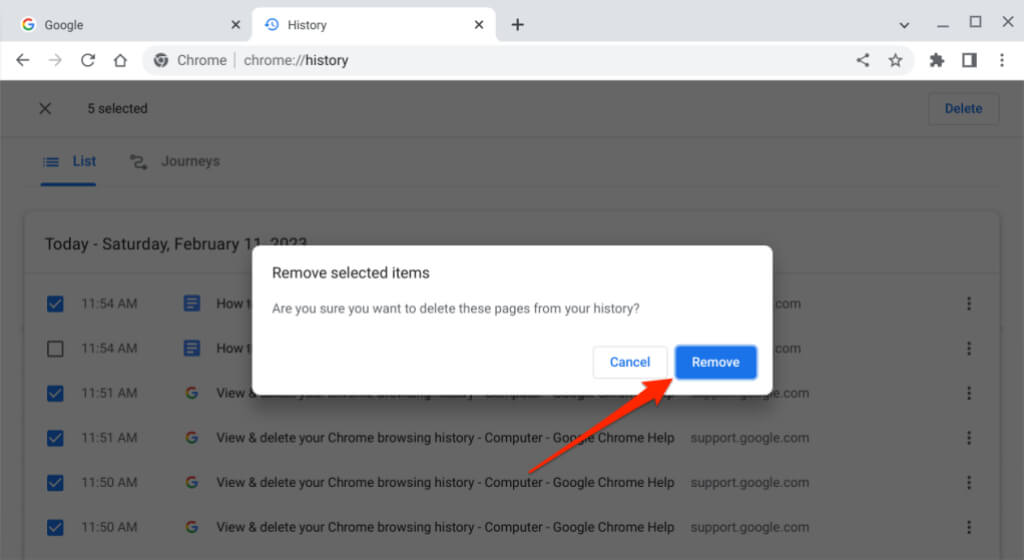
- Seleccione o haga clic en Eliminar en la ventana emergente para confirmar y continuar.
Eliminar viajes de tu historial de navegación
- Abra el navegador Google Chrome y presione Ctrl + H para abrir la página del historial.
- Abra la pestaña Viajes y seleccione el ícono de menú de tres puntos en la esquina superior derecha del grupo.
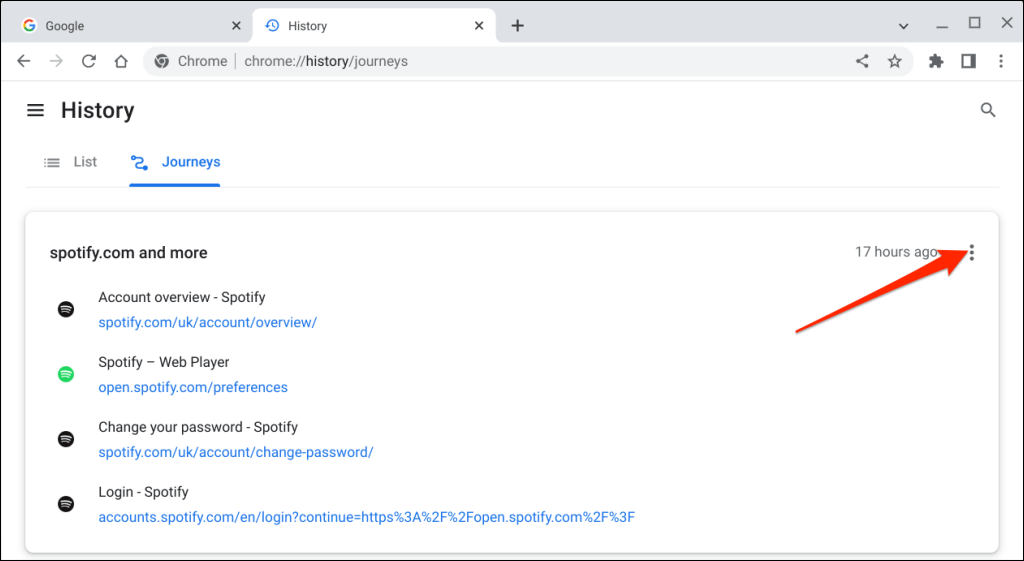
- Seleccione Eliminar todo del historial para eliminar todas las páginas del viaje seleccionado.
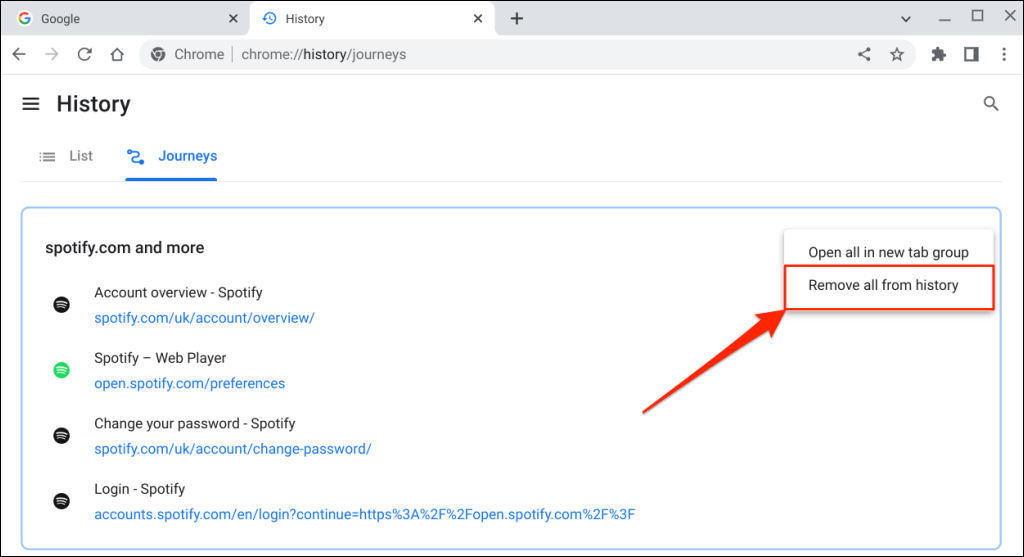
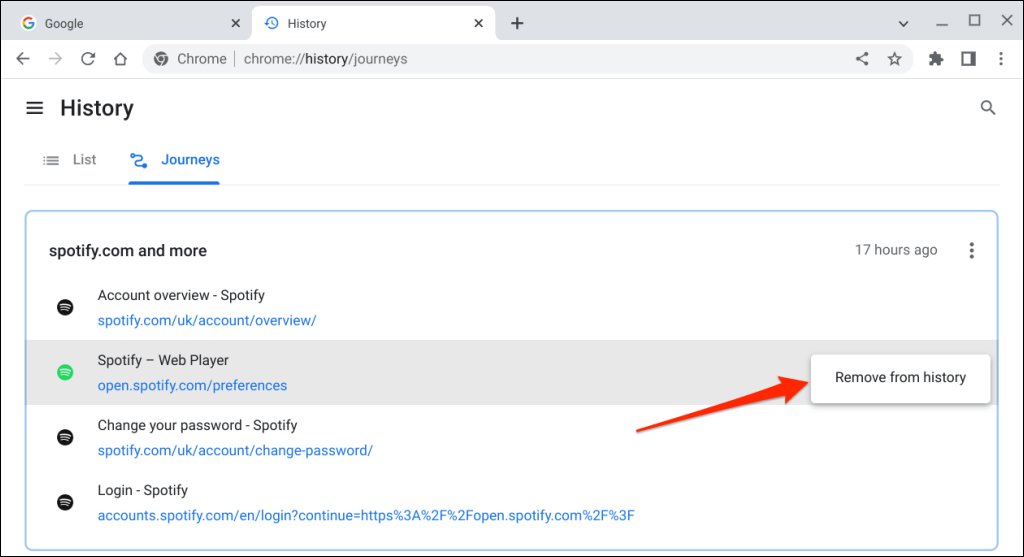
- También puedes eliminar una página de un viaje. Pasa el ratón sobre la página, selecciona el icono de menú de tres puntos junto al elemento y selecciona "Eliminar del historial".
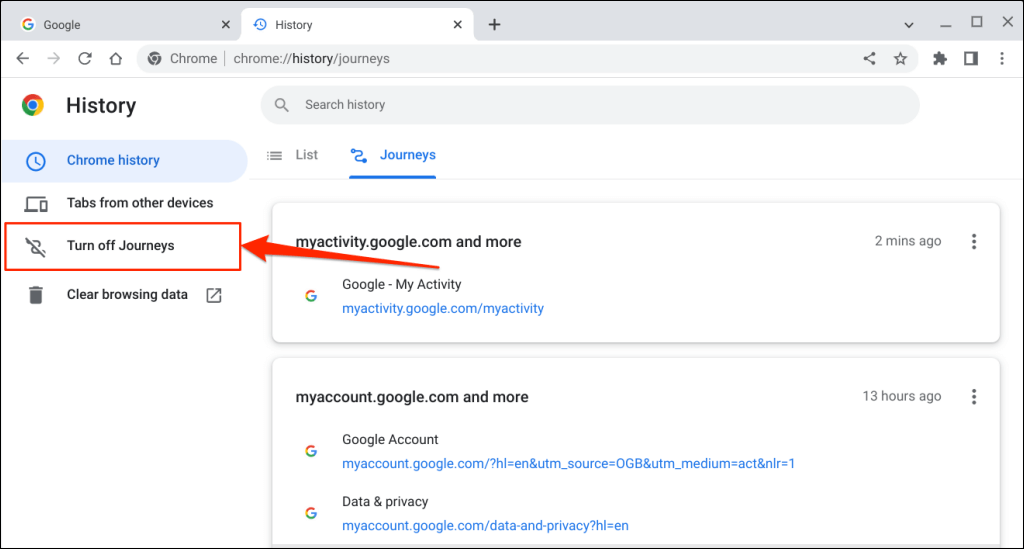
Consejo: selecciona Desactivar viajes en la barra lateral para eliminar la pestaña “Viajes” de tu página de historial de Chrome.
Eliminar todo el historial de navegación
- Abre Google Chrome y selecciona el icono de menú de tres puntos en la esquina superior derecha. Luego, selecciona el icono + en el menú del navegador y selecciona Borrar datos de navegación.
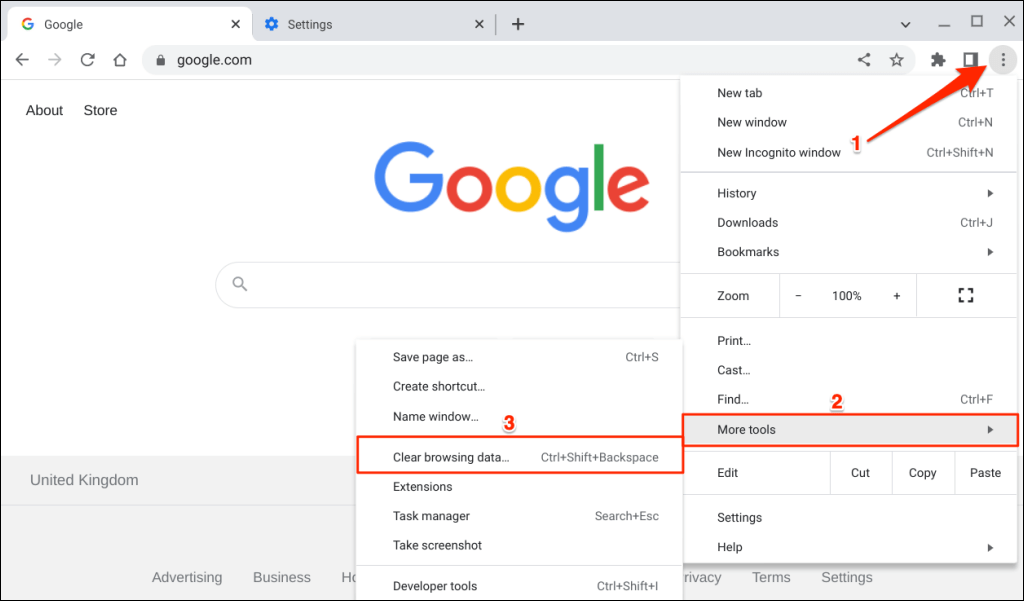
Consejo: Presione Ctrl + Shift + Retroceso en cualquier pestaña para abrir la página “Borrar datos de navegación” en Chrome.
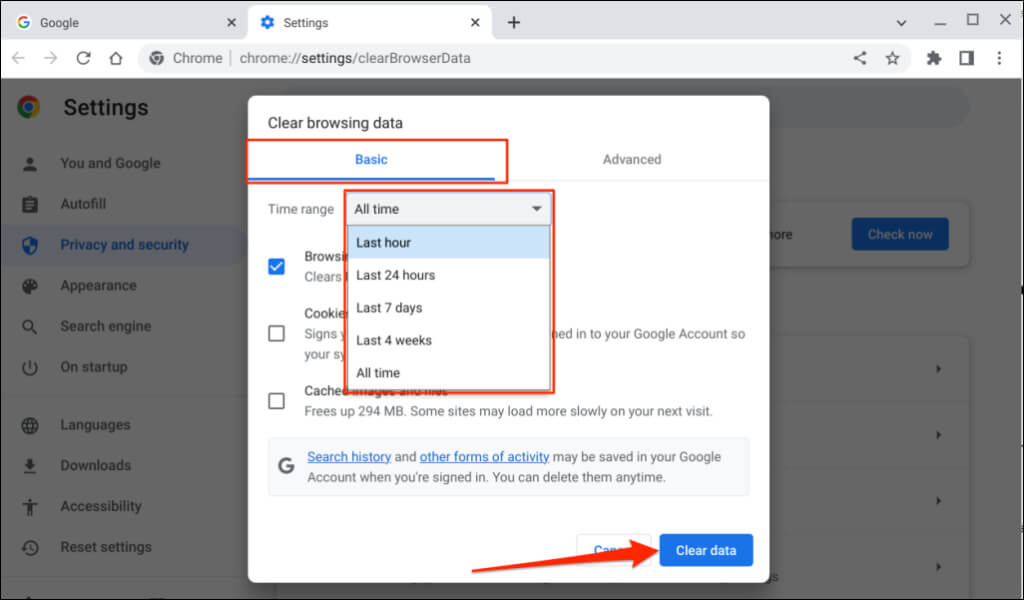
- Vaya a la pestaña “Básico” o “Avanzado” y seleccione la casilla de verificación Historial de navegación.
- Expande el menú desplegable “Rango de tiempo” y selecciona la cantidad de historial de navegación que deseas eliminar.
- Seleccione el botón Borrar datos para eliminar sus datos de navegación.
Cómo eliminar el historial de búsqueda de Google
Tus búsquedas de Google se guardan en tu navegador y en tu cuenta de Google. Al eliminar tu historial de búsqueda en Chrome, la información solo se elimina del navegador, no de tu cuenta de Google.
Siga los pasos a continuación para eliminar permanentemente el historial de búsqueda de Google de su cuenta.
Nota: Tu historial de búsqueda de Google incluye tu actividad en google.com y en la app de Google en todos tus dispositivos. Esto incluye consultas de búsqueda, resultados en los que haces clic, grabaciones de audio, información de ubicación, historias que lees y más.
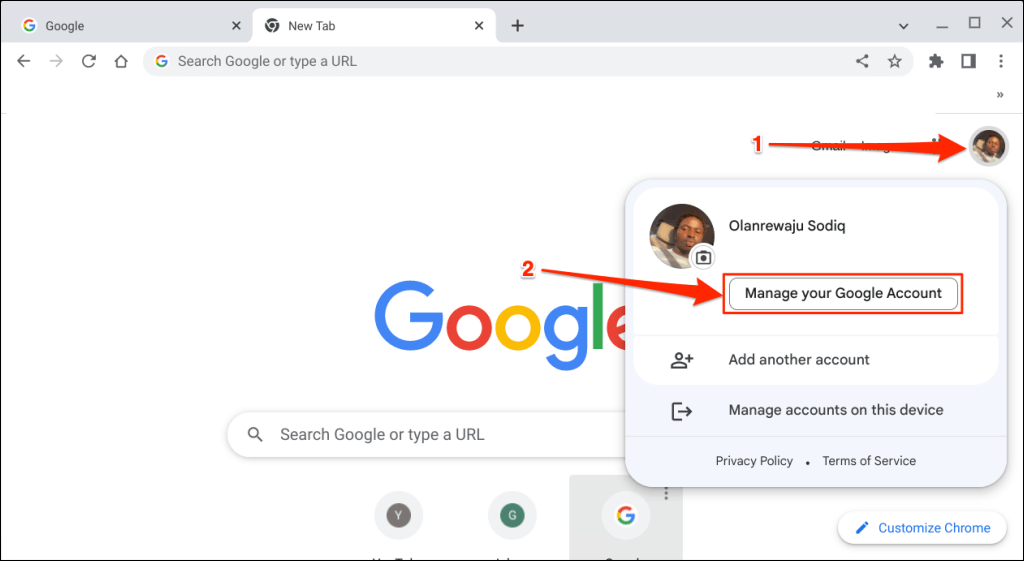
- Abra la página de inicio de Google Chrome, haga clic en el ícono o la imagen de su perfil en la esquina superior derecha y seleccione Administrar su cuenta de Google.
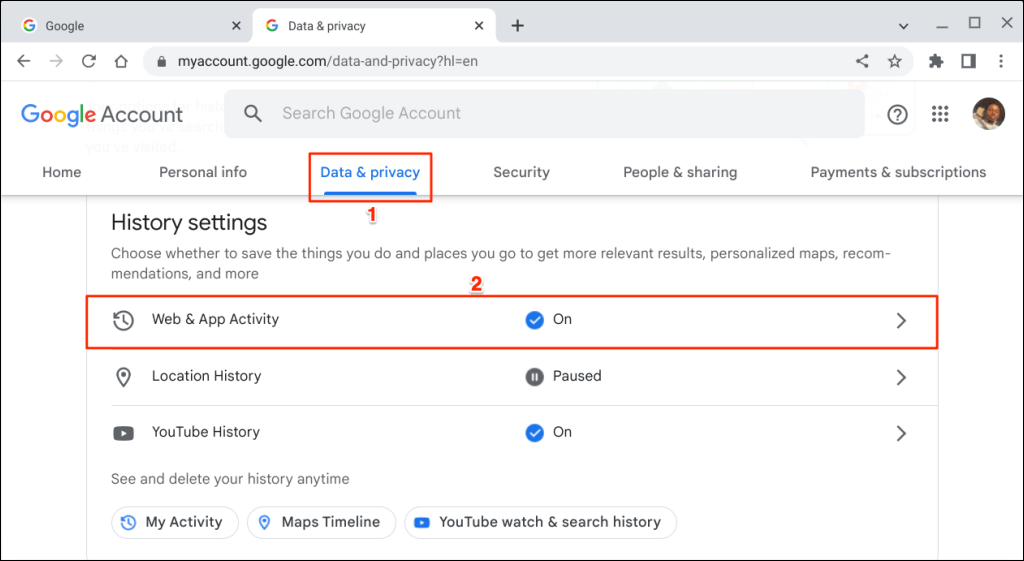
- Abra la pestaña Datos y privacidad y seleccione Actividad web y de aplicaciones.
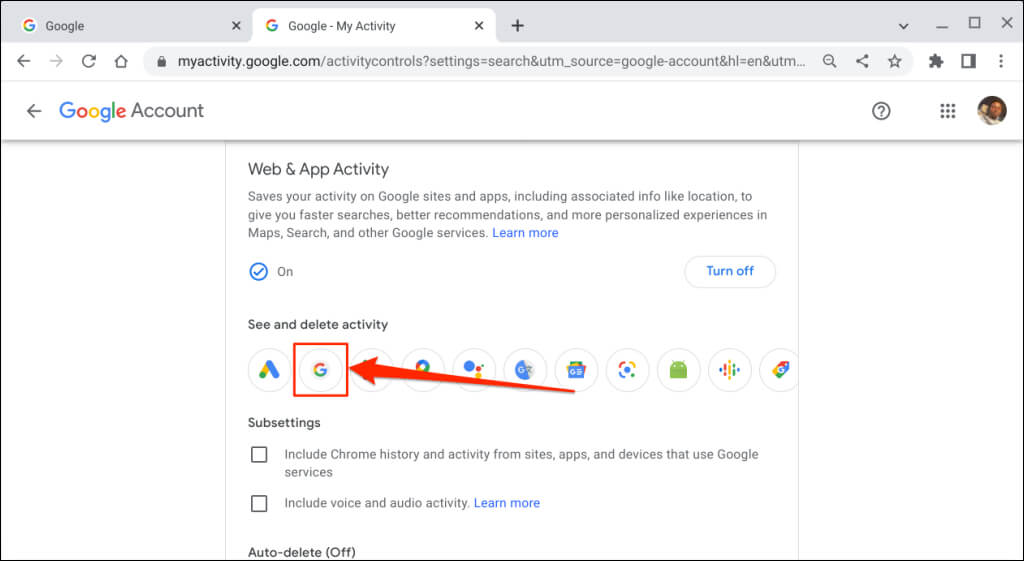
- Localice el icono de búsqueda en la sección “Ver y eliminar actividad”.
- Seleccione el botón Eliminar del menú desplegable y elija su rango de tiempo preferido.
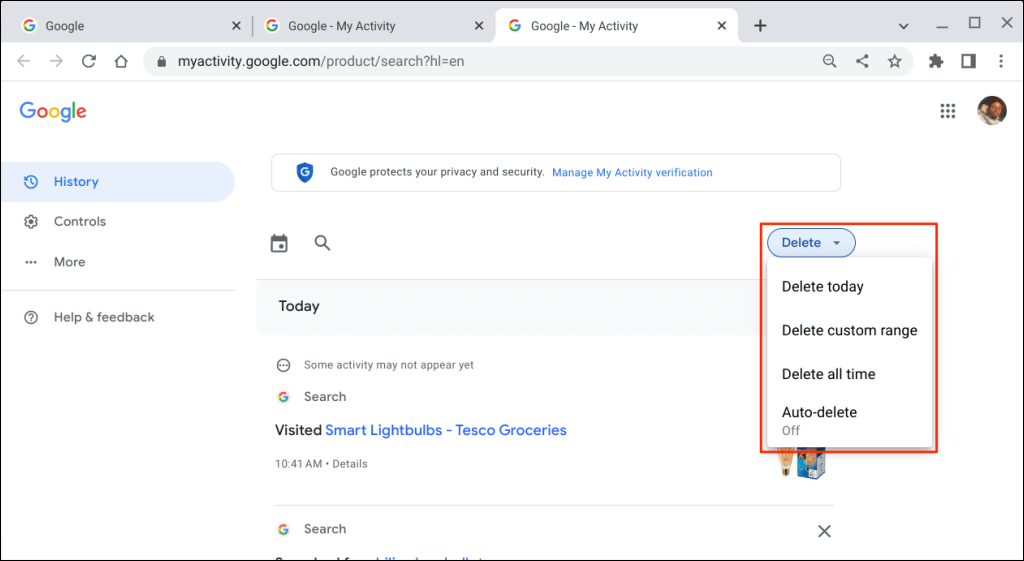
La opción "Eliminar hoy" borra tu historial de búsqueda de hoy, mientras que la opción "Eliminar siempre" borra todo tu historial de búsqueda. Elige "Eliminar rango personalizado" para eliminar las búsquedas realizadas dentro de un rango de tiempo específico. La opción "Eliminar automáticamente" te permite programar la eliminación del historial de búsqueda o la actividad de entre 3 y 36 meses.
Google ofrece opciones para descargar su historial de búsqueda y también le permite dejar de guardar la actividad de búsqueda en su cuenta.
No dejar rastro
Borrar el historial de navegación en Chrome no eliminará las cookies, el historial de descargas, los marcadores ni los datos de sitios web. El proceso solo elimina las páginas web visitadas a través de la barra de direcciones y otros sitios web o aplicaciones.
Los comentarios están cerrados.