

Hacer llamadas virtuales con tus compañeros se ha convertido en la nueva normalidad. Cada vez más equipos se reúnen mediante videollamadas con MS Teams. Desafortunadamente, ni siquiera Microsoft es inmune a pequeños fallos. Entonces, ¿qué haces cuando tu cámara no funciona en MS Teams en Windows 10?
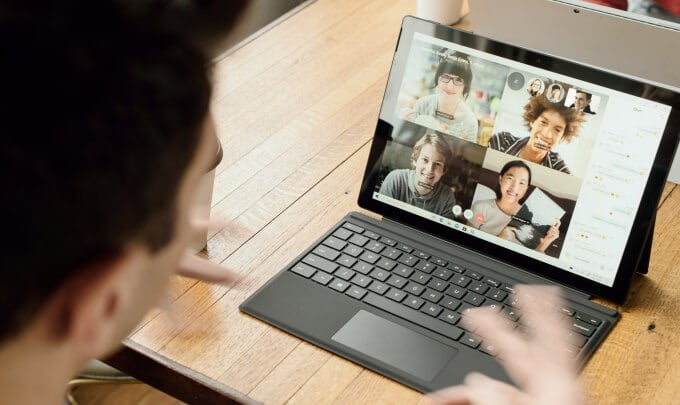
¡No te rindas y lleva tu computadora a un taller! Es muy probable que se trate de un error de software, ya sea por un fallo o por un controlador desactualizado. En este artículo, te explicaremos todo lo que necesitas saber para reparar tu cámara web y que vuelva a funcionar con MS Teams.
Abra la aplicación de cámara predeterminada
Empecemos por determinar si se trata de un problema de Microsoft Teams o de tu ordenador. Al abrir la aplicación de cámara predeterminada, esta se activará. Ya sea una cámara integrada o una cámara web externa, debería mostrarse algún tipo de grabación a través de la aplicación de cámara.
Esto nos permite ver si hay un problema con la cámara, un problema con MS Teams o quizás si la cámara está siendo utilizada actualmente por un programa completamente diferente.
Puede abrir fácilmente la aplicación de su cámara siguiendo estos pasos.
- haga clic en el botón Tecla de Windows En tu computadora, escribe “Cámara".
- Haga clic en la aplicación de cámara predeterminada que aparece en su búsqueda.
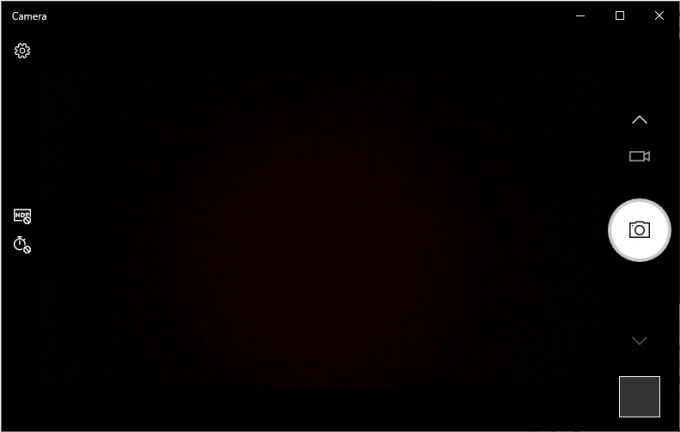
Si la aplicación de la cámara muestra una transmisión en vivo, es probable que el problema esté en MS Teams. Consulta los tres métodos siguientes para resolverlo. Por otro lado, si no ves ninguna transmisión, el problema está en la cámara. En ese caso, ve a la cuarta solución.
Si aparece un mensaje de error como « La cámara está ocupada », es probable que otra aplicación esté usando la cámara web. Simplemente localiza esa aplicación y ciérrala o desactiva la cámara desde allí. Una vez hecho esto, puedes intentar una llamada de prueba con Microsoft Teams para comprobar si el problema se ha solucionado.
Otorgar acceso a la cámara a Microsoft Teams
Teams debería tener acceso a tu cámara por defecto. Lamentablemente, es posible que tu aplicación Teams tenga problemas para acceder a ella. Este problema está relacionado con la configuración de vídeo y su configuración inicial.
Los pasos a continuación se aplican solo a quienes usan la aplicación de escritorio de MS Teams. También hemos incluido pasos para usar MS Teams en navegadores web en el siguiente método.
- Abrir una aplicación Equipos de EM Tu.
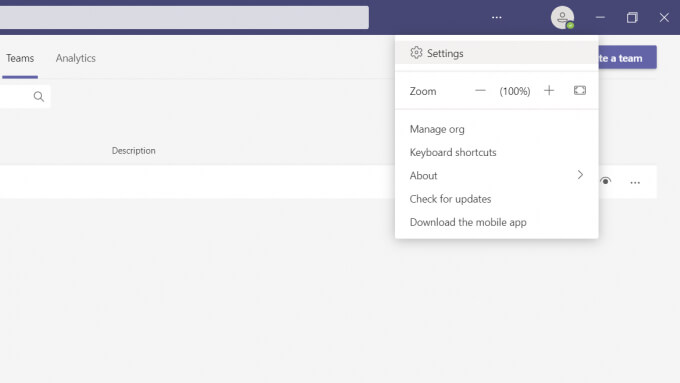
- En la esquina superior derecha de la pantalla, haga clic en el icono Perfil personal Tu.
- Ir Configuración de.
- Buscar Dispositivos y haga clic en él.
- Debajo de la pestaña CámaraExpande el menú desplegable y selecciona la cámara que deseas usar.
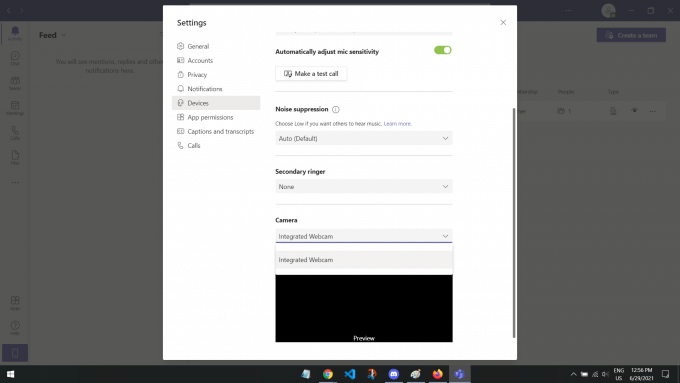
Debería aparecer una vista previa que muestra lo que está grabando la cámara. Si puedes ver tu cara o la grabación de la cámara, el problema debería estar solucionado y debería estar listo para videollamadas.
Permitir que el navegador acceda a la cámara
Si usas MS Teams en un navegador, es posible que Teams no pueda acceder a tu cámara. Este es un problema común, ya que los sitios web no tienen acceso a la cámara ni al micrófono por defecto. Sitios web como MS Teams suelen solicitar tu permiso. Sin embargo, si lo has denegado o desactivado accidentalmente, puede ser difícil recuperar la configuración.
Los pasos que se describen a continuación varían según el navegador que utilice. Hemos escrito los pasos para Google Chrome y Mozilla Firefox. Si usa otro navegador, una búsqueda rápida en Google con el texto "cómo permitir el acceso del navegador a la cámara para ( nombre del navegador )" le ayudará a encontrar la información que busca.
en Google Chrome
- Abierto Sitio web de MS Teams.
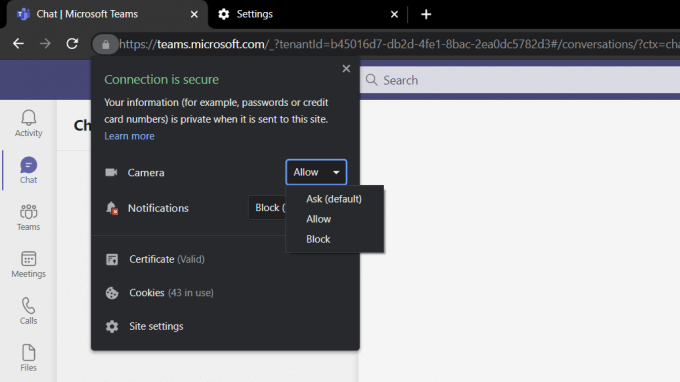
- toque en icono de candado En la esquina superior izquierda de la pantalla, justo al lado de la URL.
- Busque la configuración de la cámara y abra el menú desplegable. Seleccione Permitir.
en Mozilla Firefox
- Haga clic en el icono de la hamburguesa (☰) en la esquina superior derecha del navegador.
- Desde el menú de acceso rápido, haga clic en Configuración (Configuración de).
- En la barra de búsqueda de la parte superior, escribe “Cámara(Cámara) y haga clic en Configuración (Configuración) de nuevo.
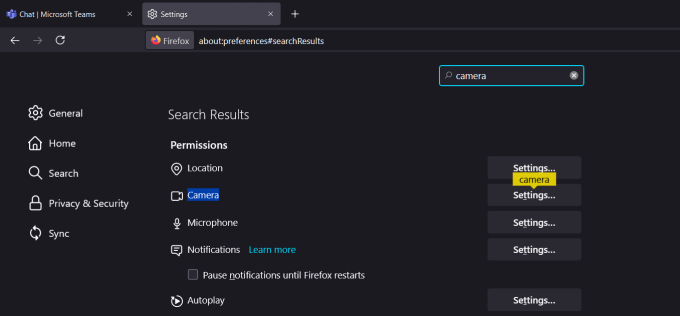
- Se abrirá una ventana emergente con todos los sitios web que tienen acceso a la cámara. Busca MS Teams y cambia el estado a Permitir.
- Guarde los cambios y regrese a MS Teams para ver si eso solucionó el problema.
Para tu protección, los sitios web no pueden acceder a tu cámara ni a tu micrófono de forma predeterminada. Permitir que Teams acceda a tu cámara debería resolver el problema.
Comprueba la configuración de privacidad de tu cámara
Otra posible razón por la que Teams no puede acceder a tu cámara podría ser tu configuración de privacidad. Esta configuración está incluida en tu ordenador Windows como función de seguridad.
Para computadoras Windows
- Haga clic en Clave de Windows Para abrir el menú Inicio en su pantalla.
- escribir "La configuración de privacidad“Y haga clic en la configuración del sistema que aparece en los resultados de la búsqueda”.
- Esto abrirá una nueva ventana en tu computadora. Desde el lado izquierdo, desplázate hacia abajo y ve a Cámara.
- Habilitar opción Permitir que las aplicaciones accedan a la cámara.
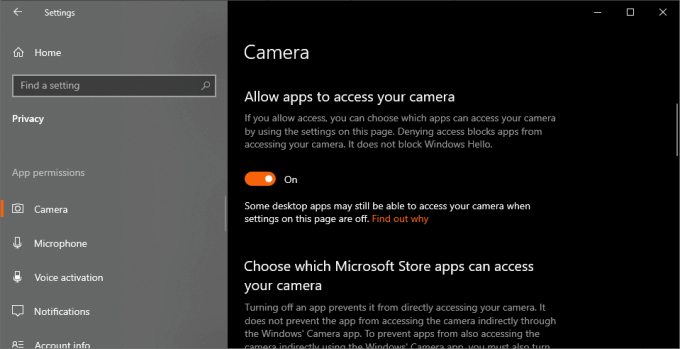
- Desplácese hacia abajo y habilite la opción Permitir que las aplicaciones de escritorio accedan a la cámara También.
- Finalmente, hay una lista de aplicaciones que usan la cámara. Busca MS Teams y asegúrate de que esté habilitada.
Estas son tres soluciones simples relacionadas con los permisos para ayudar a solucionar el problema de que la cámara no funciona en MS Teams en Windows 10. Las siguientes soluciones se centrarán más en su sistema operativo.
Reiniciar la cámara
Apagar y encender el dispositivo siempre es una excelente solución. Reiniciar el dispositivo solucionará cualquier problema de software o error que afecte a la cámara.
Si usas una cámara externa, simplemente desconéctala y vuelve a conectarla después de unos segundos. Eso debería ser suficiente, pero sigue los pasos a continuación para actualizar tu computadora.
- Hacer clic Clave de Windows Y escribe "Administrador de dispositivosAbra el primer resultado devuelto por su búsqueda.
- Seleccione su modelo de computadora o escritorio en la esquina superior izquierda de la ventana.
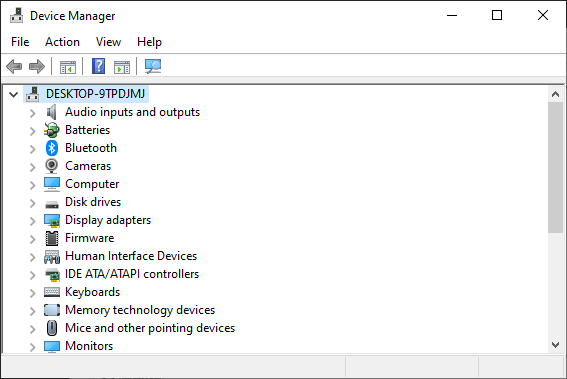
- A continuación, haga clic en la pestaña Procedimiento en la esquina superior izquierda de la ventana.
- Ir Comprobar cambios de hardware y selecciónelo.
Este método reinicia todos tus dispositivos, como el ratón y el teclado. Así que, si tienes otros problemas, esta es una excelente manera de refrescar tu ordenador.
Actualice todos sus controladores
Los controladores son programas que garantizan el óptimo funcionamiento de tus dispositivos. Hay un controlador para todo: teclados, ratones, monitores e incluso tu tarjeta gráfica. Si tu cámara no muestra ni graba nada, el problema podría estar relacionado con un controlador desactualizado o defectuoso.
Actualizar los controladores debería solucionar cualquier problema de software relacionado con la cámara, especialmente si utiliza una cámara web externa.
Aviso : Este paso puede tardar unos minutos, dependiendo de la velocidad de su conexión a Internet y del tamaño de la actualización del controlador de la cámara.
- Abra el menú Inicio presionando Clave de Windows Y escribe "Administrador de dispositivosSeleccione el primer resultado que aparezca de su búsqueda.
- Buscar Cámaras Abra las opciones del menú desplegable.
- Localice su cámara web y haga clic derecho en el dispositivo. Seleccione Actualizar controlador.
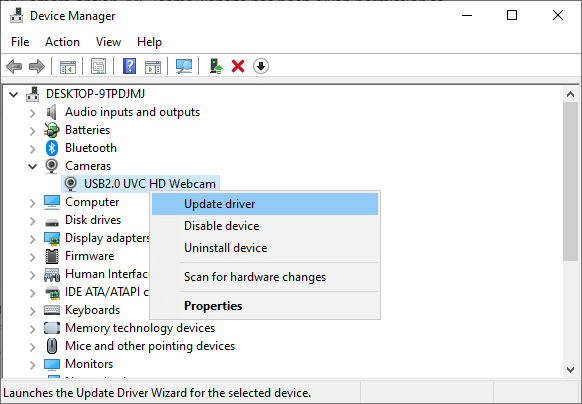
- Aparecerá un mensaje preguntándole cómo encontrar los controladores. Simplemente haga clic en la opción. Buscar conductores automáticamente.
- Si hay una actualización disponible, se descargará automáticamente.
Si ya recibió la actualización, le sugerimos reiniciar su computadora para ver el efecto completo. Esperamos que esto resuelva el problema de que la cámara no funciona en MS Teams en Windows 10.
Desactivar la cámara virtual
Si utilizas una cámara web externa , el problema podría estar en la cámara predeterminada. Esta suele anular la configuración de la cámara web externa, lo que puede provocar diversos errores, como grabaciones en blanco o que la cámara externa deje de ser detectable.
Para solucionar esto, deshabilitaremos por completo la cámara virtual. De esta manera, la cámara externa solo será capturada y utilizada por tu computadora.
- Abierto Administrador de dispositivos en tu ordenador.
- Ir al dispositivo Cámaras Haga clic derecho en la cámara virtual.
- Localizar Deshabilitar dispositivo.
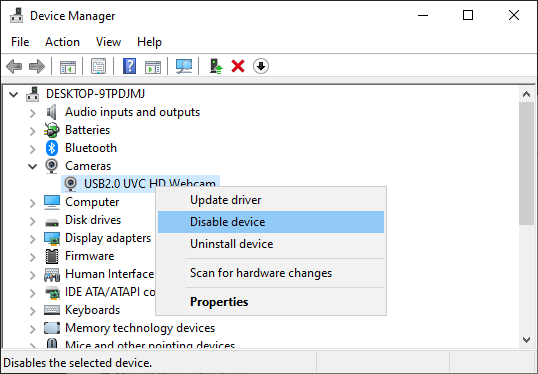
- Aparecerá un mensaje preguntándote si deseas desactivar la cámara. Haz clic en él. Sí: .
Si desea volver a habilitar la cámara virtual, simplemente repita los dos primeros pasos y luego haga clic en Habilitar dispositivo.
Buscando actualizaciones de Windows
Una versión desactualizada de Windows puede causar fácilmente este problema, especialmente con cámaras externas. Afortunadamente, actualizar la versión de Windows es bastante sencillo.
Aviso: Este método para instalar actualizaciones de Windows puede tardar desde unos minutos hasta una hora, dependiendo del tamaño de la actualización y de la velocidad de su conexión a Internet.
- Haga clic en Clave de Windows Abrir menu de inicio.
- Buscar Buscar actualizaciones y haga clic en él.
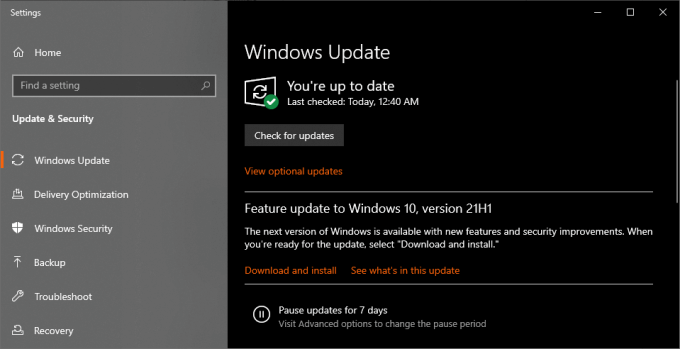
- Si tiene una actualización disponible, simplemente haga clic en ella. Descargar e instalar.
Windows debería reiniciar el equipo automáticamente una vez descargado e instalado todo. Si no lo hace automáticamente, le sugerimos reiniciar el equipo manualmente como medida de precaución.
Los comentarios están cerrados.