

iOS 26 representa un cambio importante en el diseño de iOS en años, con la nueva interfaz Liquid Glass de Apple que ofrece una apariencia más transparente y atractiva.
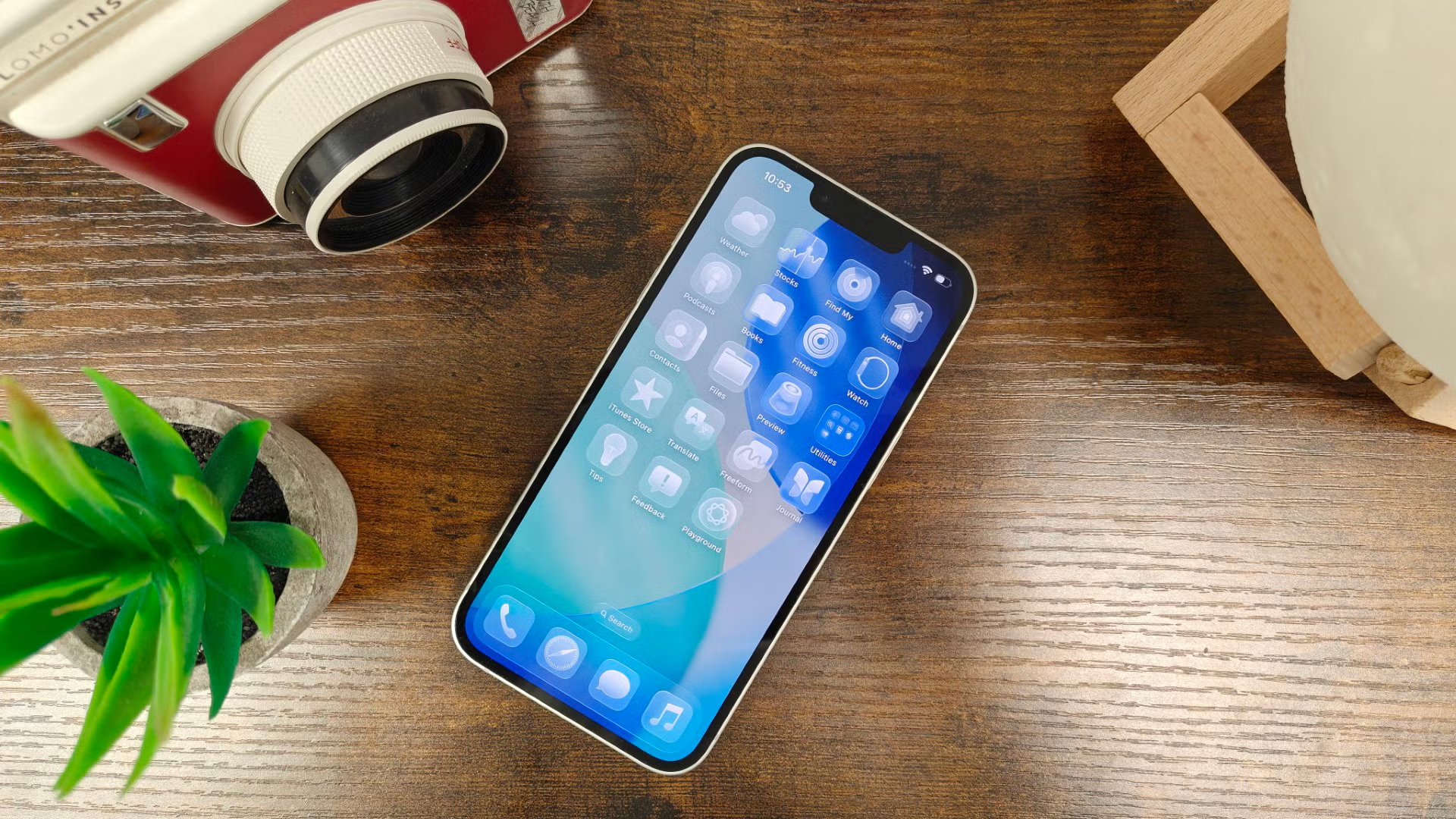
Por supuesto, esta no es la única función que ofrece iOS 26. Esta actualización también incluye mejoras en Visual Intelligence, una aplicación Mensajes rediseñada, compatibilidad con AutoMix en Apple Music y un nuevo modo de energía adaptativo que ahorra batería cuando se descarga más rápido de lo normal.
Aunque el lanzamiento oficial del software no estará disponible hasta finales de este año, los entusiastas seguidores de Apple han podido probarlo con antelación a través de la beta pública de iOS 26.
El problema es que la versión beta del software puede generar errores y problemas. Por esta misma razón, Apple desaconseja instalar esta versión en el dispositivo principal, pero, por supuesto, algunos han ignorado este consejo y la han instalado de todos modos.
Si encuentras errores en iOS 26 y quieres volver a iOS 18, te mostraremos cómo. Sin embargo, ten en cuenta que perderás todos los datos que hayas instalado en tu iPhone desde que instalaste la beta, ya que no puedes restaurar iOS 26 desde una copia de seguridad creada en la beta de iOS 18.
Requerimientos básicos
- iPhone con iOS 26.
- PC/portátil Mac o Windows.
- Aplicación Finder (en macOS) o aplicación Dispositivos Apple (en Windows).
- Conexión a Internet.
El hombre de las maravillas
- Inicie el Finder en una Mac o la aplicación Dispositivos Apple en Windows.
- Conecte su iPhone a su computadora (PC/Mac) mediante un cable.
- Pon tu teléfono en modo de recuperación.
- Haga clic en “Restaurar”.
- Espere a que se complete el proceso de restauración.
- Reinstalar la copia de seguridad de iOS 18.
Paso 1. Inicie el Finder en una Mac o la aplicación Dispositivos Apple en Windows.
El primer paso es abrir la app Finder en tu Mac. Si usas una PC o portátil con Windows, abre la app Dispositivos Apple. Puedes descargarla desde Microsoft Store si aún no está instalada.
Paso 2. Conecte su iPhone a su computadora (PC/Mac) usando un cable.
A continuación, conecta tu iPhone a tu Mac o PC con un cable Lightning o USB-C, según el modelo de tu teléfono. No puedes usar una conexión inalámbrica para este proceso; solo se requiere una conexión por cable.
Paso 3. Pon tu teléfono en modo de recuperación.
Ahora tendrás que activar el modo de recuperación de tu iPhone. Advertencia: Una vez que tu iPhone esté en modo de recuperación, es irreversible, así que asegúrate de hacer una copia de seguridad de todo lo importante de tu experiencia con iOS 26 primero.
Para activar el modo de recuperación en tu iPhone 11 o posterior, presiona y suelta rápidamente el botón para subir el volumen y, a continuación, presiona y suelta rápidamente el botón para bajar el volumen. Por último, mantén presionado el botón lateral hasta que veas el icono del modo de recuperación.
Paso 4. Haga clic en "Restaurar".
En tu PC/Mac, verás una ventana emergente en la pantalla que te informa de un problema con tu iPhone y te pregunta si deseas restaurarlo. Haz clic en "Restaurar" para borrar los datos del dispositivo e instalar la última versión pública de iOS (en este caso, iOS 18).
Paso 5. Espere a que se complete el proceso de restauración.
Espere a que se complete el proceso de restauración: esto puede demorar algún tiempo dependiendo de la velocidad de su conexión a Internet, ya que requiere recargar iOS 18 primero.
Paso 6. Reinstalar la copia de seguridad de iOS 18
Una vez que tu iPhone se haya restaurado exitosamente, podrás seguir el proceso de configuración y reinstalar la copia de seguridad de iOS 18 en tu iPhone.
Una vez completado, tu iPhone volverá a la versión estable de iOS 18, aunque necesitarás reinstalar todas las aplicaciones y volver a cargar las fotos/videos tomados mientras usabas iOS 26, ya que no se incluirán en tu copia de seguridad anterior.
Paso 1. Inicie la aplicación Finder en macOS o la aplicación Dispositivos Apple en Windows.
El primer paso es abrir la app Finder en tu Mac. Si usas una PC o portátil con Windows, abre la app Dispositivos Apple. Puedes descargarla gratis desde Microsoft Store si aún no la tienes instalada. Esta app es esencial para sincronizar y administrar tus dispositivos Apple (como iPhone y iPad) con tu ordenador con Windows, lo que te permite transferir archivos, crear copias de seguridad y actualizar software fácilmente.
Paso 2. Conecta tu iPhone a tu PC o Mac usando un cable.
El siguiente paso es conectar tu iPhone a tu Mac o PC con un cable Lightning o USB-C, según el modelo de tu iPhone. Cabe aclarar que no puedes usar una conexión inalámbrica para completar este proceso; la única opción es una conexión por cable. Asegúrate de usar un cable de datos original o certificado para garantizar una transferencia de datos correcta y estable entre ambos dispositivos. Este paso es esencial para transferir archivos o hacer una copia de seguridad de tu iPhone a tu ordenador.
Paso 3. Activa el modo de recuperación en tu teléfono.
Ahora, deberás activar el Modo de Recuperación en tu iPhone. Importante: Una vez activado el Modo de Recuperación, no podrás volver al modo anterior, así que asegúrate de hacer una copia de seguridad de todos los datos importantes de iOS 26 antes de continuar. Este proceso es necesario para solucionar problemas complejos del sistema o actualizar tu dispositivo si tienes dificultades con los métodos convencionales.
Para entrar en el modo de recuperación en un iPhone 11 o posterior, sigue estos pasos al pie de la letra: Presiona y suelta rápidamente el botón para subir el volumen y, a continuación, presiona y suelta rápidamente el botón para bajar el volumen. Finalmente, mantén presionado el botón lateral hasta que aparezca el logotipo del modo de recuperación en la pantalla. El logotipo puede tardar unos segundos en aparecer, así que mantenlo presionado firmemente. Esto garantiza que tu dispositivo entre en el modo de recuperación correctamente.
Paso 4. Haga clic en "Restaurar".
Aparecerá una ventana emergente en la pantalla de tu PC o Mac indicando un problema con tu iPhone y preguntándote si deseas restaurarlo. Haz clic en "Restaurar" para borrar los datos de tu dispositivo e instalar la última versión pública de iOS (en este caso, iOS 18). Este proceso es necesario para restaurar tu iPhone a su estado original y solucionar posibles problemas de software. Asegúrate de hacer una copia de seguridad de tus datos importantes antes de continuar para evitar perderlos.
Paso 5. Espere a que se complete el proceso de restauración.
Una vez que comience el proceso de restauración, espera a que se complete. Este proceso puede tardar un poco, especialmente si tienes una conexión a internet lenta, ya que primero tendrás que volver a descargar iOS 18. La velocidad del proceso de restauración depende en gran medida de tu velocidad de internet y de la cantidad de datos a restaurar. Asegúrate de que tu dispositivo permanezca conectado a internet y a una fuente de alimentación durante este proceso para evitar interrupciones que puedan causar problemas de restauración.
Paso 6. Reinstalar la copia de seguridad de iOS 18
Tras restaurar tu iPhone correctamente, podrás seguir los pasos de configuración inicial para reinstalar la copia de seguridad de iOS 18 en tu dispositivo. Este proceso es necesario para restaurar tus datos y ajustes anteriores.
Una vez finalizado el proceso de restauración, tu iPhone volverá a la versión estable de iOS 18. Sin embargo, ten en cuenta que tendrás que reinstalar todas las apps que descargaste o usaste durante la beta de iOS 26, así como volver a descargar las fotos y los vídeos que tomaste durante ese periodo, ya que estos datos no se incluirán en tu copia de seguridad anterior. Asegúrate de iniciar sesión con tu Apple ID para facilitar la reinstalación.
Los comentarios están cerrados.