

El sistema operativo Chrome OS en una Chromebook resultará familiar para cualquiera que haya usado macOS o Windows. Sin embargo, en cuanto a la orientación de la pantalla, las Chromebooks funcionan de forma muy similar a los dispositivos Android.
Puede que estés buscando una forma sencilla de girar la pantalla en tu Chrome OS , o tal vez pulsaste accidentalmente algunas teclas al azar, provocando que la pantalla se volteara.
Si te identificas con alguna de estas situaciones, este artículo te será útil. A continuación, te mostraremos dos maneras diferentes de cambiar la orientación de la pantalla de tu Chromebook:
- Puedes cambiar la orientación de la pantalla de Chrome OS. Usando el acceso directo incorporado.
- Puedes cambiar la orientación de la pantalla de Chrome OS. desde el menú de configuración.
Consejo práctico: Al final del artículo, también hemos incluido algunos pasos que te mostrarán cómo girar la pantalla de un dispositivo externo conectado a tu Chromebook.
Ten en cuenta que cuando cambies la orientación de tu Chromebook , el panel táctil seguirá la orientación de la pantalla.
Todos los métodos que se muestran a continuación te ayudarán a lograr el mismo objetivo con ligeras variaciones, así que siéntete libre de seguir el método con el que te sientas más cómodo.
Gire la pantalla de su Chromebook usando el acceso directo
Si buscas la forma más fácil y sencilla de girar la pantalla de tu Chromebook, debes usar el atajo Ctrl + Shift + Actualizar (F3).
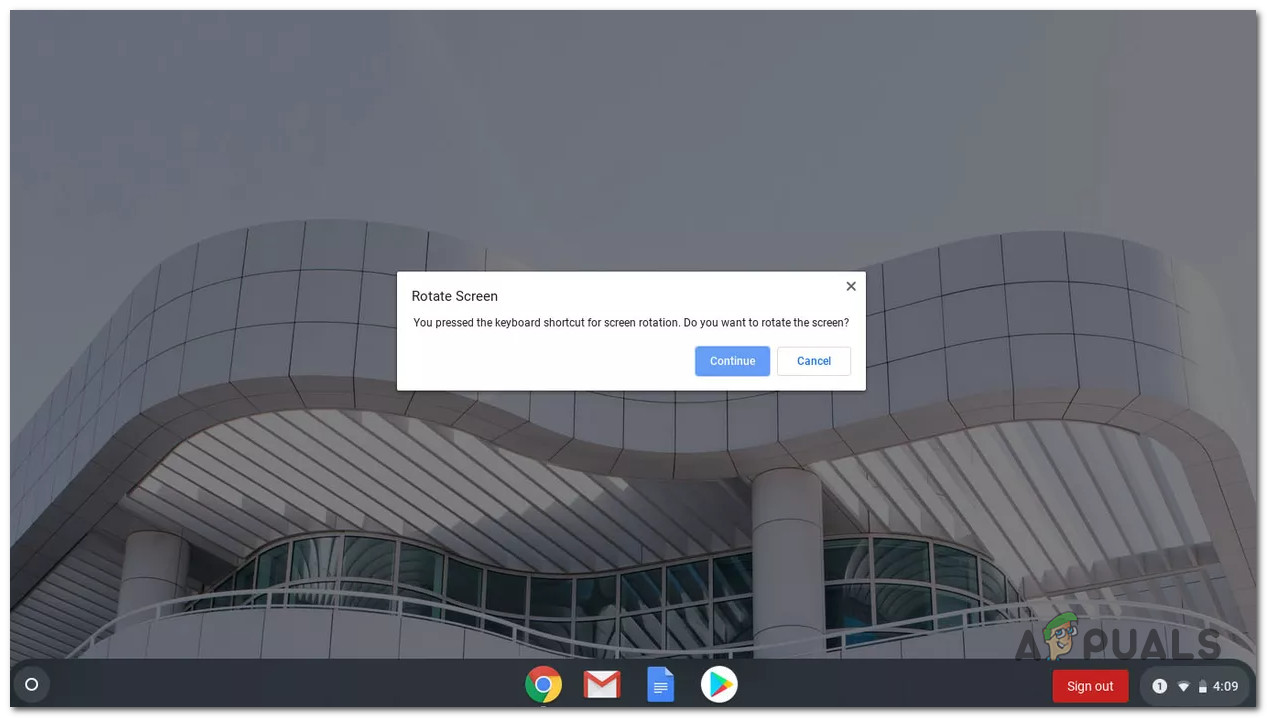
Al pulsar estos botones simultáneamente, aparecerá una ventana emergente. Solo después de hacer clic en "Continuar" en esta ventana emergente, la pantalla girará 90 grados . Este aviso solo aparecerá la primera vez que intente girar la pantalla con este atajo.
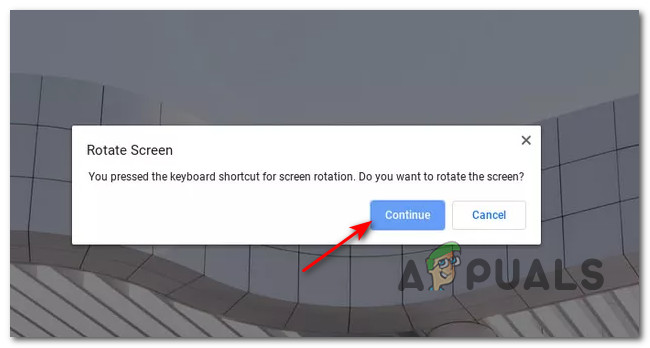
Nota: La única desventaja de este método es que solo gira la pantalla 90 grados en el sentido de las agujas del reloj. Si buscas un ajuste más preciso de la orientación de la pantalla de tu Chromebook, consulta la siguiente solución.
Si utilizas este atajo, la orientación de pantalla seleccionada se conservará incluso después de reiniciar tu Chromebook (hasta que vuelvas a pulsar la combinación de teclas). La excepción a esta regla es si utilizas un dispositivo 2 en 1 con la rotación automática activada.
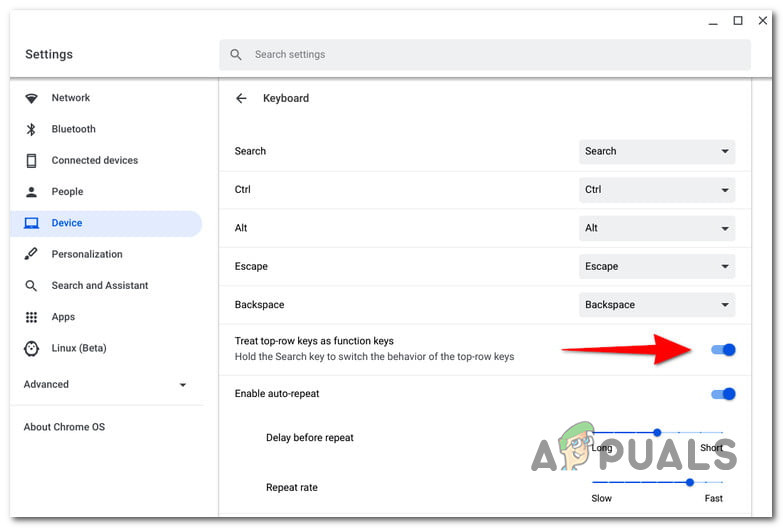
Importante: Es posible que no puedas usar este atajo si la función de Tecla de función está desactivada en la configuración de Chrome OS. Para solucionar este problema, sigue las instrucciones a continuación:
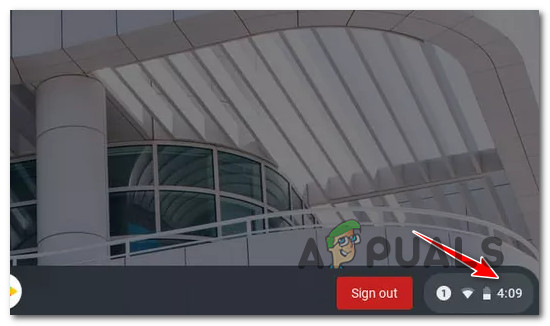
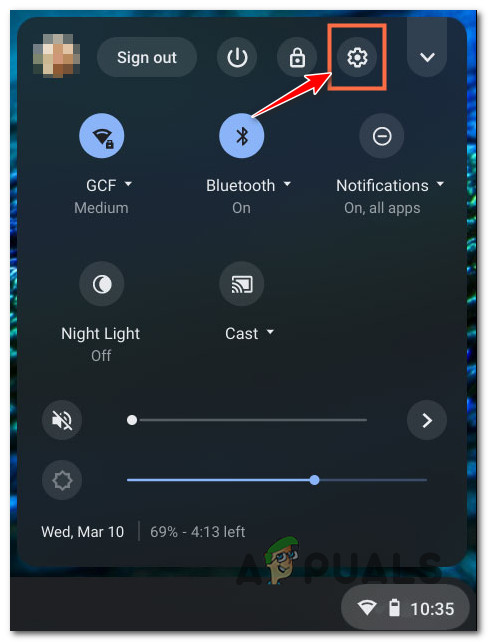
- Comience haciendo clic Reloj del sistema (Esquina inferior derecha), luego haga clic en icono de engranaje Desde el menú emergente que acaba de aparecer.
![]()
- Una vez que esté en el menú de configuración, haga clic en el dispositivo Desde la pestaña de la izquierda.
- A continuación, vaya a la pestaña del lado derecho y seleccione teclado.
- Desde las opciones dentro del teclado, habilita la tecla asociada a Trate las teclas de la fila superior como teclas de función.
![]()
Rotación de pantalla desde la configuración de Chromebook
Este es el método más largo, pero también te da más control sobre la orientación de la pantalla de Chrome OS. Desde el menú de configuración de la Chromebook, puedes cambiar la orientación de la pantalla 270 grados sin presionar ninguna tecla.
Este debería ser su enfoque preferido si desea establecer una orientación de pantalla que utilizará de ahora en adelante.
Si este escenario se aplica a usted y no le importa tomar la ruta más larga, siga las instrucciones a continuación:
- Desde la pantalla del escritorio del dispositivo Chromebook Para el tuyo, haz clic en el reloj (esquina inferior derecha).
- A continuación, desde la ventana emergente de acciones que acaba de aparecer, haga clic en el icono del engranaje para acceder al menú. Configuración de.
![]()
- Una vez que ingresas a la pantalla Configuración de, Localizar el dispositivo Desde la pestaña vertical de la izquierda, vaya al menú de la derecha y haga clic en la pantalla de la lista de opciones disponibles.
- Dentro de un rango de opciones la pantallaUtilice el menú desplegable asociado con dirección (bajo Pantalla incorporadaPara ajustar la orientación de la pantalla según sus preferencias.
![]() ملاحظة: Puede elegir entre los valores predeterminados (0°), 90°, 180° y 270°, pero tenga en cuenta que este menú no será accesible si está utilizando su Chromebook 2 en 1 en modo de espera. Modo TabletEn este caso, puedes hacer que el menú sea accesible deshabilitando la rotación automática desde el menú. Chrome OS surgir.
ملاحظة: Puede elegir entre los valores predeterminados (0°), 90°, 180° y 270°, pero tenga en cuenta que este menú no será accesible si está utilizando su Chromebook 2 en 1 en modo de espera. Modo TabletEn este caso, puedes hacer que el menú sea accesible deshabilitando la rotación automática desde el menú. Chrome OS surgir.
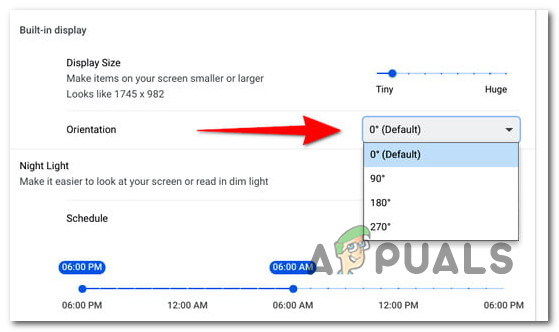 ملاحظة: Puede elegir entre los valores predeterminados (0°), 90°, 180° y 270°, pero tenga en cuenta que este menú no será accesible si está utilizando su Chromebook 2 en 1 en modo de espera. Modo TabletEn este caso, puedes hacer que el menú sea accesible deshabilitando la rotación automática desde el menú. Chrome OS surgir.
Girar una pantalla externa conectada a una Chromebook
Si tienes una segunda pantalla conectada a tu Chromebook , Chrome OS también te ofrece la opción de cambiar la orientación de tus dispositivos secundarios.
Consejo práctico : También puedes usar el atajo Ctrl + Shift + Actualizar (F3) para cambiar la orientación de la pantalla secundaria, pero el cursor de tu Chromebook debe estar en la pantalla cuya orientación deseas cambiar.
Si desea tener más control al girar su pantalla externa, siga las instrucciones a continuación para aprender cómo hacerlo desde la pantalla de configuración :
- En la pantalla del escritorio de su Chromebook, haga clic en el botón del reloj para que aparezca el menú de acciones de Chrome OS.
- Desde el menú contextual que acaba de aparecer, haga clic o toque el ícono del engranaje. (Ajustes).
![]()
- Una vez que ingrese a la lista ConfiguraciónUtilice el menú de la izquierda para hacer clic en Dispositivos, luego seleccione Exhibiciones de la lista de la derecha.
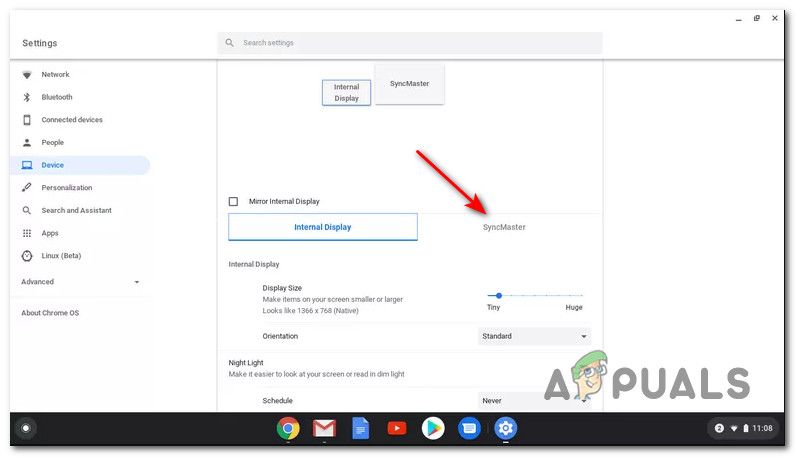
- Dentro de la pestaña MostrarSeleccione su pantalla externa haciendo clic o presionando el botón designado.
![]()
- Por último, utilice el menú desplegable asociado a Orientación Para girar la pantalla según tus propias preferencias.
![]()
Los comentarios están cerrados.