
Cómo activar el modo Hora de dormir en tu dispositivo Android y despertarte renovado y con energía

Recibir notificaciones en el teléfono mientras te preparas para dormir puede perjudicar tus hábitos de sueño. Las notificaciones constantes aumentan el estrés y dificultan la relajación necesaria para un sueño profundo y reparador.
El modo Hora de dormir proporciona una forma eficaz de silenciar las molestas notificaciones nocturnas, ayudándote a relajarte y prepararte para un sueño tranquilo. SamsungEste modo, conocido como "Modo Sueño", ofrece la misma funcionalidad básica. Puedes configurar fácilmente un horario específico para que se active automáticamente, eliminando así las distracciones antes de acostarte y permitiéndote disfrutar de un sueño reparador y despertarte con energía y energía.
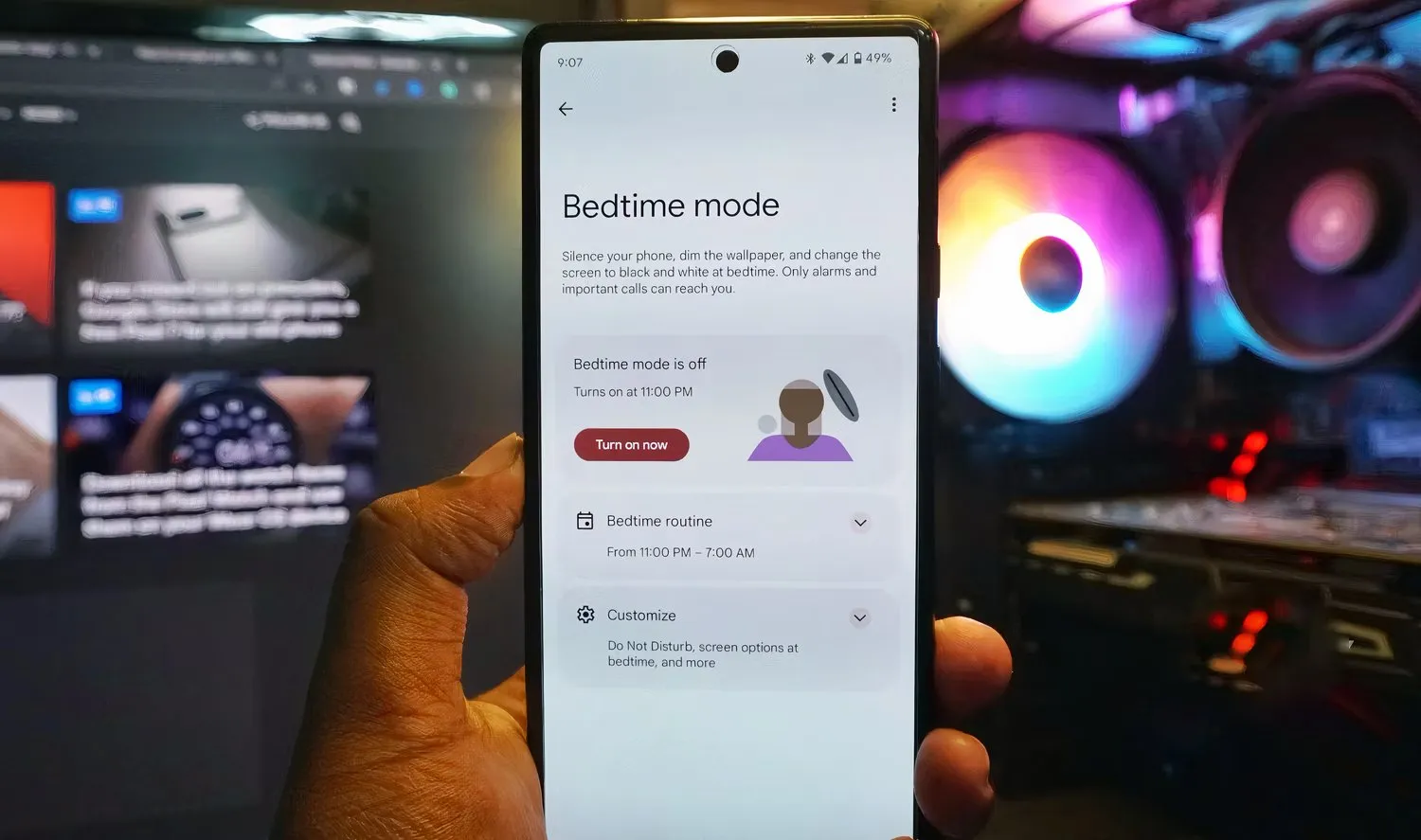
Esta guía detallada te muestra cómo configurar y usar el modo Hora de dormir en tu teléfono Android, para que puedas descansar bien sin distracciones. Explicaremos los pasos de activación, las opciones de personalización disponibles y cómo aprovechar al máximo este modo para mejorar significativamente la calidad de tu sueño. Usa el modo Hora de dormir para mejorar tu salud general y aumentar tu productividad diaria.
¿Qué es el modo dormir en Android?
El modo hora de dormir es una de las funciones Bienestar digital Diseñado para ayudarlo a limitar el uso de su dispositivo Android y promover hábitos de sueño saludables, este modo le permite restringir las actividades del dispositivo cuando necesita un descanso de su teléfono, lo que reduce las distracciones y fomenta la relajación antes de acostarse.
En los dispositivos Samsung, esta función aparece bajo el nombre "Dormir" (Sueño) se encuentra en “Rutinas”, que forma parte de cinco modos principales: Conducir, Ejercicio, Relajarse, Trabajo y Noche.
Con el modo Hora de dormir, puedes configurar horas para dormir y despertarte, además de repetir alarmas a diario. Bienestar Digital activa el filtro automáticamente. No molestar Durante estos horarios, bloquea las llamadas entrantes, los mensajes y las notificaciones, asegurándote de tener un entorno tranquilo y sin interrupciones.
El modo Hora de dormir también incluye ajustes adicionales diseñados para crear un ambiente oscuro y silencioso, además de ahorrar batería. Estas funciones se combinan para crear las condiciones ideales para un sueño reparador.
El modo activa la Escala de grises y el Modo oscuro para eliminar los colores de la pantalla del teléfono. La idea es... Reducir la estimulación visual Esto mantiene tu atención pegada a tu dispositivo, lo que te permite relajarte y prepararte para dormir.
Si no desea usar estas funciones, puede desactivarlas, aunque esto podría reducir la eficacia del modo para mejorar la calidad del sueño. Para obtener los mejores resultados, recomendamos usar todas las funciones del modo Hora de dormir juntas.
Cómo habilitar el modo Hora de dormir en la mayoría de los teléfonos Android
El panel de Bienestar Digital proporciona estadísticas detalladas sobre cómo usas tu teléfono, así como herramientas avanzadas para administrar el tiempo de pantalla y controlar las aplicaciones que consumen tu tiempo, ayudándote a lograr un equilibrio saludable en tu vida digital.
Puedes acceder al panel de Bienestar Digital desde el menú de Ajustes de tu teléfono. Para facilitar el acceso, puedes anclar el icono de Bienestar Digital a la galería de apps, una función disponible en los teléfonos Google Pixel y otros modelos Android similares.
Para activar el modo Hora de dormir y aprovechar sus funciones, siga estos pasos:
- Abrir una aplicación Ajustes en tu teléfono.
- Desplácese hacia abajo y busque la opción Bienestar digital y controles parentales, luego haga clic en él.
- Haga clic en una opción Modo hora de dormir.
- Ir a la sección Rutina para la hora de dormir Luego activa la opción Utilice un horarioEn la mayoría de los teléfonos compatibles, encontrarás opciones adicionales, como: Encender mientras se cargaEsta opción es especialmente útil si estás acostumbrado a enchufar el teléfono al cargador o colocarlo en Cargador inalámbrico Antes de acostarse o tomar una siesta.
- Si es necesario, especifique Hora de inicioyFin del tiempo Para establecer la "hora de dormir".
- Elige los días que quieres que se active automáticamente el modo Hora de dormir.
- Haga clic en una opción Personalizar Para acceder a Plus desde las opciones avanzadas.
- El modo se activará. No molestar Automáticamente cuando el modo Hora de dormir está activado. Para desactivar el modo No molestar, pulsa interruptor de palancaTenga en cuenta que puede recibir notificaciones y alertas si desactiva este modo.
- Para habilitar las opciones de Escala de grises, Tema oscuro y oscurecimiento del fondo, haga clic en la opción Opciones de pantalla a la hora de dormir.
- Haga clic en una opción Encender ahora Para activar el modo “Hora de dormir” inmediatamente.
Siguiendo estos pasos, podrás aprovechar el modo Bedtime de Android para mejorar la calidad de tu sueño y reducir las distracciones antes de acostarte.
Cómo crear un horario de sueño en teléfonos Samsung
Si tienes un teléfono Samsung con Android 13 o posterior, el modo Hora de dormir se llama modo Sueño. Puedes encontrarlo en el menú Modos y Rutinas.
Si tienes un teléfono Samsung Galaxy o similar, esto es lo que puedes hacer para establecer un horario de sueño saludable y cómodo:
- Abrir una aplicación Configuración de en tu teléfono.
- Seleccione Situaciones y procedimientos rutinarios Desde el menú Ajustes. Este menú te permite personalizar el comportamiento de tu teléfono según las horas del día o las actividades que realices.
- Haga clic en QuietudAquí encontrarás varias opciones para personalizar el modo de suspensión, incluida la configuración de las horas de suspensión y de activación y la activación de modos como No molestar.
- Utilizar الساعة Establece tu hora preferida para dormir y despertarte. Es importante configurar estas horas con precisión para obtener los mejores resultados del Modo Sueño.
- Utilizar calendario El programa debajo del reloj te permite elegir qué días se activará automáticamente el Modo Sueño. Puedes personalizar este programa para que se ajuste a tus patrones de sueño.
- Haga clic en Próximo O Guardar Para guardar la configuración de su horario de sueño.
- El modo No molestar se activará automáticamente al activar el modo de suspensión. Si desea desactivarlo, puede pulsar símbolo de signo menos (-)Sin embargo, debes tener en cuenta que puedes recibir notificaciones y llamadas que pueden perturbar tu sueño.
- Para seleccionar qué contactos y notificaciones pueden comunicarse contigo mientras el modo No molestar está activado, pulsa Llamadas y mensajes O AvisosEsta función es útil si espera recibir llamadas de emergencia o importantes mientras duerme.
- De forma predeterminada, estará activado. Modo gris وModo oscuroTambién puedes habilitar otras funciones como: El hombre del cielo وModo de sonido y volumen وEl ahorro de energía. utilizar Símbolos más (+) y menos (-) Para activar o desactivar estas funciones según sus preferencias.
- Haga clic en Hecho Para guardar todos los cambios que has realizado.
- Haga clic en Ejecutar Para activar el modo hora de dormir y empezar a disfrutar de sus beneficios.
Encontrarás muchas otras configuraciones para personalizar el modo de suspensión en el menú. Situaciones y procedimientos rutinariosPor ejemplo, puedes elegir qué aplicaciones quieres bloquear y cuáles quieres permitir que envíen notificaciones, según su importancia para ti.
También puedes configurar el modo de suspensión para habilitar otras funciones cuando esté activado, como el modo de ahorro de batería para conservar la energía de tu teléfono durante la noche.
Si usa un Galaxy Watch, puede sincronizar estas funciones para garantizar que funcionen sin problemas en ambos dispositivos, brindándole una experiencia de sueño constante y cómoda.
Cómo usar el modo Hora de dormir en la aplicación Reloj de Google
No todas las apps de reloj predeterminadas incluyen un modo "Hora de dormir". Si no ves esta función en tu teléfono, descarga una app. Reloj de Google Desde Google Play Store para comenzar.
Estos son los pasos para habilitar y usar el modo Hora de dormir en la aplicación Google Clock para mejorar la calidad de tu sueño y regular tus horas de despertar:
- Abrir una aplicación Reloj de GoogleSi no está instalado en tu dispositivo, instálalo desde Google Play Store.
- Haga clic en Hora de acostarse (Tiempo de sueño) ubicado en la esquina inferior derecha de la pantalla.
- haga clic en el botón Empezar (Comienzo).
- Utilice mis etiquetas – (deficiente) y + (Más) para configurar la hora de despertarse. Este paso es necesario para configurar la hora a la que desea despertarse cada mañana.
- Opción de uso programa (Horario) Para seleccionar los días en que desea que suene la alarma para dormir. Puede elegir los días de la semana en que desea que suene.
- Si está utilizando una base para su teléfono con la pantalla hacia usted mientras se carga, habilite la opción Alarma de amanecer (Alarma de Amanecer). Esta función imita la luz natural de la mañana, iluminando gradualmente la pantalla antes de que suene la alarma, ayudándote a despertarte de forma natural y renovada.
- Haga clic en una opción Sonido (Sonido) Para cambiar el tono de la alarma. Puedes elegir el tono que prefieras para despertarte.
- haga clic en el botón Siguiente (el próximo).
- Configura tu hora de dormir y elige los días que quieres que la alarma se repita. Este paso determina cuándo debes empezar a prepararte para dormir.
- Haga clic en una opción Notificación recordatorio (Notificación de recordatorio) Recibe una alerta mucho antes de que suene la alarma. Esta alerta te ayuda a prepararte para dormir y a evitar trasnochar.
- haga clic en el botón Terminado (Se completó).
Siguiendo estos pasos, podrás aprovechar al máximo el modo Hora de dormir de la app Reloj de Google para mejorar tus hábitos de sueño y despertarte renovado cada día. Recuerda: dormir bien es fundamental para la salud y la productividad.
Habilitar los modos de hora de dormir a través de la configuración rápida en Android
El menú de Ajustes Rápidos ofrece la forma más rápida de activar el modo Hora de dormir y ajustar otras configuraciones relacionadas en tu dispositivo Android. Esta función está diseñada para mejorar la calidad de tu sueño y reducir las distracciones antes de dormir.
Puedes acceder a Ajustes Rápidos deslizando el dedo hacia abajo desde la parte superior de la pantalla. En algunos teléfonos Android, también puedes abrir Ajustes Rápidos deslizando el dedo hacia abajo sobre el sensor de huellas dactilares en el lateral del dispositivo.
- Desliza dos dedos hacia abajo desde la parte superior de la pantalla para abrir rápidamente la Configuración rápida. Este método abre el menú directamente en lugar de las notificaciones.
- Haga clic en una opción ModosEsta opción combina los distintos modos disponibles en su dispositivo, incluido el modo “Hora de dormir”.
- Seleccione Dormir Desde el menú. Esto activará automáticamente el modo Dormir, aplicando la configuración que seleccionaste previamente (como silenciar las notificaciones y activar el modo oscuro).
- Si no encuentras una opción Modos En Configuración rápida, toque el ícono "+" (Agregar) para mostrar todos los botones disponibles.
- Botón de arrastrar Modos Ve a Ajustes rápidos para que esté disponible permanentemente. Luego, tócalo para activar fácilmente el modo Dormir.
- Si no ha creado un programa de sueño con antelación, mantenga presionado el botón. Modos Para moverse al menú Modos y rutinasAquí, puedes personalizar la configuración del modo Hora de dormir para adaptarla a tus necesidades, como establecer horas de inicio y finalización, seleccionar aplicaciones para las que deseas silenciar las notificaciones y activar otras funciones como el Modo Nocturno o el Filtro de Luz Azul para proteger tus ojos.
Siguiendo estos pasos, puedes aprovechar al máximo el modo Dormir de Android para mejorar la calidad de tu sueño y tu salud en general. Recuerda que personalizar la configuración para adaptarla a tu rutina diaria hará que esta función sea aún más efectiva.
Mejora tu patrón de sueño con rutinas y temporizadores de aplicaciones.
La lista de verificación de bienestar digital proporciona análisis detallados sobre: Tu tiempo promedio diario frente a la pantallaEstos datos pueden ayudarle a identificar las aplicaciones cuyo uso necesita limitar para mejorar su bienestar digital y reducir las distracciones antes de acostarse.
Bienestar Digital también te permite configurar temporizadores que bloquean aplicaciones temporalmente. No podrás usar la aplicación seleccionada hasta que se acabe el temporizador. Además, Rutinas te permite configurar condiciones específicas para realizar automáticamente una serie de acciones.
Al decir un comando de voz, el Asistente de Google activa automáticamente la rutina seleccionada. Esta función es especialmente útil para mejorar tu rutina antes de dormir.
Por ejemplo, si tu teléfono está en modo "Hora de dormir", puede reproducir sonidos relajantes para dormir, leer un poema o ajustar automáticamente el brillo y el volumen. Esta función es ideal para realizar varias tareas a la vez sin intervención manual, ayudándote a relajarte antes de dormir.
También puedes configurar "Rutinas" en teléfonos Samsung desde el menú "Modos y rutinas". Sin embargo, es posible que necesites... Desactivar Bixby Para evitar encenderlo accidentalmente, sobre todo porque ambos sistemas pueden interferir en la ejecución de comandos de voz.
Crea una rutina para la hora de dormir con el Asistente de Google
- Para iniciar el Asistente de Google, toque Botón de inicio En la barra de navegación o diga “Hola Google”.
- Deslice hacia arriba para expandir la ventana del asistente.
- Haga clic en Tu icono de perfil.
- Seleccione RutinasLo encontrarás en el menú de Ajustes comunes. Este paso es necesario para acceder a la configuración de tu rutina para dormir.
- dentro de la sección Tus rutinas, Haga clic en Hora de acostarseAquí puedes personalizar las acciones que realiza el Asistente cuando se activa la Rutina para antes de acostarse.
- El Asistente de Google establece una frase de inicio predeterminada para activar tu rutina para dormir. Para añadir más frases, pulsa la frase predeterminada. Puedes añadir frases como "Buenas noches" o "Hora de dormir" para activar la rutina.
- Localizar Añade otro Escriba una palabra o frase adicional para activar la rutina.
- Haga clic en Añadir entrante Para volver a la configuración de rutina, puedes agregar más frases según lo desees.
- dentro de la sección Comportamiento, Haga clic en Añadir acción Para determinar qué sucede cuando se activa una rutina, puedes elegir acciones como reproducir música relajante, configurar una alarma o apagar las luces inteligentes.
- El Asistente de Google también te sugiere acciones si necesitas ideas. Toca agregar (+) A continuación se sugiere una acción para agregar a su rutina.
- Utilizar icono de arrastrar Para reorganizar las frases y acciones de inicio según tus preferencias.
- Haga clic en Ahorrar Para guardar los cambios y activar tu nueva rutina para la hora de dormir.
Con estos pasos, puedes crear una rutina personalizada para dormir con el Asistente de Google, lo que te ayudará a relajarte y prepararte para una noche de sueño reparador. Disfruta de un sueño reparador con el Asistente de Google.
Mejora tu calidad de sueño
El modo Hora de dormir (o modo Sueño) ayuda a mejorar la calidad de tu sueño al reducir las distracciones mientras estás en la cama. Este modo atenúa la pantalla y te despierta suavemente.
Si desea obtener estadísticas sobre la calidad de su sueño, Reloj inteligente para seguimiento del sueño Te proporcionará métricas detalladas sobre tus etapas y ciclos de sueño, incluyendo la duración del sueño profundo, el sueño ligero y el sueño REM (sueño con movimientos oculares rápidos), así como el número de veces que te despiertas durante la noche. Estos datos te ayudan a comprender mejor tus patrones de sueño e identificar los factores que pueden estar afectándolos.
Sin embargo, si no prefieres usar un reloj inteligente, puedes probar algunos de los Las mejores aplicaciones de seguimiento del sueño Para Android. Estas aplicaciones utilizan los sensores de tu smartphone para monitorizar tus movimientos y sonidos mientras duermes, generando informes detallados sobre la calidad de tu sueño. Algunas se integran con otros dispositivos, como Google Fit, para ofrecerte una visión completa de tu salud.
Los comentarios están cerrados.