

La búsqueda inversa de imágenes te permite descubrir la fuente original de una imagen y encontrar imágenes similares. Si bien muchos servicios ofrecen esta función, usar la Búsqueda de Google es sencillo y está integrada en el popular motor de búsqueda.
Al combinarse con los operadores de búsqueda avanzada de Google , puedes encontrar rápidamente toda la información que necesitas, lo que la convierte en una herramienta poderosa para verificar datos y rastrear imágenes en línea.
Hay varias maneras de realizar una búsqueda inversa de imágenes con Google. Te guiaremos por cada uno de estos métodos, junto con consejos útiles para mejorar tus resultados de búsqueda.
La mayoría de estos métodos son compatibles con cualquier dispositivo equipado con un navegador web, pero un Chromebook es la mejor opción si utilizas con frecuencia las funciones avanzadas de Google, gracias a su estrecha integración con los servicios de Google.
¿Qué puede hacer una búsqueda inversa de imágenes?
Cuando subes una imagen a la búsqueda inversa de imágenes de Google, esta busca todos los sitios web que muestran esa imagen. También puedes usar Google Lens para obtener información sobre los objetos de la imagen, lo que la convierte en una potente herramienta para el reconocimiento visual de objetos.
Por ejemplo, puedes fotografiar una camisa y realizar una búsqueda inversa de imágenes para encontrar dónde comprarla. Una búsqueda inversa de imágenes en Google también puede ayudarte a determinar si una imagen ha sido copiada o utilizada sin autorización, lo cual es crucial para proteger los derechos de propiedad intelectual.
Aunque la búsqueda inversa de imágenes de Google es una herramienta potente, no es totalmente fiable. Recomendamos usar otros servicios de búsqueda de imágenes si no encuentra el resultado que busca. Existen muchas herramientas y técnicas disponibles que pueden proporcionar resultados más precisos y detallados, especialmente cuando se requiere un análisis exhaustivo.
¿Cómo funciona la búsqueda inversa de imágenes?
Cuando realizas una búsqueda inversa de imágenes , utilizas la propia imagen como dato de entrada en lugar de palabras clave, para encontrar información relacionada con esa imagen.
Las búsquedas inversas de imágenes funcionan analizando el contenido de la imagen mediante algoritmos avanzados. Estos algoritmos analizan cuidadosamente las características visuales de la imagen, como colores, formas, tamaños y patrones.
Tras analizar la imagen, el sistema clasifica las imágenes similares según su similitud con las características visuales de la imagen original. Cuanto mayor sea la coincidencia, mejor posicionada estará la imagen en los resultados de búsqueda.
En otras palabras, se crea una “huella digital” única para la imagen subida, y esta huella se compara con las huellas de otras imágenes en una enorme base de datos. Esta base de datos contiene millones, incluso miles de millones, de imágenes indexadas.
Utilizando los resultados de la coincidencia, el sistema puede encontrar imágenes que coincidan exactamente con la imagen original o encontrar páginas web que contengan estas imágenes o imágenes similares. Esta tecnología es muy útil para identificar el origen de una imagen, obtener información adicional sobre ella o incluso detectar casos de infracción de la propiedad intelectual.
¿Dónde puedo hacer una búsqueda inversa de imágenes usando Google?
Si usas un teléfono o tableta Android o iOS, puedes realizar fácilmente una búsqueda inversa de imágenes mediante la app de Google, el navegador Chrome, la app Cámara de Google o Google Fotos. Estos métodos te permiten acceder directamente a la función de búsqueda inversa de imágenes de Google.
Además, la aplicación Google Lens ofrece funciones avanzadas de búsqueda de imágenes, incluido reconocimiento de texto y objetos en las imágenes.
La búsqueda inversa de imágenes de Google también funciona en la mayoría de los navegadores de escritorio. Google afirma que Chrome, Mozilla Firefox, Apple Safari y Microsoft Edge son totalmente compatibles, pero en realidad, la mayoría de los navegadores más populares funcionan. Esto te brinda una gran flexibilidad para elegir tu navegador preferido para este tipo de búsqueda.

Cómo realizar una búsqueda inversa de imágenes usando un navegador de escritorio
Con un navegador web de escritorio como Google Chrome, puedes realizar una búsqueda inversa de imágenes usando una imagen almacenada en tu computadora, una imagen encontrada en línea o su URL. Este método es eficaz para encontrar las fuentes originales de una imagen, imágenes similares o incluso información sobre su contenido.
No necesitas abrir Google Imágenes para realizar una búsqueda inversa de imágenes. Simplemente haz clic derecho en cualquier imagen en Chrome y selecciona "Buscar imagen con Google" o algo similar, según la configuración de tu navegador. Esta función está integrada para facilitar la búsqueda.
Cómo hacer una búsqueda inversa de imágenes usando una imagen o URL
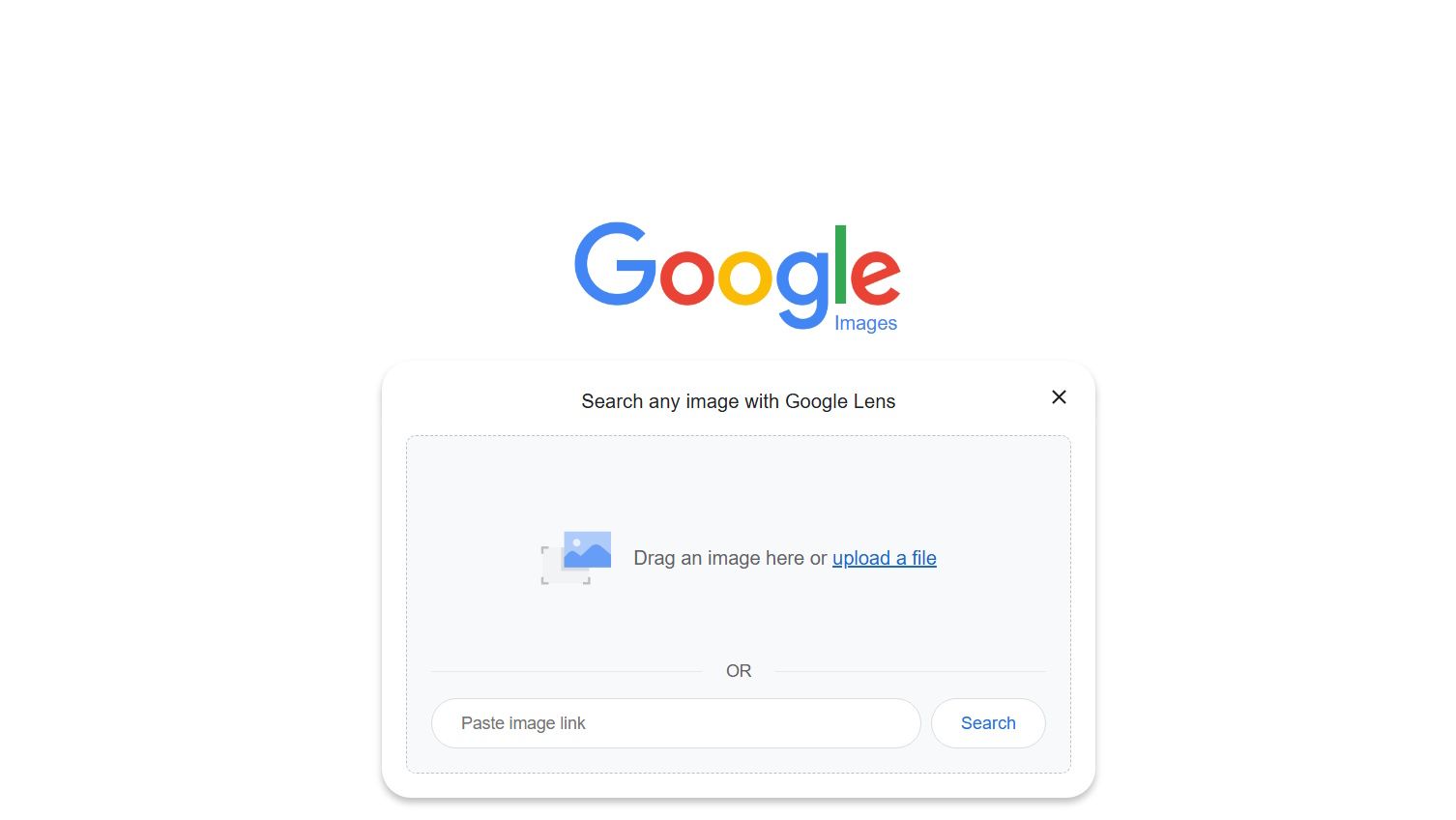
Haz clic en el icono de la cámara en la barra de búsqueda. Este icono te permite iniciar una búsqueda inversa de imágenes directamente.
 3. Sube una imagen o introduce su URL. Haz clic. Subir archivo Para buscar en su computadora, arrastre una imagen al cuadro correspondiente. Este método le permite usar cualquier imagen que tenga guardada o que encuentre en línea.
4. Haz clic en “Buscar” . Google analizará la imagen y te mostrará resultados, incluyendo imágenes similares y sitios web que contienen esta imagen.

Cómo hacer una búsqueda inversa de imágenes directamente desde un sitio web
En lugar de copiar o subir la URL de una imagen, puedes realizar una búsqueda inversa directamente desde la fuente. Este método es útil para encontrar otros lugares donde se utiliza la imagen o imágenes similares.
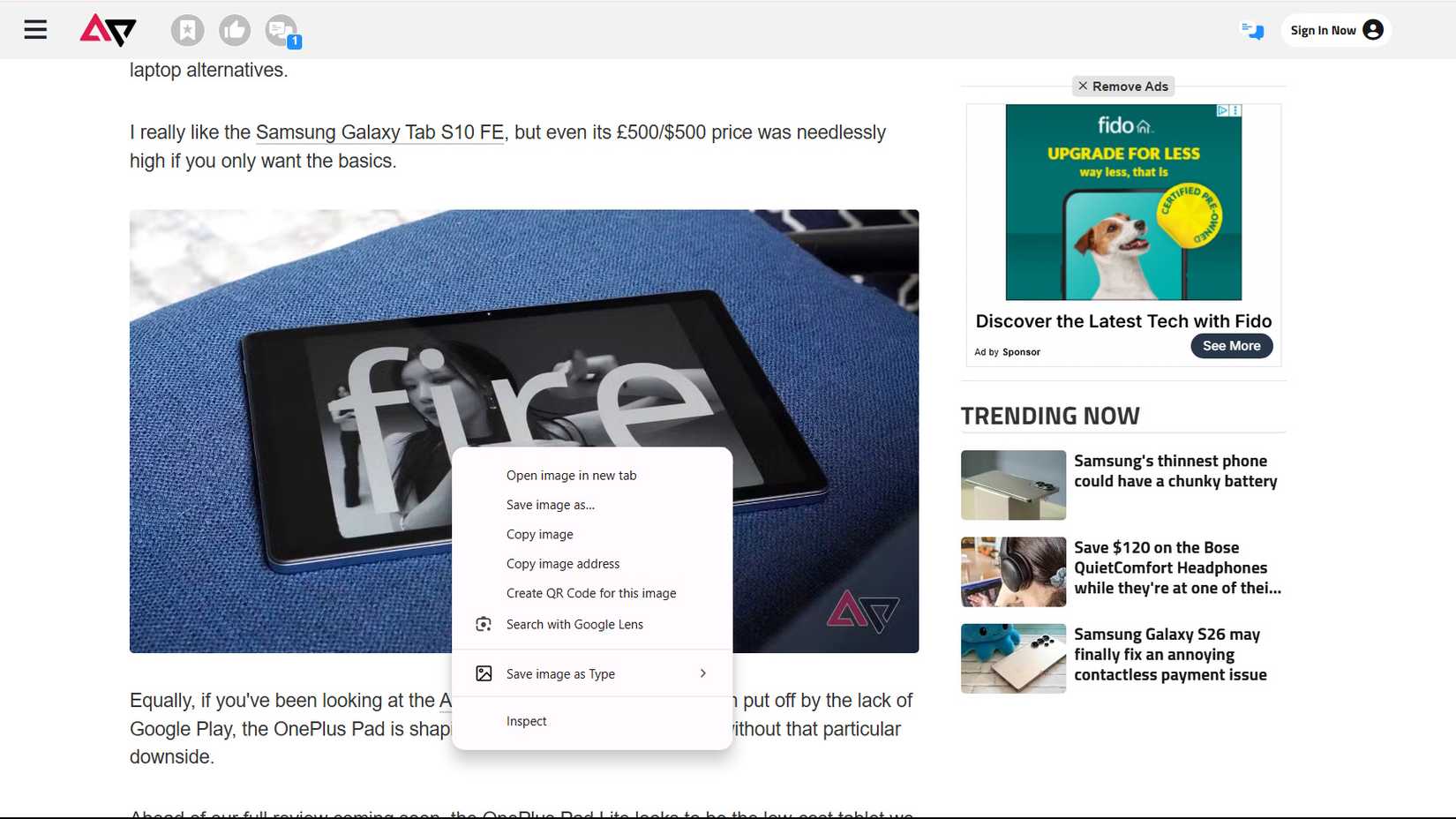
Para realizar una búsqueda inversa de imágenes desde un sitio web, haga clic con el botón derecho en la imagen y seleccione " Buscar imagen con Google Lens" en el menú contextual.
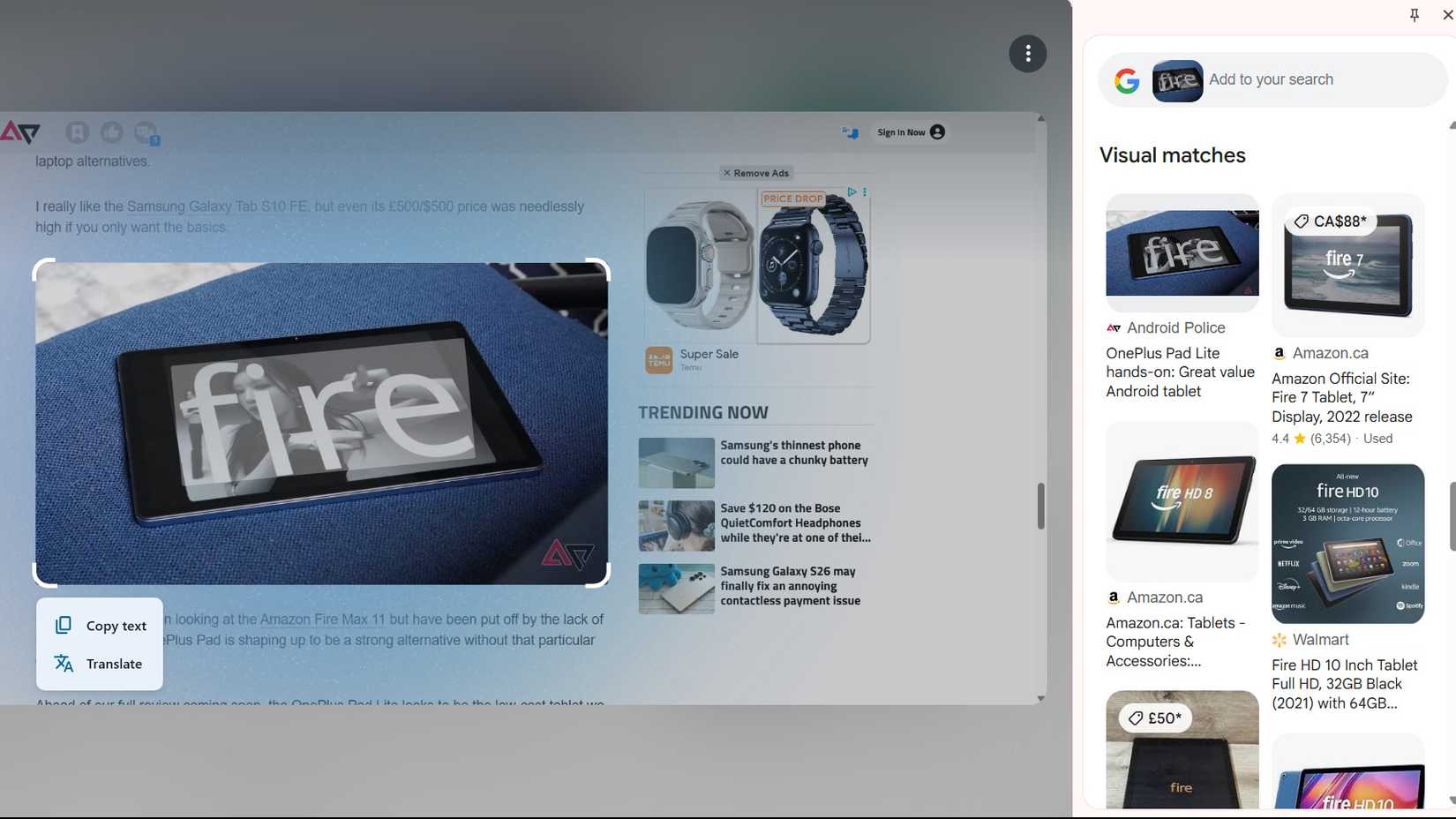
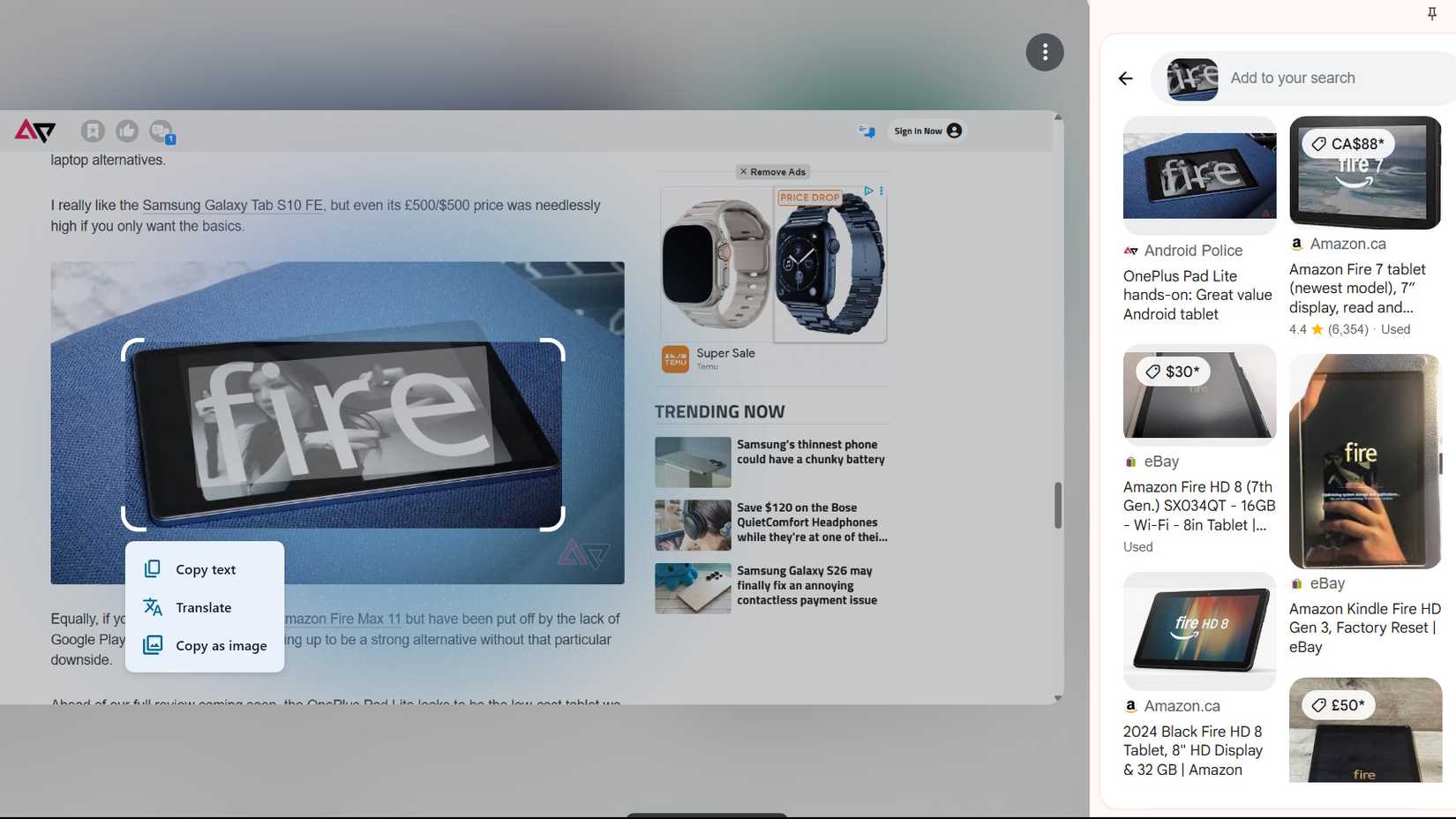
Tras realizar una búsqueda inversa de imágenes, Google muestra imágenes similares archivadas en su buscador. Esta potente función de Google Lens te ayuda a localizar el origen de una imagen y descubrir sus diversos usos en línea.
Explora los resultados y haz clic en cualquier imagen para abrir la página donde se encontró. Chrome abre una barra lateral, como se muestra a continuación, para mostrar los resultados. Otros navegadores pueden abrir los resultados en una nueva pestaña. Usar Google Lens de esta forma ahorra tiempo y esfuerzo al buscar imágenes.
Cómo mejorar la búsqueda inversa de imágenes
Ahora puedes identificar fácilmente productos, personas u objetos en una imagen más grande con Google Lens, una función integrada en Google Imágenes. Esta potente herramienta te permite realizar búsquedas más precisas y específicas.
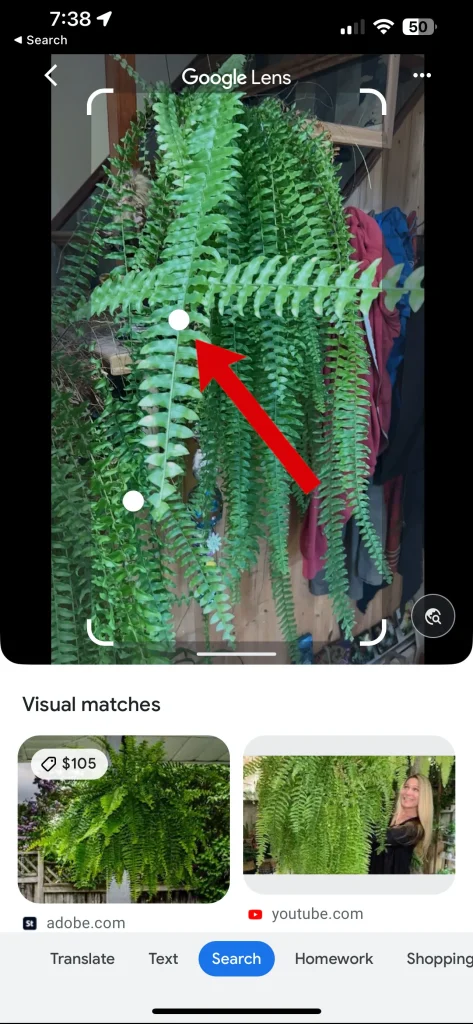
Google Lens utiliza inteligencia artificial para analizar imágenes con precisión, destacando puntos de interés y marcándolos con marcadores blancos. Simplemente toca cualquier punto para dirigir tu búsqueda a esa parte específica de la imagen. Esta función es especialmente útil para identificar elementos específicos en imágenes complejas o recargadas, lo que proporciona resultados de búsqueda más relevantes.
Cómo usar la búsqueda inversa de imágenes en teléfonos Android
Muchas aplicaciones de Google ofrecen funciones de búsqueda inversa de imágenes, y estas vienen preinstaladas en la mayoría de los teléfonos Android. La búsqueda inversa de imágenes es una herramienta potente para identificar fuentes de imágenes, descubrir información sobre objetos en fotos o encontrar imágenes similares.
Si estas aplicaciones no están preinstaladas, puedes descargarlas fácilmente desde la Play Store. También están disponibles para iPad y iPhone a través de la App Store. Entre las aplicaciones más populares que permiten la búsqueda inversa de imágenes se incluyen Google Lens y Google Imágenes.
La mayoría de estos métodos utilizan Google Lens para realizar búsquedas inversas de imágenes. Google Lens es una tecnología sofisticada que utiliza inteligencia artificial para analizar imágenes y proporcionar información relevante. Puedes usar Google Lens directamente desde la app Fotos o a través de la app de Google.
Utilice Google Lens para realizar una búsqueda inversa de imágenes
La app Google Lens te permite realizar una búsqueda inversa de imágenes de forma rápida y sencilla. Puedes tomar una foto directamente con la cámara de tu teléfono o seleccionar una imagen existente de tu galería.
Aunque las capacidades de Google Lens se extienden mucho más allá de esto, la búsqueda inversa de imágenes sigue siendo una de sus funciones principales y distintivas.
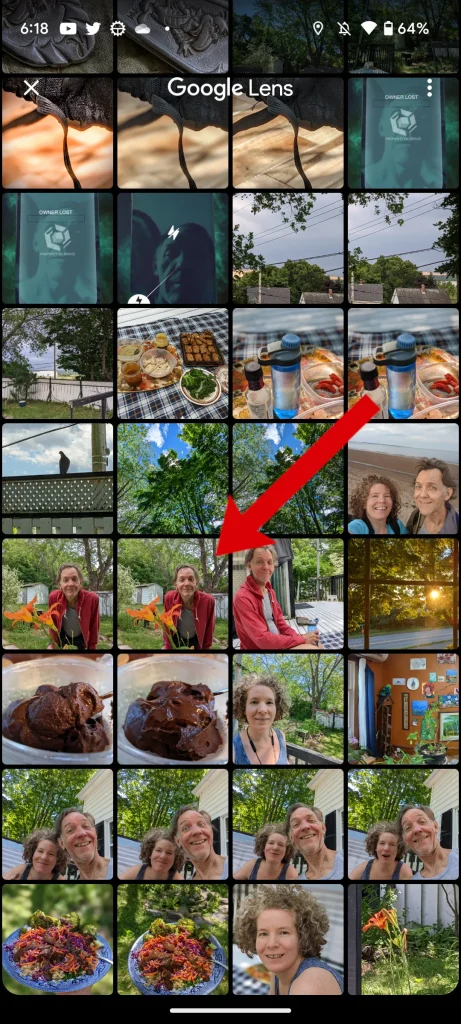
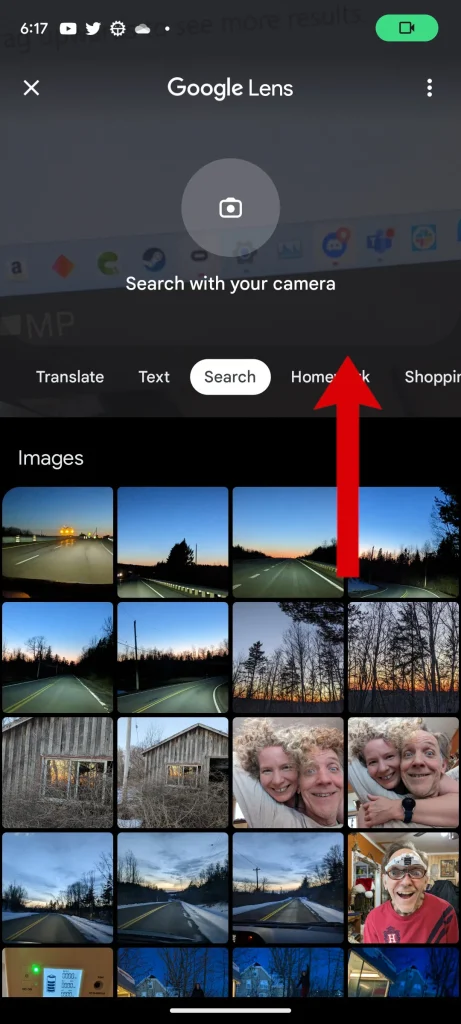
Para usar una foto del carrete, una captura de pantalla o cualquier otra imagen guardada en tu dispositivo, selecciónala en el panel inferior de la pantalla. Puedes arrastrar el panel hacia arriba para ver Fotos Plus.
Haz clic en cualquier imagen para iniciar una búsqueda inversa. Google Lens te mostrará resultados que coincidan o sean similares a la imagen que seleccionaste, lo que te ayudará a encontrar información sobre ella o a identificar su origen.
Lo sentimos, el texto proporcionado está vacío. Por favor, proporciónenme el contenido a traducir para que pueda ofrecer una traducción profesional y optimizada según los estándares requeridos.
Cómo usar la barra de búsqueda de Google para realizar una búsqueda inversa de imágenes
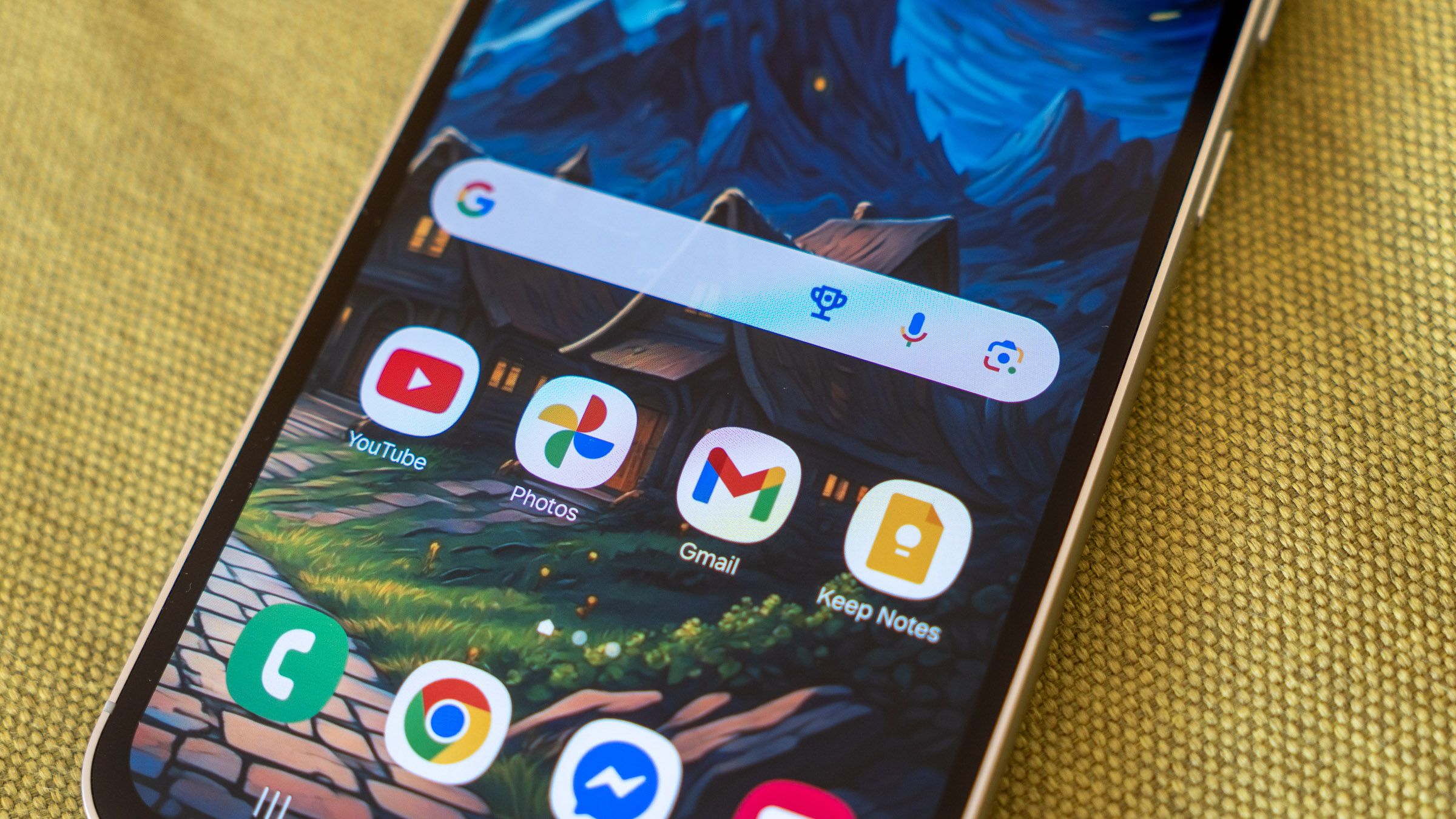
Puedes iniciar fácilmente una búsqueda inversa de imágenes directamente desde cualquier lugar donde veas el icono de Google Lens en el cuadro de búsqueda. A veces, este icono aparece como una lente multicolor, mientras que en otras aplicaciones aparece como un simple marco de cámara en blanco y negro.
Por ejemplo, en la pantalla de inicio de tu teléfono Android, toca el ícono de Google Lens en la barra de búsqueda en la parte inferior de la pantalla para iniciar una búsqueda inversa de imágenes. Este método es mucho más rápido que abrir la aplicación Google Lens por separado.
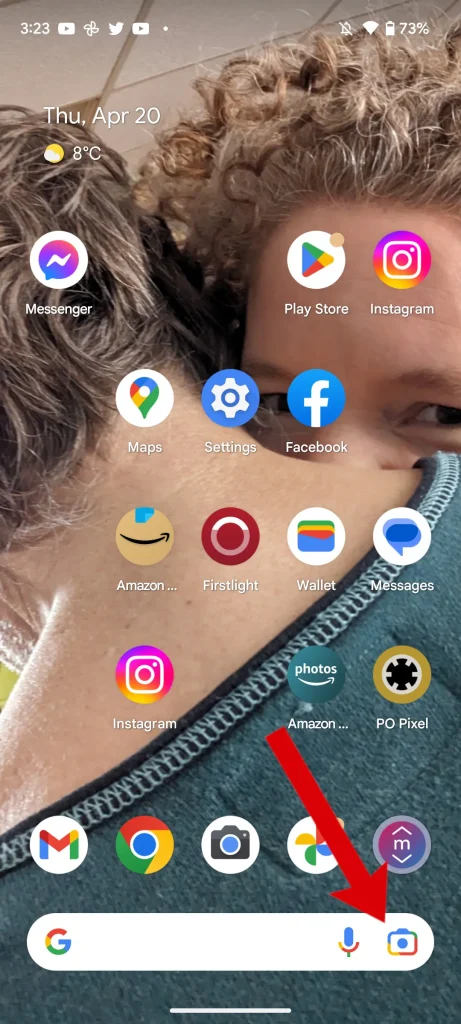
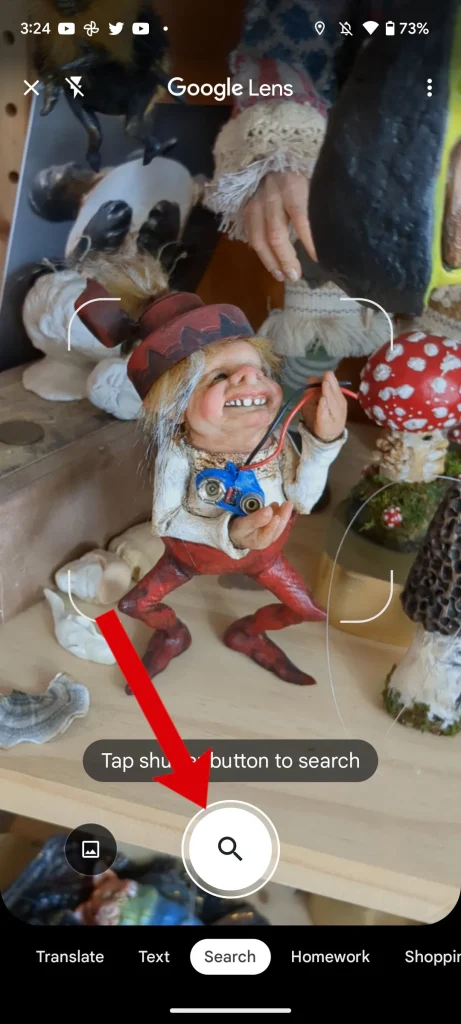
Al tocar este botón se abrirá la aplicación Lens.
Dentro de la app, puedes tomar una foto con la cámara de tu teléfono para buscarla con Lens o realizar una búsqueda inversa de imágenes a partir de una imagen ya guardada en tu teléfono. Esta función es especialmente útil para identificar objetos, buscar productos similares o incluso obtener información sobre lugares de interés.
Independientemente del método de búsqueda que utilice, aparecerá un panel de "Coincidencias visuales" en la parte inferior de la pantalla. Puede deslizar el dedo hacia arriba para ver resultados más relevantes. Estos resultados incluyen imágenes similares, sitios web que contienen la imagen e información adicional sobre su contenido.
Utilice la aplicación Chrome para buscar imágenes
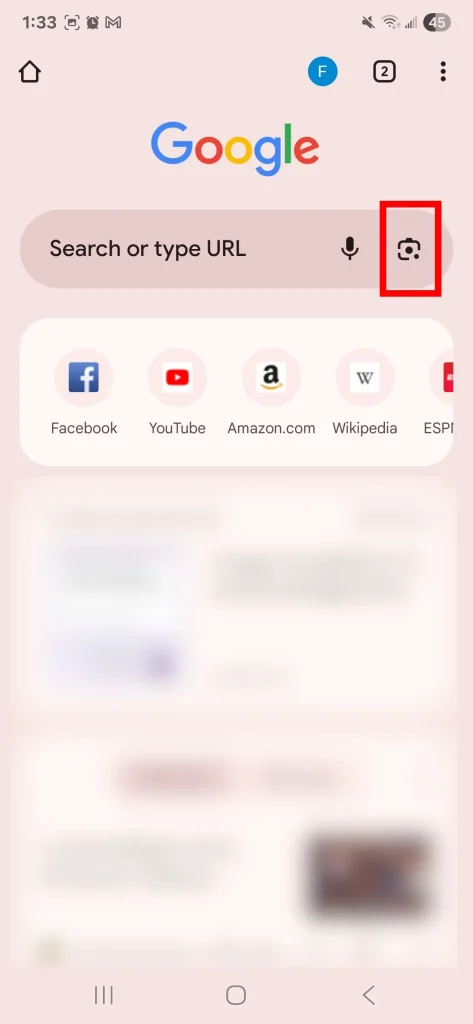
Chrome simplifica enormemente las búsquedas inversas de imágenes, mostrando el icono de la cámara de Google Lens directamente en el cuadro de búsqueda. Esta función permite que las búsquedas visuales sean más rápidas y fluidas que nunca.
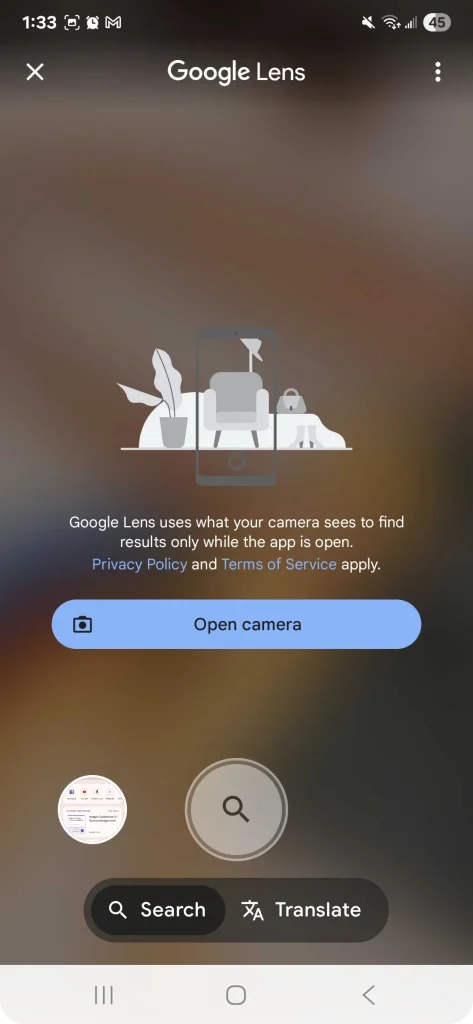
Para realizar una búsqueda inversa de imágenes, haz clic en el icono de la cámara en el cuadro de búsqueda. Esto abrirá Google Lens, que te permitirá acceder a tu galería de fotos o usar la cámara directamente para tomar una nueva foto y buscarla. Este método es ideal para encontrar información sobre objetos que ves en el mundo real o para identificar la fuente de una imagen en particular.
Buscar una imagen usando Google Photos
Google Fotos te permite realizar una búsqueda inversa de cualquier imagen guardada. Este método es especialmente útil si no quieres usar las herramientas de búsqueda limitadas de la biblioteca de fotos de Google Lens.
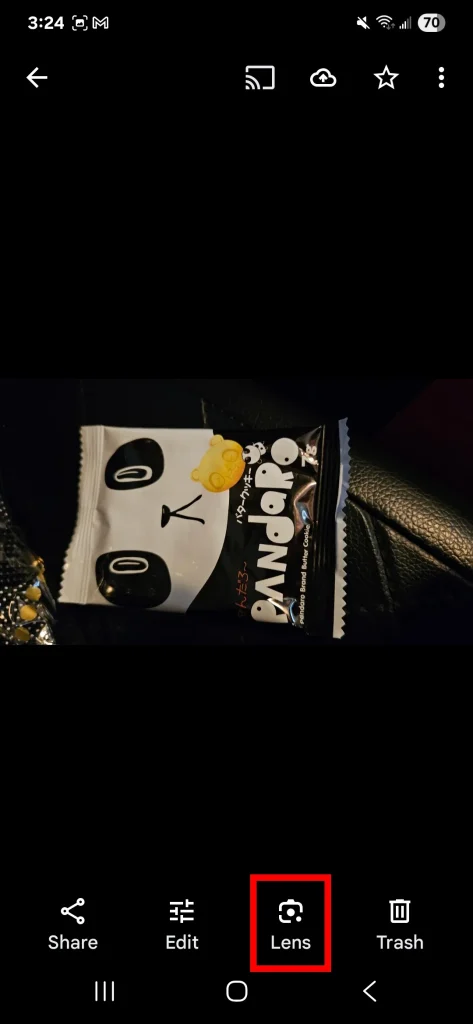
Para empezar, toca la miniatura para abrirla y, a continuación, selecciona la opción Lente en la parte inferior de la pantalla para iniciar la búsqueda. Google Lens analizará la imagen, identificará los elementos que contiene y mostrará resultados de búsqueda relevantes de la web.
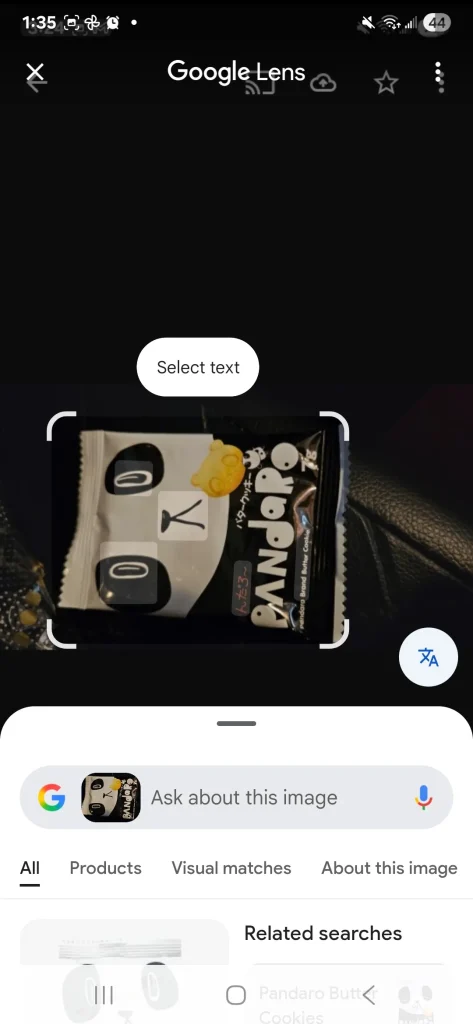
Busque una imagen utilizando la función “Etiquetar y buscar”.
En dispositivos Android compatibles, puedes usar la función "Círculo para buscar" para encontrar información en la pantalla. Esta función funciona tocando, rodeando con un círculo, resaltando o dibujando sobre el elemento que deseas encontrar, al igual que con Google Lens para encontrar coincidencias visuales.
Para usar la función "Sugerir y buscar", mantén pulsado el botón de inicio o la barra de navegación en la pantalla actual y, a continuación, selecciona el elemento que deseas buscar mediante un gesto. Esto activará la función y abrirá la ventana de búsqueda de Google correspondiente.
Los usuarios de iOS pueden aprovechar la herramienta "Buscar en la pantalla con Google Lens", disponible en Chrome y en la aplicación de Google para iOS, para disfrutar de una funcionalidad similar. Esta herramienta permite identificar objetos visibles en la pantalla y buscarlos utilizando Google Lens.
Cómo realizar una búsqueda inversa de imágenes con Google en iPhone y iPad
Como empresa líder en tecnología, Google ofrece un conjunto completo de aplicaciones diseñadas específicamente para dispositivos Apple, que permiten a los usuarios de iPhone y iPad aprovechar de forma fácil y eficaz la potencia de la búsqueda inversa de imágenes y Google Lens. La búsqueda inversa de imágenes permite identificar la fuente de una imagen, buscar imágenes similares y descubrir información adicional sobre su contenido, lo que la convierte en una potente herramienta para la verificación de datos, la investigación de productos y una exploración más profunda de internet.
Para empezar, descarga e instala las apps esenciales de Google desde la App Store de Apple: la app oficial de Google, Google Chrome y Google Fotos. Estas apps te proporcionan las herramientas necesarias para realizar búsquedas inversas de imágenes sin problemas en tus dispositivos iOS.
Utilice la aplicación de Google en iOS para buscar imágenes
Al abrir la aplicación de Google, puedes acceder a Google Lens en tu iPhone o iPad . El proceso es similar al que se utiliza en los dispositivos móviles Android, lo que proporciona una experiencia de usuario consistente en todas las plataformas.
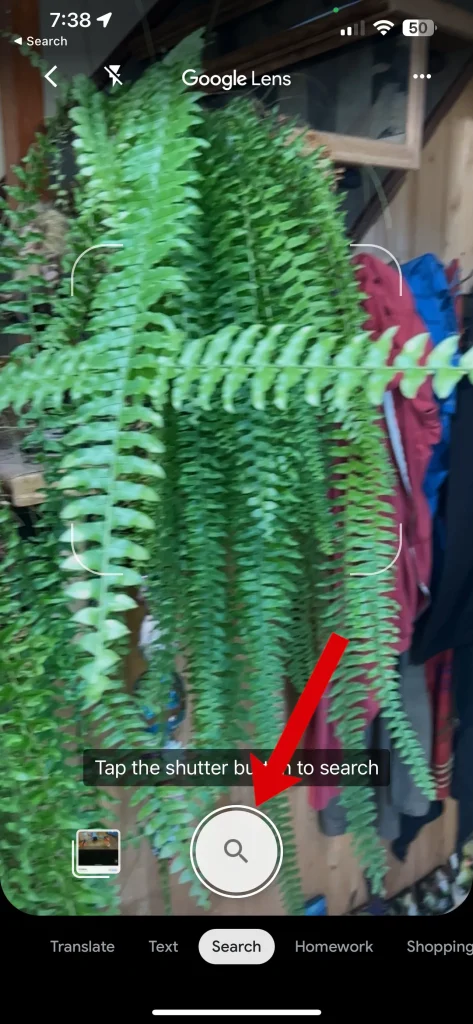
Para usar la búsqueda inversa de imágenes, abre Google Lens, apunta la cámara de tu dispositivo al objeto o imagen que deseas buscar y luego toca el botón del obturador . También puedes explorar las imágenes de tu biblioteca de fotos y luego tocar la imagen deseada para analizarla.
Luego, Google le mostrará resultados de búsqueda que coincidan visualmente, lo que le ayudará a encontrar información sobre la foto o el objeto que fotografió.
Utilice la aplicación Chrome en iOS para buscar una imagen
Aunque Chrome no muestra un botón de Google Lens en la barra de búsqueda de los iPhones, existe una forma alternativa inteligente de realizar una búsqueda inversa de imágenes directamente desde el navegador.
A continuación se explica cómo realizar una búsqueda inversa de imágenes usando la aplicación Chrome en iPhone:
- toque en Botón de compartir ubicado en la esquina superior derecha de la pantalla.
- Seleccione Solicitar sitio de escritorioEsto cargará la versión de escritorio del sitio web, lo que le dará acceso a funciones adicionales.
- Después de cargar el sitio de escritorio, haga clic en icono de camara En el cuadro de búsqueda. Esto abrirá las opciones de búsqueda inversa de imágenes, donde puedes cargar una imagen desde tu dispositivo o pegar la URL de una imagen.
Siguiendo estos sencillos pasos, puedes realizar fácilmente una búsqueda inversa de imágenes en tu iPhone con la app de Chrome, incluso sin el botón directo de Google Lens. Este método es eficaz para encontrar fuentes de imágenes, obtener más información sobre contenido visual específico o buscar imágenes similares.
Utilice la aplicación Google Photos en iOS para buscar una foto
La aplicación Google Photos en iOS ofrece la misma potente integración con Google Lens a la que estás acostumbrado.
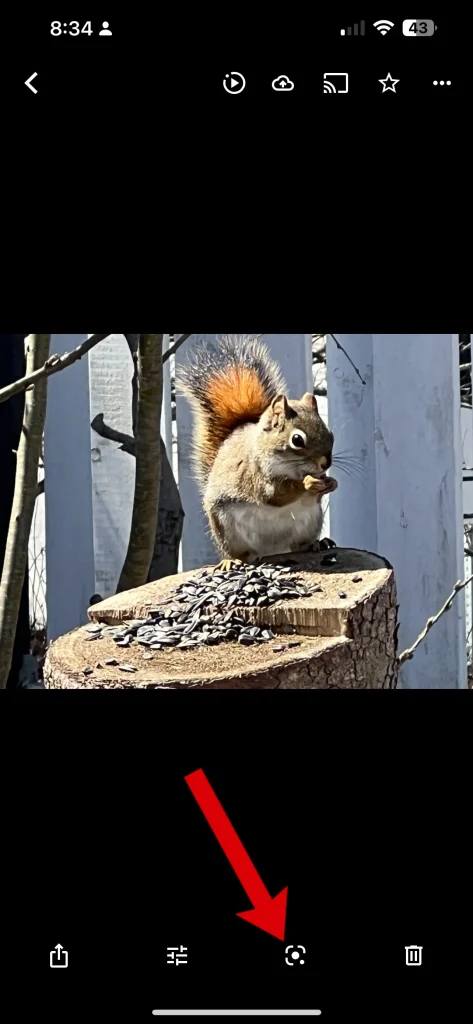
Para empezar, abre la imagen que quieres buscar y haz clic en el icono de la lupa que aparece en la parte inferior. Este icono tiene forma de cuadrado redondeado con un punto en el centro.
¿Por qué debería utilizar la búsqueda inversa de imágenes de Google?
La búsqueda inversa de imágenes de Google, impulsada por Lens, proporciona una forma poderosa de obtener información adicional sobre una imagen en particular, así como de verificar su autenticidad y credibilidad.
Sin embargo, con la aparición de herramientas sofisticadas como Dall-E y Midjourney, identificar imágenes generadas por IA se ha vuelto más complejo que nunca. Por lo tanto, utilizar la búsqueda inversa de imágenes es un paso crucial para verificar la autenticidad y el origen de las imágenes, especialmente dada la creciente prevalencia del contenido generado por IA.
Los comentarios están cerrados.