
Cómo habilitar extensiones del sistema en macOS paso a paso para mejorar el rendimiento y la seguridad

Las Mac más nuevas (especialmente las que tienen silicio de Apple) incluyen una seguridad robusta por defecto. Una función relacionada es el Volumen de Sistema Firmado, que impide el acceso o la ejecución de archivos del sistema si no cuentan con una firma criptográfica de Apple. Esto aumenta la seguridad de las Mac, pero también implica que es posible que no puedas instalar las extensiones del sistema que requiere una aplicación. Esto se debe a que las aplicaciones usan extensiones de kernel (archivos kext), a las que Apple denomina extensiones de sistema heredadas. Si aún necesitas hacerlo, tendrás que modificar la configuración de seguridad de tu Mac. Sigue leyendo y te mostraremos cómo habilitar las extensiones del sistema en tu Mac.
¿Por qué se deben habilitar las extensiones del sistema?
A veces, al intentar instalar una aplicación de un desarrollador de confianza, es posible que veas un mensaje de advertencia indicando que la aplicación intentó instalar una extensión del sistema, pero fue bloqueada. Esto se debe a que la extensión era una extensión del sistema obsoleta y ahora está bloqueada por defecto en los Mac con procesadores Apple Silicon (M1, M2, M3 y M4). Para usar la aplicación, deberás habilitar la extensión del sistema. Este paso es esencial para garantizar el correcto funcionamiento de la aplicación, especialmente si depende de ciertas funciones del sistema que no están disponibles por defecto. Habilitar las extensiones del sistema otorga a la aplicación permisos adicionales para acceder a los recursos del sistema, lo que le permite realizar tareas avanzadas y mejorar el rendimiento. Sin embargo, debes tener cuidado y asegurarte de que la aplicación provenga de una fuente confiable antes de habilitar cualquier extensión del sistema para garantizar la seguridad de tu Mac y protegerla del malware. Recuerda siempre comprobar la reputación del desarrollador y leer las opiniones de otros usuarios antes de permitir que cualquier aplicación acceda a tu sistema.
¿Cómo mantener el rendimiento de tu Mac?
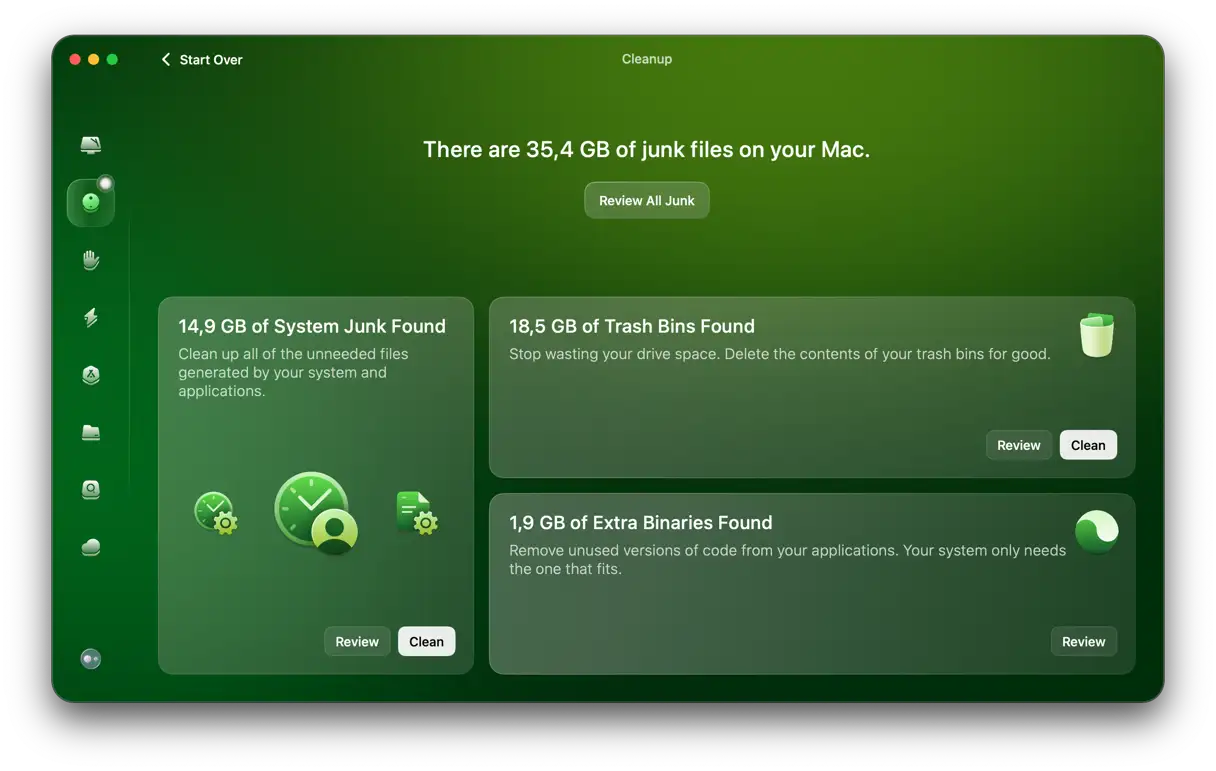
Si instalas muchas aplicaciones en tu Mac y las usas con frecuencia, acumularás rápidamente una colección de archivos innecesarios, lo que llamamos "basura del sistema": archivos que las aplicaciones instalan en tu Mac y que permanecen allí incluso después de eliminarlas. Estos incluyen:
- Archivos temporales que debían eliminarse pero no lo hicieron.
- Archivos de caché de aplicaciones, configuraciones y archivos de idioma para idiomas que no usas.
- Caché de usuario y caché del sistema (incluidos volcados de Xcode).
Estos archivos innecesarios se acumulan rápidamente y pueden ocupar mucho espacio en tu Mac, además de causar problemas como aplicaciones lentas o que se bloqueen. Por lo tanto, es recomendable eliminarlos de vez en cuando.
La búsqueda de estos archivos puede llevar mucho tiempo, y ahí es donde CleanMyMacSe caracteriza por la característica de “LimpiezaPuede hacer todo el trabajo pesado por ti y ayudarte a mantener tu Mac libre de archivos innecesarios y funcionando a la perfección. Así es como funciona:
- Obtenga una prueba gratuita de CleanMyMac – Puedes utilizar todas las herramientas de forma gratuita.
- Haz clic en "Limpiar" > "Escanear" > "Limpiar". ¡Fácil! ✅
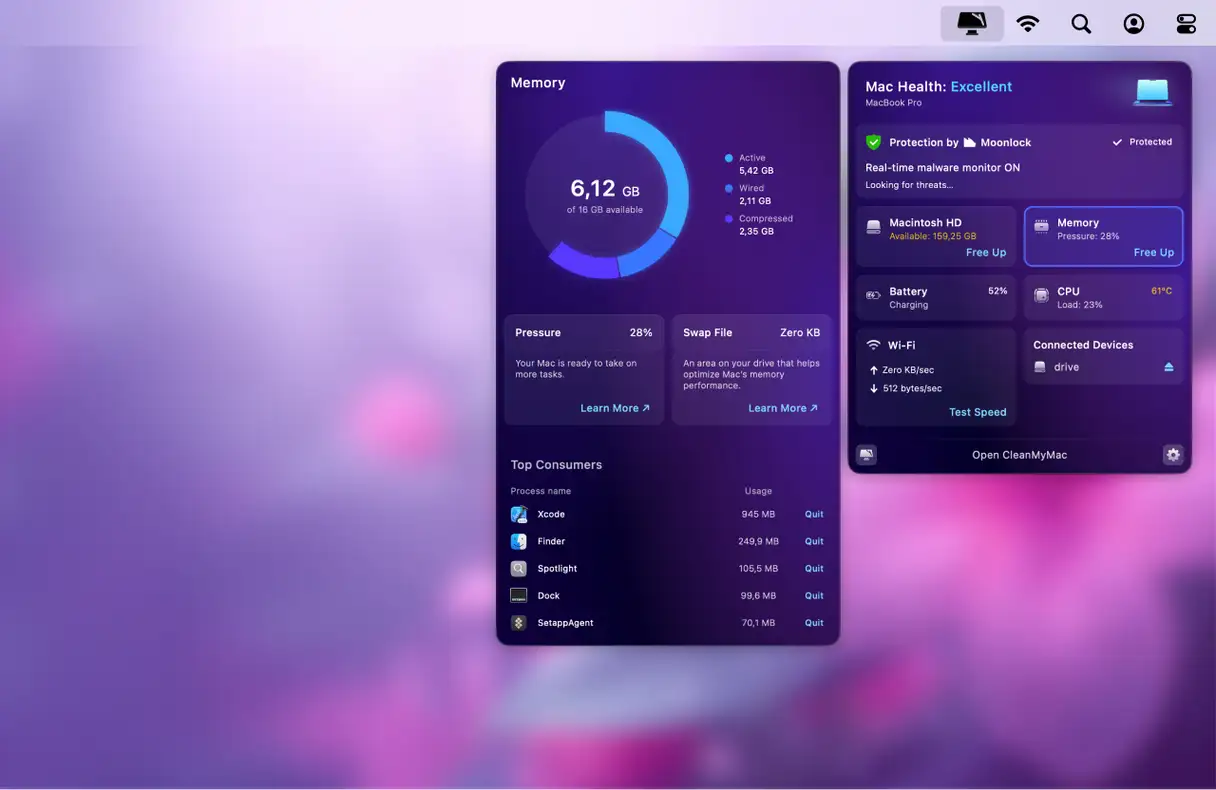
También es recomendable realizar tareas de mantenimiento regulares en tu Mac, como liberar espacio limpiable, reindexar Spotlight y cerrar aplicaciones que consumen muchos recursos para liberar RAM y reducir el uso de la CPU. Puedes realizar estas tareas con la función Rendimiento y la aplicación Lista, que también viene con CleanMyMac.
Cómo habilitar las extensiones del sistema en tu Mac
Para habilitar las Extensiones del Sistema en tu Mac, deberás reiniciar en Modo de Recuperación y usar la Utilidad de Seguridad de Inicio. Este proceso es necesario para permitir la ejecución de algunas aplicaciones antiguas que dependen de estas extensiones, especialmente las conocidas como extensiones de kernel o archivos kext.
- Haga clic en el menú Apple y seleccione Apagar.
- Mantén presionado el botón de encendido de tu Mac hasta que veas “Cargando opciones de inicio”.
- Seleccione Opciones y luego haga clic en Continuar.
- Seleccione su disco de inicio y luego haga clic en Siguiente.
- Escriba su contraseña de administrador y haga clic en Continuar.
- Haga clic en Utilidades en la barra de menú y seleccione Utilidad de seguridad de inicio.
- Seleccione su disco de arranque y haga clic en Política de seguridad.
- Seleccione el botón junto a "Seguridad reducida". Esta opción permite instalar y ejecutar extensiones del sistema de desarrolladores específicos.
- Marque la casilla junto a "Permitir la administración de extensiones del kernel por parte de los usuarios de desarrolladores identificados". Esta configuración es necesaria para habilitar completamente las extensiones del sistema.
- Haga clic en Aceptar.
- Haga clic en el menú emergente "Usuario" y seleccione su cuenta de administrador. Luego, escriba su contraseña y haga clic en "Aceptar".
- Haga clic en el menú Apple y seleccione Reiniciar.
Al reiniciar tu Mac, es posible que veas un cuadro de diálogo indicando que se ha bloqueado una extensión del sistema. De ser así, haz clic en Abrir configuración de seguridad. En Configuración del sistema > Privacidad y seguridad, desplázate hasta la sección Seguridad y haz clic en Permitir junto al mensaje que indica que se ha bloqueado la carga del software del sistema.
Las Mac con silicio de Apple cuentan con seguridad mejorada para evitar cambios en el almacenamiento del sistema. Esto significa que algunas extensiones del sistema antiguas, conocidas como extensiones de kernel o archivos kext, no funcionarán por defecto. Para usar apps que dependen de estos archivos, primero deberá habilitar las extensiones del sistema modificando la configuración de seguridad de su Mac.
Siga los pasos anteriores para hacer esto y habilitar las extensiones del sistema para que pueda continuar usando estas aplicaciones.
Los comentarios están cerrados.