

¿Tienes problemas para descargar macOS Tahoe? A mí también me ha pasado. Me llevó horas averiguar qué pasaba y cómo solucionarlo.
Probé varias soluciones en mi dispositivo y finalmente logré completar la actualización correctamente. Esta guía explica qué me funcionó y por qué los fallos de descarga son más comunes en 2025 de lo que crees.
¿Por qué se bloquea la descarga de macOS Tahoe?
Cuando se detienen las descargas de macOS Tahoe, no siempre hay un error claro, lo que lo hace aún más frustrante. Puedes pensar que todo va bien y ver el mensaje "Preparando macOS Tahoe, quedan 15 minutos", pero no hay progreso y el sistema parece estar completamente congelado en segundo plano.
Diferentes usuarios experimentan distintos problemas. Estos son los problemas más comunes reportados:
- * La barra de progreso nunca pasa de la frase "Preparando macOS Tahoe", incluso después de 45 minutos.
- * El ventilador de enfriamiento comenzó a funcionar, pero la actividad del disco permaneció inactiva y no hubo señales de descarga o instalación reales.
- *El instalador aparece y luego desaparece sin previo aviso, sin ningún error ni confirmación.
Si alguno de estos problemas le resulta familiar, no está solo. Pero ¿qué lo causa? Francamente, no es fácil diagnosticar la causa, ya que podría haber varias, entre ellas:
- * Archivos de instalación dañados o incompletos.
- *Poco espacio en disco.
- * Los procesos Daemon están atascados en segundo plano.
- *Caída de la red en medio del proceso de verificación.
Con la mayoría de las actualizaciones importantes de Apple, se producen errores y fallos, y los problemas con la instalación son frecuentes. En los siguientes consejos, te guiaré por los pasos prácticos para resolver el problema, centrándome en mejorar el rendimiento de la descarga e instalación de macOS Tahoe. Estos pasos incluyen comprobar el espacio en disco, reiniciar el sistema en modo seguro, asegurar una conexión a internet estable y volver a descargar el archivo de instalación desde el sitio web oficial de Apple. Además, exploraremos cómo verificar la integridad de los archivos del sistema con la Utilidad de Discos integrada en macOS y cómo restablecer la NVRAM/PRAM para corregir cualquier configuración incorrecta que pueda estar dificultando el proceso de instalación.
Solucionar el problema de descarga atascada de macOS Tahoe
Si el proceso de descarga de macOS Tahoe se bloquea en la etapa "Preparando macOS Tahoe" o si la barra de progreso no se mueve durante media hora, empieza por seguir estos pasos. Son los mismos que usaste para solucionar el problema y están ordenados por velocidad y menor esfuerzo.
Si tu Mac está completamente congelado (el mouse o el teclado no responden, la pantalla de actualización está bloqueada) y no puedes hacer clic ni finalizar nada, estás en una situación en la que no puedes usar las herramientas habituales.
El primer paso en este caso es forzar un apagado completo para recuperar el control.
- Mantenga presionado el botón de encendido durante al menos 10 segundos.
- Espere unos 10 segundos después de apagarlo.
- Presione el botón de encendido nuevamente para encender su Mac.
Esto debería restaurarlo a un estado funcional para que pueda comenzar a solucionar el problema. Si el dispositivo arranca y llega al escritorio, continúe con los pasos de reparación de la actualización. Si vuelve al instalador bloqueado o se bloquea de nuevo, el siguiente paso es arrancar en Modo seguroEl modo seguro es un modo de diagnóstico que carga el software mínimo necesario y ayuda a determinar si el problema es causado por software de terceros o un problema con la plataforma macOS Tahoe.
1. Fuerce el cierre del instalador y elimine los archivos de actualización bloqueados.
Lo primero que hice, y te recomiendo que hagas, fue borrar los archivos de caché que macOS guarda de intentos de instalación fallidos anteriores. Estos archivos suelen ser la razón por la que una descarga no se reinicia correctamente. Para solucionar los problemas de instalación de macOS, empieza por borrar estos archivos persistentes para garantizar un proceso de actualización limpio y sin problemas.
Paso 1: Finalizar los procesos de instalación bloqueados en macOS
Para resolver problemas con la instalación de aplicaciones o actualizaciones del sistema bloqueadas en tu Mac, puedes seguir estos pasos para completar manualmente los procesos relacionados con la instalación:
- Abre la aplicación Monitor de Actividad desde Finder > Aplicaciones > Utilidades. Esta aplicación te permite supervisar y gestionar los procesos en ejecución en tu dispositivo.
- En la barra de búsqueda del Monitor de actividad, busque los siguientes procesos:
- instalador: Este proceso es responsable de instalar aplicaciones.
- softwareupdated: este proceso maneja las actualizaciones de macOS.
- installd: Otro proceso asociado con la instalación de aplicaciones y paquetes de software.
- Si alguno de estos procesos no responde o parece bloqueado (inactivo durante un tiempo prolongado), fuerce su cierre con el botón "X" en la esquina superior izquierda de la ventana del Monitor de Actividad. Esto forzará el cierre, lo que podría resolver el problema de la instalación bloqueada.
Asegúrate de revisar el Monitor de Actividad después de finalizar los procesos para asegurarte de que no se reinicien automáticamente. Si el problema persiste, quizás debas reiniciar tu Mac o buscar soluciones más avanzadas.
- instalador
- software actualizado
- instalado
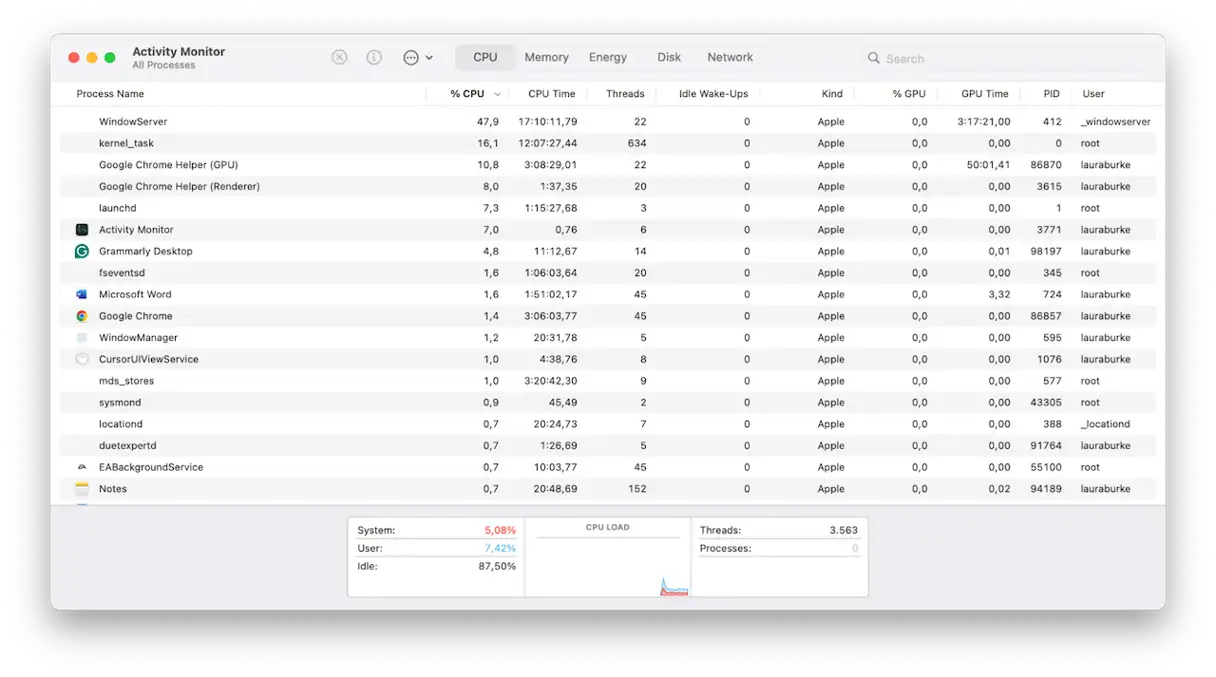
paso dos
- A continuación, abra el Finder y presione Shift – Comando – G para ir directamente a la carpeta.
/Library/UpdatesElimina todos los archivos y carpetas que contiene. Esta carpeta almacena archivos de actualización temporales, y uno de ellos podría estar dañado y causar el problema. - A continuación, localiza la carpeta "/macOS Install Data" con el Finder. Si la encuentras, elimínala. Esta carpeta contiene los datos de instalación de macOS, y eliminarla podría solucionar cualquier problema de actualización pendiente.
- Una vez que haya eliminado estas carpetas y archivos, reinicie su Mac. Este paso es necesario para aplicar los cambios y borrar cualquier caché que pueda estar asociado con el problema de actualización.
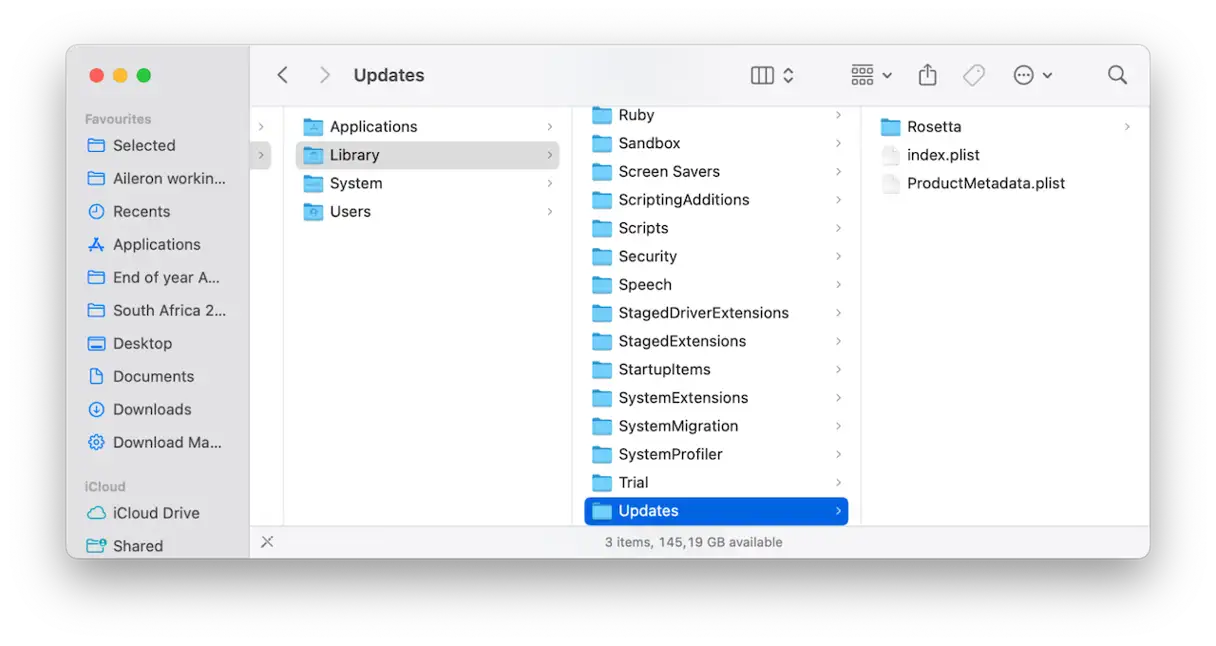
Tras realizar estos pasos, la sección Actualización de Software volvió a funcionar con normalidad de inmediato. El bloqueo desapareció y el proceso de "preparación" ilusorio se detuvo.
2. Libera espacio en disco
La falta de espacio en disco es una de las principales razones por las que falla la descarga de macOS Tahoe. La actualización es grande, y cuanto más espacio libre tengas en tu disco, mejor. Necesitarás unos 40 GB de espacio libre, así que si no tienes cerca esa cantidad, este paso es necesario.
Para comprobar la capacidad actual de su disco, vaya a Configuración del sistema > General > Almacenamiento.
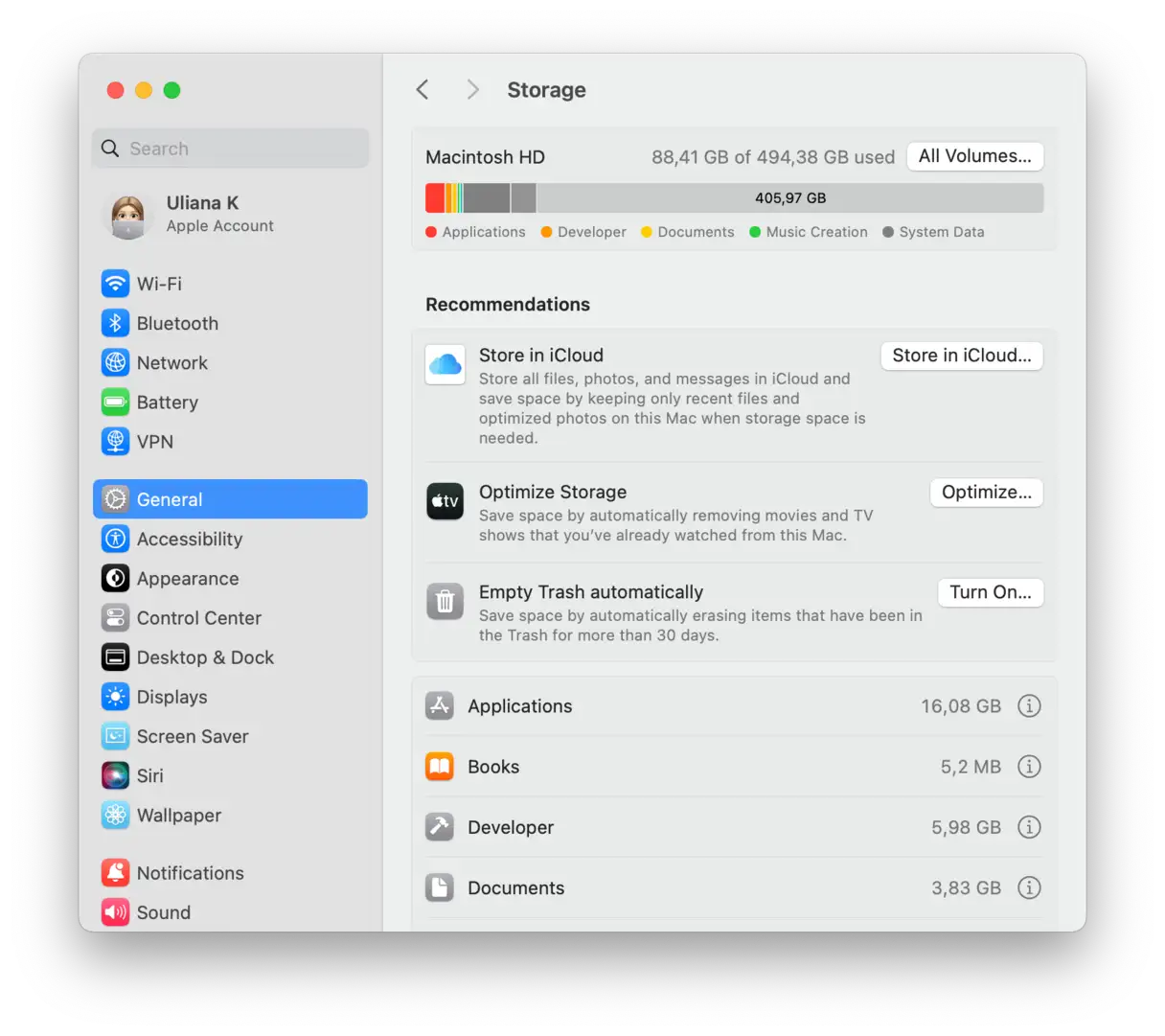
Aquí hay algunos consejos sobre lo que puedes hacer para liberar espacio rápidamente:
Eliminar aplicaciones antiguas y no utilizadas
Si no has revisado tu carpeta de Aplicaciones en un tiempo, probablemente tengas decenas de aplicaciones que no has usado en meses. Abre tu carpeta de Aplicaciones para revisarlas más de cerca. Asegúrate de eliminar por completo las aplicaciones y sus archivos restantes para liberar espacio en disco y mejorar el rendimiento del sistema. Si no sabes cómo hacer esto, puedes consultar este artículo. Para obtener instrucciones detalladas sobre cómo eliminar aplicaciones correctamente, tenga en cuenta que simplemente arrastrarlas a la Papelera no es suficiente para eliminarlas por completo, ya que deja muchos archivos y datos residuales que ocupan espacio de almacenamiento y afectan el rendimiento de su dispositivo. Eliminar aplicaciones correctamente le asegura recuperar espacio desperdiciado y mantener su Mac funcionando de forma limpia y eficiente.
Limpia tu Mac de forma eficaz
Si no tiene tiempo suficiente para buscar manualmente archivos temporales y archivos innecesarios en las carpetas de su sistema, puede usar una herramienta como CleanMyMac, que cuenta con una función de limpieza inteligente y fácil de usar. Aquí te explicamos cómo usarla:
- Obtenga una prueba gratuita de 7 días de la aplicación por aqui.
- Haga clic en Limpiar y luego en Escanear.
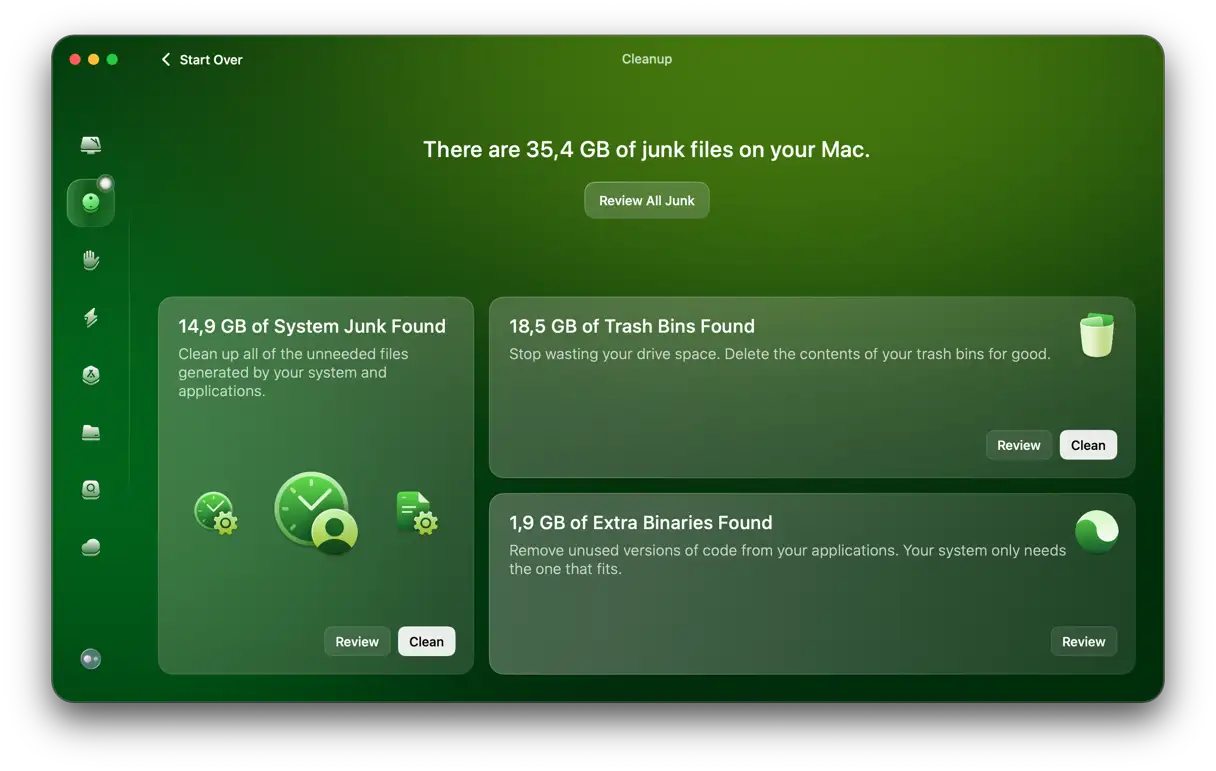
- Haga clic en Revisar toda la basura, seleccione los elementos que desea eliminar y luego haga clic en Limpiar.
 Transferir medios a iCloud o almacenamiento externo
Las fotos y los videos ocupan espacio de almacenamiento rápidamente y es posible que no los necesites en tu dispositivo todo el tiempo. Considere moverlos a un disco duro externo o a una cuenta de almacenamiento en la nube.
Después de limpiar tu Mac y recuperar algo de espacio, intenta instalarlo nuevamente. Si esto no funciona, pase al siguiente consejo.
3. Restablezca el catálogo de actualizaciones de software mediante la Terminal
Si la pantalla Actualización de software sigue girando o hace clic en Actualizar y no sucede nada, el servicio se restablecerá sin tener que reiniciar en el modo de recuperación de macOS.
- Abra la aplicación Terminal desde Finder > Aplicaciones > Utilidades.
- Escriba los siguientes comandos en la Terminal, asegurándose de ingresar la contraseña de administrador cuando se le solicite:
sudo softwareupdate --clear-catalogsudo softwareupdate --reset-ignored
- Reinicia tu Mac.
- Regrese a Configuración del sistema > General > Actualización de software e inténtelo nuevamente.
sudo softwareupdate --clear-catalogsudo softwareupdate --reset-ignored
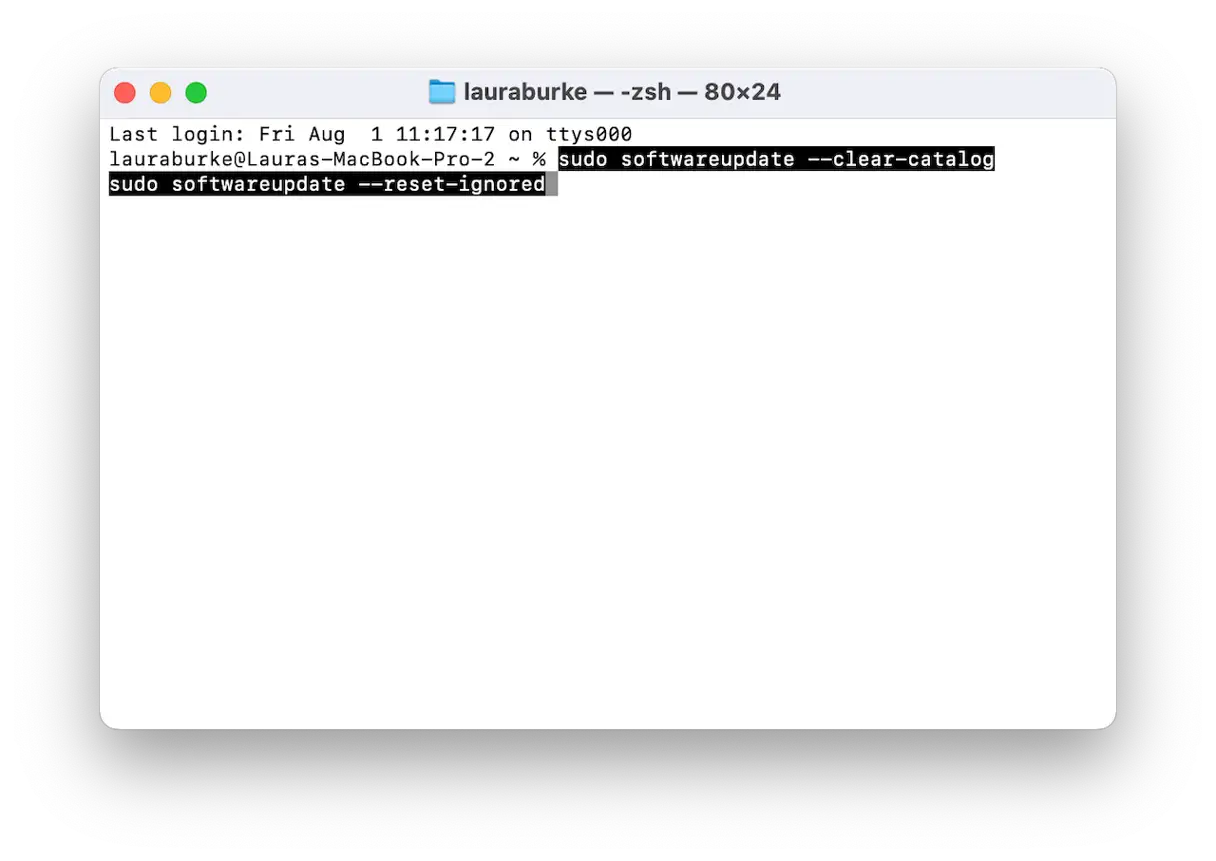
En mi caso, la actualización finalmente empezó a validarse correctamente después de escanear el catálogo de actualizaciones con estos comandos. Estos pasos son especialmente efectivos cuando se experimentan problemas al actualizar macOS, ya que ayudan a resolver problemas de conexión con los servidores de Apple y de descarga de actualizaciones.
4. Comprueba tu conexión Wi-Fi
Por último, revisa tu conexión Wi-Fi; es una causa común de que las descargas se detengan e interrumpan. Prueba tu conexión con otra red, reinicia el router o desactiva y vuelve a activar el Wi-Fi. Una señal Wi-Fi débil o problemas con el router podrían ser la causa de que la descarga de macOS Tahoe se bloquee. Asegúrate de estar conectado a una red Wi-Fi potente y estable antes de intentar descargar de nuevo.
Si la descarga de macOS Tahoe está bloqueada, esperamos que alguno de estos consejos te haya ayudado a resolver el problema y reanudar la descarga con éxito.
Los comentarios están cerrados.