
Cómo solucionar problemas de Wi-Fi en macOS Tahoe: Guía rápida de 5 pasos para solucionar problemas de conexión

Los problemas de Wi-Fi en macOS Tahoe son reales y han afectado a muchos usuarios que actualizaron su sistema recientemente. Si has llegado a este artículo, es probable que tu conexión sea inestable, se corte de forma aleatoria o no funcione en absoluto al reactivar tu Mac.
Bueno, no te lo estás imaginando; los foros están llenos de usuarios frustrados, pero la buena noticia es que hay muchas maneras de solucionar el problema. He pasado horas probando estas soluciones en mi propio equipo. Te explicaré por qué ocurre esto, qué ha cambiado internamente y cómo puedes volver a estar online sin fallos.
¿Cuáles son los problemas de Wi-Fi en macOS Tahoe?
A través de pruebas exhaustivas, uso en el mundo real y búsqueda en foros e hilos técnicos, parece que los problemas de Wi-Fi en macOS Tahoe generalmente se dividen en tres categorías principales que se repiten con frecuencia:
1. cortes frecuentesLa conexión Wi-Fi simplemente desaparece... sin ningún error ni causa aparente. Este problema es común y afecta significativamente la experiencia del usuario.
2. No hay Internet después de despertar del modo de suspensiónEl icono de Wi-Fi muestra una conexión, pero no se cargan los sitios web. Este problema es especialmente molesto porque requiere la intervención del usuario para restablecer la conexión.
3. velocidades lentas o erráticasEspecialmente al cambiar de red o salir del modo de suspensión, este problema puede afectar la productividad y hacer que el uso de Internet sea una experiencia frustrante.
Personalmente, comencé a tener problemas en mi MacBook Pro cuando pasé de una Sequoia a una Tahoe.
Aunque Apple aún no se ha pronunciado oficialmente, se rumorea que esto probablemente esté relacionado con la forma en que macOS Tahoe gestiona los servicios inalámbricos en segundo plano, la administración de energía y, posiblemente, los ajustes de los Servicios de Ubicación introducidos en el segundo trimestre de 2025. Entonces, ¿qué puedes hacer? Sigue leyendo para descubrirlo. Estos problemas podrían estar relacionados con actualizaciones de controladores o problemas de compatibilidad con algunos routers.
Solucionar problemas de Wi-Fi en macOS Tahoe
No existe una solución universal para los problemas de Wi-Fi en macOS Tahoe. Quizás debas probar todos o solo algunos de los consejos a continuación. Mientras preparaba este artículo, realicé pruebas en varias redes, deshabilité los servicios en segundo plano e incluso monitoreé los registros de la consola para detectar picos inusuales después del modo de suspensión. En resumen: puedes solucionar el problema y mantener tu Mac funcionando de forma impecable.
Esto es lo que realmente me funcionó para solucionar mi problema de Wi-Fi. Explicaré cada paso en detalle, proporcionando el contexto necesario. He organizado estos pasos según su eficacia, teniendo en cuenta que las soluciones pueden variar según la naturaleza del problema y la configuración de tu red. El objetivo es mejorar tu conexión Wi-Fi y garantizar una experiencia de usuario fluida y fiable en tu Mac.
1. Ignorar la red y eliminar los archivos de configuración Wi-Fi: una solución radical a los problemas de conexión
Tras dos días con frecuentes desconexiones de Wi-Fi en mi Mac, esta fue la única solución que funcionó. Aquí te explicamos cómo hacerlo, paso a paso:
- Eliminar red de la configuración: Vaya a "Configuración del sistema", luego a "Red" y luego a "Wi-Fi". Haga clic en los tres puntos junto al nombre de la red con la que tiene problemas y seleccione "Olvidar esta red". Este paso es necesario para eliminar cualquier configuración guardada que pueda estar causando el problema.
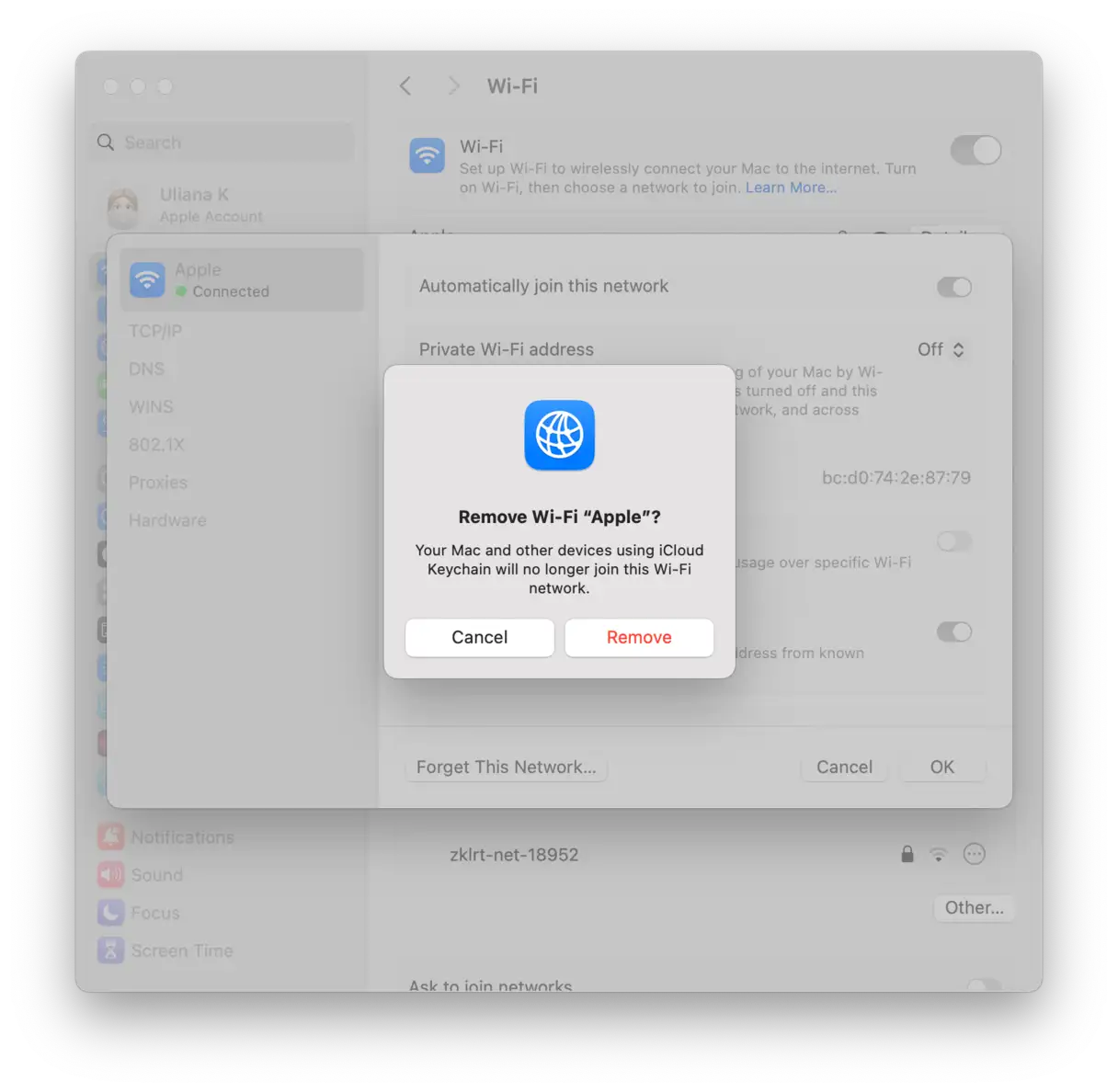
- Acceda a la carpeta de configuración del sistema: Abra el Finder y presione simultáneamente Mayús + Comando + G. Aparecerá un cuadro de diálogo. Escriba o pegue la siguiente ruta:
/Library/Preferences/SystemConfiguration/Haga clic en “Ir”. Esta carpeta contiene los archivos de configuración de red. - Eliminar archivos de configuración (con precaución): Antes de eliminar nada, copie los siguientes archivos a una carpeta de respaldo en su escritorio o en un lugar seguro. Esto es una precaución por si necesita restaurarlos más adelante. Los archivos que se eliminarán son:
- com.apple.airport.preferences.plist
- com.apple.network.identification.plist
- NetworkInterfaces.plist
- preferences.plist
- Reinicia tu Mac: Después de eliminar los archivos, reinicie su Mac. Este paso es necesario para que los cambios surtan efecto.
- Reconectarse manualmente al Wi-Fi: Tras reiniciar, conéctese manualmente a la red Wi-Fi. Se le pedirá que vuelva a introducir la contraseña, ya que borró la configuración anterior.
2. Restablecer los servicios de ubicación: una solución radical a los problemas de Wi-Fi
Si tienes problemas para conectarte a la red Wi-Fi después de reactivar tu dispositivo, puede que te parezca extraño, pero prueba a desactivar y volver a activar los Servicios de Ubicación, y luego a reiniciar el dispositivo. Este paso podría resolver el problema inesperadamente.
- Vaya a Configuración del sistema > Privacidad y seguridad > Servicios de ubicación.
- Desactivar los servicios de ubicación.
- A continuación, reinicie su dispositivo desde el menú Inicio de Apple.
- Cuando su Mac se reinicie, vuelva a activar los Servicios de ubicación.
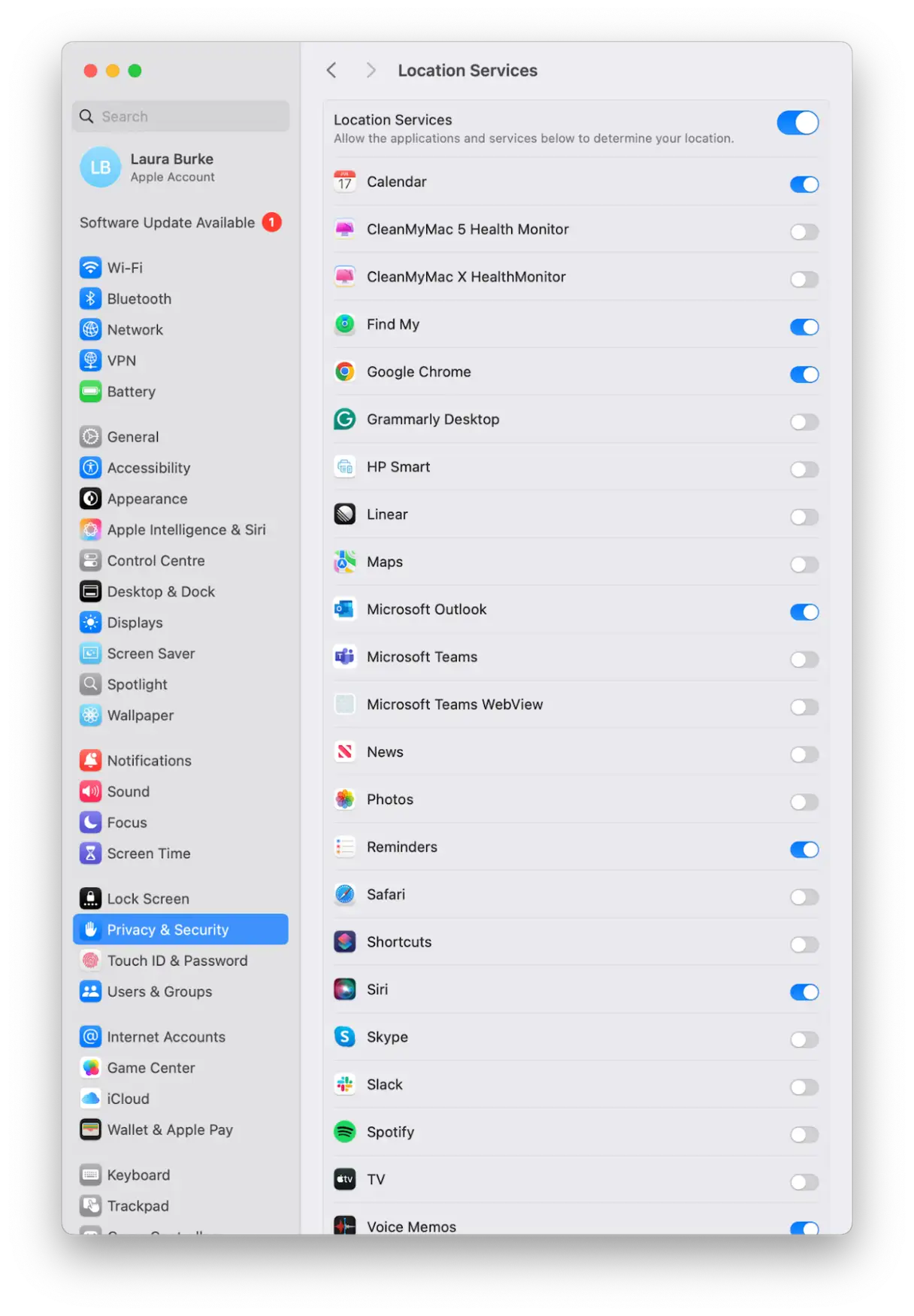
Parece haber una superposición o un conflicto de sincronización entre el proceso de inicio del Wi-Fi y la secuencia de inicio de los servicios de ubicación en Tahoe OS. Este paso podría ayudar a resincronizar ambos procesos y resolver el problema de conectividad.
3. Use la Terminal para restablecer el DNS y la pila de red
Si experimentas problemas temporales de conexión a internet después de que tu Mac entre en reposo, restablecer la caché DNS y la pila de red puede ser una solución eficaz. Puedes hacerlo fácilmente con la aplicación Terminal. Así es como se hace:
- Abre la aplicación Terminal. Puedes encontrarla en Finder > Aplicaciones > Utilidades.
- Ejecute el siguiente comando en la terminal:
sudo dscacheutil -flushcache; sudo killall -HUP mDNSResponder - Ingrese su contraseña de administrador y presione la tecla Retorno.
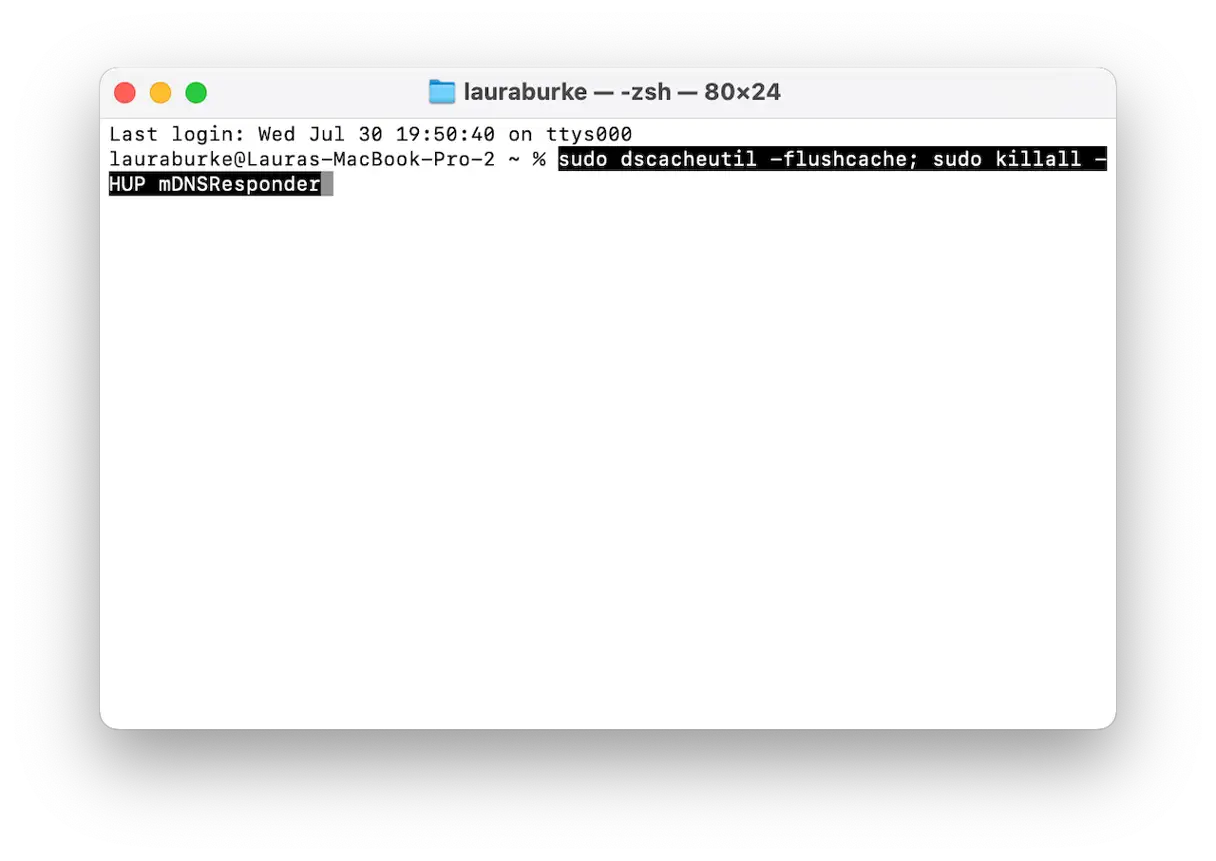
Con este método, no necesitarás reiniciar tu Mac cada vez que tengas problemas de conectividad tras el modo de suspensión. Esta solución rápida te ayuda a restaurar tu conexión a internet de forma eficiente.
4. Realice algunas tareas de mantenimiento de rutina para su MacBook.
El mantenimiento regular de macOS es esencial para que tu MacBook funcione al máximo rendimiento. Si el mantenimiento regular no forma parte de tu rutina, este es un recordatorio de su importancia. El mantenimiento puede prevenir muchos problemas y errores técnicos. Personalmente, uso... CleanMyMac De MacPaw. Este programa cuenta con una función de "Rendimiento" fácil de usar que incluye potentes tareas de mantenimiento. A continuación, se explica cómo usarla:
- Comience una prueba gratuita de CleanMyMac – Pruébalo durante 7 días sin coste.
- Abra la aplicación y seleccione Rendimiento > Escanear.

- Haga clic en “Ver todas las tareas”.
- Active cualquier elemento de las categorías mostradas; asegúrese de seleccionar "Vaciar caché DNS". Este paso es importante para mejorar la velocidad de su conexión a internet.
5. Ajuste la configuración de bloqueo de pantalla y suspensión de pantalla.
Vaya a Configuración del sistema -> “Batería” -> “Opciones”.
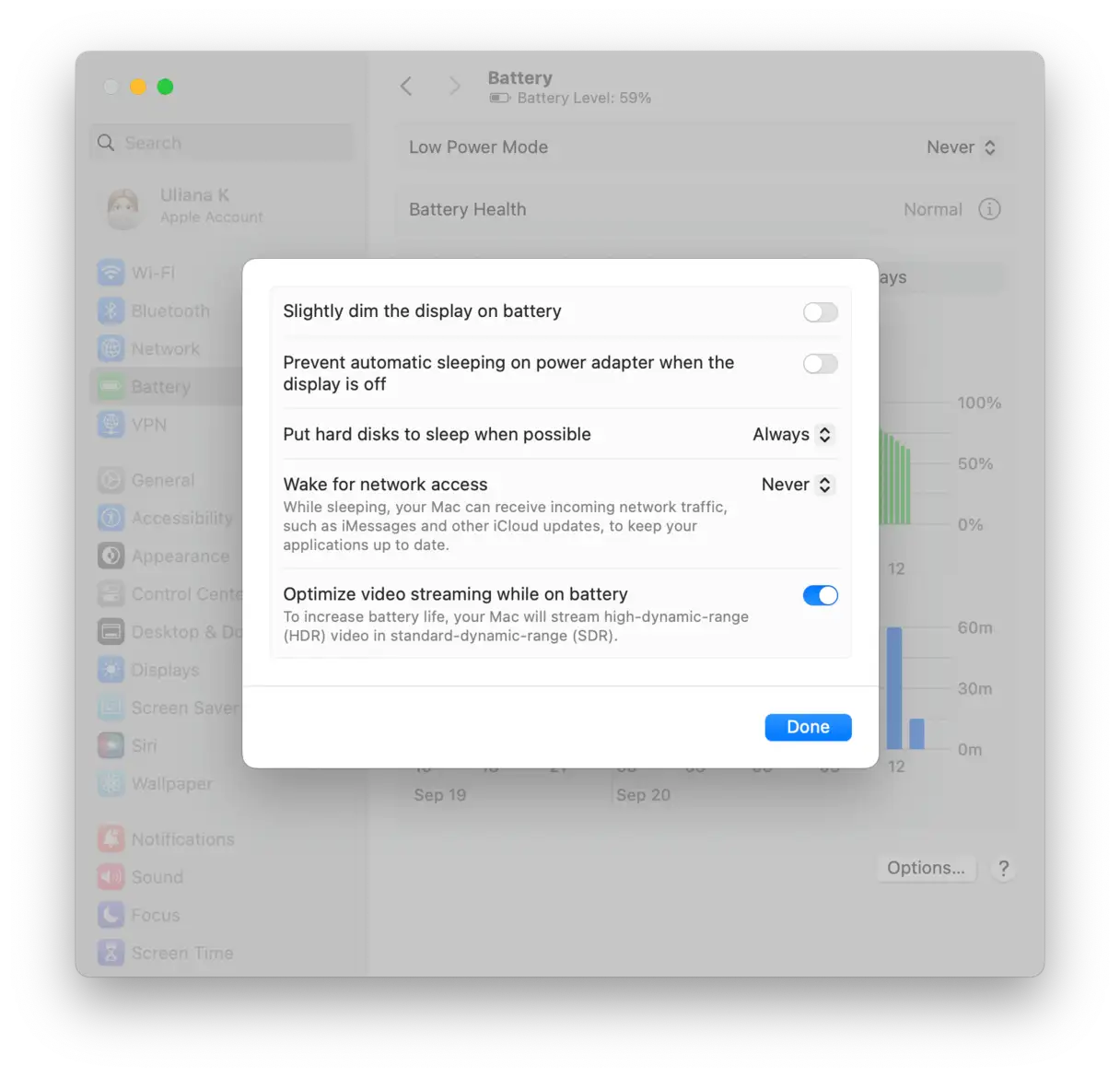
- Deshabilite “Habilitar acceso a la red en suspensión” si está habilitado.
- Además, vaya a la configuración de Pantalla de bloqueo y configure Apagar la pantalla con batería cuando esté inactivo en cinco minutos o menos.
- Haga lo mismo para “Apagar la pantalla del adaptador de corriente cuando esté inactivo”.
- Opcionalmente, puede retrasar el protector de pantalla para que el sistema no quede bloqueado en un estado de doble suspensión.
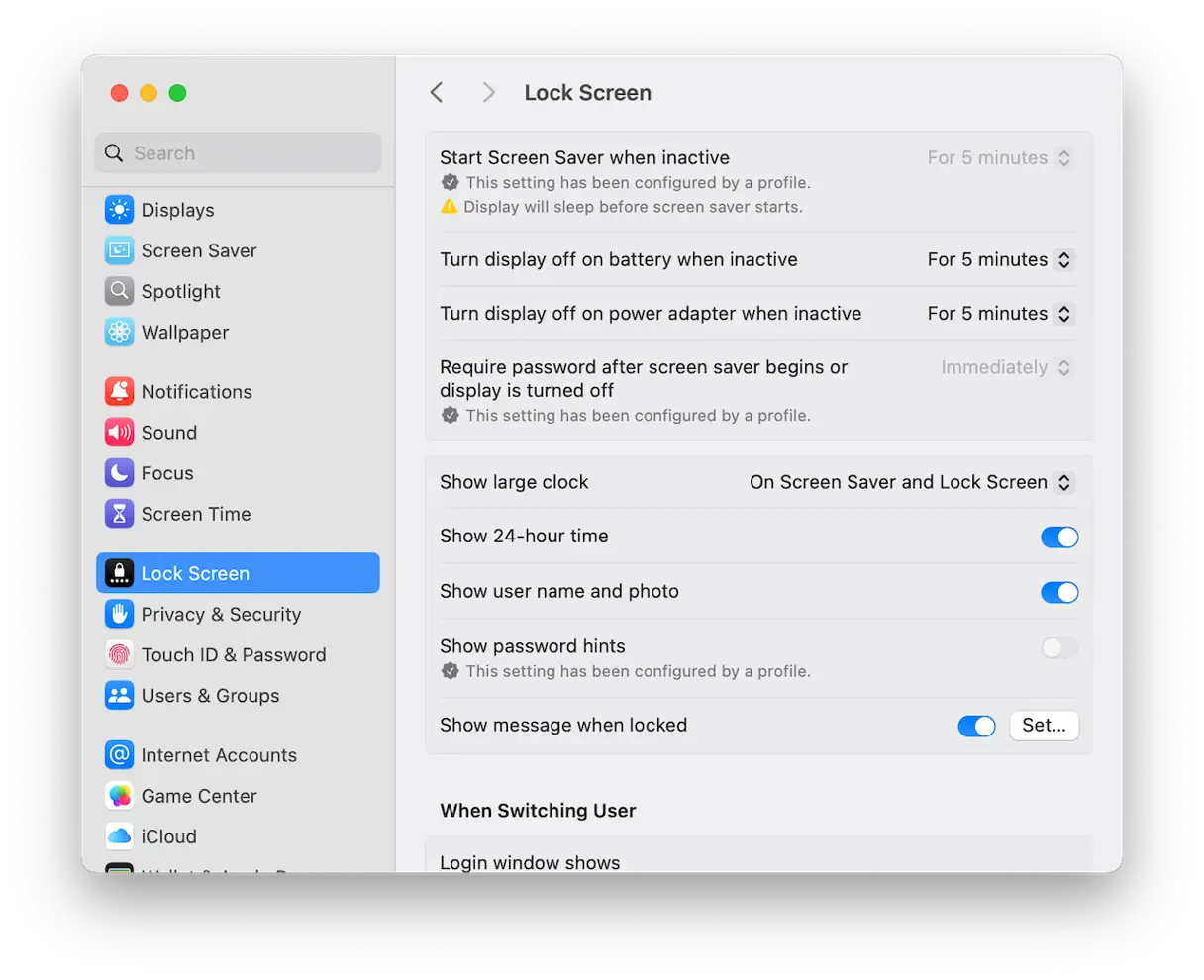
La reducción de los umbrales de suspensión obliga a macOS a gestionar las transiciones de suspensión/activación de forma más limpia y consistente y, en mis pruebas, noté que redujo significativamente los problemas de conectividad Wi-Fi y no hubo problemas para acceder a Internet al volver a activar.
Si has probado los pasos anteriores y el sistema sigue inestable, conviene comprobar la versión del firmware de tu router. Tendrás que iniciar sesión en la página de administración. Una vez allí, el proceso varía según el dispositivo, pero en la mayoría de los casos encontrarás una sección llamada "Firmware", "Actualización de software" o "Sistema", donde puedes buscar e instalar actualizaciones y reiniciar el dispositivo.
En 2025, muchos enrutadores de malla lanzaron actualizaciones relacionadas con el comportamiento de renovación de direcciones DHCP y adiciones al protocolo de seguridad WPA3, y estas pueden causar problemas en macOS si el firmware no está actualizado, especialmente con el sistema. macOS Tahoe Que se ha vuelto más estricto en el trato con los servicios back-end.
Los problemas de Wi-Fi en macOS Tahoe parecen ser más específicos del sistema que de la red, al menos según mis pruebas. Son molestos, pero con las medidas adecuadas (como eliminar archivos de configuración, restablecer servicios y usar herramientas de limpieza inteligentes), puedes solucionarlos sin tener que esperar una actualización oficial de Apple.
Los comentarios están cerrados.